

La version Pro et Enterprise de l'ATS 3CX v16 offre une intégration complète avec les applications Office 365. En particulier, elle comprend :
- La synchronisation des utilisateurs d'Office 365 et des numéros internes (utilisateurs) de 3CX.
- La synchronisation des contacts personnels des utilisateurs d'Office et du carnet d'adresses personnel de 3CX.
- La synchronisation des statuts (occupation) du calendrier de l'utilisateur d'Office 365 et du statut du numéro interne de 3CX.
Pour passer des appels sortants depuis l'interface web des applications Office, 3CX utilise l'extension pour les navigateurs et . Vous pouvez également utiliser des combinaisons de touches dans l' .
. Pour commencer, vous aurez besoin d'un abonnement à Office 3CX et des identifiants administratifs du portail Office avec les privilèges de « Global Administrator ».
Certains abonnements Office 365 ont une intégration limitée avec 3CX ou n'en ont pas du tout :
- Abonnements sans gestion des utilisateurs, c'est-à-dire tous les abonnements « domestiques ».
- Les abonnements sans Exchange ne peuvent pas synchroniser les contacts et le calendrier (Office 365 Business et Office 365 Pro Plus).
Les serveurs Office 365 doivent avoir une connexion directe à votre serveur 3CX pour transmettre les statuts en temps réel. Si une connexion permanente n'est pas possible, 3CX effectuera tout de même une synchronisation quotidienne.
Veuillez noter que la synchronisation ne se fait que dans un sens — d'Office 365 vers 3CX. Pour une synchronisation réussie, les utilisateurs d'Office 365 doivent avoir l'attribut « UserType » défini à « Member » (défini dans Active Directory). Si un utilisateur synchronisé depuis Office 365 est supprimé ou modifié via l'interface 3CX, il revient à son état précédent lors de la prochaine synchronisation manuelle ou automatique.
L'application d'authentification Microsoft Azure
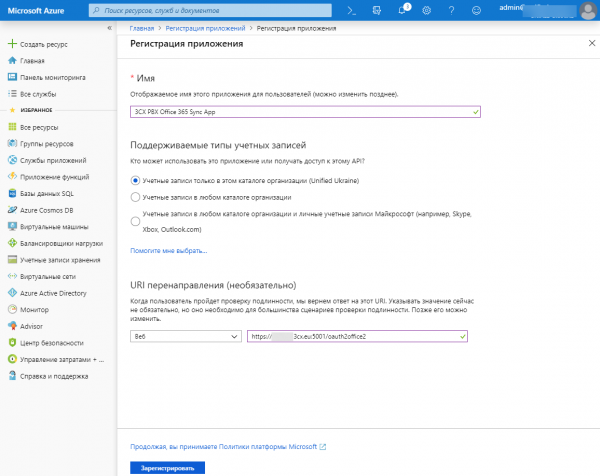
La première étape de connexion est de créer une application unique dans votre compte pour l'authentification de l'intégration.
- Dans l'interface de gestion de 3CX, allez à la section Paramètres — Office 365 — onglet Paramètres — section Étape 3 et copiez l'URL de redirection.
- Connectez-vous au portail Office 365 avec les identifiants de Global Administrator et allez à la page .
- Cliquez sur Nouvelle inscription et entrez un nom pour l'application, par exemple, 3CX PBX Office 365 Sync App.
- Dans la section Types de comptes supportés, laissez l'option par défaut Comptes uniquement dans ce répertoire de l'organisation.
- Dans la section URI de redirection (optionnel), indiquez le type Web et collez l'URI de redirection dans la section de l'interface 3CX : Paramètres > Intégration avec Office 365 > onglet Paramètres > section Étape 3. Plateforme et autorisations, par exemple, :5001/oauth2office2
- Cliquez sur Enregistrer, et l'application sera créée.
- Une page de paramètres de l'application créée s'ouvrira. Copiez la valeur de l'Identifiant de l'application (client) et collez-la dans le champ correspondant de l'interface de gestion 3CX, Paramètres > Intégration avec Office 365 > onglet Paramètres > Étape 1. Configurez l'App ID.
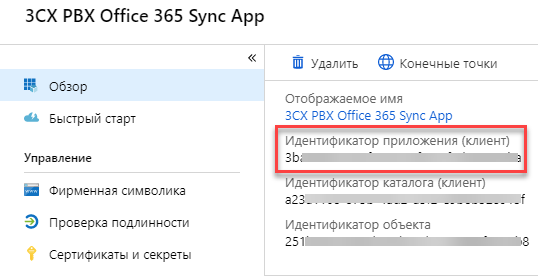
Clés d'authentification
Il est maintenant nécessaire d'établir une relation de confiance avec la clé publique entre votre système 3CX v16 et l'application créée dans le portail Office 365.
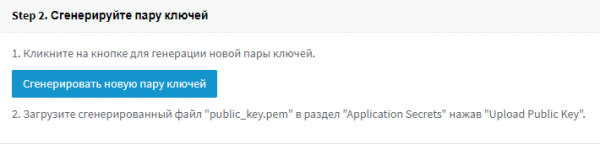
- Dans l'interface 3CX (section Paramètres > Intégration avec Office 365 > onglet Paramètres), cliquez sur Générer une nouvelle paire de clés et enregistrez la clé public_key.pem.
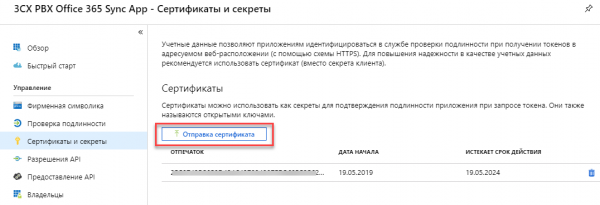
- Accédez à la page de paramètres de l'application dans la section Certificats et secrets. Cliquez sur Soumettre le certificat et téléchargez la clé créée.
Autorisations pour l'application
La dernière étape de la configuration consiste à définir les autorisations API dans la section Autorisations API. Ces autorisations déterminent les règles d'accès de votre système 3CX au compte Office 365.
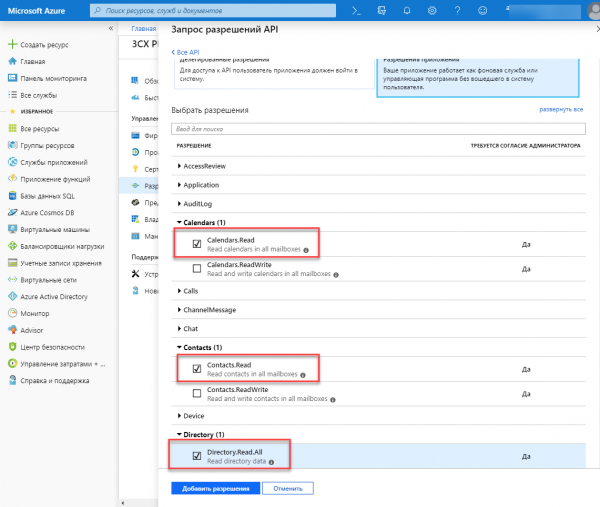
- Accédez à la section Autorisations API, cliquez sur Ajouter une autorisation et sélectionnez Microsoft Graph.
- Ajoutez des autorisations API dans la section Autorisations de l'application : Calendriers > Calendriers.Read, Contacts > Contacts.Read, Annuaire > Directory.Read.All et cliquez sur Ajouter des autorisations.
- Dans la section Fournir le consentement, cliquez sur Fournir le consentement de l'administrateur pour … afin d'activer les autorisations.
- Attendez environ 10 minutes pour que les modifications prennent effet correctement.
- Revenez à l'interface 3CX et dans la section Intégration avec Office 365, cliquez sur Se connecter à Office 365. Confirmez les autorisations pour l'application créée et la connexion entre les systèmes sera établie.
Fonctionnalités de synchronisation
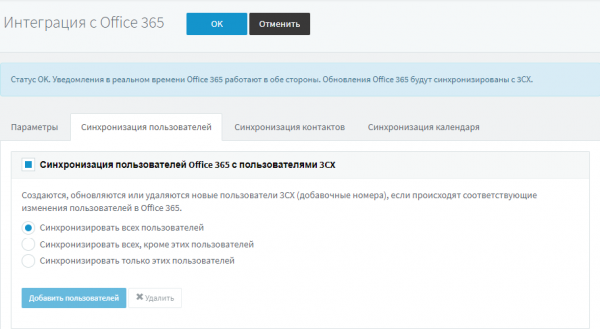
La synchronisation entre 3CX et Office 365 se configure sur trois onglets :
- Synchronisation des utilisateurs — les utilisateurs d'Office 365 sont synchronisés avec les utilisateurs (numéros supplémentaires) dans 3CX. Dans l'interface de gestion 3CX, les utilisateurs synchronisés sont placés dans le groupe organisationnel Azure AD.
- La synchronisation des contacts - les contacts personnels d'Office 365 sont synchronisés avec le répertoire 3CX. L'utilisateur voit ces contacts dans les applications 3CX sur toutes les plateformes.
- La synchronisation du calendrier - modification automatique du statut du numéro d'extension 3CX en fonction de la disponibilité dans le calendrier d'Office 365 :
Après la fin de l'événement dans le calendrier d'Office 365, le statut de l'utilisateur 3CX est également synchronisé et revient à l'état précédent.
Tous les éléments de synchronisation peuvent être configurés pour tous les utilisateurs d'Office 365 ou pour des utilisateurs sélectionnés.
L'intégration est maintenant complète.
Source : habr.com
