

Dans cette partie de notre série de traductions sur Docker, nous allons parler de la gestion des données, en particulier des volumes Docker. Dans ces articles, nous avons constamment comparé les mécanismes de Docker avec différentes analogies alimentaires. Ne dérogeons pas à cette tradition ici. Les données dans Docker seront nos épices. Il existe de nombreux types d'épices dans le monde, tout comme il existe de nombreuses façons de travailler avec des données dans Docker.
→
→
→
→
→
→
Notez que ce matériel a été préparé en utilisant l'engin Docker version 18.09.1 et l'API version .
Les données dans Docker peuvent être stockées temporairement ou de manière permanente. Commençons par les données temporaires.
Stockage temporaire des données
Dans les conteneurs Docker, il existe deux manières d'organiser le travail avec les données temporaires.
Par défaut, les fichiers créés par une application fonctionnant dans un conteneur sont sauvegardés dans la couche du conteneur qui prend en charge l'écriture. Il n'est pas nécessaire de configurer quoi que ce soit de spécial pour que ce mécanisme fonctionne. Cela s'avère bon marché et efficace. L'application doit simplement enregistrer les données et continuer ses tâches. Cependant, lorsque le conteneur cesse d'exister, les données sauvegardées de cette manière disparaîtront également.
Pour stocker des fichiers temporaires dans Docker, une autre solution peut être utilisée, adaptée pour les cas où un niveau de performance plus élevé est requis par rapport à celui obtenu avec le mécanisme standard de stockage temporaire. Si vous n'avez pas besoin que vos données soient conservées plus longtemps que la durée de vie du conteneur, vous pouvez connecter un tmpfs au conteneur — un stockage temporaire qui utilise la mémoire vive de l'hôte. Cela permettra d'accélérer les opérations d'écriture et de lecture des données.
Il arrive souvent que les données doivent être conservées même après la disparition du conteneur. Pour cela, nous aurons besoin de mécanismes de stockage des données permanents.
Stockage permanent des données
Il existe deux façons de prolonger la durée de vie des données au-delà de celle du conteneur. L'une consiste à utiliser la technologie de bind mount. Avec cette approche, il est possible de monter, par exemple, un dossier existant. Les processus situés en dehors de Docker pourront aussi interagir avec les données stockées dans ce dossier. Voici comment le montage tmpfs et la technologie bind mount.
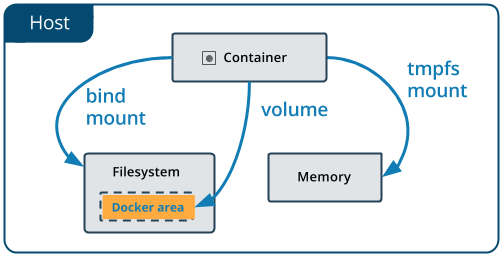
Montage tmpfs et bind mount
Les inconvénients de l'utilisation de la technologie bind mount résident dans le fait que son utilisation complique la sauvegarde des données, la migration des données et le partage des données entre plusieurs conteneurs. Il est beaucoup mieux d'utiliser des volumes Docker pour le stockage permanent des données.
Volumes Docker
Un volume est un système de fichiers qui se trouve sur l'hôte, en dehors des conteneurs. Docker est responsable de la création et de la gestion des volumes. Voici les principales caractéristiques des volumes Docker :
- Ils sont des moyens de stockage permanent de l'information.
- Ils sont indépendants et séparés des conteneurs.
- Ils peuvent être utilisés en commun par différents conteneurs.
- Ils permettent d'organiser une lecture et un écriture efficaces des données.
- Les volumes peuvent être placés sur les ressources d'un fournisseur de cloud distant.
- Ils peuvent être chiffrés.
- Ils peuvent être nommés.
- Un conteneur peut préremplir le volume avec des données.
- Ils sont pratiques pour les tests.
Comme vous pouvez le voir, les volumes Docker ont d'excellentes propriétés. Parlons de la façon de les créer.
Création de volumes
Les volumes peuvent être créés avec Docker ou via des requêtes API.
Voici une instruction dans Dockerfile qui permet de créer un volume lors du démarrage du conteneur.
VOLUME /my_volumeEn utilisant cette instruction Docker, après la création du conteneur, un volume sera créé contenant les données déjà présentes à l'endroit spécifié. Notez que si vous créez un volume avec Dockerfile, cela ne vous dispense pas d'indiquer le point de montage du volume.
Il est possible de créer des volumes dans Dockerfile en utilisant également le format JSON.
De plus, les volumes peuvent être créés à partir de la ligne de commande pendant que le conteneur est en cours d'exécution.
Travailler avec des volumes depuis la ligne de commande
▍Création d'un volume
Vous pouvez créer un volume indépendant avec la commande suivante :
docker volume create --name my_volume▍Vérification des informations sur les volumes
Pour afficher la liste des volumes Docker, utilisez la commande suivante :
docker volume lsPour explorer un volume spécifique, vous pouvez procéder comme suit :
docker volume inspect my_volume▍Suppression d'un volume
Vous pouvez supprimer un volume comme ceci :
docker volume rm my_volumePour supprimer tous les volumes qui ne sont pas utilisés par des conteneurs, vous pouvez utiliser la commande suivante :
docker volume pruneAvant de supprimer des volumes Docker, une confirmation vous sera demandée pour effectuer cette opération.
Si un volume est lié à un conteneur, ce volume ne peut pas être supprimé tant que le conteneur correspondant n'a pas été supprimé. De plus, même si le conteneur est supprimé, Docker ne le comprend pas toujours. Si cela se produit, vous pouvez utiliser la commande suivante :
docker system pruneCette commande est destinée à nettoyer les ressources Docker. Après l'exécution de cette commande, vous devriez pouvoir supprimer les volumes dont le statut a été mal identifié auparavant.
Les drapeaux —mount et —volume
Pour travailler avec des volumes, lorsque vous invoquez la commande docker, vous devrez souvent utiliser des drapeaux. Par exemple, pour créer un volume lors de la création d'un conteneur, vous pouvez utiliser cette construction :
docker container run --mount source=my_volume, target=\/container\/path\/for\/volume my_image Autrefois (avant 2017), le drapeau --volumeétait populaire. À l'origine, ce drapeau (il peut également être utilisé sous une forme abrégée, alors il apparaît comme -v) était utilisé pour des conteneurs autonomes, tandis que le drapeau --mount était utilisé dans un environnement Docker Swarm. Cependant, à partir de Docker 17.06, le drapeau --mount peut être utilisé dans tous les scénarios.
Il convient de noter que l'utilisation du drapeau --mount augmente le volume des données supplémentaires à indiquer dans la commande, mais pour plusieurs raisons, il vaut mieux utiliser ce drapeau plutôt que --volume. L'option --mount -- c'est le seul mécanisme qui permet de travailler avec des services ou de spécifier les paramètres du pilote de volume. De plus, travailler avec ce drapeau est plus simple.
Dans les exemples de commandes existants, visant à travailler avec des données dans Docker, vous pouvez rencontrer de nombreux exemples d'utilisation du drapeau -v. En essayant d'adapter ces commandes, gardez à l'esprit que les drapeaux --mount et --volume utilisent différents formats de paramètres. Autrement dit, il n'est pas juste possible de remplacer -v sur --mount et d'obtenir une commande fonctionnelle.
La principale différence entre --mount et --volume est que lors de l'utilisation du drapeau --volume tous les paramètres sont regroupés ensemble, dans un seul champ, alors qu'en utilisant --mount Les paramètres sont séparés.
Lors de l'utilisation de --mount Les paramètres sont présentés sous forme de paires clé-valeur, à savoir, cela ressemble à clé=valeur. Ces paires sont séparées par des virgules. Voici des paramètres fréquemment utilisés --mount:
type— type de montage. La valeur pour la clé correspondante peut être , ou . Ici, nous parlons des volumes, c'est-à-dire que nous nous intéressons à la valeurvolume.source— source de montage. Pour les volumes nommés, il s'agit du nom du volume. Pour les volumes non nommés, cette clé n'est pas spécifiée. Elle peut être abrégée ensrc.destination— chemin où le fichier ou le dossier est monté dans le conteneur. Cette clé peut être abrégée endstoucible.readonly— monte le volume qui est destiné . L'utilisation de cette clé est facultative, aucune valeur n'est assignée.
Voici un exemple d'utilisation --mount avec de nombreux paramètres :
docker run --mount type=volume,source=volume_name,destination=\/path\/in\/container,readonly my_imageRésultats
Voici des commandes utiles que vous pouvez utiliser lors du travail avec des volumes Docker :
docker volume createdocker volume lsdocker volume inspectdocker volume rmdocker volume prune
Voici une liste de paramètres fréquemment utilisés pour --mount, applicables dans une commande de type docker run --mount my_options my_image:
type=volumesource=volume_namedestination=\/path\/in\/containerreadonly
Maintenant que nous avons terminé cette série de matériaux sur Docker, il est temps de dire quelques mots sur où aller ensuite pour ceux qui apprennent Docker. un grand article sur Docker. un livre sur Docker (en achetant ce livre, essayez d'obtenir la dernière édition disponible). un autre livre qui conviendra à ceux qui estiment que la pratique est le meilleur moyen d'apprendre les technologies.
Chers lecteurs ! Quels matériaux sur Docker recommanderiez-vous aux débutants ?
Source : habr.com
