

Bonjour à tous ! J'ai récemment été confronté à une tâche qui semble simple au premier abord : augmenter à chaud la taille du disque sur un serveur Linux.
Description de la tâche
J'ai un serveur dans le cloud. Dans mon cas, c'est Google Cloud - Compute Engine. Le système d'exploitation est Ubuntu. Je suis actuellement connecté à un disque de 30 Go. La base de données grandit, les fichiers gonflent, donc je dois augmenter la taille du disque, disons à 50 Go. Pendant ce temps, nous ne déconnectons rien et nous ne redémarrons pas.
Attention ! Avant de commencer, faisons une sauvegarde de toutes les informations importantes !
1. Pour commencer, vérifions combien d'espace libre nous avons. Dans la console Linux, écrivons :
df -h 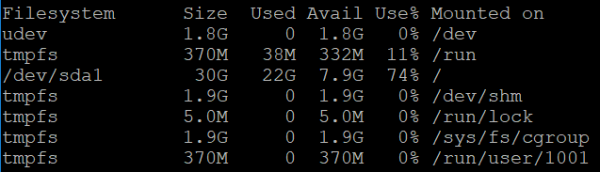
En termes simples, j'ai 30 Go au total et 7.9 Go de libre en ce moment. Il faut augmenter.
2. Ensuite, j'accède à la console de mon hébergeur pour ajouter un peu plus de Go. Dans Google Cloud, c'est facile, sans redémarrer. Je vais dans Compute Engine -> Disques -> Je choisis le disque de mon serveur – c'est celui-là que nous allons redimensionner :
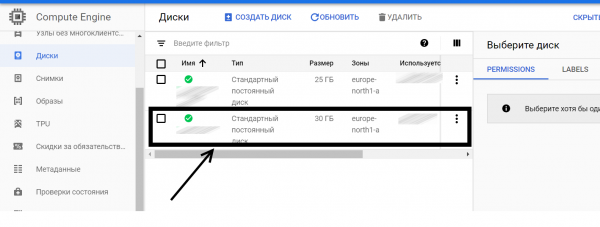
Je rentre dans les paramètres, je clique sur « Modifier » et j'augmente la taille du disque aux dimensions nécessaires (dans mon cas, jusqu'à 50 Go).
3. Donc, maintenant nous avons 50 Go. Vérifions cela avec le serveur avec la commande :
sudo fdisk -l 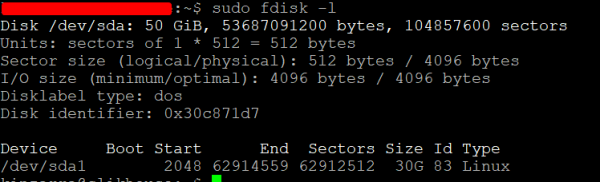
Nous voyons nos nouveaux 50 Go, mais pour l'instant, nous ne pouvons utiliser que 30 Go.
4. Maintenant, nous allons supprimer la partition actuelle de 30 Go et en créer une nouvelle de 50 Go. Vous pouvez avoir plusieurs partitions. Il se peut que vous deviez en créer plusieurs nouvelles. Pour cette opération, nous utiliserons le programme fdisk, qui permet de gérer les partitions du disque dur. Il est également important de comprendre ce qu'est une partition de disque et à quoi elle sert – nous lisons . Pour exécuter le programme fdisk nous utilisons la commande :
sudo fdisk /dev/sda5. À l'intérieur du mode interactif du programme fdisk nous exécutons plusieurs opérations.
D'abord, nous saisissons :
p 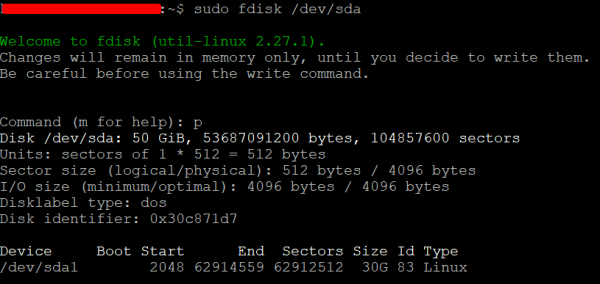
La commande affiche la liste de nos partitions actuelles. Dans mon cas, une partition de 30 Go et encore 20 Go en espace libre, si l'on peut dire.
6. Ensuite, nous saisissons :
d 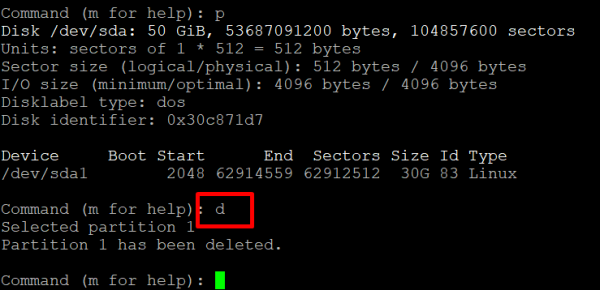
Nous supprimons la partition actuelle afin de créer une nouvelle sur les 50 Go. Avant l'opération, vérifions encore une fois si nous avons bien sauvegardé nos informations importantes !
7. Ensuite, nous indiquons au programme :
n 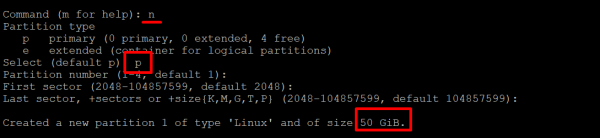
La commande crée une nouvelle partition. Tous les paramètres doivent être réglés par défaut – vous pouvez simplement appuyer sur Entrée. Si vous avez un cas particulier, alors indiquez vos paramètres. Comme on peut le voir sur la capture d'écran, j'ai créé une partition de 50 Go – ce qu'il me faut.
8. Au final, je signale au programme :
w 
Cette commande enregistre les modifications et quitte. fdisk. Ne vous inquiétez pas si la lecture de la table des partitions a échoué. La commande suivante vous aidera à corriger cela. Il ne reste plus très longtemps.
9. Nous sommes sortis de fdisk et revenus à la ligne principale de Linux. Ensuite, nous tapons, comme conseillé précédemment :
sudo partprobe /dev/sdaSi tout s'est bien passé, vous ne verrez aucun message. Si vous n'avez pas installé le programme partprobe, installez-le. C'est justement partprobe qui mettra à jour les tables de partitions, ce qui nous permettra d'étendre la partition à 50 Go en ligne. Continuons.
Astuce ! Installer partprobe peut être fait comme ceci :
apt-get install partprobe
10. Il ne reste maintenant qu'à redéfinir la taille de la partition avec le programme resize2fs. Il fera cela en ligne — même à ce moment-là, des scripts fonctionnaient et écrivaient sur le disque.
Programme resize2fs réécrira les métadonnées du système de fichiers. Pour cela, utilisons la commande suivante :
sudo resize2fs /dev/sda1 
Ici, sda1 est le nom de votre partition. Dans la plupart des cas, c'est sda1, mais il peut y avoir des exceptions. Faites attention. En fin de compte, le programme a modifié la taille de la partition. Je pense que c'est un succès.
11. Assurons-nous maintenant que la taille de la partition a changé et qu'elle est maintenant de 50 Go. Pour cela, répétons la toute première commande :
df -h 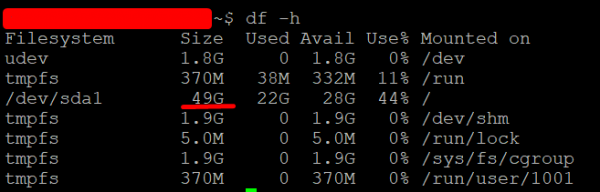
Source : habr.com
