

De nombreuses entreprises, notamment sur le territoire de la CEI, disposent déjà d'une infrastructure informatique bien établie où un outil comme Active Directory de Microsoft est souvent utilisé pour la gestion et l'authentification des utilisateurs. Lorsqu'elles commencent à planifier la mise en œuvre de Zimbra Collaboration Suite, la question se pose souvent de savoir si ZCS sera en mesure de s'intégrer correctement à leur infrastructure et d'utiliser Microsoft AD pour l'authentification des utilisateurs. Eh bien, Zimbra peut tout à fait fonctionner en lien avec Active Directory, et nous allons maintenant expliquer comment y parvenir.

Donc, supposons que dans l'infrastructure de votre entreprise, Active Directory se trouve sur le domaine domain.local, et que Zimbra doit être installé sur le domaine mail.domain.com. Lors du processus d'intégration de Zimbra et d'Active Directory, nous allons connecter AD en tant que LDAP externe pour ZCS, et nous recommandons donc de prohiber dès le départ aux utilisateurs de changer eux-mêmes leur mot de passe. Notons également que pour vérifier le succès de l'intégration entre Zimbra et Active Directory, il est recommandé d'avoir au moins un compte avec un nom d'utilisateur et un mot de passe connus pour tester la connexion des deux systèmes d'information. le serveur La connexion d'AD à ZCS se fait dans la console d'administration de Zimbra à l'adresse
. Ici, nous devrons sélectionner l'option Configure dans le panneau latéral gauche, puis le sous-point Domains. Dans la liste des domaines, sélectionnez celui que nous allons utiliser avec AD et, en cliquant avec le bouton droit sur le domaine sélectionné, choisissez l'option « Configure Authentification ». Ensuite, une boîte de dialogue de configuration LDAP externe apparaîtra à l'écran, où nous allons « lier » Zimbra avec AD. mail.domain.comSur la page Mode d'authentification, choisissez l'option « Active Directory externe », puis sur la page Paramètres d'authentification, entrez les informations concernant
AD. Vous devrez entrer le nom de domaine, l'adresse IP du serveur et le port par lequel AD est accessible, et nous vous conseillons de laisser la page suivante intitulée LDAP Bind vide. le serveur avec AD. Vous devrez saisir le nom de domaine, l'adresse IP du serveur et le port pour accéder à AD, et nous vous proposons de laisser la page suivante appelée LDAP Bind vide.
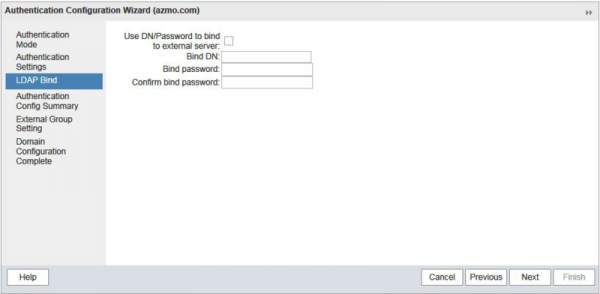
Dans la fenêtre Récapitulatif de configuration d'authentification, vous pouvez vérifier le succès de la connexion de Zimbra à AD en saisissant une paire identifiant/mot de passe correcte pour n'importe quel utilisateur. Si la connexion réussit, Zimbra calculera automatiquement le Bind DN pour cet utilisateur. Après cela, vous pouvez laisser les pages Paramètres de groupe externe et Configuration de domaine complète sans modifications. L'intégration de Zimbra avec AD est donc terminée, et il ne nous reste plus qu'à créer dans Zimbra les utilisateurs existants d'AD pour réussir la synchronisation entre les systèmes d'information.
Pour un petit nombre de comptes, cela peut être fait manuellement, mais si le nombre de comptes est vraiment important, il est préférable d'automatiser ce processus grâce à la fonction d'Auto-provisionnement. Pour cela, nous devrons nous connecter au serveur Zimbra et effectuer une série de manipulations dans la ligne de commande :
su zimbra
zmprov md domain.com zimbraAutoProvMode LAZY
zmprov md domain.com zimbraAutoProvLdapURL "ldap://domain.local:389"
zmprov md domain.com zimbraAutoProvLdapStartTlsEnabled FALSE
zmprov md domain.com zimbraAutoProvLdapAdminBindDn "zimbra@domain.local"
zmprov md domain.com zimbraAutoProvLdapAdminBindPassword PassworD
zmprov md domain.com zimbraAutoProvLdapSearchBase "ou=User,dc=domain,dc=local)"
zmprov md domain.com zimbraAutoProvLdapSearchFilter "(samAccountName=%u)"
zmprov md domain.com zimbraAutoProvLdapBindDn "%u@%d"
zmprov md domain.com zimbraAutoProvAccountNameMap sAMAccountName
zmprov md domain.com +zimbraAutoProvAttrMap "sn=sn" +zimbraAutoProvAttrMap "description=description" +zimbraAutoProvAttrMap "cn=displayName" +zimbraAutoProvAttrMap "givenName=givenName" +zimbraAutoProvAttrMap "zimbraMailAlias=mail"
zmprov md domain.com zimbraAutoProvNotificationFromAddress admin@domain.com
zmprov md domain.com zimbraAutoProvNotificationSubject "Nous sommes ravis de vous accueillir à bord de notre serveur de messagerie"
zmprov md domain.com zimbraAutoProvNotificationBody "Votre compte a été créé automatiquement. Veuillez consulter le guide d'utilisation de votre messagerie en suivant ce lien"
zmprov md domain.com zimbraAutoProvBatchSize 20
zmprov md domain.com zimbraAutoProvAuthMech LDAP
zmcontrol restart
Avec cette configuration, le compte de l'utilisateur sera automatiquement créé sur le serveur Zimbra lors de la première tentative de connexion au client web avec la paire identifiant/mot de passe fournie. Il convient de noter que dans certains cas, il pourrait être nécessaire de modifier le numéro de port de 389 à 3268 pour un fonctionnement correct de l'auto-configuration.
Après avoir exécuté toutes ces actions, vos utilisateurs pourront se connecter à leur messagerie sur le serveur Zimbra avec la paire identifiant/mot de passe de AD, ce qui simplifiera considérablement la gestion de l'infrastructure informatique de l'entreprise.
Source : habr.com
