

Dans le tourbillon des fêtes et des divers événements qui ont suivi les vacances, on aurait pu perdre de vue que la tant attendue version 10.0 de Veeam Availability Suite sera bientôt disponible — en février.
De nombreuses ressources ont été publiées sur les nouvelles fonctionnalités, y compris des présentations lors de conférences en ligne et en présentiel, des articles de blog et diverses publications sur différents forums dans plusieurs langues. Pour ceux qui n'ont pas encore eu la chance de les consulter, et pour tous ceux que les nouveautés du secteur intéressent, je vais brièvement énumérer les nouvelles fonctionnalités de Veeam Backup & Replication et m'attarder plus en détail sur l'une d'entre elles.
Donc, bienvenue sous le capot.
«Tous les travaux sont bons — choisis selon tes préférences»
En effet, toutes les équipes de développement ont contribué à cette version anniversaire. Pour chaque client potentiel, il existe un ensemble de fonctionnalités nécessaires à son infrastructure. Voici une liste non exhaustive des nouveautés :
- Sauvegarde des NAS et des partages de fichiers
- API d'intégration de données
- Linux VIX et proxy de sauvegarde pour Linux
- Soutien à la clonage des blocs sur XFS
- Nouveau Cloud Tier et dépôt SОBR
- Dépôt de sauvegardes sur NFS
- Travail avec NetApp ONTAP SVM
- Plugin RMAN pour Solaris
- Archivage des sauvegardes de journaux de transactions (transaction logs backup copy job)
- Tâches avec la politique de conservation GFS Retention M Primary Backup Jobs
- Accélérateur WAN amélioré
- Sauvegarde améliorée pour les infrastructures virtuelles sur la plateforme Nutanix AHV
Et ce ne sont que les nouveautés dans Veeam Backup & Replication ! La prochaine version de Veeam Availability Suite comprendra également un nouveau Veeam ONE et de nouveaux Veeam Agents. Il y a sans aucun doute beaucoup de choses intéressantes à venir — mais commençons par le début.
Sauvegarde pour NAS et partages de fichiers
Cette fonctionnalité était attendue depuis longtemps, et nos ingénieurs ont travaillé dur dessus pendant plusieurs mois. Les utilisateurs disposeront d'un outil avec des capacités très flexibles pour la sauvegarde et la restauration de fichiers et de dossiers, le tout réalisé sur une architecture claire et évolutive et dans une interface familière.
Avec la bienveillance de notre Vanguard, Evgeny Elizarov (), qui a assisté à la fin de l'année 2019 au forum Veeam Vanguards, je partage le lien vers son sur cette fonctionnalité.
De mon côté, je vais parler un peu du schéma de fonctionnement et du processus de configuration de ce type de sauvegarde.
Comment cela fonctionne
Le schéma de fonctionnement général est montré ci-dessous :
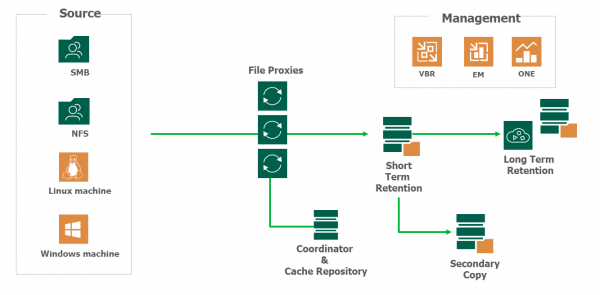
Comme nous le voyons, les composants suivants sont impliqués dans le processus de sauvegarde :
- Stockage de fichiers source (NAS, partage SMB)
- Serveur Veeam Backup & Replication, responsable de la gestion
- Serveur proxy File Backup Proxy, qui effectue le transfert de données lors de la sauvegarde, à savoir : énumération, lecture, écriture, compression, décompression, cryptage, décryptage. (Ce composant est identique à un proxy de sauvegarde connu.)
- Dépôt de sauvegardes, où sont stockées les copies de sauvegarde et les fichiers de métadonnées décrivant la structure d'origine du partage et l'emplacement des fichiers et dossiers correspondants dans les sauvegardes.
- Dépôt de cache : il stocke un instantané de l'arbre des fichiers, réalisé lors du dernier lancement de la sauvegarde. Grâce à cela, les passages incrémentiels se font beaucoup plus rapidement, car il n'est pas nécessaire de comparer chaque dossier source avec celui qui est dans la sauvegarde. De plus, cela accélère le processus de restauration des fichiers. Ce dépôt peut être hébergé sur un serveur Windows ou Linux physique ou virtuel directement connecté, ou utiliser un NAS (ou partage SMB). Il est recommandé de stocker ce dépôt sur un SSD, près du partage.
Remarque : Dans ce rôle, on peut utiliser un dépôt Veeam déjà existant dans l'infrastructure, où sont stockées les sauvegardes des machines virtuelles. Cependant, sachez que le stockage SOBR/Deduplication/Cloud repository ne peut pas être utilisé comme tel.
- Dépôt d'archives, s'il y a besoin — ce qui est souvent le cas — de stockage à long terme. Ici, on peut utiliser un stockage peu coûteux et configurer une archivage régulier des sauvegardes à partir du dépôt principal, comme il sera montré ci-dessous.
Remarque : Les disques rotatifs ne sont pas pris en charge en tant que dépôts.
Les étapes principales du processus se présentent brièvement comme suit :
- Veeam Backup & Replication initie l'énumération et la construction de l'arbre des dossiers et des fichiers dans le partage source.
- Ces actions sont effectuées par le proxy de fichiers, qui transmet la structure construite au dépôt de cache pour stockage.
- Lorsque le proxy de fichiers reçoit la nouvelle structure, il la compare à l'ancienne, stockée dans le dépôt. Si des modifications sont détectées, le dépôt de cache envoie une demande de ressources au dépôt de sauvegarde.
- Le proxy de fichiers commence à lire les nouvelles données du partage source et à les transférer dans le référentiel de sauvegarde. Elles sont transmises « emballées » dans des BLOBs : chaque BLOB contient des données de sauvegarde sous forme de fichiers de 64 Mo. Les fichiers de métadonnées sont également conservés.
Voyons comment tout cela peut être configuré dans l'interface.
Configurer la sauvegarde des fichiers dans la console Veeam
Tout d'abord, vous devez configurer les composants nécessaires : le proxy, le partage de fichiers et le référentiel.
Configuration du proxy de fichiers
Un serveur Windows peut être utilisé comme proxy pour la sauvegarde de fichiers — il doit être x64, et de préférence, être supérieur à Windows 2012R2, si vous devez sauvegarder des partages CIFS en utilisant VSS.
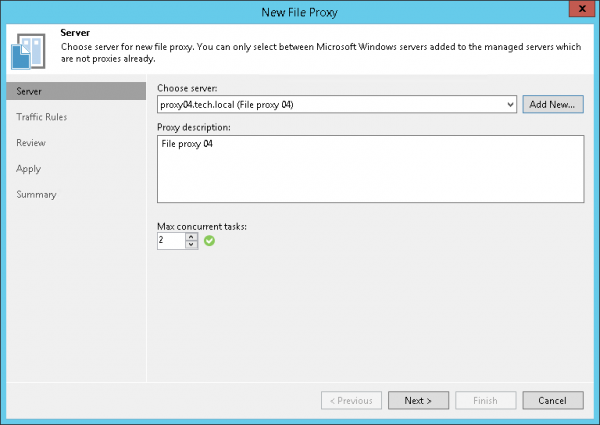
Cette machine doit déjà faire partie de l'infrastructure de sauvegarde, ou vous pouvez ajouter un nouveau serveur — pour cela, dans la vue Infrastructure de sauvegarde vous devez cliquer avec le bouton droit sur le nœud Proxys de sauvegarde et sélectionner la commande Ajouter un proxy de sauvegarde de fichiers. Ensuite, suivez les étapes de l'assistant en indiquant :
- Nom du nouveau proxy
- Le nombre maximum de tâches pouvant être exécutées simultanément (1 tâche = 1 partage source). La valeur par défaut est calculée automatiquement en fonction des ressources disponibles.
À l'étape Règles de trafic nous configurons les règles de traitement du trafic réseau, comme nous le faisons habituellement pour les proxys.
Ajout du partage source
Dans la vue Inventaire un nouveau nœud est apparu — Partages de fichiers, ainsi que les commandes correspondantes :
- Ajouter un partage de fichiers — ajouter un nouveau partage
- Créer un travail — créer une tâche de sauvegarde
- Restaurer — effectuer une restauration à partir de la sauvegarde
Nous ajoutons le partage de fichiers à l'infrastructure de la manière suivante :
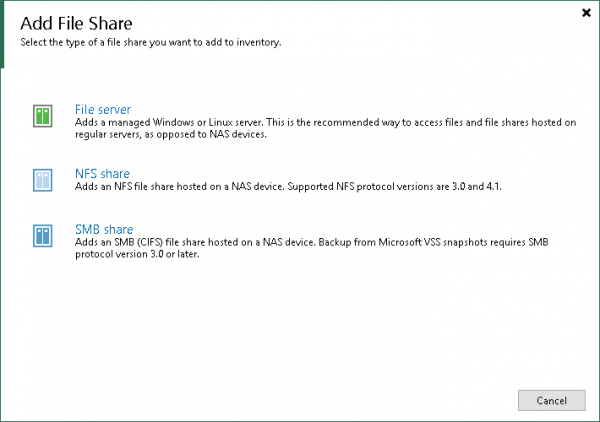
- Après avoir cliqué sur le nœud Partages de fichiers vous devez sélectionner la commande Ajouter un partage de fichiers.
- Sélectionnez le type d'objet que vous allez ajouter.

Vous pouvez choisir comme stockage de fichiers source :- Serveur de fichiers Windows ou Linux.
- NFS Share — les versions 3.0 et 4.1 sont supportées.
- Partage SMB (CIFS), et pour SMB3, la sauvegarde avec les snapshots Microsoft VSS est supportée.
Pour l'exemple, choisissons l'option du partage SMB.
Remarque : Lors de la définition du compte d'accès au partage source, assurez-vous que ce compte a au minimum des droits de lecture (et s'il faut également restaurer, des droits d'écriture). Et n'oubliez pas que les serveurs proxy utilisés doivent également avoir des droits de lecture.
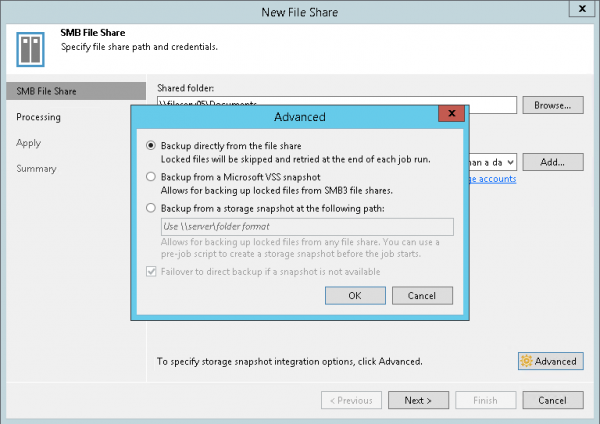
- Si vous souhaitez utiliser des snapshots pour la sauvegarde, vous devez appuyer sur Avancé et indiquer le type de snapshots à utiliser — VSS ou storage.
Remarque : Le support de VSS nécessite une configuration correcte du File Backup Proxy. Si vous souhaitez utiliser les snapshots de stockage, vous devrez configurer leur création côté votre stockage.

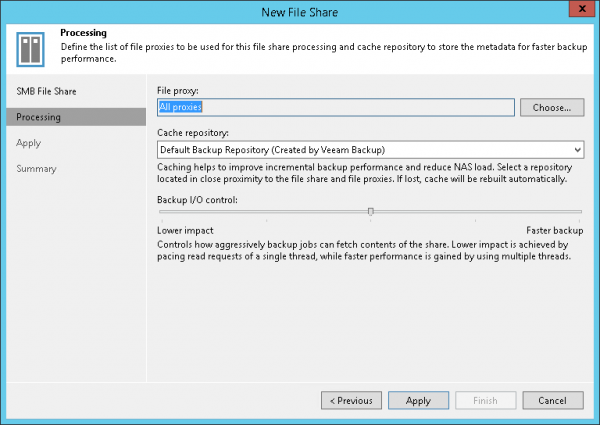
- À l'étape suivante, il faut définir les paramètres de traitement :
- Indiquer quel file proxy nous prévoyons d'utiliser - par défaut, tous les proxies disponibles seront utilisés (Tous les proxies).
- Indiquer le chemin vers le cache-repository - Cache repository. Rappellez-vous que SOBR/Deduplication/Cloud ne peut pas être utilisé comme tel.

- En utilisant le paramètre Contrôle I/O de sauvegarde, nous choisissons la caractéristique préférée pour l'exécution des opérations de sauvegarde.
- Impact réduit (moins d'impact sur votre NAS) - le traitement des demandes de lecture se fera en un seul flux ;
- Sauvegarde plus rapide (haute vitesse) - donc, multiprocessus ; applicable à des stockages hautes performances.
Le meilleur choix pour votre infrastructure sera bien sûr déterminé par des tests. Mais le principe général est le suivant : si vous avez un stockage SAN destiné à des infrastructures d'entreprise, vous pouvez sans problème utiliser Sauvegarde plus rapide, mais si vous avez un NAS d'entrée de gamme, alors naturellement, nous visons à Impact réduit.
- Ensuite, nous disons Appliquer, nous terminons les étapes de l'assistant - et dans l'arbre d'infrastructure de Veeam Backup, nous voyons notre partage de fichiers.
Création de la tâche de sauvegarde
Nous devons maintenant créer une tâche de sauvegarde. Dans le menu Tâche de sauvegarde choisissez Partage de fichiers.
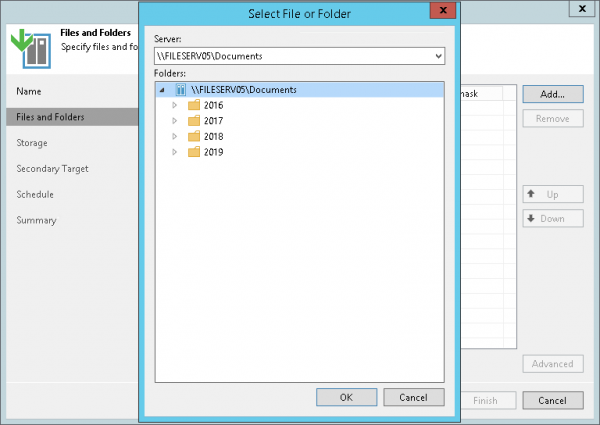
L'assistant de configuration de tâche s'ouvre. Dans celui-ci, nous commençons par indiquer le nom de la nouvelle tâche, puis à l'étape Fichiers et Dossiers — ce que nous voulons spécifiquement sauvegarder.
Si nous souhaitons définir des filtres d'inclusion/exclusion, nous cliquons sur le bouton Avancé. Par défaut, tout le contenu sera sauvegardé.
Ensuite, nous passons à l'étape Stockage, où nous définissons les paramètres de stockage :
- Dépôt de sauvegarde - chemin vers le dépôt
- Conserver toutes les versions de chaque fichier pendant N jours - période de stockage à court terme, c'est-à-dire combien de temps conserver toutes les versions des fichiers sauvegardés dans le dépôt en cas de besoin de restauration (par défaut 28 jours - oui, pour les fichiers, nous considérons non pas des "points de restauration", mais simplement des jours).
- Si un stockage à long terme est également nécessaire, cochez la case Conserver l'historique des versions de fichiers et indiquez combien de temps conserver les anciennes versions de fichiers, lesquelles précisément et où (ici, vous pouvez indiquer un stockage secondaire, qui pourra être configuré à l'étape suivante).
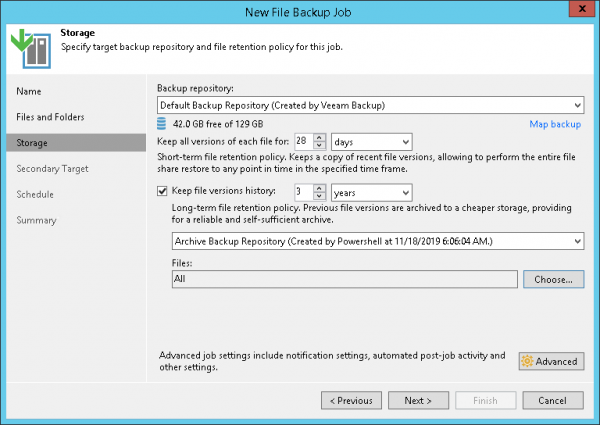
Pour choisir les fichiers à organiser pour un stockage à long terme, cliquez sur Choose:
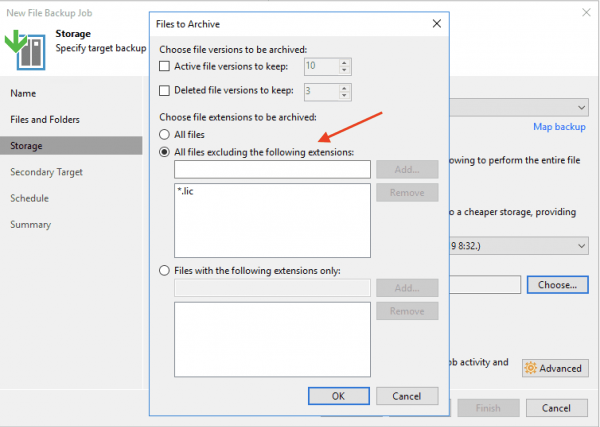
Ici, en plus du filtre d'inclusion/exclusion par masque, vous pouvez également définir séparément combien de versions doivent être conservées pour les fichiers actifs et les fichiers supprimés (champs Versions de fichiers actifs à conserver et Versions de fichiers supprimés à conserver, respectivement). Évidemment, tous ces réglages doivent être faits en fonction de votre politique de disponibilité des données.
Cliquez sur OK et revenez à l'étape du wizard.
Les paramètres habituels des notifications, des scripts personnalisés, etc., sont accessibles en cliquant sur Avancé.
Si vous avez besoin d'un stockage à long terme sur un référentiel d'archives auxiliaire, passons à l'étape Cible secondaire. L'archivage des données commencera à la fin de la sauvegarde.
C'est aussi une petite nouveauté. En fait, il s'agit des tâches de Backup Copy bien connues, mais directement intégrées dans le principal, c'est-à-dire qu'il n'est pas nécessaire de créer un séparé.
Si vous souhaitez configurer des politiques de stockage supplémentaires, le chiffrement et la durée de la fenêtre d'archivage pour un référentiel spécifique, vous devez sélectionner le référentiel dans la liste et cliquer sur Modifier.
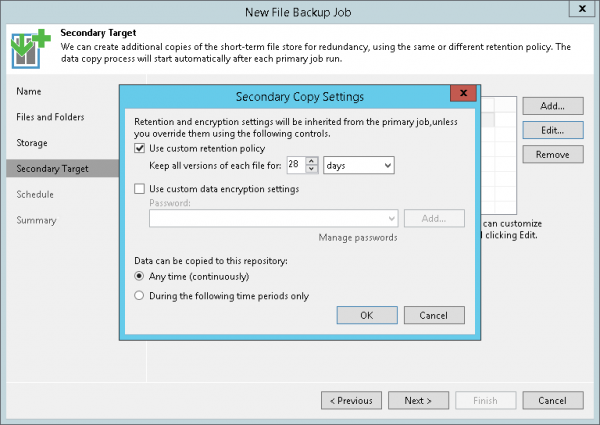
Ensuite, nous configurons le calendrier — c'est ici comme d'habitude.
Et à la dernière étape, nous vérifions les paramètres et, si nécessaire, choisissons un démarrage immédiat (Démarrer la tâche lorsque je clique sur Terminer), après quoi nous surveillons le processus de sauvegarde :
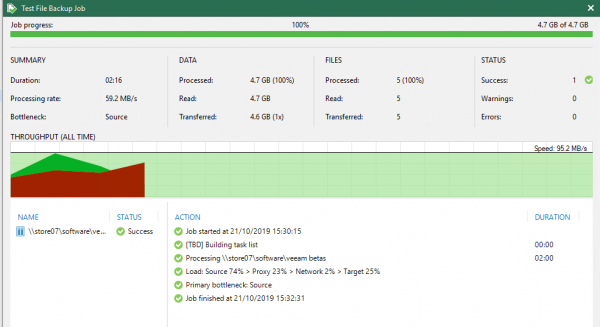
Fonctionnalités de restauration
La restauration est possible en trois modes : vous pouvez restaurer l'ensemble du partage à un moment donné, sélectionner des fichiers spécifiques à restaurer ou restaurer tous les fichiers qui ont été modifiés au moment de la sauvegarde.
- Le partage de fichiers est restauré dans son intégralité à l'état dans lequel il a été sauvegardé et a atteint le point de restauration choisi. Tous les fichiers et dossiers seront restaurés ; vous pouvez les restaurer à leur emplacement d'origine ou à un autre emplacement :
- Revenir à un moment choisi en restaurant uniquement les fichiers modifiés : ici, c'est également clair — d'abord, choisissez le moment souhaité, puis les fichiers/dossiers que vous souhaitez restaurer.
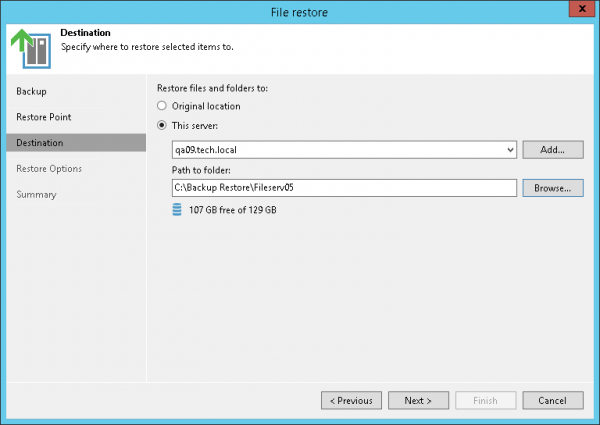
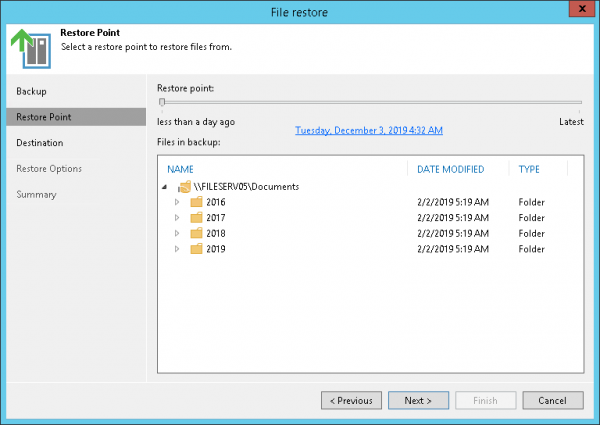
La logique de sélection du point de restauration a légèrement changé. En lançant l'assistant de restauration, vous pouvez choisir :
- Dernier point de restauration — restauration à partir de la dernière sauvegarde dans le mode choisi.
- Point de restauration sélectionné — si vous avez manqué le point de restauration, vous pouvez maintenant le sélectionner à nouveau directement dans l'assistant (auparavant, il fallait revenir à l'interface principale).
- Tout le temps — dans ce mode, vous pouvez voir tout l'historique des sauvegardes du partage, et vous pouvez également restaurer depuis le stockage archive.
De plus, pour l'objet à restaurer, vous pouvez également spécifier sa version :
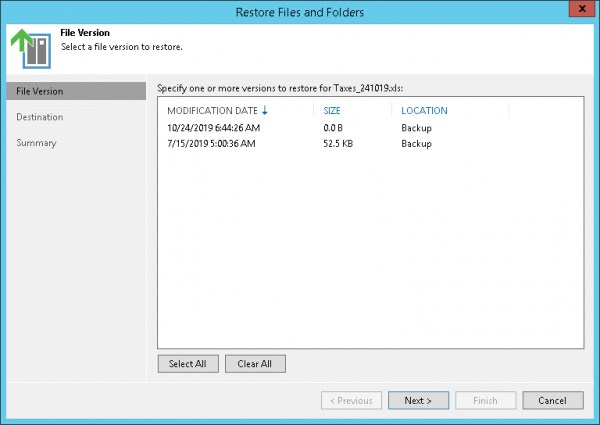
Pour aujourd'hui, c'est tout. Mais la suite est à venir !
Documents supplémentaires
Source : habr.com
