

Déploiement et configuration de l'authentification node-red sur docker-compose
Déploiement de node-red sur docker-compose avec activation de l'authentification et utilisation de docker volume.
Créons le fichier docker-compose.yml :
version: "3.7"

services:
  node-red:
    image: nodered/node-red
    environment:
      - TZ=Europe/Moscow
    ports:
      - "11880:1880" # 11880 - port pour se connecter au conteneur, 1880 - port sur lequel node-red fonctionne à l'intérieur du conteneur.
    volumes:
      - "node-red:/data" # node-red - répertoire que docker réserve pour le stockage des données, /data - répertoire à l'intérieur du conteneur.
    restart: always
volumes:
  node-red: # création du répertoire node-red sur l'hôte.
Lançons le conteneur en mode débogage (le premier lancement doit se faire sans la clé `-d`, pour voir les erreurs lorsqu'elles apparaissent) :
$ docker-compose up node-red
Création de node-red_node-red_1_3e3e59f5e044 ... fait
Connexion à node-red_node-red_1_bca4cb987984
node-red_1_bca4cb987984 |
node-red_1_bca4cb987984 | > node-red-docker@1.0.3 start /usr/src/node-red
node-red_1_bca4cb987984 | > node $NODE_OPTIONS node_modules/node-red/red.js $FLOWS "--userDir" "/data"
...
Arrêtons le conteneur et lançons la commande pour voir le volume :
$ docker volume ls
DRIVER              VOLUME NAME
local               node-red_node-red
Voyons les informations détaillées sur le volume :
$ docker volume inspect node-red_node-red
[
    {
        "CreatedAt": "2020-05-02T18:37:33Z",
        "Driver": "local",
        "Labels": {
            "com.docker.compose.project": "node-red",
            "com.docker.compose.version": "1.23.0",
            "com.docker.compose.volume": "node-red"
        },
        "Mountpoint": "/var/lib/docker/volumes/node-red_node-red/_data", # emplacement de notre répertoire
        "Name": "node-red_node-red",
        "Options": null,
        "Scope": "local"
    }
]
Accédez au répertoire du volume. Ce répertoire contient déjà les fichiers que docker a créés lors du déploiement du conteneur.
$ sudo ls /var/lib/docker/volumes/node-red_node-red/_data
lib  package.json  settings.js
Nous cherchons le fichier settings.js. Ouvrons-le et cherchons le morceau de code adminAuth. Décommentons-le.
 // Securing Node-RED
    // -----------------
    // To password protect the Node-RED editor and admin API, the following
    // property can be used. See http://nodered.org/docs/security.html for details.
    adminAuth: {
        type: "credentials",
        users: [{
            username: "admin",
            password: "$2a$08$zZWtXTja0fB1pzD4sHCMyOCMYz2Z6dNbM6tl8sJogENOMcxWV9DN.",
            permissions: "*"
        }]
    },
Dans la clé mot de passe : il faut insérer le hash du mot de passe node-red.
Obtention du hash du mot de passe node-red
Installez le paquet node-red-admin sur n'importe quelle machine avec node.js.
npm i node-red-admin -gLancez le paquet et définissez un mot de passe :
node-red-admin hash-pwLançons le conteneur et connectons-nous au port 11880.
http://192.168.0.100:11880/Une fenêtre d'authentification devrait apparaître.
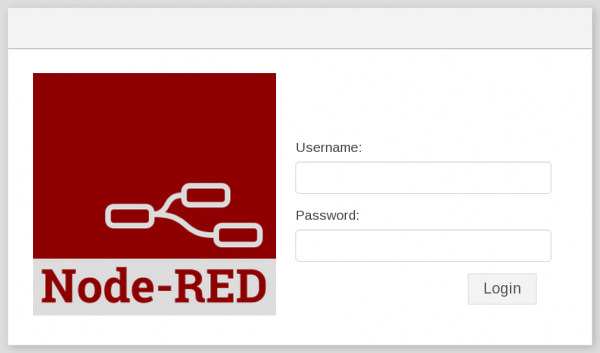
Entrez le nom d'utilisateur et le mot de passe.
Si tout fonctionne, redémarrez le conteneur avec la clé -d.
$ docker-compose up -d node-red Comme ça.
Source : habr.com
