

Il est souvent nécessaire d'installer un système PBX 3CX dans le cloud, mais votre fournisseur de cloud choisi ne figure pas sur la liste. 3CX (par exemple, Mail.ru Cloud Solutions). Pas de souci ! C'est tout à fait faisable, il suffit de vérifier si le fournisseur prend en charge l'infrastructure Openstack. 3CX, parmi d'autres entreprises, le développement d'Openstack et prend en charge l'API Openstack ainsi que l'interface standard Horizon pour la surveillance et la gestion.
Ainsi, pour installer 3CX, vous aurez besoin de :
- Un fournisseur de cloud conforme à l'API Openstack avec un compte activé.
- Des identifiants d'accès à l'API pour le service PBX Express, y compris l'URL de l'API Openstack.
Examinons l'installation du 3CX cloud à l'aide du fournisseur Dreamhost.
Création d'un compte d'hébergement OpenStack
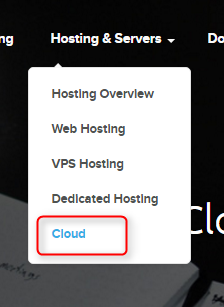
1. Allez sur et accédez à la section Hébergement & Serveurs > Cloud. Sur la page qui s'ouvre, cliquez sur Démarrer avec DreamCompute.
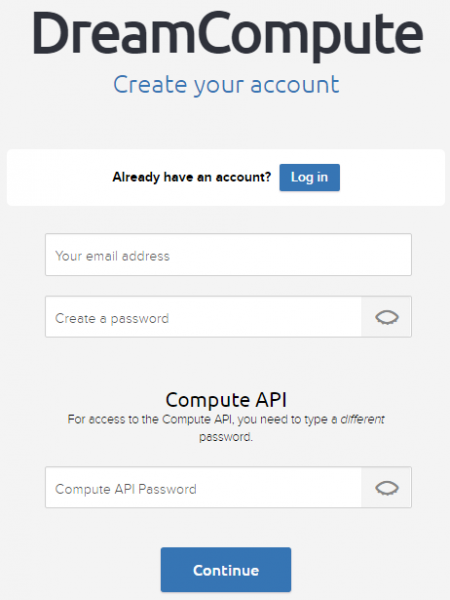
2. Remplissez vos informations d'identification. Un mot de passe séparé est requis pour l'API Compute, qui est utilisé par le service PBX Express pour échanger des données avec la plateforme Openstack de Dreamhost. Tout fournisseur Openstack demandera à peu près les mêmes informations.
3. Après votre inscription, vous recevrez un e-mail contenant les informations nécessaires pour la vérification et l'activation de votre compte. En général, les opérateurs demandent une copie scannérisée de votre passeport ou des informations de carte de crédit.
Configuration du compte OpenStack pour PBX Express 3CX
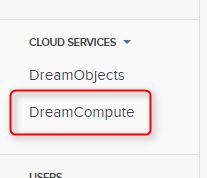
4. Après la vérification de votre compte, connectez-vous au panneau de contrôle, accédez à la section Services Cloud et cliquez sur DreamCompute.
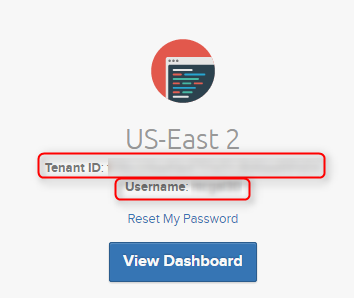
5. Ici, vous verrez l'ID du locataire et le nom d'utilisateur (Tenant ID et Username). Notez-les — ces informations vous seront nécessaires lors de l'installation de 3CX via le service PBX Express. Ensuite, cliquez sur Voir le tableau de bord.
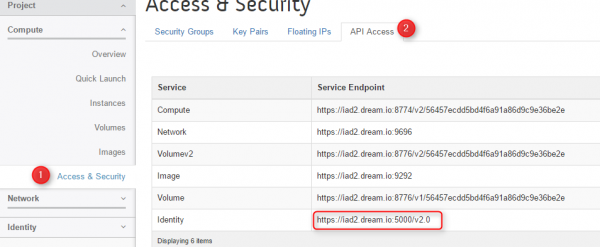
6. Dans le panneau de contrôle, allez à la section Accès & Sécurité > page d'accès API. Ici, notez l'URL dans la ligne d'identité — c'est par cette URL que PBX Express accède au cloud OpenStack de Dreamhost.
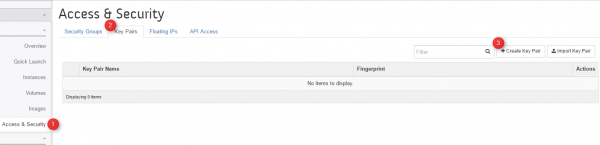
7. Toujours dans la section Accès & Sécurité, allez à l'onglet Paires de clés et cliquez sur Créer une paire de clés.
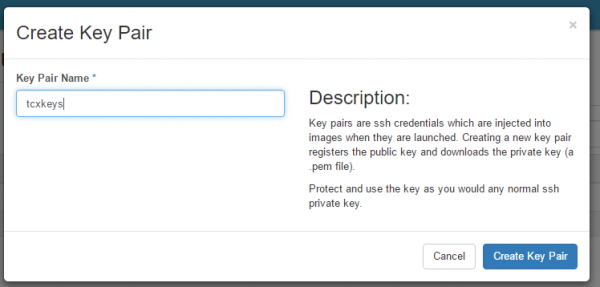
8. Dans la fenêtre qui s'ouvre, entrez le nom de la paire de clés et cliquez sur Créer une paire de clés. Les clés seront créées et téléchargées sur votre disque.
Installation de 3CX cloud via le service PBX Express
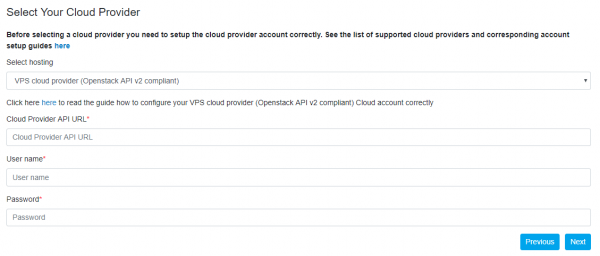
9. Maintenant, tout est prêt pour installer le système PBX cloud 3CX via le service . À l'une des étapes de l'assistant PBX Express, une demande apparaîtra pour les paramètres de votre hébergement Openstack. En utilisant ces paramètres, PBX Express crée automatiquement un serveur VPS avec 3CX installé. Pour Dreamhost, les paramètres suivants sont requis :
- Sélectionnez Hébergement — fournisseur cloud VPS (conforme à l'API OpenStack v2)
- URL de l'API du fournisseur de cloud — URL de l'étape 6
- Nom d'utilisateur — nom d'utilisateur de l'étape 5
- Mot de passe — ID du locataire de l'étape 5
10. À la page suivante, si vous ne savez pas quoi indiquer, cliquez simplement sur Suivant. Si vous êtes familiarisé avec ces paramètres, vous pouvez indiquer l'emplacement du serveur, et la paire de clés SSH utilisée. L'image à installer doit être uniquement Debian-9.
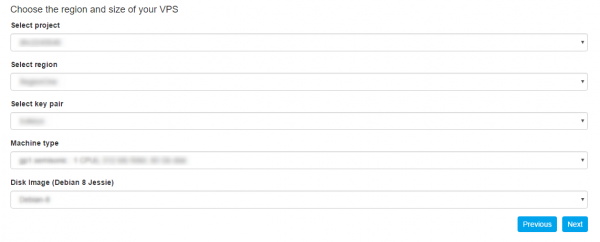
Ensuite, cliquez sur Suivant et indiquez vos informations personnelles. Dans un court laps de temps, votre PBX cloud sera prêt — vous recevrez une notification correspondante par e-mail. Conservez-le — il contient des informations importantes.
Vous pouvez maintenant poursuivre la configuration du PBX — connecter , etc.
Source : habr.com
