

Aujourd'hui, nous allons nous concentrer sur la configuration des VLAN, c'est-à-dire que nous allons essayer de faire tout ce dont nous avons parlé lors des leçons précédentes. Nous aborderons actuellement 3 points : la création de VLAN, l'attribution de ports VLAN et la consultation de la base de données VLAN.
Ouvrons la fenêtre du programme Cisco Packet Tracer avec la topologie logique de notre réseau dessinée par mes soins.
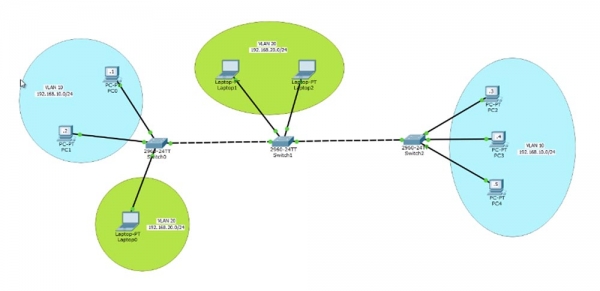
Le premier switch SW0 est connecté à 2 ordinateurs PC0 et PC1, regroupés dans le VLAN10 avec la plage d'adresses IP 192.168.10.0/24. Par conséquent, les adresses IP de ces ordinateurs seront 192.168.10.1 et 192.168.10.2. En général, les gens identifient le numéro du VLAN par le troisième octet de l'adresse IP, dans notre cas, cela sera 10, cependant, ce n'est pas une condition obligatoire pour désigner des réseaux, vous pouvez attribuer n'importe quel identifiant VLAN, mais cette procédure est courante dans les grandes entreprises, car elle facilite la configuration du réseau.
Ensuite se trouve le switch SW1, qui est connecté au réseau VLAN20 avec l'adresse IP 192.168.20.0/24 et deux ordinateurs portables Laptop1 et Laptop2.
Le VLAN10 est situé au premier étage du bureau de l'entreprise et représente le réseau de la direction du département des ventes. Ce même switch SW0 est connecté à l'ordinateur portable Laptop0 du marketeur, qui appartient au VLAN20. Ce réseau s'étend au deuxième étage, où se trouvent d'autres employés, et il est connecté au département des ventes, qui peut être situé dans un autre bâtiment ou au troisième étage de ce même bureau. Trois autres ordinateurs - PC2, 3 et 4 - font également partie du réseau VLAN10.
Le réseau VLAN10, tout comme le VLAN20, doit garantir une communication ininterrompue de tous les employés, peu importe qu'ils se trouvent à différents étages ou dans différents bâtiments. Voilà le concept de réseau que nous allons examiner aujourd'hui.
Commençons la configuration et débutons par l'ordinateur PC0. En cliquant sur l'icône, nous accéderons aux paramètres réseau de l'ordinateur et entrerons l'adresse IP 192.168.10.1 et le masque de sous-réseau 255.255.255.0. Je n'entre pas l'adresse de la passerelle par défaut, car elle est nécessaire pour sortir d'un réseau local à un autre, mais dans notre cas, nous ne traiterons pas des configurations de niveau 3 du modèle OSI, nous nous concentrons uniquement sur le niveau 2, et nous ne prévoyons pas d'examiner le routage du trafic vers un autre réseau.
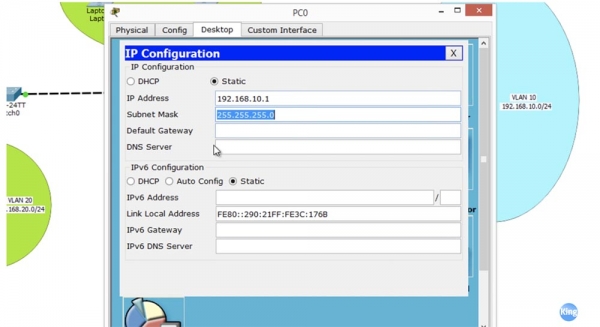
Nous allons configurer l'intranet et uniquement les hôtes qui en font partie. Ensuite, nous passerons à l'ordinateur PC2 et ferons la même chose que pour le premier PC. Maintenant, vérifions si je peux pinguer PC1 depuis l'ordinateur PC0. Comme vous pouvez le voir, le ping réussit, et l'ordinateur avec l'adresse IP 192.168.10.2 renvoie les paquets avec succès. Ainsi, nous avons établi une connexion entre PC0 et PC1 via le switch.
Pour comprendre pourquoi cela a fonctionné, entrons dans les paramètres du switch et regardons le tableau VLAN.
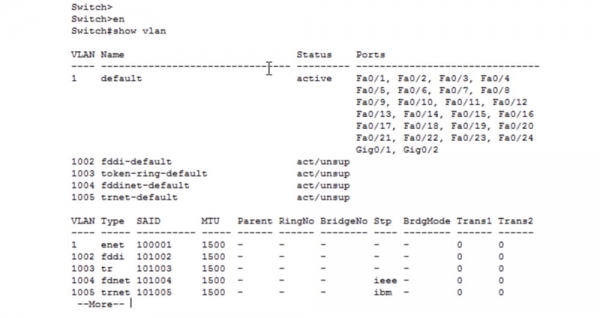
Techniquement, ce switch dispose de 5 VLAN : VLAN1 par défaut, ainsi que 1002, 1003, 1004 et 1005. Si l'on examine les 4 derniers réseaux, on peut voir qu'ils ne sont pas supportés et sont marqués comme non pris en charge. Ce sont des réseaux virtuels d'ancienne technologie – fddi, fddinet, trnet. Actuellement, ils ne sont pas utilisés, mais selon les spécifications techniques, ils sont toujours intégrés dans les nouveaux appareils. Ainsi, notre switch dispose en fait par défaut d'un seul réseau virtuel – VLAN1, donc tous les ports de n'importe quel switch Cisco sont « prêts à l'emploi » configurés pour ce réseau. Ce sont 24 ports Fast Ethernet et 2 ports Gigabit Ethernet. Cela simplifie considérablement la compatibilité des nouveaux switches, car par défaut, ils font tous partie du même VLAN1.
Nous devons réaffecter les ports qui sont par défaut configurés pour travailler avec VLAN1, afin qu'ils fonctionnent avec VLAN10. Packet Tracer montre que dans notre cas, ce sont les ports Fa0 et Fa0/2.
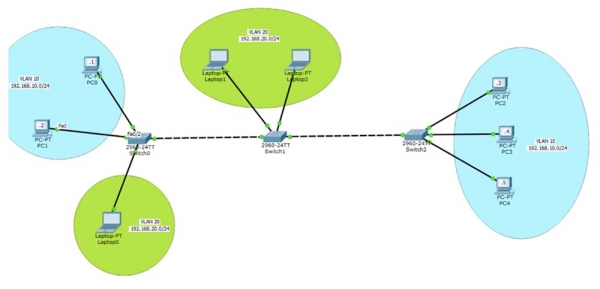
Retournons au switch SW0 et configurons ces deux ports. Pour cela, j'utilise la commande configure terminal pour entrer en mode de configuration globale et j'entre la commande de configuration de cette interface – int fastEthernet 0/1. Je dois définir le mode de ce port sur access, car c'est un port d'accès, et j'utilise la commande switchport mode access.
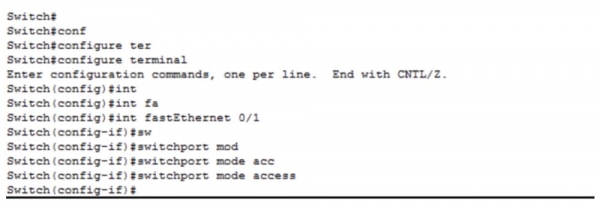
Ce port est configuré comme un port d'accès statique, mais si je connecte un autre switch à celui-ci, grâce au protocole DTP, il passera en mode trunk dynamique. Par défaut, ce port appartient à VLAN1, donc je dois utiliser la commande switchport access vlan 10. À ce moment-là, le système affichera un message indiquant que VLAN10 n'existe pas et qu'il doit être créé. Si vous vous souvenez, dans la base de données VLAN, nous n'avons qu'un seul réseau – VLAN1, et il n'y a pas de réseau VLAN10. Mais nous avons demandé au switch d'accéder à VLAN10, donc nous avons reçu un message d'erreur.
Nous devons donc créer le VLAN10 et lui attribuer ce port d'accès. Après cela, si nous entrons dans la base de données VLAN, nous pouvons voir le VLAN0010 tout juste créé, qui est actif et auquel appartient le port Fa0/1.
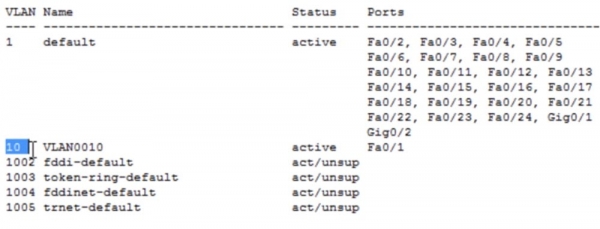
Nous n'avons apporté aucune modification à l'ordinateur, mais avons simplement configuré le port du commutateur auquel il est connecté. Maintenant, essayons de pinger l'adresse IP 192.168.10.2, ce que nous avons réussi quelques minutes auparavant. Nous n'y sommes pas parvenus, car le port auquel est connecté PC0 appartient désormais au VLAN10, tandis que le port associé à l'ordinateur PC1 appartient toujours au VLAN1, et il n'existe aucune connexion entre ces deux réseaux. Pour établir une connexion entre ces ordinateurs, nous devons configurer les deux ports pour fonctionner avec le VLAN10. Je vais de nouveau entrer en mode de configuration globale et effectuer des actions similaires pour le switchport f0/2.
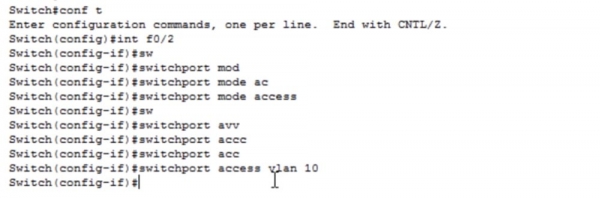
Regardons à nouveau la table VLAN. Maintenant, nous voyons que le réseau VLAN10 est configuré sur les ports Fa0/1 et Fa0/2. Comme nous le voyons, le ping passe maintenant avec succès, car les deux ports du commutateur SW0, auxquels les appareils sont connectés, appartiennent au même réseau. Essayons de changer le nom du réseau pour indiquer sa fonction. Si nous voulons apporter des modifications au VLAN, nous devons entrer dans la configuration de ce réseau.
Pour cela, je tape la commande vlan 10, et vous voyez que l'invite de commande est passée de Switch (config) # à Switch (config-vlan) #. Si vous tapez un point d'interrogation, le système vous montrera seulement 3 commandes possibles : exit, name et no. Je peux attribuer un nom au réseau avec la commande name, ramener les commandes à l'état par défaut en tapant no, ou enregistrer les modifications en utilisant la commande exit. Donc, je tape les commandes name SALES et exit.
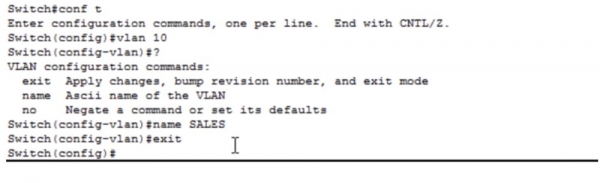
En examinant la base de données VLAN, on peut s'assurer que nos équipes ont bien exécuté la tâche et que l'ancien VLAN10 porte désormais le nom SALES – département des ventes. Nous avons donc connecté deux ordinateurs de notre bureau au réseau créé pour le département des ventes. Maintenant, il faut créer un réseau pour le département marketing. Pour connecter le portable Laptop0 à ce réseau, il faut accéder à ses paramètres réseau et entrer l'adresse IP 192.168.20.1 ainsi que le masque de sous-réseau 255.255.255.0, la passerelle par défaut n'est pas nécessaire. Ensuite, il faut retourner aux paramètres du switch, entrer dans les paramètres du port avec la commande int fa0/3 et entrer la commande switchport mode access. La prochaine commande sera switchport access vlan 20.
Nous recevons à nouveau un message indiquant que ce VLAN n'existe pas et qu'il doit être créé. On peut procéder différemment : je vais sortir des paramètres du port Switch (config-if), entrer dans Switch (config) et saisir la commande vlan 20, créant ainsi le réseau VLAN20. Cela signifie qu'il est possible de créer d'abord le réseau VLAN20, de lui attribuer le nom MARKETING, de sauvegarder les modifications avec la commande exit, puis de configurer le port correspondant.
En entrant dans la base VLAN avec la commande sh vlan, on peut voir le réseau MARKETING que nous avons créé et le port correspondant Fa0/3. Je ne peux pas pinger les ordinateurs depuis ce portable pour deux raisons : nous avons des VLAN différents et nos appareils appartiennent à des sous-réseaux différents. Puisqu'ils appartiennent à des VLAN différents, le switch rejettera les paquets du portable destinés à un autre réseau car il n'a pas de port appartenant à VLAN20.
Comme je l'ai dit, l'entreprise se développe, le petit bureau au premier étage est insuffisant, donc elle place le département marketing au deuxième étage du bâtiment, installe des ordinateurs pour deux employés et souhaite établir une connexion avec le département marketing au premier étage. Pour cela, il faut d'abord créer un trunk entre les deux switches – le port Fa0/4 du premier switch et le port Fa0/1 du deuxième switch. Pour ce faire, j'accède aux paramètres de SW0 et saisis les commandes int f0/4 et switchport mode trunk.
Il existe une commande d'encapsulation switchport trunk enc, cependant, dans les nouveaux switches, elle n'est pas appliquée, car par défaut, ils utilisent la technologie d'encapsulation selon le protocole 802.1q. Cependant, les anciens modèles de switches Cisco utilisaient le protocole propriétaire ISL, qui n'est plus appliqué, car maintenant tous les switches comprennent le protocole .1Q. Ainsi, vous n'avez plus besoin d'utiliser la commande switchport trunk enc.
Si l'on examine maintenant la base de données VLAN, on peut constater que le port Fa0/4 a disparu. Cela est dû au fait que cette table ne contient que les ports d'accès appartenant à une VLAN spécifique. Pour voir les ports de trunk du switch, il est nécessaire d'utiliser la commande sh int trunk.
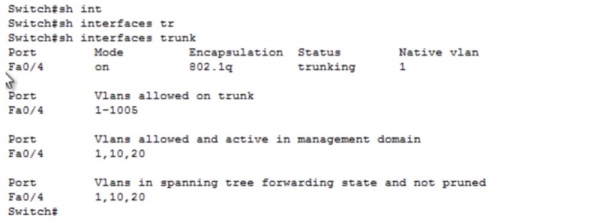
Dans la fenêtre de commande, nous constatons que le port Fa0/4 est activé, encapsule selon le protocole 802.1q et appartient à la VLAN native 1. Comme nous le savons, si ce port de trunk reçoit du trafic non étiqueté, il l'achemine automatiquement vers le réseau de la VLAN native 1. Lors de la prochaine leçon, nous parlerons de la configuration de la VLAN native, en attendant, retenez simplement à quoi ressemblent les paramètres de trunk pour cet appareil.
Maintenant, je passe au deuxième switch SW1, j'entre en mode de configuration int f0/1 et je répète la séquence de configuration du port de manière similaire au cas précédent. Les deux ports Fa0/2 et Fa0/3, auxquels sont connectés les ordinateurs portables des employés du département marketing, doivent être configurés en mode access et attribués au réseau VLAN20.
Dans le cas précédent, nous avons configuré individuellement chaque port du switch, et maintenant je veux vous montrer comment accélérer ce processus en utilisant un modèle de commande. Vous pouvez entrer la commande pour configurer une plage d'interfaces int range f0/2-3, ce qui fera que l'invite de commande prendra la forme Switch (config-if-range)#, et vous pourrez entrer le même paramètre ou appliquer la même commande à la plage de ports spécifiée, par exemple, simultanément pour 20 ports.
Dans l'exemple précédent, nous avons utilisé plusieurs fois les mêmes commandes switchport mode access et switchport access vlan 10 pour plusieurs ports du switch. Ces commandes peuvent être saisies une fois si l'on utilise une plage de ports. Maintenant, je vais entrer les commandes switchport mode access et switchport access vlan 20 pour la plage de ports sélectionnée.
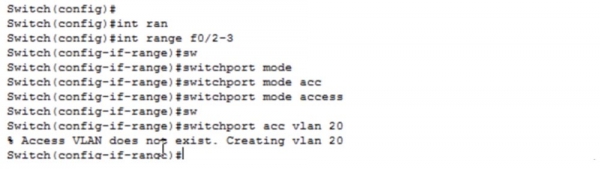
Étant donné que le réseau VLAN20 n'existe pas encore, le système va le créer automatiquement. J'inscris exit pour sauvegarder les modifications apportées et demande à afficher la table VLAN. Comme vous pouvez le voir, les ports Fa0/2 et Fa0/3 font maintenant partie de la VLAN20 nouvellement créée.
Je vais maintenant configurer les adresses IP des ordinateurs portables au deuxième étage de notre bureau : Laptop1 recevra l'adresse 192.168.20.2 et le masque de sous-réseau 255.255.255.0, tandis que Laptop2 obtiendra l'adresse IP 192.168.20.3. Vérifions le bon fonctionnement du réseau en pingant le premier ordinateur portable depuis le second. Comme vous pouvez le voir, le ping passe avec succès car les deux dispositifs font partie du même VLAN et sont connectés au même switch.
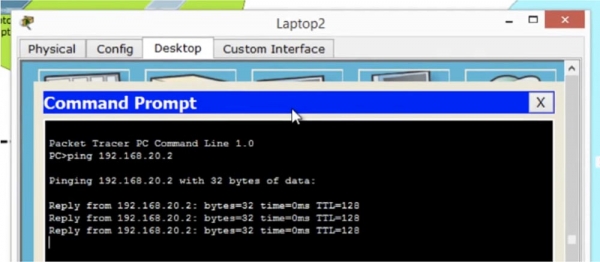
Cependant, les ordinateurs portables du service marketing aux premier et deuxième étages sont connectés à des switches différents, bien qu'ils soient dans le même réseau VLAN. Vérifions comment la communication entre eux est assurée, pour cela, je vais pinger depuis Laptop2 l'ordinateur portable du premier étage, qui a l'adresse IP 192.168.20.1. Comme vous pouvez le voir, tout fonctionne parfaitement malgré le fait que les ordinateurs portables soient connectés à des switches différents. La communication est possible grâce au fait que les deux switches sont connectés par un trunk.
Puis-je établir une connexion entre Laptop2 et l'ordinateur PC0 ? Non, je ne peux pas, car ils appartiennent à des VLAN différents. Configurons maintenant le réseau des ordinateurs PC2, 3, 4, pour cela, nous allons d'abord créer un trunk entre le second switch Fa0/4 et le troisième switch Fa0/1.
J'accède aux paramètres de SW1 et entre la commande config t, puis j'appelle int f0/4, ensuite je tape les commandes switchport mode trunk et exit. De la même manière, je configure le troisième switch SW2. Nous avons créé un trunk, et vous voyez qu'après l'application des réglages, la couleur des ports est passée de l'orange au vert. Maintenant, il est nécessaire de configurer les ports Fa0/2, 0/3, 0/4, auxquels sont connectés les ordinateurs du service vente, appartenant au réseau VLAN10. Pour cela, j'entre dans les paramètres du switch SW2, sélectionne la plage de ports f0/2-4 et applique les commandes switchport mode access et switchport access vlan 10. Comme ce réseau VLAN10 n'existe pas sur ces ports, il est créé automatiquement par le système. Si vous regardez la base de données VLAN de ce switch, vous pouvez voir que maintenant les ports Fa0/2, 0/3, 0/4 appartiennent au réseau VLAN10.
Après cela, il est nécessaire de configurer le réseau pour chacun de ces 3 ordinateurs, en entrant les adresses IP et les masques de sous-réseau. PC2 obtient l'adresse 192.168.10.3, PC3 obtient l'adresse 192.168.10.4, et PC4 obtient l'adresse IP 192.168.10.5.
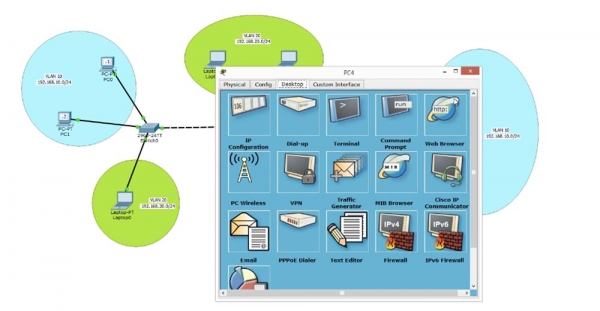
Pour répondre à la question de savoir si notre réseau fonctionne, effectuons un ping de l'ordinateur PC0 au premier étage depuis l'ordinateur PC4 situé au 3ème étage ou dans un autre bâtiment. Le ping a échoué, essayons donc de comprendre pourquoi cela n'a pas réussi.
Lorsque nous avons essayé de pinger Laptop0 depuis Laptop2, tout fonctionnait parfaitement, même si les ordinateurs étaient connectés à des switches différents. Pourquoi maintenant, lorsque nos ordinateurs du département des ventes sont également connectés à des switches différents mais reliés par trunk, le ping ne passe-t-il pas ? Pour comprendre la raison du problème, il faut se rappeler comment fonctionne un switch.
Lorsque nous envoyons un paquet depuis l'ordinateur PC4 vers le switch SW2, celui-ci voit que le paquet arrive sur le port Fa0/4. Le switch vérifie sa base de données et découvre que le port Fa0/4 appartient au réseau VLAN10. Après cela, le switch étiquette le frame avec le numéro de réseau, c'est-à-dire qu'il attache à ce paquet un en-tête VLAN10, et l'envoie par le trunk au deuxième switch SW1. Ce switch « lit » l'en-tête et voit que le paquet est destiné au réseau VLAN10, consulte sa base de données VLAN et, constatant qu'aucun VLAN10 n'y figure, rejette le paquet. Ainsi, les dispositifs PC2, 3 et 4 peuvent communiquer sans problème entre eux, mais la tentative d'établissement d'une connexion avec les ordinateurs PC0 et PC1 échoue, car le switch SW1 n'a aucune connaissance du réseau VLAN10.
Nous pouvons facilement résoudre ce problème en accédant aux paramètres de SW1, en créant le réseau VLAN10 avec la commande vlan 10 et en lui donnant le nom MARKETING. Essayons de pinger à nouveau - vous voyez que les trois premiers paquets sont rejetés, tandis que le quatrième passe avec succès. Cela s'explique par le fait que le switch d'abord vérifiait les adresses IP et déterminait l'adresse MAC, ce qui a pris un certain temps, donc les trois premiers paquets ont été rejetés par timeout. Maintenant la connexion est établie, car le switch a complété sa table d'adresses MAC et envoie les paquets directement à l'adresse requise.
Tout ce que j'ai fait pour résoudre le problème a été d'accéder aux paramètres du switch intermédiaire et de créer le réseau VLAN10. Ainsi, même si le réseau n'est pas directement relié au switch, celui-ci doit néanmoins connaître tous les réseaux participant aux connexions réseau. Cependant, si votre réseau compte une centaine de switches, vous ne pourrez pas physiquement accéder aux paramètres de chacun d'eux et configurer manuellement les identifiants VLAN. C'est pourquoi nous utilisons le protocole VTP, dont nous aborderons la configuration dans la prochaine vidéo.
Aujourd'hui, nous avons couvert tout ce que nous avions prévu : comment créer des VLAN, comment attribuer des ports VLAN et comment visualiser la base de données VLAN. Pour créer des réseaux, nous entrons en mode de configuration global du switch et utilisons la commande vlan , nous pouvons également donner un nom au réseau créé avec la commande name .

Nous pouvons également créer un VLAN d'une autre manière, en entrant dans le mode d'interface et en utilisant la commande switchport access vlan . Si aucun réseau avec ce numéro n'existe, il sera créé automatiquement par le système. N'oubliez pas d'utiliser la commande exit après avoir apporté des modifications aux paramètres initiaux, sinon elles ne seront pas sauvegardées dans la base de données VLAN. Vous pouvez ensuite attribuer des ports à des réseaux VLAN spécifiques en utilisant les commandes correspondantes.

La commande switchport mode access met l'interface en mode statique access-port, après quoi le numéro du VLAN correspondant est attribué au port avec la commande switchport access vlan . Pour visualiser la base de données VLAN, utilisez la commande show vlan, à entrer en mode utilisateur EXEC. Pour voir la liste des trunks, vous devez utiliser la commande show int trunk.

Merci de rester avec nous. Aimez-vous nos articles ? Voulez-vous voir plus de contenus intéressants ? Soutenez-nous en passant une commande ou en recommandant à vos amis. 30% de réduction pour les utilisateurs de Habr sur un équivalent unique des serveurs d'entrée de gamme, conçu spécialement pour vous : (options disponibles avec RAID1 et RAID10, jusqu'à 24 cœurs et jusqu'à 40 Go DDR4).
Dell R730xd à moitié prix ? Uniquement chez nous aux Pays-Bas ! Dell R420 — 2x E5-2430 2.2GHz 6C 128Go DDR3 2x960Go SSD 1Gbps 100To — à partir de 99 $ ! Lisez sur
Source : habr.com
