

Aujourd'hui, nous allons parler du routage statique et aborder trois thèmes : qu'est-ce que le routage statique, comment il s'configure et quelle est son alternative. Vous voyez une topologie réseau qui comprend un ordinateur avec l'adresse IP 192.168.1.10, connecté via un switch à une passerelle, ou un routeur. Pour cette connexion, le port du routeur f0/0 avec l'adresse IP 192.168.1.1 est utilisé.
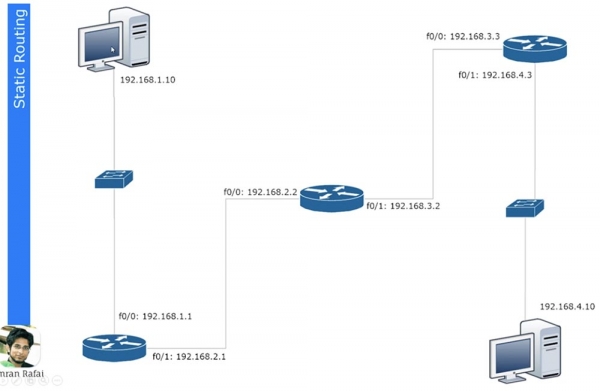
Le deuxième port de ce routeur f0/1 avec l'adresse IP 192.168.2.1 est connecté au port f0/0 d'un autre routeur, et cette interface a l'adresse 192.168.2.2. Le deuxième routeur est connecté par le port f0/1 avec l'adresse 192.168.3.2 à un troisième routeur, qui utilise pour cette connexion le port f0/0 avec l'adresse IP 192.168.3.3.
Enfin, le troisième routeur est connecté à un deuxième switch via le port f0/1 avec l'adresse 192.168.4.3, et le switch est connecté au deuxième ordinateur avec l'adresse IP 192.168.4.10.
Si vous savez comment diviser les sous-réseaux par les adresses IP, déterminez que le segment du premier ordinateur au premier routeur appartient à un sous-réseau, le segment entre le premier et le deuxième routeur – au deuxième réseau, entre le deuxième et le troisième routeur – au troisième réseau, et entre le troisième routeur et le deuxième ordinateur – au quatrième réseau. Ainsi, nous avons 4 réseaux différents.
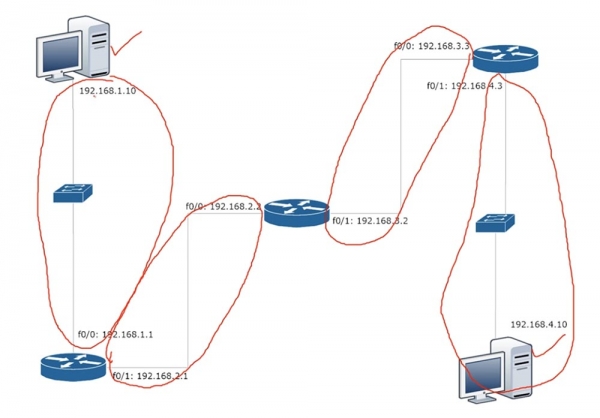
Si l'ordinateur 192.168.1.10 souhaite communiquer avec l'ordinateur 192.168.4.10, il doit d'abord envoyer ses données à la passerelle 192.168.1.1. Il crée une trame, dans laquelle il place l'adresse IP source et de destination, l'adresse MAC source et de destination, et l'envoie au routeur. Celui-ci ignore les informations de niveau 2, c'est-à-dire les adresses MAC, et examine les informations de niveau 3. En apprenant que les données sont adressées à un appareil avec l'adresse IP 192.168.4.10, le routeur comprend que cet appareil n'est pas connecté à lui, donc il doit simplement faire passer cette trame à travers lui dans le réseau. Il consulte sa table de routage et voit que les données pour le réseau 4 doivent être envoyées à l'appareil avec l'adresse IP 192.168.2.2.
De la même manière, le deuxième routeur consulte sa table de routage, découvre que les données pour le réseau 4 doivent être envoyées à l'adresse IP 192.168.3.3, et envoie la trame au troisième routeur. Enfin, le troisième routeur consulte sa table, détermine que le réseau 4 est connecté à lui-même, et envoie la trame au deuxième ordinateur.
Examinons comment une table de routage est créée. Pour cela, nous allons utiliser Cisco Packet Tracer et voir comment le concept de routage est mis en œuvre. Voici le même schéma réseau, et maintenant je vais attribuer aux routeurs les adresses IP correspondantes, en indiquant également les adresses des passerelles par défaut.
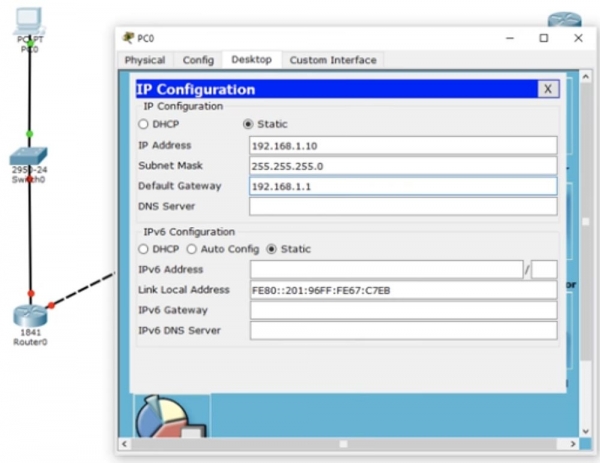
Nous ne faisons rien avec le commutateur, car il fonctionne avec les paramètres par défaut et utilise le VLAN1. Passons à la configuration du premier routeur Router0. D'abord, nous lui attribuons le nom d'hôte R1, puis nous définissons l'adresse IP et le masque de sous-réseau pour l'interface f0/0. Ensuite, il faut appliquer la commande no shutdown. Vous pouvez voir comment l'indicateur de l'interface est passé du rouge au vert, c'est-à-dire que le port est maintenant connecté au réseau.
Ensuite, nous devons configurer le deuxième port du routeur f0/1, tout en gardant le même nom d'hôte. Nous ajoutons simplement l'adresse IP 192.168.2.1 et le masque de sous-réseau 255.255.255.0. Il n'y a rien de nouveau ici, c'est une configuration simple, vous connaissez déjà toutes les commandes, donc je vais rapidement passer aux autres routeurs. Au fur et à mesure que j'attribue des adresses IP et utilise la commande no shut, les ports des routeurs changeront de couleur pour devenir verts, montrant ainsi que la connexion entre les appareils est établie. Pendant ce temps, je crée les réseaux 1., 2., 3. et 4. Le dernier octet de l'adresse IP du port du routeur indique le numéro du routeur, tandis que l'avant-dernier octet indique le numéro du réseau connecté à ce port.
Ainsi, le premier routeur aura pour adresses de port 192.168.1.1 (premier routeur, premier réseau) et 192.168.2.1 (premier routeur, deuxième réseau), le deuxième routeur aura 192.168.2.2 (deuxième routeur, deuxième réseau) et 192.168.3.2 (deuxième routeur, troisième réseau), et le troisième routeur aura 192.168.3.3 (troisième routeur, troisième réseau) et 192.168.4.3 (troisième routeur, quatrième réseau). À mon avis, c'est assez facile à retenir, mais en réalité, les adresses peuvent être formées différemment, en fonction des règles établies dans votre entreprise. Vous devez suivre les règles de l'entreprise, car cela facilitera le dépannage de votre réseau pour vos collègues si vous le configurez selon ces règles.
Donc, j'ai terminé d'attribuer des adresses IP aux ports du routeur, et vous voyez que le port du deuxième commutateur a également changé de couleur pour devenir vert, car la connexion entre lui et le deuxième ordinateur s'est établie automatiquement.
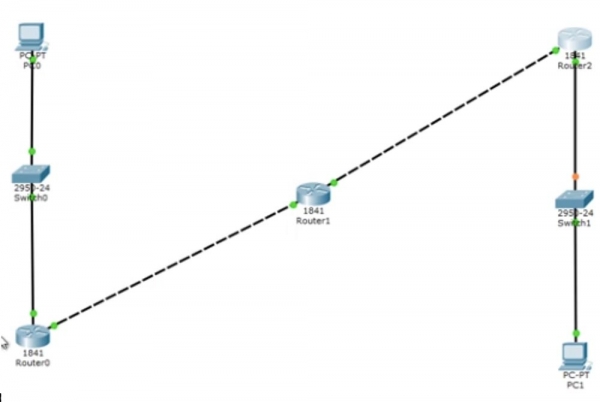
Je vais maintenant appeler le terminal de ligne de commande du premier ordinateur et pinger le deuxième ordinateur à l'adresse 192.168.4.10. Passons au mode simulation – vous voyez maintenant le mouvement animé des paquets ping à travers le réseau. Je vais redémarrer le ping pour que vous puissiez observer attentivement ce qui se passe. À droite dans le tableau, vous voyez ICMP, le protocole de message de contrôle Internet – c'est ainsi que le ping est désigné. Le ping est un protocole que nous utilisons pour vérifier la connexion.
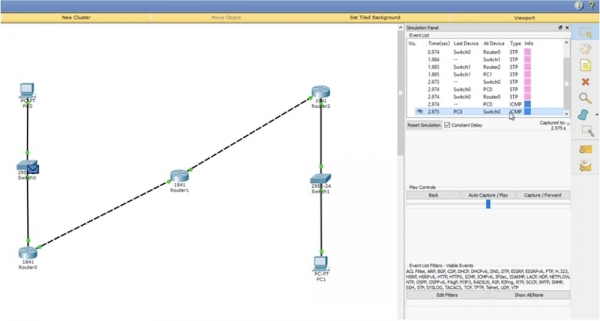
Vous envoyez un paquet de test à un autre appareil, et s'il le renvoie, la connexion est établie avec succès. En cliquant sur le paquet ping dans le schéma, vous pouvez voir les informations sur le transfert.
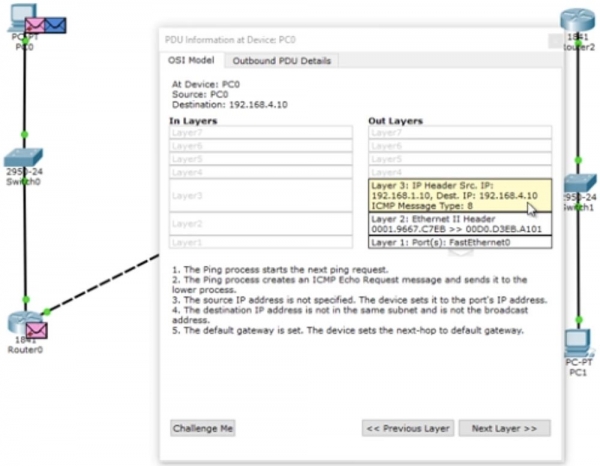
Vous voyez les données de niveau 3 du modèle OSI – ce sont les adresses IP source et destination du ping, les données de niveau 2 sous forme d'adresses MAC correspondantes et les données de niveau 1 sous forme de désignation de port(s) – c'est FastEthernet0. Vous pouvez également jeter un œil au format du cadre ping : l'en-tête, le type et le corps du paquet.
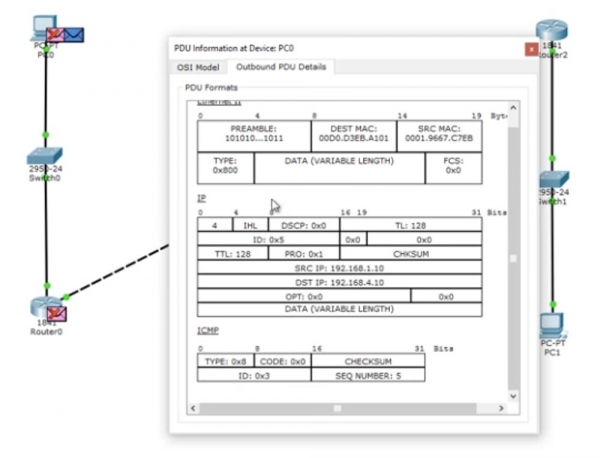
Le cadre est dirigé vers le commutateur, le commutateur analyse les adresses MAC et l'envoie ensuite au routeur à travers le réseau. Le routeur voit l'adresse IP 192.168.4.10 et rejette le paquet car il ne connaît pas cette adresse. Regardons ce qui se passe en temps réel, pour cela retournons au ping dans la fenêtre de ligne de commande.
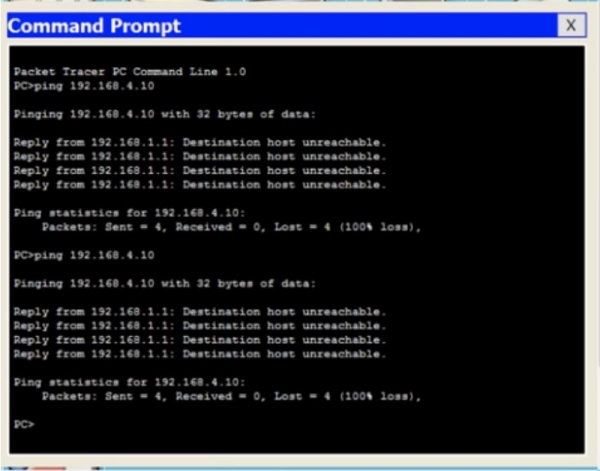
Vous voyez que lors de la tentative de ping de l'ordinateur 192.168.4.10, tous les 4 paquets ont été perdus – une réponse du routeur 192.168.1.1 a été reçue indiquant que l'hôte de destination n'est pas accessible. Revenons à la fenêtre de l'interface de ligne de commande du routeur et saisissons la commande show ip route. Vous voyez la partie la plus importante – la table de routage, et la commande que j'ai saisie est l'une des commandes de routage principales de Cisco. À l'heure actuelle, cette table contient 2 entrées. Au début de la table se trouve une liste d'abréviations utilisées, d'où l'on voit que la lettre C désigne les connexions. La première entrée indique que le réseau 192.168.1.0/24 est directement connecté au port FastEthernet0/0, et le réseau 192.168.2.0/24 est directement connecté au port FastEthernet0/1. Cela signifie qu'à l'heure actuelle, le routeur ne connaît que ces deux réseaux.
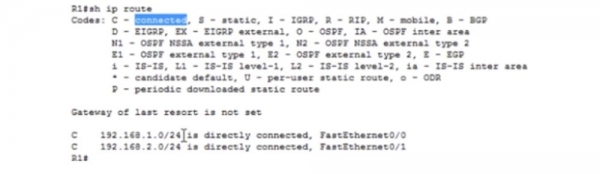
La valeur 192.168.1.0/24 sert d'identifiant de réseau. Lorsque nous avons créé des sous-réseaux, nous avons également créé leurs identifiants en même temps. Ces identifiants indiquent au routeur que tous les appareils dont les adresses IP se situent dans la plage de 192.168.1.1 à 192.168.1.254 se trouvent dans ce sous-réseau. Ainsi, tous ces appareils doivent techniquement être accessibles au routeur, car il est connecté à ce réseau.
Si l'identifiant se termine par /24, cela signifie qu'une requête de diffusion sera envoyée à tous les appareils de ce réseau, allant du 1er au 254e. Ainsi, au routeur ne sont connectés que les réseaux 1 et 2, ce qui veut dire qu'il connaît seulement ces réseaux. Par conséquent, lorsque le ping avec l'adresse 192.168.4.10 atteint le routeur, il ne sait pas que cette adresse est accessible par le chemin Router0 - Router1 - Router2.
Mais vous, en tant qu'administrateur réseau, savez que ce chemin est accessible, c'est-à-dire que le premier routeur peut envoyer ce paquet au second routeur. C'est pourquoi vous devez organiser la routage statique. Essayons de le faire.
Nous allons dire à ce routeur que n'importe quel paquet et tout trafic destiné au réseau 192.168.4.0/24 doit être envoyé au second routeur. Le format de la commande pour établir une routage statique ressemble à ceci : ip route .

Maintenant, je vais vous montrer ce que cela signifie. Nous utilisons pour cette commande le mode de configuration globale des paramètres du routeur. Je tape ip route 192.168.4.0 255.255.255.0 - cela signifie que tout le trafic destiné aux appareils du réseau, dont l'adresse IP a une valeur dans le dernier octet de 1 à 254, arrive ici, et ensuite je tape soit l'adresse IP, soit la désignation du port où ce trafic doit être envoyé. Dans ce cas, je tape la désignation de l'interface f0/1, donc la commande prend la forme : ip route 192.168.4.0 255.255.255.0 f0/1.
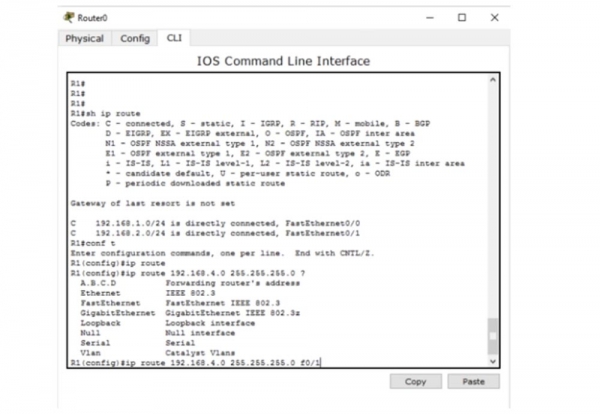
Au lieu de l'interface de la passerelle, je peux indiquer son adresse IP, alors la commande de routage statique ressemblerait à ip route 192.168.4.0 255.255.255.0 192.168.2.2.
Vous pourriez vous demander ce qui est mieux. Je pense que pour les réseaux de diffusion, comme Ethernet, il est préférable d'indiquer l'adresse IP. En revanche, si vous utilisez des réseaux de type point à point, comme Frame Relay, il est préférable d'utiliser l'interface de sortie. Plus tard, nous examinerons les réseaux Frame Relay, mais pour l'instant, j'utiliserai une option de commande de routage plus adaptée -192.168.4.0 255.255.255.0.
Maintenant, regardons la table de routage en utilisant la commande do show ip address. Vous voyez qu'une nouvelle entrée est apparue, marquée de la lettre S, c’est-à-dire static.
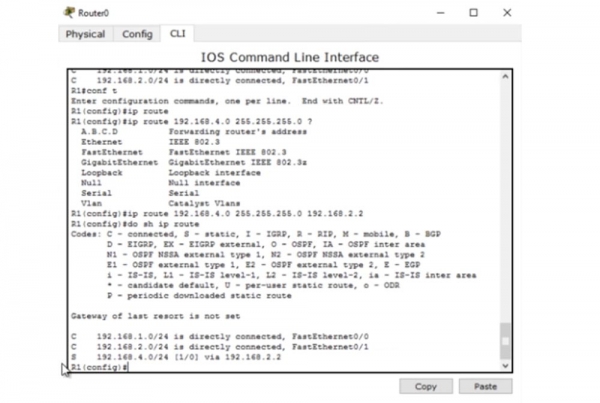
Cette entrée indique que si un trafic est destiné au réseau 192.168.4.0/24, il doit être redirigé vers l'adresse via un appareil ayant l'adresse IP 192.168.2.2. Retournez à l'invite de commande de votre ordinateur et effectuez un ping sur l'adresse souhaitée une fois de plus. Maintenant, le trafic devrait passer par le premier routeur et atteindre le second routeur, qui devrait jeter les paquets.
Dans le premier cas, le routeur n'a pas seulement écarté les paquets, il a également répondu à l'ordinateur que l’adresse IP 192.168.4.10 n'est pas accessible. Cependant, le deuxième routeur ne peut répondre qu'au premier routeur, qui a reçu le trafic. Regardons la table de routage du deuxième routeur. Ici, il est dit que Router1 ne connaît que les réseaux 2 et 3 et ne sait rien sur le réseau 4, où il doit envoyer les paquets du premier ordinateur. Il aurait renvoyé un message indiquant que l'hôte de destination n'est pas accessible, mais ne sait pas comment contacter l'ordinateur qui a envoyé ces paquets, car il ne sait rien sur le réseau 1. C'est pourquoi, au lieu d'un message d'indisponibilité de l'hôte de destination, nous avons reçu un message Request timed out – le délai d'attente de la requête a expiré. Différents appareils réseau ont des valeurs TTL différentes, donc, lorsque les paquets IP atteignent cette valeur, ils sont détruits. Cela entraîne un compte à rebours - un saut est effectué, et le compteur TTL change de 16 à 15, le deuxième de 15 à 14, et ainsi de suite, jusqu'à ce que la valeur du TTL atteigne 0 et que le paquet soit détruit.
Voici comment fonctionne le mécanisme de prévention des boucles de paquets IP. Ainsi, si un appareil ne reçoit pas la requête dans le temps imparti, le système affiche un message comme celui-ci. Passons donc aux paramètres du deuxième routeur et montrons-lui comment atteindre le quatrième sous-réseau. Pour cela, j'utilise la commande ip route 192.168.4.0 255.255.255.0 192.168.3.3. Maintenant, l'entrée correspondante est apparue dans la table de routage que nous avons consultée avec la commande do show ip route.
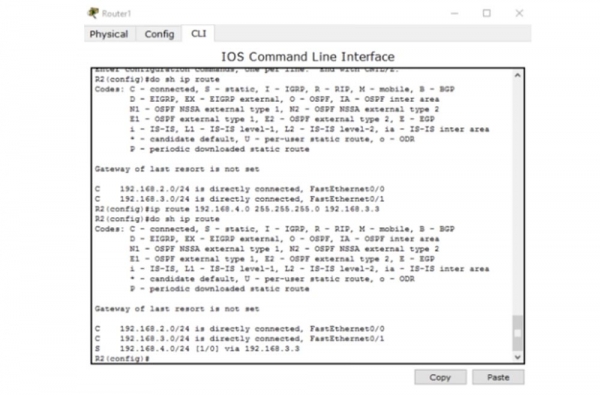
Maintenant, le Routeur1 sait comment envoyer du trafic aux destinataires du quatrième sous-réseau. Il l'envoie au troisième routeur. Le troisième routeur, Router2, puisque le réseau 4 lui est connecté, sait certainement comment envoyer le paquet au deuxième ordinateur.
Que se passera-t-il si j'envoie à nouveau un ping ? En effet, maintenant tous les dispositifs réseau savent comment atteindre le deuxième ordinateur. Le ping de l'adresse IP 192.168.4.10 sera-t-il réussi maintenant ? Non, cela ne le sera pas !
Comme je l'ai déjà mentionné, ICMP est un protocole de communication bidirectionnelle, donc si quelqu'un envoie des paquets de ping, ils doivent revenir. Le routage implique que chaque dispositif réseau doit non seulement savoir comment envoyer un message à quelqu'un, mais il doit également savoir comment livrer le message de réponse à l'expéditeur de la requête. Ainsi, le paquet envoyé par le premier ordinateur a atteint avec succès le deuxième ordinateur. Le deuxième ordinateur pense : « super, j'ai reçu votre message et je dois maintenant vous envoyer une réponse ». Cette réponse, adressée à l'appareil avec l'adresse IP 192.168.1.10, parvient au routeur Router2. Le troisième routeur voit qu'il doit envoyer le paquet au premier sous-réseau, mais sa table de routage ne contient que des entrées pour le troisième et le quatrième sous-réseau. Nous devons donc créer une route statique avec la commande ip route 192.168.1.0 255.255.255.0 192.168.3.2. Cette commande indique que le trafic destiné au réseau identifié par 192.168.1.0 doit être envoyé au deuxième routeur avec l'adresse IP 192.168.3.2.
Que se passera-t-il ensuite ? Le deuxième routeur connaît les réseaux 2, 3 et 4, mais il ne connaît rien du premier réseau. Il est donc nécessaire d'accéder aux paramètres du deuxième routeur, Router1, et d'utiliser la commande ip route 192.168.1.0 255.255.255.0 192.168.2.1, c'est-à-dire d'indiquer que le trafic pour le réseau 1 doit être envoyé via le réseau 2 au premier routeur, Router0.
Après cela, le paquet atteint le premier routeur, qui connaît l'appareil 192.168.1.10, car le premier réseau, auquel cet ordinateur est connecté, est branché au port de ce routeur. Je note que maintenant, le premier routeur ne sait rien du réseau 3, et le troisième routeur ne sait rien du deuxième réseau. Cela pourrait poser un problème, car ces routeurs ne connaissent pas l'existence des sous-réseaux intermédiaires.
Je pingue à nouveau l'adresse 192.168.4.0, et vous voyez que cette fois, le ping a réussi. Les paquets ont parcouru tout le chemin du premier au deuxième ordinateur, et la réponse est revenue à l'expéditeur. Dans la fenêtre de ligne de commande, on voit un message indiquant que chacun des 4 paquets de réponse de 192.168.4.0 représente 32 octets, TTL= 125 ms, et le taux de réussite du ping est de 100 %. Cela signifie que la source de transmission a reçu une réponse de l'hôte de destination. Ainsi, même si les appareils ne connaissent pas l'existence de certains réseaux intermédiaires, cela n'a pas d'importance, tant qu'ils fonctionnent selon le principe "expéditeur final – destinataire final". Le premier ordinateur sait comment joindre le deuxième ordinateur, et le deuxième sait comment joindre le premier.
Considérons une autre situation. Donc, le premier ordinateur peut communiquer avec succès avec le deuxième ordinateur, le trafic passant par tous ces appareils. Voyons si le PC0 peut se connecter au troisième routeur Router2 à l'adresse 192.168.3.3 – c'est le port du réseau 3 du troisième routeur. Le ping montre que c'est impossible – l'hôte de destination n'est pas accessible.
Voyons quelle est la cause. En ouvrant le tableau de routage du premier routeur, nous constatons qu'il ne connaît que 3 réseaux – le premier, le deuxième et le quatrième, mais rien sur le troisième réseau. Par conséquent, si je veux me connecter à ce réseau, il faut définir un itinéraire statique pour celui-ci.
Ainsi, nous avons examiné comment configurer le routage statique pour trois routeurs. Si vous disposez de 10 routeurs et de 50 sous-réseaux différents, la configuration manuelle du routage statique prendra beaucoup de temps. C'est pourquoi nous avons besoin du routage dynamique.
Je vais maintenant supprimer tous les itinéraires que j'ai créés. Pour cela, j'appellerai successivement les tables de routage de tous les routeurs et je préfixerai chaque entrée de routage statique par le mot « no », c'est-à-dire que j'utiliserai la commande de négation. Maintenant, nous pouvons examiner ce qu'est le routage dynamique.
Pour le routage dynamique, je dois activer le protocole RIP, qui est un protocole très rapide. Mais aujourd'hui, nous ne parlerons pas de RIP, notre sujet est le routage statique, et je voulais vous montrer à quel point cela peut être minutieux et ennuyeux. Je vais tout de même vous montrer rapidement comment fonctionne RIP, que nous examinerons en détail lors de la prochaine leçon.
Prenons le premier routeur, j'utilise la commande router rip, puis j'entre ver 2 pour spécifier la version du protocole, et ensuite je vais énumérer, ligne par ligne, les réseaux pour lesquels le protocole de routage dynamique doit être utilisé : 192.168.1.0, 192.168.2.0, après quoi je passerai au deuxième routeur et ferai de même. Techniquement, je spécifie simplement les réseaux qui sont connectés à cet appareil, donc pour le deuxième routeur, je vais indiquer 192.168.2.0 et 192.168.3.0, et pour le troisième après la commande rip ver 2 – les adresses 192.168.3.0 et 192.168.4.0. Ensuite, je retournerai au premier routeur et je consulterai la table de routage.
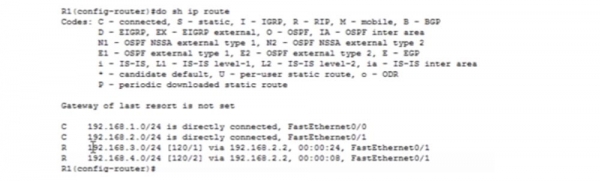
Vous voyez que toutes les réseaux sont apparues comme par magie dans celle-ci, les deux premiers étant ceux directement connectés au routeur, et les deux autres ceux pour lesquels la connexion s'effectue via le protocole de routage dynamique RIP. Une situation similaire se produit dans les tables de routage des deuxième et troisième routeurs. Si je connecte les réseaux 5. et 6. au deuxième routeur, tous les appareils utilisant RIP seront informés de ces nouveaux réseaux. Voilà en quoi consiste l'avantage du routage dynamique.
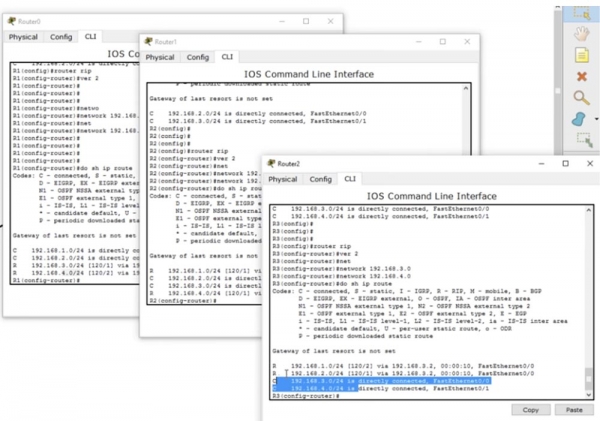
Si je pingue maintenant le deuxième ordinateur, la connexion fonctionnera sans problème. Je peux pinguer le troisième routeur, et le ping réussira, car le premier routeur sait grâce au RIP tous les appareils de tous les réseaux. Les deuxième et troisième routeurs auront une « connaissance » similaire. Je ne dis pas que RIP est le meilleur protocole, mais il est capable d'exécuter efficacement de nombreuses fonctions. Pour l'instant, je veux simplement que vous compreniez ce qu'est le routage et comment il fonctionne, ce qu'est une table de routage et quelle est son importance.
Que vous utilisiez du routage statique ou dynamique, le rôle des protocoles est de remplir la table de routage. Cette table doit connaître tous les chemins vers tous les dispositifs du réseau afin qu'un appareil puisse établir une connexion avec un autre.
Ainsi, aujourd'hui vous avez appris que le routage est le processus qui permet l'apparition des enregistrements de chemins dans les tables de routage, afin que le routeur puisse décider d'envoyer le trafic à travers le réseau.

Merci de rester avec nous. Aimez-vous nos articles ? Voulez-vous voir plus de contenus intéressants ? Soutenez-nous en passant une commande ou en recommandant à vos amis. 30% de réduction pour les utilisateurs de Habr sur un équivalent unique des serveurs d'entrée de gamme, conçu spécialement pour vous : (options disponibles avec RAID1 et RAID10, jusqu'à 24 cœurs et jusqu'à 40 Go DDR4).
Dell R730xd à moitié prix ? Uniquement chez nous aux Pays-Bas ! Dell R420 — 2x E5-2430 2.2GHz 6C 128Go DDR3 2x960Go SSD 1Gbps 100To — à partir de 99 $ ! Lisez sur
Source : habr.com
