

Bienvenue dans le monde des switchs ! Aujourd'hui, nous allons parler des commutateurs. Supposons que vous êtes un administrateur réseau et que vous vous trouvez dans le bureau d'une nouvelle entreprise. Un responsable s'approche de vous avec un switch « prêt à l'emploi » et vous demande de le configurer. Peut-être avez-vous pensé qu'il s'agissait d'un simple interrupteur électrique (en anglais, le mot switch désigne à la fois un commutateur réseau et un interrupteur électrique – note du traducteur), mais ce n'est pas le cas – il s'agit d'un commutateur réseau, ou switch Cisco.
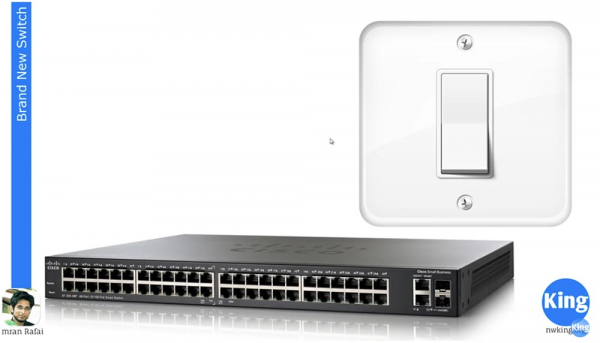
Le responsable vous remet donc un nouveau commutateur Cisco, qui est équipé de nombreux ports. Cela peut être un switch avec 8, 16 ou 24 ports. Dans ce cas, la diapositive montre un switch qui a 48 ports à l'avant, répartis en 4 sections de 12 ports. Comme nous l'avons appris dans les leçons précédentes, à l'arrière du switch, il y a encore plusieurs interfaces, dont l'un est le port console. Le port console est utilisé pour l'accès externe à l'appareil et permet de voir le processus de démarrage du système d'exploitation du switch.
Nous avons déjà discuté du cas où vous souhaitez aider votre collègue et utilisez le bureau à distance. Vous vous connectez à son ordinateur, apportez des modifications, mais si vous voulez que votre ami redémarre l'ordinateur, vous perdrez l'accès et ne pourrez pas voir ce qui se passe sur l'écran lors du démarrage. Ce problème survient si vous n'avez pas d'accès externe à cet appareil et que votre connexion est uniquement sur le réseau.
Mais si vous avez un accès au réseau étendu, vous pouvez voir l'écran de démarrage, le déballage de l'IOS et d'autres processus. Une autre façon d'accéder à cet appareil consiste à se connecter à l'un des ports à l'avant. Si vous avez configuré la gestion des adresses IP sur cet appareil, comme cela sera montré dans cette vidéo, vous pourrez y accéder via Telnet. Le problème est que vous perdrez cet accès dès que l'appareil s'éteindra.
Voyons comment procéder à la configuration initiale d'un nouveau switch. Avant de passer directement à la configuration, nous devons entrer quelques règles de base.
Pour la majeure partie des tutoriels vidéo, j'ai utilisé GNS3 - un émulateur qui permet d'émuler le système d'exploitation Cisco IOS. Dans de nombreux cas, j'ai besoin de plus d'un appareil, par exemple, si je montre comment se fait le routage. Dans ce cas, il me faut peut-être quatre appareils. Au lieu d'acheter des appareils physiques, je peux utiliser le système d'exploitation de l'un de mes appareils, le connecter à GNS3 et émuler cet IOS sur plusieurs instances d'appareils virtuels.
Ainsi, je n'ai pas besoin de posséder physiquement cinq routeurs, j'ai juste besoin d'un seul routeur. Je peux utiliser le système d'exploitation de mon ordinateur, installer l'émulateur et obtenir 5 instances d'appareils. Dans les futurs tutoriels vidéo, nous verrons comment faire cela, mais pour aujourd'hui, le problème d'utilisation de l'émulateur GNS3 est qu'il ne permet pas d'émuler un switch, car le switch Cisco possède des puces matérielles ASIC. Ce circuit intégré particulier est ce qui fait qu'un switch est un switch, donc vous ne pouvez pas simplement émuler cette fonction matérielle.
En général, l'émulateur GNS3 aide à travailler avec un switch, mais il existe certaines fonctionnalités qui ne peuvent pas être réalisées avec lui. C'est pourquoi pour cette leçon et quelques autres vidéos j'ai utilisé un autre logiciel Cisco appelé Cisco Packet Tracer. Ne me demandez pas comment accéder à Cisco Packet Tracer, vous pouvez le découvrir avec Google, je dirai juste que pour obtenir cet accès, vous devez être membre de la Network Academy.
Vous pouvez avoir accès à Cisco Packet Tracer, avoir accès à un appareil physique ou à GNS3, vous pouvez utiliser l'un de ces outils lors de l'étude du cours Cisco ICND. Vous pouvez utiliser GNS3 si vous avez un routeur, un système d'exploitation et un switch, et cela fonctionnera sans problème, vous pouvez utiliser un appareil physique, ou bien le Packet Tracer - il suffit de décider ce qui vous convient le mieux.
Dans mes tutoriels vidéo, je vais utiliser Packet Tracer, donc j'aurai une paire de vidéos, l'une exclusivement dédiée à Packet Tracer et l'autre uniquement à GNS3, que je vais bientôt publier ; pour l'instant, nous allons utiliser Packet Tracer. Voici à quoi il ressemble. Si vous avez accès à la Network Academy, vous pourrez accéder à ce programme, sinon, vous pouvez utiliser d'autres outils.
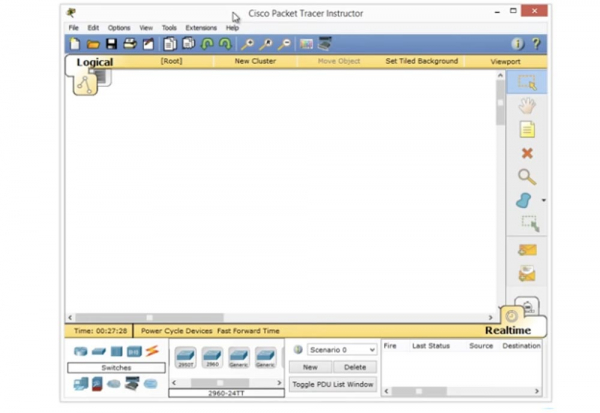
Alors, puisque nous parlons aujourd'hui des commutateurs, je vais sélectionner l'option Switches, choisir le modèle de commutateur de la série 2960 et faire glisser son icône dans la fenêtre du programme. Si je double-clique sur cette icône, je vais accéder à l'interface de ligne de commande.
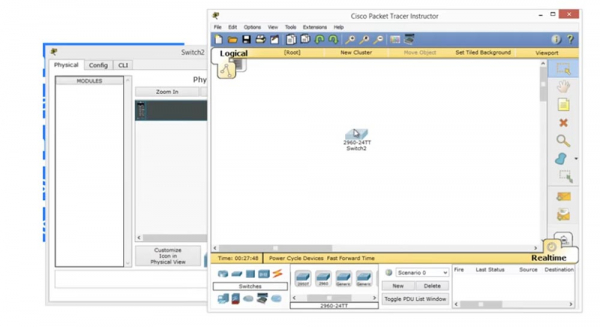
Ensuite, je vois le système d'exploitation du commutateur se charger.
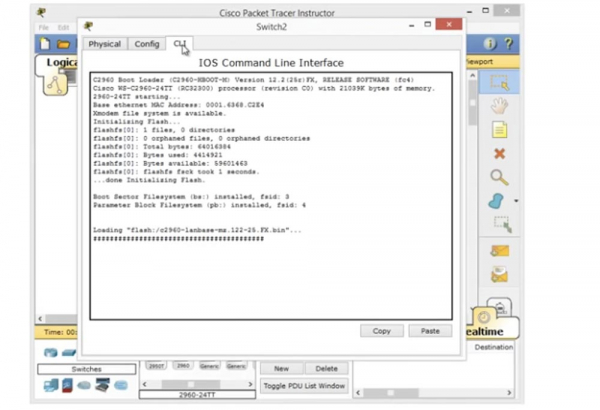
Si vous prenez un appareil physique et que vous le connectez à un ordinateur, vous verrez exactement la même image de chargement de Cisco IOS. Vous pouvez voir que le système d'exploitation a été décompressé, et vous pouvez lire certaines limitations d'utilisation du logiciel et le contrat de licence, ainsi que les informations sur les droits d'auteur… tout cela s'affiche dans cette fenêtre.
Ensuite, la plateforme sur laquelle l'OS est exécuté sera affichée, dans ce cas, c'est le commutateur WS-C2690-24TT, et toutes les fonctionnalités matérielles seront présentées. La version du programme sera également affichée. Nous accédons ensuite à l'interface de ligne de commande, si vous vous souvenez, ici nous avons des invites pour l'utilisateur. Par exemple, le symbole (>) invite à entrer une commande. Dans le tutoriel vidéo « Jour 5 », vous savez que c'est le mode d'accès initial et le plus basique pour modifier les paramètres de l'appareil, appelé mode utilisateur EXEC. Cet accès peut être obtenu sur n'importe quel appareil Cisco.
Si vous utilisez Packet Tracer, vous avez un accès OOB hors réseau à l’appareil et vous pouvez voir comment le chargement de l’appareil se déroule. Ce programme simule l'accès au switch via le port console. Comment passez-vous du mode EXEC utilisateur au mode EXEC privilégié ? Vous tapez la commande « enable » et appuyez sur « Entrée », vous pourriez également utiliser l'indice en tapant simplement « en » et en obtenant les options de commande qui commencent par ces lettres. Si vous tapez seulement la lettre « e », l'appareil ne comprendra pas ce que vous voulez dire, car il y a trois commandes qui commencent par « e », mais si je tape « en », le système comprendra que le seul mot qui commence par ces deux lettres est enable. En tapant cette commande, vous aurez accès au mode EXEC privilégié.
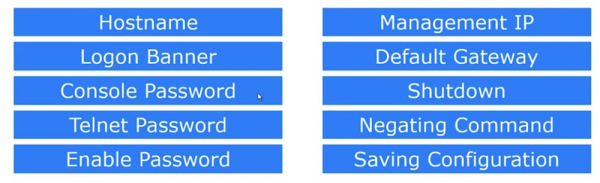
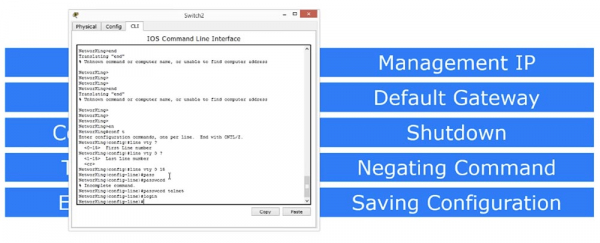
Dans ce mode, nous pouvons faire tout ce qui a été montré sur la deuxième diapositive – modifier le nom d'hôte, définir un message de bienvenue à la connexion, un mot de passe Telnet, activer l'entrée de mot de passe, configurer l'adresse IP, définir la passerelle par défaut, donner l'ordre d'éteindre l'appareil, annuler les commandes précédemment saisies et sauvegarder les modifications de configuration effectuées.
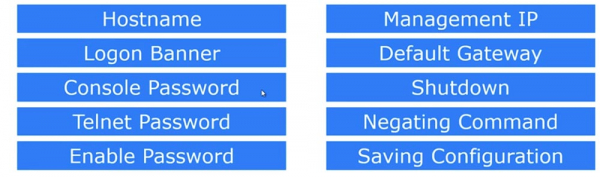
Voici les 10 commandes principales que vous utilisez lors de l'initialisation de l'appareil. Pour entrer ces paramètres, vous devez utiliser le mode de configuration globale, auquel nous allons maintenant accéder.
Donc, le premier paramètre est le nom d'hôte, qui s'applique à tout l'appareil, donc sa modification se fait en mode de configuration globale. Pour cela, nous entrons dans la ligne de commande le paramètre Switch (config) #. Si je veux changer le nom d'hôte, j'entre dans cette ligne hostname NetworKing, j'appuie sur « Entrée », et je vois que le nom de l'appareil Switch a changé en NetworKing. Si vous connectez ce switch à un réseau où il y a déjà beaucoup d'autres appareils, ce nom servira d'identifiant parmi les autres appareils réseau, alors essayez de donner un nom unique et significatif à votre switch. Ainsi, si ce switch est installé, disons, dans le bureau de l'administrateur, vous pourriez l'appeler AdminFloor1Room2. Ainsi, si vous attribuez un nom logique à l'appareil, il vous sera très facile de déterminer à quel switch vous vous connectez. C'est important, car cela aidera à ne pas se perdre parmi les appareils à mesure que le réseau s'étend.
Le paramètre Logon Banner suit. C'est la première chose que verra quiconque se connectant à cet appareil avec un identifiant. Ce paramètre est défini à l'aide de la commande #banner. Ensuite, vous pouvez entrer l'abréviation motd, Message of The Day, ou « message du jour ». Si je saisis un point d'interrogation, je recevrai un message du type : LINE avec banner-text.
Cela semble déroutant, mais cela signifie simplement que vous pouvez entrer du texte à partir de n'importe quel caractère, sauf le « s », qui est ici le séparateur. Commençons donc par le caractère et commercial (&). J'appuie sur « Entrée », et le système indique qu'il est maintenant possible d'entrer n'importe quel texte pour le banner et de le terminer par le même caractère (&) avec lequel la ligne a commencé. Donc, j'ai commencé par le caractère et commercial et je dois terminer mon message par le caractère et commercial.
Je vais commencer mon banner avec une ligne d'astérisques (*), et dans la ligne suivante, je vais écrire « Le commutateur le plus dangereux ! N'entrer pas ! ». Je pense que c'est cool, tout le monde aura peur en voyant un tel banner d'accueil.
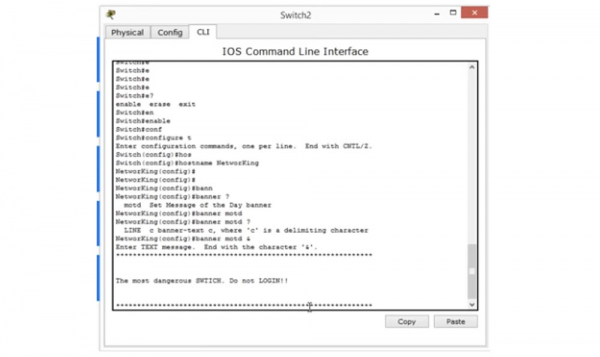
Voici mon « message du jour ». Pour vérifier à quoi il ressemble à l'écran, j'appuie sur CTRL+Z pour passer du mode global au mode privilégié EXEC, d'où je peux quitter le mode de configuration. Voici à quoi ressemble mon message à l'écran et c'est ce que verra quiconque se connectant à ce commutateur. C'est ce qu'on appelle un banner d'entrée dans le système. Vous pouvez être créatif et écrire tout ce que vous voulez, mais je recommande d'aborder cela sérieusement. Je veux dire que certaines personnes, plutôt que de placer un texte raisonnable, ont mis des images de caractères sans signification comme banner d'accueil. Rien ne vous empêche de faire ce genre de « créativité », mais rappelez-vous qu'avec des symboles inutiles, vous surchargez la mémoire de l'appareil (RAM) et le fichier de configuration utilisé au démarrage du système. Plus il y a de symboles dans ce fichier, plus le démarrage du commutateur sera lent, donc essayez de minimiser le fichier de configuration en rendant le contenu du banner clair et précis.
Nous allons maintenant examiner le mot de passe de la console Console Password. Cela empêche les personnes non autorisées d'accéder à l'appareil. Supposons que vous ayez laissé l'appareil déverrouillé. Si je suis un hacker, je peux connecter mon ordinateur portable à l'aide d'un câble console au switch, utiliser la console pour me connecter au switch et changer le mot de passe ou faire d'autres choses malveillantes. Mais si vous utilisez un mot de passe pour le port console, je ne pourrai me connecter qu'avec ce mot de passe. Vous ne souhaitez pas que quelqu'un puisse simplement accéder à la console et changer quelque chose dans les paramètres de votre switch. Alors, examinons d'abord la configuration actuelle.
Puisque je suis en mode config, je peux entrer les commandes do sh run. La commande show run est une commande du mode EXEC privilégié. Si je veux passer de ce mode au mode global, je dois utiliser la commande « do ». Si nous regardons la ligne de la console, nous verrons qu'il n'y a pas de mot de passe par défaut et que line con 0 est affiché. Cette ligne est dans une section, et plus bas se trouve une autre section du fichier de configuration.
Puisqu'il n'y a rien dans la section « line console », cela signifie qu'en me connectant au switch via le port console, je vais obtenir un accès direct à la console. Maintenant, si je tape « end », je peux revenir au mode privilégié et de là, passer en mode utilisateur. Si j'appuie maintenant sur « Entrée », je serai directement dans le mode d'invite de commande, car il n'y a pas de mot de passe ici, sinon le programme me demanderait de le saisir pour accéder aux paramètres de configuration.
Alors, appuyons sur « Entrée » et tapons dans la ligne line con 0, car sur les appareils Cisco, tout commence à zéro. Comme nous n'avons qu'une seule console, elle est désignée par l'abréviation « con ». Maintenant, pour attribuer un mot de passe, par exemple le mot « Cisco », nous devons taper dans la ligne NetworKing (config-line)# la commande password cisco et appuyer sur « Entrée ».
Maintenant que nous avons défini le mot de passe, il nous manque encore quelque chose. Essayons tout de même de sortir des paramètres. Même si nous avons mis en place un mot de passe, le système ne le demande pas. Pourquoi ?
Elle ne demande pas de mot de passe, car nous ne l'interrogeons pas. Nous avons défini un mot de passe, mais nous n'avons pas indiqué la ligne où il doit être vérifié lorsque le trafic commence à arriver sur l'appareil. Que devons-nous faire ? Nous devons retourner à la ligne où nous avons "line con 0" et entrer le mot "login".
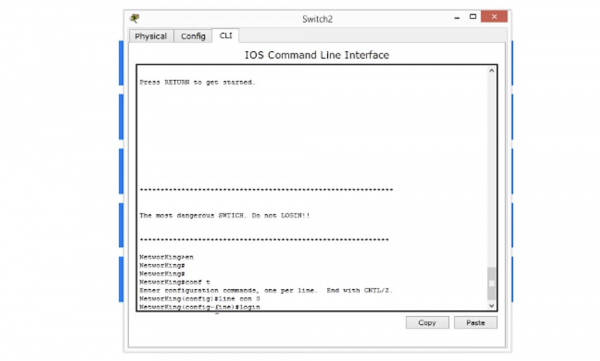
Cela signifie que vous devez vérifier le mot de passe, c'est-à-dire qu'un identifiant est nécessaire pour se connecter au système. Vérifions ce que nous avons obtenu. Pour cela, sortons des paramètres et revenons à la fenêtre de la bannière. Vous voyez qu'immédiatement en dessous, une ligne exige d'entrer un mot de passe.
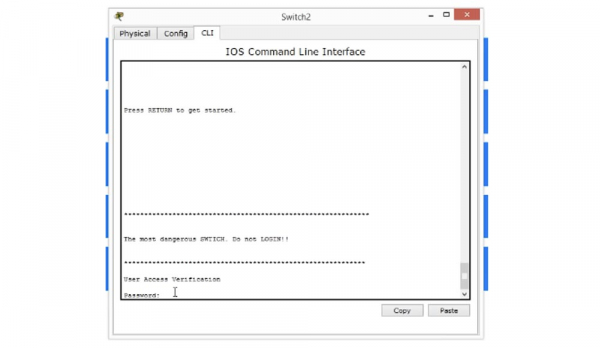
Si j'entre un mot de passe ici, je pourrai accéder aux paramètres de l'appareil. Ainsi, nous avons efficacement empêché l'accès à l'appareil sans votre autorisation, et actuellement, seules les personnes qui connaissent le mot de passe peuvent se connecter au système.
Vous voyez maintenant qu'il y a un petit problème. Si vous tapez quelque chose que le système ne comprend pas, il pense que c'est un nom de domaine et essaie de trouver le nom de domaine du serveur, établissant une connexion à l'adresse IP 255.255.255.255.
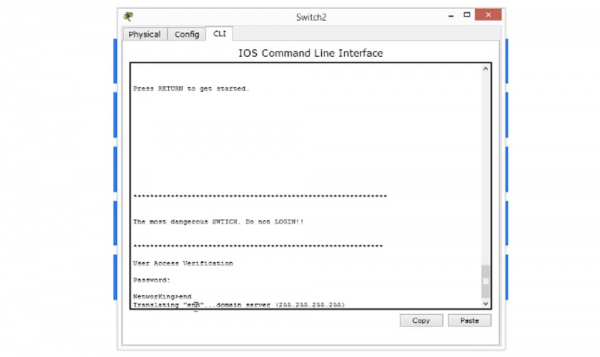
Cela peut arriver, et je vais vous montrer comment désactiver l'apparition de ce message. Vous pouvez simplement attendre que le délai de la requête expire, ou utiliser la combinaison de touches Control+Shift+6, cela fonctionne parfois même sur des appareils physiques.
Ensuite, nous devons faire en sorte que le système ne cherche pas le nom de domaine, pour cela nous entrons la commande "no IP-domain lookup" et vérifions comment elle a fonctionné.
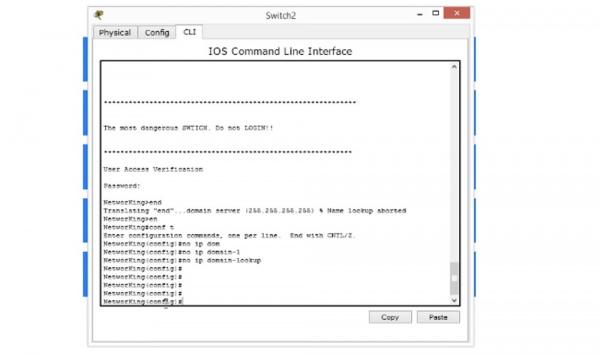
Comme vous pouvez le voir, il est maintenant possible de travailler avec les paramètres du switch sans problème. Si nous sortons à nouveau des paramètres vers l'écran d'accueil et faisons la même erreur, c'est-à-dire que nous entrons une ligne vide, l'appareil ne perdra pas de temps à chercher le nom de domaine et affichera simplement le message "commande inconnue". Ainsi, la configuration du mot de passe d'accès au système est l'une des principales choses que vous devrez faire sur un nouvel appareil Cisco.
Ensuite, nous allons examiner le mot de passe pour le protocole Telnet. Si pour le mot de passe de la console, nous avons indiqué «con 0», pour le mot de passe Telnet, le paramètre par défaut est «line vty», c'est-à-dire que la configuration du mot de passe se fait en mode terminal virtuel, car Telnet n'est pas une ligne physique, mais virtuelle. Le premier paramètre de line vty est 0 et le dernier est 15. Si nous définissons le paramètre à 15, cela signifie que vous pouvez créer 16 lignes pour accéder à cet appareil. Cela signifie que si nous avons plusieurs appareils dans le réseau, lors de la connexion au commutateur via le protocole Telnet, le premier appareil utilisera la ligne 0, le deuxième la ligne 1 et ainsi de suite jusqu'à la ligne 15. Ainsi, jusqu'à 16 personnes peuvent se connecter simultanément au commutateur, et si une dix-septième personne tente de se connecter, le commutateur indiquera que la limite de connexion est atteinte.
Nous pouvons définir un mot de passe commun pour les 16 lignes virtuelles de 0 à 15, en suivant la même logique que lors de la configuration du mot de passe pour la console, c'est-à-dire en entrant la commande password et en définissant le mot de passe, par exemple, le mot «telnet», puis en entrant la commande «login». Cela signifie que nous ne voulons pas que les gens se connectent à l'appareil via le protocole Telnet sans mot de passe. Nous demandons donc de vérifier le login et seulement après cela d'accorder l'accès au système.
À l'heure actuelle, nous ne pouvons pas utiliser Telnet, car l'accès à l'appareil via ce protocole ne peut être réalisé qu'après la configuration d'une adresse IP sur le commutateur. Donc, pour vérifier les paramètres de Telnet, commençons par gérer les adresses IP.
Comme vous le savez, le commutateur fonctionne au niveau 2 du modèle OSI, possède 24 ports et ne peut donc pas avoir d'adresse IP spécifique. Mais nous devons attribuer une adresse IP à ce commutateur si nous souhaitons nous y connecter à partir d'un autre appareil pour effectuer la gestion des adresses IP.
Donc, nous devons attribuer au commutateur une adresse IP qui sera utilisée pour la gestion IP. Pour cela, nous entrerons l'une de mes commandes préférées «show ip interface brief» et nous pourrons voir toutes les interfaces présentes sur cet appareil.
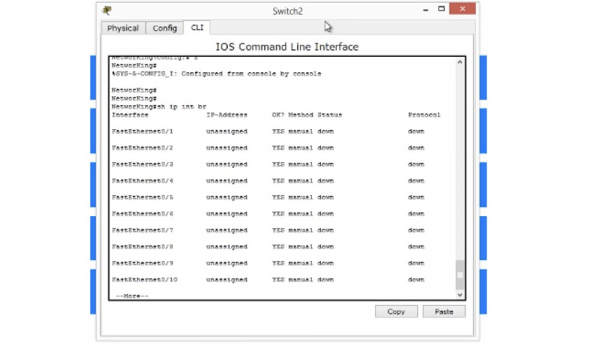
Ainsi, je constate que j'ai vingt-quatre ports FastEthernet, deux ports GigabitEthernet et une interface VLAN. Un VLAN est un réseau virtuel, nous examinerons plus en détail son concept plus tard, mais pour l'instant, je dirai que chaque commutateur est livré avec une interface virtuelle appelée interface VLAN. C'est celle que nous utilisons pour gérer le commutateur.
Nous allons donc essayer d'accéder à cette interface et entrer dans la ligne de commande le paramètre vlan 1. Maintenant, vous voyez que la ligne de commande a pris la forme NetworKing (config-if) #, ce qui signifie que nous sommes dans l'interface de gestion du commutateur VLAN. Nous allons maintenant entrer la commande pour configurer l'adresse IP comme suit : Ip add 10.1.1.1 255.255.255.0 et appuyer sur « Entrée ».
Nous voyons que cette interface est apparue dans la liste des interfaces avec la mention « administratively down ». Si vous voyez ce message, cela signifie qu'il y a une commande « shutdown » pour cette interface, ce qui permet de désactiver le port, et dans ce cas, ce port est désactivé. Vous pouvez exécuter cette commande pour n'importe quelle interface indiquée comme « down » dans ses caractéristiques. Par exemple, vous pouvez accéder à l'interface FastEthernet0/23 ou FastEthernet0/24, donner la commande « shutdown », après quoi dans la liste des interfaces, ce port sera marqué comme « administratively down », c'est-à-dire désactivé.
Ainsi, nous avons vu comment fonctionne la commande de désactivation du port « shutdown ». Pour activer un port ou en fait pour activer quoi que ce soit dans le commutateur, on utilise la commande de négation, ou « negating command ». Par exemple, dans notre cas, l'utilisation de cette commande signifiera « pas de désactivation ». C'est une commande très simple constituée d'un seul mot « no » — si la commande « shutdown » signifie « éteindre l'appareil », alors la commande « no shutdown » signifie « allumer l'appareil ». Ainsi, en niant toute commande avec le mot « no », nous demandons à l'appareil Cisco d'accomplir l'action inverse.
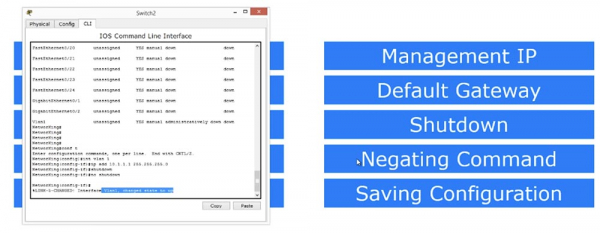
Je vais maintenant entrer à nouveau la commande « show ip interface brief », et vous verrez que l'état de notre port VLAN, qui a maintenant l'adresse IP 10.1.1.1, a changé de l'état « down » — « éteint » à « up » — « allumé », cependant, la ligne du protocole indique toujours « down ».
Pourquoi le protocole VLAN ne fonctionne-t-il pas ? Parce qu'à ce moment précis, il ne voit aucun trafic passant par ce port, car, si vous vous en souvenez, dans notre réseau virtuel, il n'y a qu'un seul appareil – le switch, et dans ce cas, il ne peut y avoir aucun trafic. Donc, nous allons ajouter un autre appareil au réseau, un PC personnel PC-PT(PC0).
Vous n'avez pas à vous soucier de Cisco Packet Tracer, dans l'une des prochaines vidéos, je vais expliquer plus en détail comment fonctionne ce programme, pour l'instant, nous allons juste avoir un aperçu général de ses fonctionnalités.
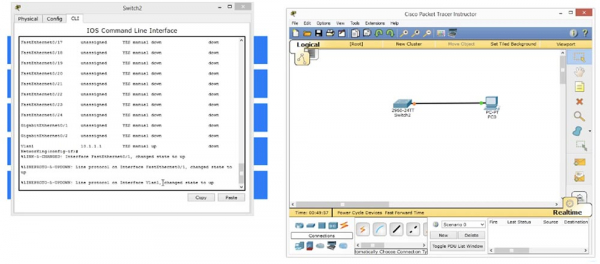
Alors, maintenant je vais activer la simulation du PC, cliquer sur l'icône de l'ordinateur et tirer un câble vers notre switch. La console a affiché un message indiquant que le protocole de l'interface VLAN1 a changé son état en UP, car nous avons eu du trafic provenant du PC. Dès que le protocole a détecté le trafic, il est immédiatement passé à l'état prêt.
Si nous redonnons la commande « show ip interface brief », nous pouvons voir que l'interface FastEthernet0/1 a changé son état et l'état de son protocole en UP, car c'est à elle que le câble du PC a été raccordé, permettant au trafic de passer. L'interface VLAN est également passée à l'état actif, car elle a « vu » le trafic sur ce port.
Nous allons maintenant cliquer sur l'icône de l'ordinateur pour voir à quoi il ressemble. C'est une simple simulation d'un PC sous Windows, donc nous allons aux paramètres de configuration réseau pour attribuer à l'ordinateur l'adresse IP 10.1.1.2 et définir le masque de sous-réseau à 255.255.255.0.
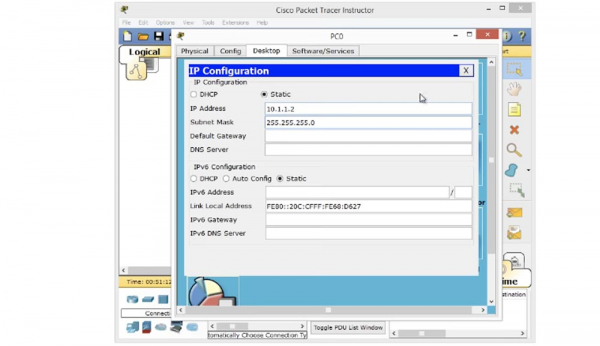
Nous n'avons pas besoin d'une passerelle par défaut, car nous sommes dans le même réseau que le switch. Maintenant, j'essaie de pinger le switch avec la commande « ping 10.1.1.1 », et comme vous pouvez le voir, le ping a réussi. Cela signifie que le PC peut désormais accéder au switch et que nous disposons de l'adresse IP 10.1.1.1 pour gérer le switch.
Vous pouvez vous demander pourquoi la première requête du PC a reçu une réponse « timeout ». Cela est survenu parce que le PC ne connaissait pas l'adresse MAC du switch et devait d'abord envoyer une requête ARP, donc le premier accès à l'adresse IP 10.1.1.1 a échoué.
Essayons d'utiliser le protocole Telnet en tapant dans la console « telnet 10.1.1.1 ». Nous nous connectons à cet ordinateur via le protocole Telnet à l'adresse 10.1.1.1, qui n'est rien d'autre qu'une interface virtuelle du switch. Ensuite, dans la fenêtre du terminal de la ligne de commande, je vois immédiatement la bannière de bienvenue du switch que nous avons configuré précédemment.
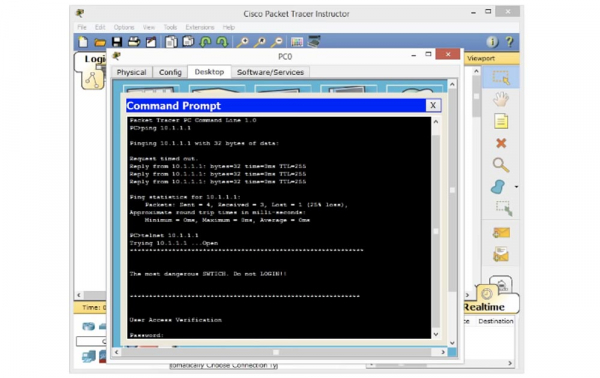
Physiquement, ce switch peut être situé n'importe où – au quatrième ou au premier étage du bureau, mais de toute façon, nous le trouvons à l'aide de Telnet. Vous voyez que le switch demande un mot de passe. Quel est ce mot de passe ? Nous avons établi deux mots de passe – un pour la console, l'autre pour VTY. Essayons d'abord de saisir le mot de passe de la console « cisco », et vous voyez qu'il n'est pas accepté par le système. Alors, j'essaie le mot de passe « telnet » sur VTY, et cela a fonctionné. Le switch a accepté le mot de passe VTY, car line vty password — c'est ce qui fonctionne avec le protocole Telnet utilisé ici.
Maintenant, j'essaie de saisir la commande « enable », à quoi le système répond « no password set » — « aucun mot de passe n'est défini ». Cela signifie que le switch m'a accordé l'accès au mode utilisateur de configuration, mais ne m'a pas donné d'accès privilégié. Pour passer en mode EXEC privilégié, je dois créer ce qu'on appelle un « enable password », c'est-à-dire activer un mot de passe. Pour cela, nous retournons à la fenêtre de configuration du switch, afin de permettre au système d'utiliser le mot de passe.
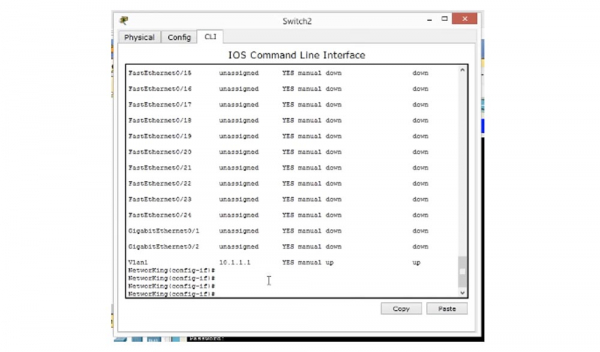
Pour ce faire, avec la commande « enable », nous passons du mode EXEC utilisateur au mode EXEC privilégié. Comme nous saisissons « enable », le système exige également que je saisisse un mot de passe, car cette fonction ne fonctionnera pas sans l'utilisation d'un mot de passe. Par conséquent, nous revenons à la simulation de l'obtention d'un accès console. J'ai déjà accès à ce switch, donc dans la fenêtre de l'interface de ligne de commande IOS, à la ligne NetworKing (config) # enable, je dois ajouter « password enable », c'est-à-dire activer la fonction d'utilisation du mot de passe.
Maintenant, laissez-moi essayer de taper à nouveau «enable» dans la ligne de commande de l'ordinateur et d'appuyer sur «Entrée», après quoi le système demande un mot de passe. Quel est ce mot de passe ? Après avoir tapé et entré la commande «enable», j'ai accédé au mode privilégié EXEC. Maintenant, j'ai accès à cet appareil via l'ordinateur, et je peux faire tout ce que je veux avec. Je peux entrer en mode «conf t», je peux changer le mot de passe ou le nom d'hôte. Je vais maintenant changer le nom d'hôte en SwitchF1R10, ce qui signifie «premier étage, chambre 10». Ainsi, j'ai changé le nom du commutateur, et maintenant il me montre l'emplacement de cet appareil dans le bureau.
Si l'on retourne à la fenêtre de l'interface de ligne de commande du commutateur, on peut voir que son nom a changé, et j'ai fait cela à distance pendant la session Telnet.
C'est ainsi que nous accédons au commutateur via Telnet : nous avons assigné un nom d'hôte, créé une bannière de connexion, défini un mot de passe pour la console et un mot de passe pour Telnet. Ensuite, nous avons rendu possible l'entrée du mot de passe, créé la possibilité de gestion IP, activé la fonction «shutdown» et la possibilité de nier la commande.
Ensuite, nous devons définir la passerelle par défaut. Pour cela, nous retournons en mode de configuration globale du commutateur, tapons la commande «ip default-gateway 10.1.1.10» et pressons «Entrée». Vous pouvez vous demander, à quoi sert la passerelle par défaut si notre commutateur est un appareil de couche 2 du modèle OSI.
Dans ce cas, nous avons connecté un PC directement au commutateur, mais supposons que nous avons plusieurs appareils. Supposons que l'appareil à partir duquel j'ai initié Telnet, c'est-à-dire l'ordinateur, se trouve dans un réseau, tandis que le commutateur avec l'adresse IP 10.1.1.1 se trouve dans un deuxième réseau. Dans ce cas, le trafic Telnet provient d'un autre réseau, le commutateur doit le renvoyer, mais ne sait pas comment y parvenir. Le commutateur détermine que l'adresse IP de l'ordinateur appartient à un autre réseau, donc pour communiquer avec lui, il est nécessaire d'utiliser la passerelle par défaut.
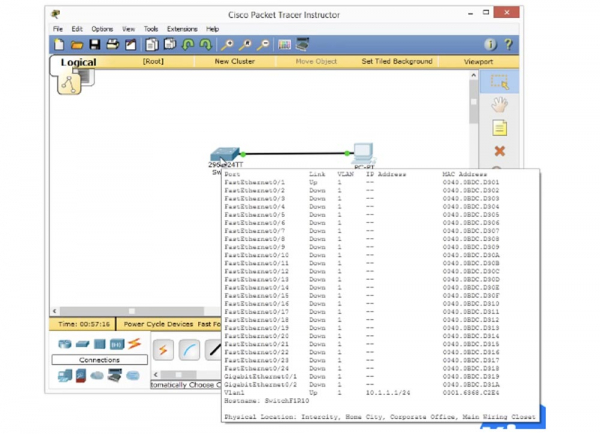
Ainsi, nous définissons la passerelle par défaut pour cet appareil, afin que lorsque le trafic provient d'un autre réseau, le commutateur puisse renvoyer le paquet de réponse à la passerelle par défaut, qui le redirigera vers sa destination finale.
Nous allons maintenant enfin examiner comment sauvegarder cette configuration. Nous avons effectué tant de modifications dans les paramètres de cet appareil qu'il est maintenant temps de les sauvegarder. Il existe 2 façons de procéder à la sauvegarde.
L'une d'elles consiste à entrer la commande « write » en mode EXEC privilégié. Je tape cette commande, appuie sur « Entrée » et le système répond par le message « Building configuration — OK », ce qui signifie que la configuration actuelle de l'appareil a été sauvegardée avec succès. Ce que nous avons fait avant la sauvegarde est appelé « configuration de travail de l'appareil ». Elle est stockée dans la mémoire vive du commutateur et sera perdue après son extinction. Il est donc nécessaire de transférer tout ce qui se trouve dans la configuration de travail vers la configuration de démarrage.
Quoi qu'il en soit dans la configuration de travail, la commande « write » copie ces informations et les enregistre dans le fichier de configuration de démarrage, qui ne dépend pas de la mémoire vive et se trouve dans la mémoire non volatile (NVRAM) du commutateur. Au démarrage de l'appareil, le système vérifie s'il existe une configuration de démarrage dans la NVRAM et la transforme en configuration de travail en chargeant les paramètres dans la mémoire RAM. Chaque fois que nous utilisons la commande « write », les paramètres de la configuration de travail sont copiés et sauvegardés dans la NVRAM.
La deuxième méthode de sauvegarde des paramètres de configuration consiste à utiliser l'ancienne commande « do write ». Si nous utilisons cette commande, nous devons d'abord entrer le mot « copy ». Ensuite, le système d'exploitation Cisco demandera d'où copier les paramètres : depuis le système de fichiers via ftp ou flash, depuis la configuration de travail ou depuis la configuration de démarrage. Nous voulons faire une copie des paramètres de la configuration en cours, donc nous saisissons cette phrase dans la ligne de commande. Ensuite, le système posera à nouveau une question, demandant où les paramètres doivent être copiés, et maintenant nous spécifions startup-configuration. Ainsi, nous avons copié la configuration de travail dans le fichier de configuration de démarrage.
Avec ces commandes, il faut faire très attention, car si vous copiez la configuration de démarrage dans la configuration active, ce qui arrive parfois lors de la configuration d'un nouveau commutateur, nous anéantirons tous les changements apportés et nous obtiendrons un démarrage avec des paramètres nuls. Par conséquent, il est important d'être prudent quant à ce que vous allez sauvegarder et où, après avoir ajusté les paramètres de configuration du commutateur. Ainsi, vous sauvegardez la configuration, et maintenant, si vous redémarrez le commutateur, il reviendra à l'état dans lequel il était avant le redémarrage.
Donc, nous avons vu comment configurer les paramètres de base d'un nouveau commutateur. Je sais que beaucoup d'entre vous découvrent pour la première fois l'interface de ligne de commande de l'appareil, il peut donc falloir un certain temps pour assimiler tout ce qui est montré dans ce tutoriel vidéo. Je vous conseille de revoir cette vidéo plusieurs fois, jusqu'à ce que vous compreniez comment utiliser les différents modes de configuration, le mode EXEC utilisateur, le mode EXEC privilégié, le mode de configuration global, comment utiliser la ligne de commande pour entrer des sous-commandes, changer le nom d'hôte, créer une bannière, etc.
Nous avons parcouru les commandes de base que vous devez connaître et qui sont utilisées lors de la configuration initiale de tout appareil Cisco. Si vous connaissez les commandes pour le commutateur, vous connaissez aussi celles pour le routeur.
Il suffit de se rappeler de quel mode chaque commande de base est émise. Par exemple, le nom d'hôte et la bannière de connexion font partie de la configuration globale, pour attribuer un mot de passe à la console, vous devez utiliser le mode console, le mot de passe Telnet est attribué dans la ligne VTY de 0 à 15. Pour gérer l'adresse IP, vous devez utiliser l'interface VLAN. Vous devez garder à l'esprit que par défaut, la fonction « enable » est désactivée, donc vous devrez peut-être l'activer en entrant la commande « no shutdown ».
Si vous devez attribuer une passerelle par défaut, vous entrez en mode de configuration global, utilisez la commande « ip default-gateway » et assignez une adresse IP à la passerelle. Enfin, vous enregistrez les modifications apportées avec la commande « write » ou la procédure de copie de la configuration active dans le fichier de configuration de démarrage. J'espère que cette vidéo a été très informative et vous a aidé à maîtriser notre cours réseau.
Merci de rester avec nous. Aimez-vous nos articles ? Voulez-vous voir plus de contenus intéressants ? Soutenez-nous en passant une commande ou en recommandant à vos amis. 30% de réduction pour les utilisateurs de Habr sur un équivalent unique des serveurs d'entrée de gamme, conçu spécialement pour vous : (options disponibles avec RAID1 et RAID10, jusqu'à 24 cœurs et jusqu'à 40 Go DDR4).
VPS (KVM) E5-2650 v4 (6 Cœurs) 10 Go DDR4 240 Go SSD 1 Gbps gratuit jusqu'à l'été pour un paiement d'au moins six mois, vous pouvez le commander .
Dell R730xd à moitié prix ? Uniquement chez nous aux Pays-Bas ! Dell R420 — 2x E5-2430 2.2GHz 6C 128Go DDR3 2x960Go SSD 1Gbps 100To — à partir de 99 $ ! Lisez sur
Source : habr.com
