

Lors de la conception de l'implémentation de Zimbra dans une entreprise, le responsable informatique doit choisir le système d'exploitation sur lequel fonctionneront les nœuds de l'infrastructure Zimbra. Aujourd'hui, presque toutes les distributions Linux, y compris les systèmes domestiques comme RED OS et ROSA, sont compatibles avec Zimbra. En général, pour l'installation de Zimbra dans les entreprises, le choix se porte sur Ubuntu ou RHEL, car ces distributions sont développées par des entreprises commerciales. Cependant, les responsables informatiques optent souvent pour CentOS, qui est un fork soutenu par la communauté de la distribution commerciale RHEL de Red Hat, conçu pour un usage en production.

Les exigences minimales du système pour Zimbra incluent 8 Go de mémoire vive sur le serveur, au moins 5 Go d'espace libre dans le dossier /opt, ainsi qu'un nom de domaine complet et un enregistrement MX. En règle générale, les plus gros problèmes rencontrés par les débutants concernent précisément ces deux derniers points. Un grand avantage de CentOS 7 dans ce cas est qu'il permet de définir le nom de domaine du serveur dès la phase d'installation du système d'exploitation. Cela permet d'installer sans trop de problèmes Zimbra Collaboration Suite, même pour les utilisateurs qui n'ont pas d'expérience préalable avec Linux.
Dans notre cas, le nom de domaine du serveur sur lequel Zimbra sera installé sera mail.company.ru. Une fois l'installation terminée, il suffit d'ajouter une ligne comme celle-ci 192.168.0.61 mail.company.ru mail, où vous devez remplacer 192.168.0.61 par l'adresse IP statique de votre serveur. Ensuite, il faut installer toutes les mises à jour des paquets et ajouter les enregistrements A et MX sur le serveur à l'aide des commandes dig -t A mail.company.ru et dig -t MX company.ru. Ainsi, notre serveur aura un nom de domaine complet et nous pourrons maintenant installer Zimbra sans problème.
Le fichier archive contenant la version actuelle de la distribution de Zimbra peut être téléchargé sur le site officiel . Une fois l'archive extraite, il suffira de lancer le script d'installation nommé install.sh. L'ensemble des commandes en ligne de commande dont vous aurez besoin ressemble à ceci :
mkdir zimbra && cd zimbra
wget —no-check-certificate
tar zxpvf zcs-8.8.12_GA_3794.RHEL7_64.20190329045002.tgz
cd zcs-8.8.12_GA_3794.RHEL7_64.20190329045002
.\/install.sh
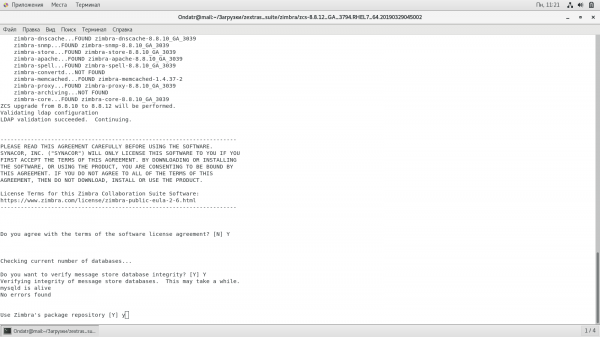
Juste après cela, le programme d'installation de Zimbra Collaboration Suite va se lancer. Tout d'abord, vous devrez accepter l'accord de licence afin de continuer l'installation de ZCS. L'étape suivante sera le choix des modules à installer. Si vous souhaitez créer un seul serveur de messagerie, il est judicieux d'installer tous les paquets immédiatement. Si, en revanche, vous envisagez de créer une infrastructure à plusieurs serveurs avec des possibilités d'extension, vous devez choisir seulement certains des paquets proposés pour l'installation, comme décrits dans l'un de nos articles précédents.
À la fin de l'installation, un menu de configuration Zimbra s'ouvrira directement dans le terminal. Dans le cas où vous avez choisi une installation sur un seul serveur, il vous suffira de définir simplement le mot de passe de l'administrateur. Pour cela, commencez par sélectionner l'option numéro 7, puis l'option 4 pour définir le mot de passe de l'administrateur, qui doit comporter au moins 6 caractères. Une fois le mot de passe défini, appuyez sur le bouton R pour revenir au menu précédent, puis sur le bouton A pour accepter les modifications apportées.
À la fin de l'installation de Zimbra, ouvrez les ports nécessaires à son fonctionnement dans le pare-feu à l'aide de la commande firewall-cmd —permanent —add-port={25,80,110,143,443,465,587,993,995,5222,5223,9071,7071}\/tcp, puis redémarrez le pare-feu avec la commande firewall-cmd —reload
Il ne nous reste plus qu'à démarrer Zimbra à l'aide de la commande service zimbra start, pour commencer à travailler. Vous pouvez accéder à la console d'administration dans le navigateur en allant à l'adresse :7071\/zimbraAdmin\/. Les utilisateurs de messagerie pourront accéder à l'adresse . Il est à noter qu'en cas de problèmes ou d'erreurs lors de l'utilisation de Zimbra, la réponse doit être recherchée dans les journaux, que vous pouvez trouver dans le dossier /opt/zimbra/log.
Après que l'installation de Zimbra soit terminée, vous pouvez également installer les extensions Zextras Suite, qui peuvent améliorer la fiabilité et l'efficacité économique de l'utilisation de Zimbra en ajoutant les fonctionnalités d'affaires souhaitées. Pour cela, il est nécessaire de télécharger sur le site l'archive avec la version la plus récente de Zextras Suite et de l'extraire. Ensuite, vous devez vous rendre dans le dossier extrait et exécuter le script d'installation. L'ensemble du processus en mode console ressemble à ceci :
wget
tar xfz zextras_suite-latest.tgz
cd zextras_suite/
./install.sh all
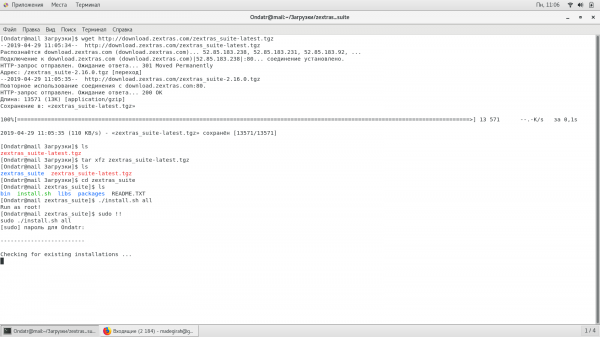
Après cela, votre Zimbra aura la possibilité d'archiver et de dédupliquer des données dans les stockages de messagerie, de connecter des volumes secondaires, de déléguer des droits d'administrateur à d'autres utilisateurs, d'utiliser le chat en ligne directement dans le client web Zimbra, et bien plus encore.
Source : habr.com
