

Les nouvelles tendances en matière de substitution des importations poussent les entreprises russes à adopter des systèmes d'exploitation nationaux. L'un de ces systèmes est le système d'exploitation russe basé sur Debian - Astra Linux. Dans le domaine des marchés publics, on rencontre de plus en plus d'exigences pour l'utilisation de logiciels nationaux avec des certificats FSTEC, ainsi que leur inclusion dans le registre des logiciels nationaux. Il convient de souligner que, selon la loi, la possession d'un certificat FSTEC n'est pas obligatoire.
La plupart des systèmes d'exploitation russes sont conçus pour être utilisés en mode « Poste de travail », ce qui signifie qu'il s'agit essentiellement d'analogues de solutions d'architecture x86 pour le poste de l'employé. Nous avons décidé d'installer le système d'exploitation Astra Linux sur l'architecture ARM, dans le but d'utiliser un système d'exploitation fabriqué en Russie dans le secteur industriel, notamment sur l'ordinateur intégré AntexGate (nous n'allons pas approfondir ici les avantages de l'architecture ARM par rapport à l'x86).
Pourquoi avons-nous choisi le système d'exploitation Astra Linux ?
- Ils disposent d'une distribution spéciale pour l'architecture ARM ;
- Nous avons apprécié qu'ils utilisent un bureau de style Windows, ce qui représente un avantage important lors du passage au système d'exploitation Linux pour les personnes habituées à Windows ;
- Astra Linux est déjà utilisé par des entreprises publiques et au ministère de la Défense, ce qui signifie que le projet continuera d'exister et ne disparaîtra pas de sitôt.
Pourquoi avons-nous choisi un PC intégré avec architecture ARM ?
- efficacité énergétique et moindre dissipation thermique (les appareils basés sur l'architecture ARM consomment moins d'énergie et dégagent relativement moins de chaleur pendant leur fonctionnement) ;
- petites dimensions et haut degré d'intégration (beaucoup d'éléments peuvent être placés sur une seule puce, simplifiant ainsi la conception des cartes systèmes et éliminant le besoin d'acheter de nombreux composants supplémentaires) ;
- non-redondance des commandes et instructions (l'architecture ARM prévoit exactement le nombre de commandes nécessaire pour fonctionner) ;
- tendances en matière d'Internet des objets en Russie (en raison du développement des technologies cloud, les exigences pour les ordinateurs finaux diminuent, il n'est plus nécessaire d'utiliser de puissantes stations de travail, de plus en plus de calculs se déplacent dans le cloud, des dispositifs de type « client léger » suffisent).
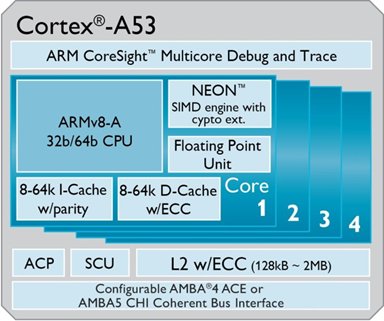
Fig. 1 — Architecture ARM
Applications of PCs based on ARM architecture
- “thin client”;
- “workstation”;
- IoT gateway;
- embedded PC;
- device for industrial monitoring.
1. Obtaining the AstraLinux distribution
To obtain the distribution, you need to write a request letter to any official authorized partner of the NPO “RusBiTech”. Next, you will need to sign a confidentiality and non-disclosure agreement as well as a scientific and technical cooperation agreement (if your company is a developer of software or hardware).
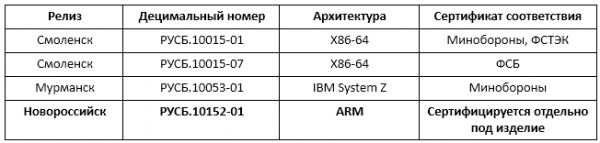
Fig. 2 — Description of AstraLinux releases
2. Installing AstraLinux on AntexGate device
After receiving the AstraLinux distribution, you must install it on the target device (in our case, this is the embedded PC AntexGate). The official instructions tell us to use any Linux OS to install AstraLinux on an ARM computer, but we decided to try doing it on Windows OS. So, let’s follow the next sequence of actions:
1. Download and install for Windows operating system.
2. Connect the device via Micro USB to the computer.
3. Power on the device, Windows should now find the hardware and install the driver.
4. After the driver installation is complete, launch the program.
5. After a few seconds, the eMMC storage will appear in Windows as a USB storage device.
6. Download the Win32DiskImager utility from the and install the program in the standard way.
7. Run the newly installed Win32DiskImager software.
8. Select the AstraLinux image file you obtained earlier.
9. In the device field, choose the drive letter for the eMMC card. Be careful: if you select the wrong disk, you may destroy data on your computer's hard drive!
10. Click “Write” and wait for the writing to complete.
11. Reboot the device.
Rebooting the device should cause it to load the AstraLinux operating system image from eMMC.
3. Using Astra Linux
After the device boots up, a login screen will appear. In the login field, enter “admin”, and the password is also “admin”. After successful authorization, the desktop will appear (Fig. 3).
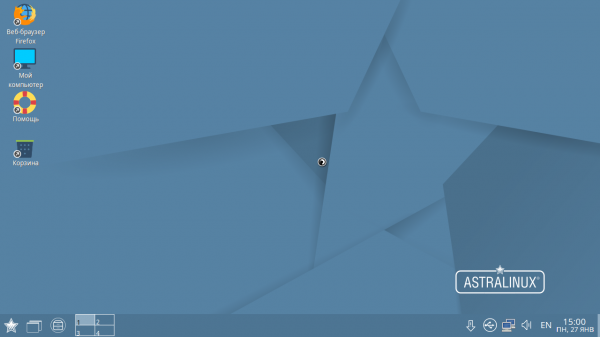
Fig. 3 — AstraLinux Desktop
La première chose qui saute aux yeux est que le bureau ressemble vraiment à Windows, tous les éléments et dialogues sont nommés de manière familière (« Panneau de configuration », « Bureau », « Explorateur », « Mon ordinateur » sur le bureau). Il est également important de noter qu'Astra Linux dispose même de « Solitaire » et de « Démineur » !
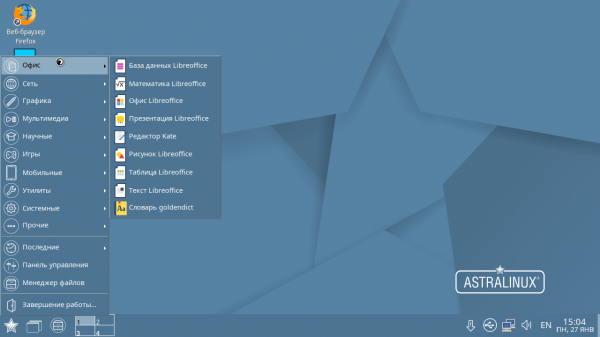
Fig. 4 - Onglet « Bureau » dans le menu Démarrer d'AstraLinux
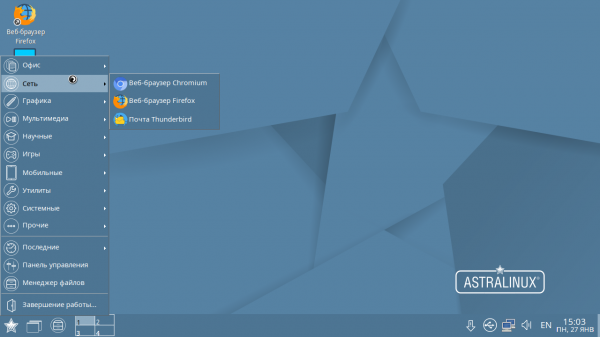
Fig. 5 - Onglet « Réseau » dans le menu Démarrer d'AstraLinux
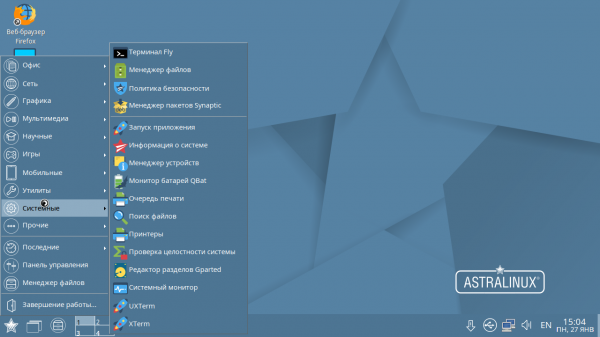
Fig. 6 - Onglet « Systèmes » dans le menu Démarrer d'AstraLinux
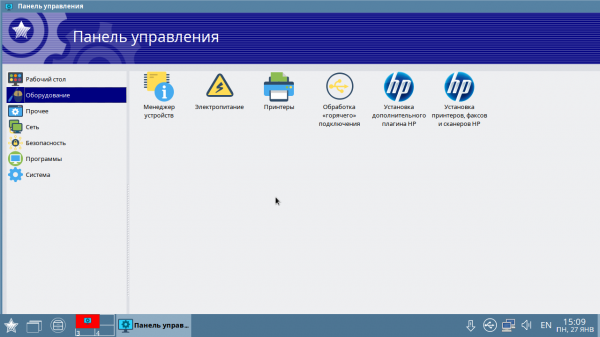
Fig. 7 - Panneau de configuration d'AstraLinux
Il est à noter que pour une utilisation en tant que solutions intégrées, l'accès SSH est disponible via la console Linux, et l'installation des paquets Debian favoris (nginx, apache, etc.) est également possible. Ainsi, pour les anciens utilisateurs de Windows, un bureau familier est présent, et pour les utilisateurs expérimentés de Linux et des solutions intégrées, la console est accessible.
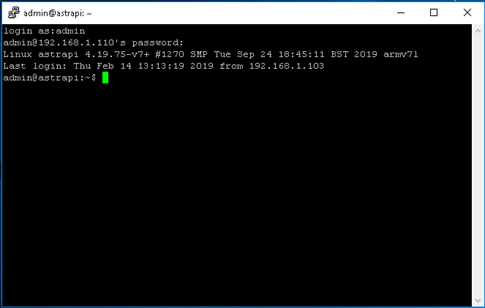
Fig. 8 - Console d'AstraLinux
Optimisation du fonctionnement d'AstraLinux
1. Pour les appareils avec une faible performance matérielle, nous vous conseillons d'utiliser un moniteur avec une faible résolution, ou de réduire manuellement la résolution dans le fichier /boot/config.txt à 1280x720.
2. Nous conseillons également d'installer un utilitaire pour gérer automatiquement la fréquence du processeur :
sudo apt-get install cpufrequtilsModifiez dans /boot/config.txt la valeur suivante :
force_turbo=13. Par défaut, les dépôts standards sont désactivés dans le système. Pour les activer, il est nécessaire de décommenter trois lignes dans le fichier suivant cd /etc/apt/nano sources.list
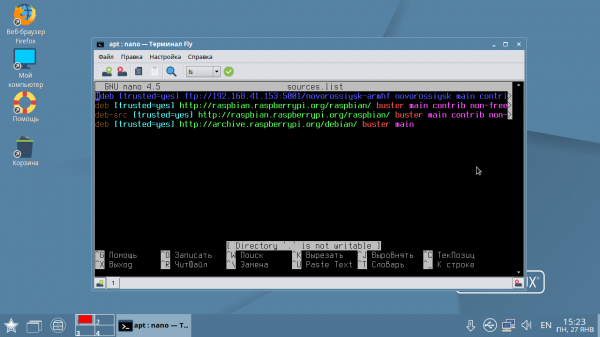
Fig. 9 - Activation des dépôts standards
Source : habr.com
