

Table des matières
Qu'est-ce qui est le plus important pour les liseuses électroniques avec des applications techniques ? Peut-être la puissance du processeur, la quantité de mémoire, la résolution de l'écran ? Tout cela est bien sûr important ; mais le plus essentiel est la taille physique de l'écran: plus l'écran est grand, mieux c'est !
Cela est dû au fait qu'environ 100 % de la documentation de divers types est publiée au format PDF. Et ce format est "rigide" ; il n'est pas possible, par exemple, de simplement augmenter la taille de la police sans élargir tous les autres éléments.
Cependant, si le PDF contient une couche de texte (et souvent seulement des scans d'images), il est possible de reformaté le texte dans certaines applications (Reflow). Mais ce n'est pas toujours bon : le document ne ressemblera plus à ce que l'auteur a créé.
Par conséquent, pour que la page d'un tel document avec une petite police soit lisible, l'écran lui-même doit être plus grand !
Sinon, le document ne pourra être lu que par " morceaux", en agrandissant certaines zones.
Après cette introduction, permettez-moi de vous présenter le héros de cette revue : le livre électronique ONYX BOOX Max 3 avec un écran géant de 13,3 pouces :
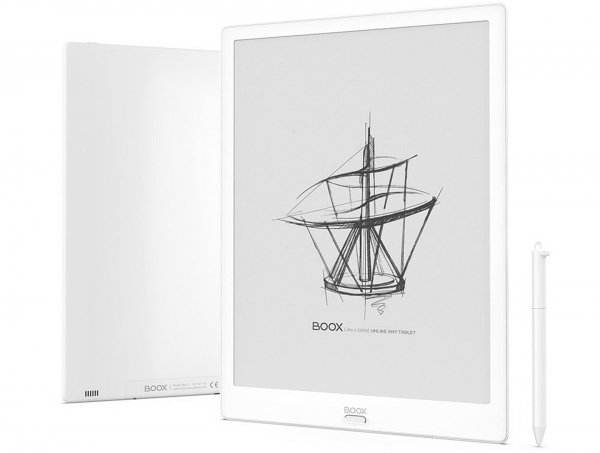
(image provenant du site officiel du fabricant)
À propos : en plus du PDF, il existe un autre format "rigide" populaire : DJVU. Ce format est principalement utilisé pour les livres et documents numérisés sans reconnaissance de texte (ce qui peut être nécessaire pour préserver les caractéristiques du document).
En plus d'un grand écran, le lecteur dispose également d'autres caractéristiques positives : un processeur octocore rapide, une grande capacité de mémoire interne, une fonction USB OTG (hôte USB), la possibilité de fonctionner comme un moniteur et beaucoup d'autres caractéristiques intéressantes.
En chemin, nous examinerons également quelques accessoires : une housse de protection et un support, adaptés à celui-ci et à d'autres liseuses format grand.
Caractéristiques techniques de l'ONYX BOOX Max 3
Pour que la revue suivante du lecteur ait une "base technique", commençons par ses caractéristiques brièvement :
— taille de l'écran : 13,3 pouces ;
— résolution de l'écran : 2200*1650 (4:3) ;
— type d'écran : E Ink Mobius Carta, avec fonction SNOW Field, sans rétroéclairage ;
— sensibilité tactile : oui, capacitive + inductive (stylet) ;
— processeur* : octocore, 2 GHz ;
— mémoire vive : 4 Go ;
— mémoire intégrée : 64 Go (disponible 51.7 Go);
— audio : haut-parleurs stéréo, 2 microphones;
— interface filaire : USB Type-C avec support OTG, HDMI;
— interface sans fil : Wi-Fi IEEE 802.11ac, Bluetooth 4.1;
— formats de fichiers pris en charge («out of the box») : TXT, HTML, RTF, FB2, FB2.zip, DOC, DOCX, PRC, MOBI, CHM, PDB, DOC, EPUB, JPG, PNG, GIF, BMP, PDF, DjVu, MP3, WAV, CBR, CBZ
— système d'exploitation : Android 9.0.
* Comme le montrera le test, ce livre électronique est équipé d'un processeur octocœur (SoC) Qualcomm Snapdragon 625 avec des cœurs atteignant 2 GHz.
** Grâce au système d'exploitation Android, il est possible d'ouvrir tous types de fichiers pour lesquels des applications fonctionnent sur ce système.
Vous pouvez consulter toutes les caractéristiques sur (onglet «Caractéristiques»).
La caractéristique distinctive des écrans des liseuses modernes basées sur l'«encre électronique» (E ink) est le fonctionnement à la lumière réfléchie. Ainsi, plus l'éclairage externe est intense, mieux l'image est visible (contrairement aux smartphones et tablettes). La lecture de livres électroniques (liseuses) est possible même en plein soleil, offrant un confort de lecture exceptionnel.
Nous devons maintenant clarifier la question du prix de ce livre électronique testé, car elle se posera inévitablement. Le prix recommandé au moment de la revue (tenez-vous bien !) est de 71 990 roubles russes.
Comme dirait Jvanecki : «Expliquez pourquoi ?!»
C'est très simple : pour l'écran. L'écran est la composante la plus coûteuse des livres électroniques, et son prix augmente considérablement avec la taille et la résolution.
Le prix officiel de cet écran chez le fabricant (E ink) est de 449 $ (). C'est uniquement pour l'écran ! Et il y a aussi le numériseur inductif avec stylet, les droits de douane et les taxes, la marge commerciale... Au total, la partie calcul de la liseuse semble presque gratuite.
Cependant, par rapport aux smartphones modernes les plus performants, ce n'est tout de même pas si cher.
Revenons donc à la technique.
Quelques mots sur le processeur.
Autrefois, les liseuses utilisaient généralement des processeurs avec des fréquences internes faibles et un nombre de cœurs allant de 1 à 4.
Une question naturelle se pose : pourquoi un processeur aussi puissant (parmi les liseuses) ici ?
Ici, il ne sera certainement pas superflu, car il devra gérer un écran avec une très haute résolution et ouvrir des documents PDF de très grande taille (jusqu'à plusieurs dizaines, voire des centaines de mégaoctets).
Il convient également d'expliquer pourquoi ce livre électronique n'a pas de rétro-éclairage intégré.
Elle n'est pas ici, non pas parce que le fabricant du livre a « négligé » de l'installer ; mais parce que le seul fabricant actuel d'écrans pour livres électroniques (la société ) ne produit pas d'écrans de cette taille avec rétroéclairage.
Commençons notre revue du lecteur ONYX BOOX Max 3 par un aperçu extérieur de l'emballage, du contenu, des accessoires et du lecteur lui-même.
Emballage, contenu et conception du livre électronique ONYX BOOX Max 3
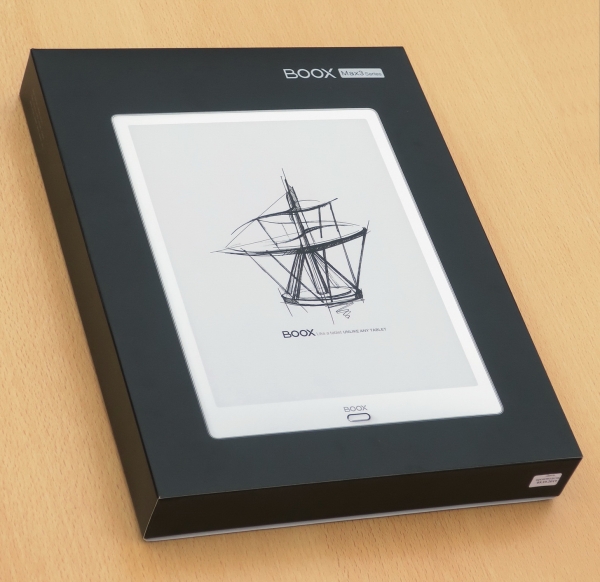
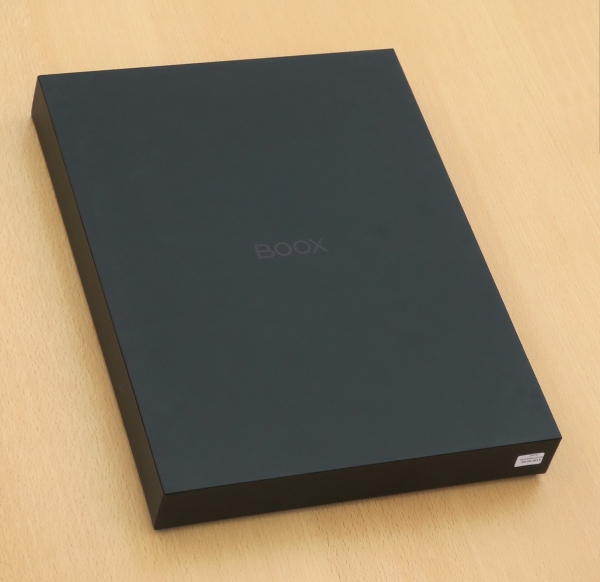
Le livre électronique est emballé dans une grande et robuste boîte en carton aux teintes sombres. Les deux parties de la boîte sont reliées par une couverture-tube sur laquelle est représenté le livre électronique lui-même.
Voici à quoi ressemble l'emballage avec et sans couverture :
 |  |
Le contenu du lecteur est assez riche :
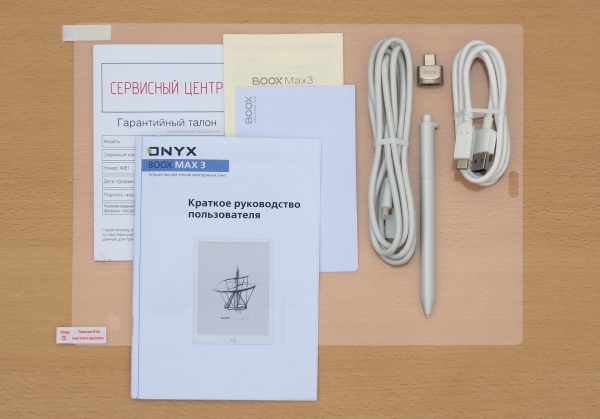
Ici, en plus des « papiers », il y a aussi des éléments très utiles : un câble USB Type-C, un câble HDMI, un adaptateur pour cartes micro-SD et un film de protection.
Examinons de plus près deux des composants les plus intéressants du contenu.
Le stylet fonctionne avec la couche inférieure de l'écran selon le principe inductif basé sur la technologie de la société Wacom.
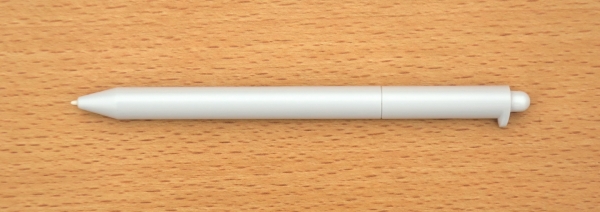
Le stylet possède une sensibilité à la pression avec 4096 niveaux et est équipé d'un bouton sur le dessus. Il ne nécessite pas de source d'alimentation.
Le deuxième élément du kit est l'adaptateur pour cartes micro-SD :
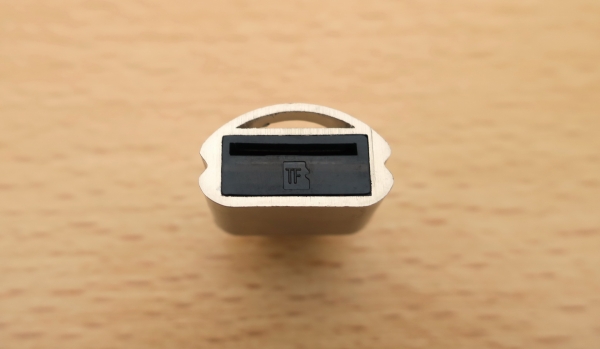
En raison de l'énorme capacité de mémoire interne du livre électronique (64 Go), il est peu probable qu'il soit nécessaire de l'étendre ; mais il semble que le fabricant a pensé qu'il ne serait pas bien de laisser un appareil aussi coûteux sans cette possibilité.
Il convient également de noter que le branchement d'une carte mémoire (dans le port USB Type-C via un adaptateur) n'est possible que si l'appareil prend en charge la fonction USB OTG (c'est-à-dire avec la possibilité de passer en mode hôte USB).
Et le USB OTG fonctionne ici, en effet, ce qui est extrêmement rare dans les livres électroniques. Avec l'adaptateur approprié, il est également possible de connecter des clés USB ordinaires, des lecteurs de cartes, des hubs USB, une souris ou un clavier.
Le dernier détail de cet équipement : le kit ne comprend pas de chargeur. Mais comme il y a déjà tant de chargeurs dans chaque maison, un de plus n'est vraiment pas nécessaire.
Passons maintenant à l'apparence du livre électronique lui-même :
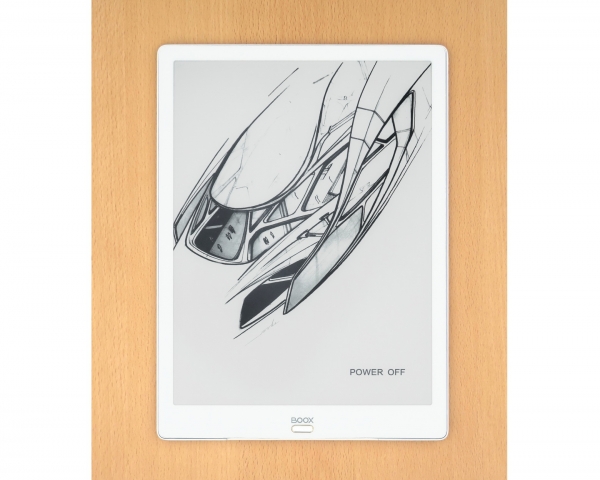
Sur le devant du livre se trouve un unique bouton. Il remplit des fonctions combinées : de scanner d'empreinte digitale et de bouton « retour » (lorsqu'on appuie mécaniquement jusqu'au déclic).
Le cadre autour de l'écran est d'un blanc immaculé, et peut-être que cela a semblé très chic aux designers du livre. Mais dans un cadre aussi élégant pour un livre électronique se cachent aussi certaines « embûches ».
En fait, les écrans des livres électroniques ne sont pas blancs, mais gris clair.
D'un point de vue physique, le blanc et le gris sont en fait la même chose, mais nous les distinguons en les comparant aux objets environnants.
Ainsi, lorsque le cadre autour de l'écran est sombre, l'écran apparaît clair.
Mais quand le cadre est blanc, cela souligne que l'écran est plus sombre que le cadre.
Dans ce cas, la couleur de l'écran m'a même surpris au début — pourquoi est-il gris ? Mais je l'ai comparé à la couleur de mon ancien livre électronique avec un écran de la même catégorie (E ink Carta) — tout va bien, ils sont identiques ; l'écran est gris clair.
Il serait peut-être judicieux pour le fabricant de sortir le livre avec un cadre noir, ou en deux versions — avec des cadres noir et blanc (au choix du consommateur). Mais pour le moment, il n'y a pas de choix — seulement avec un cadre blanc.
Bien, passons à autre chose.
La caractéristique principale de l'écran est qu'il n'est pas en verre, mais en plastique ! D'ailleurs, le support de l'écran est également en plastique, tout comme sa surface externe (en plastique renforcé).
Ces mesures permettent d'augmenter la résistance aux chocs de l'écran, ce qui est très important vu son prix.
Bien sûr, même le plastique peut se casser ; mais il est quand même plus difficile de casser du plastique que du verre.
Pour protéger l'écran davantage, on peut coller le film de protection fourni, mais c'est déjà « facultatif ».
Retournons le livre et regardons l'autre côté :
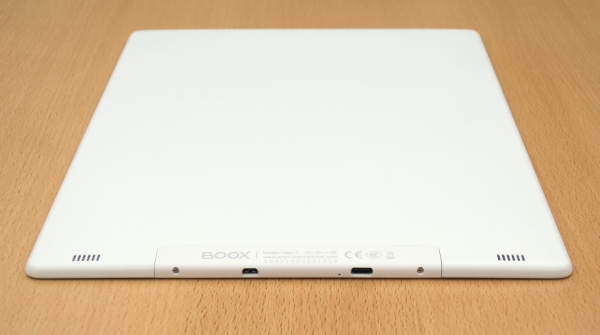
Des grilles de haut-parleurs stéréo sont bien visibles sur les côtés : ce livre électronique possède un canal audio. Il est donc également tout à fait applicable pour les livres audio.
En bas se trouve également un port USB Type-C, qui a remplacé le bon vieux micro-USB dans les livres électroniques.
À côté du port USB se trouve l'orifice du microphone.
Un autre détail intéressant est le port micro-HDMI, grâce auquel l'écran de ce livre électronique peut être utilisé comme moniteur d'ordinateur.
J'ai vérifié : le livre électronique fonctionne effectivement comme un moniteur ! Cependant, contrairement au logiciel propre au livre électronique, Windows n'est pas optimisé pour ce type d'écran ; l'image peut donc ne pas répondre complètement aux attentes de l'utilisateur (plus de détails dans la section des tests).
À l'autre extrémité du livre électronique, nous trouvons le bouton d'alimentation / mise en veille et un trou pour un autre microphone :
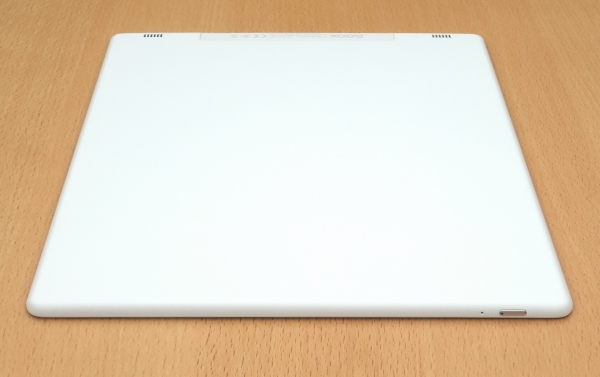
Ce bouton est équipé d'un indicateur qui s'allume en rouge lors de la recharge du livre et en bleu lors de son activation et de son démarrage.
Ensuite, voyons à quoi ressemble ce livre électronique avec des accessoires ; ceux-ci comprennent une housse de protection et un support.
La housse de protection est une combinaison d'éléments en tissu synthétique et en plastique :
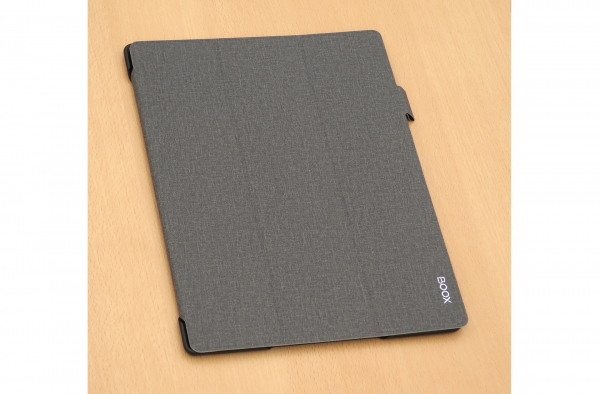
Un petit aimant est intégré dans la partie avant de la couverture, ce qui, en interagissant avec le capteur Hall du livre électronique, le fait « s'endormir » automatiquement lorsque la couverture est fermée ; et il « se réveille » lorsque celle-ci est ouverte. Le livre se « réveille » presque instantanément, c'est-à-dire qu'il est prêt à fonctionner dès que la couverture est ouverte.
Voici à quoi ressemble la couverture lorsqu'elle est ouverte :
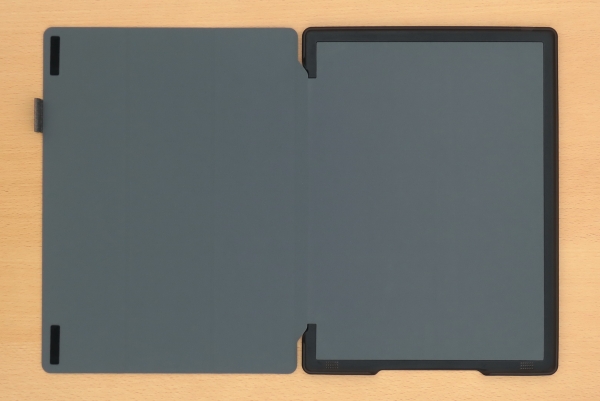
Sur le côté gauche se trouve une petite boucle pour le stylet inclus et deux petits rectangles en caoutchouc qui empêchent la couverture de heurter l'écran lorsqu'elle est fermée.
Le côté droit est principalement occupé par une base en plastique qui maintient le livre électronique (et le maintient très bien !).
Des découpes pour les ports et la grille des haut-parleurs sont réalisées dans la base en plastique.
Cependant, il n'y a pas de découpe pour le bouton d'alimentation : au contraire, il y a une saillie pour celui-ci.
Cela est fait pour éviter une pression accidentelle sur le bouton d'alimentation. Avec cette conception, pour allumer le livre, il faut appuyer sur le bouton avec une force assez importante (peut-être même un peu trop ; mais cela semble être intentionnel de la part du fabricant).
Voici à quoi ressemble l'ensemble de la structure (livre + couverture + stylet) :
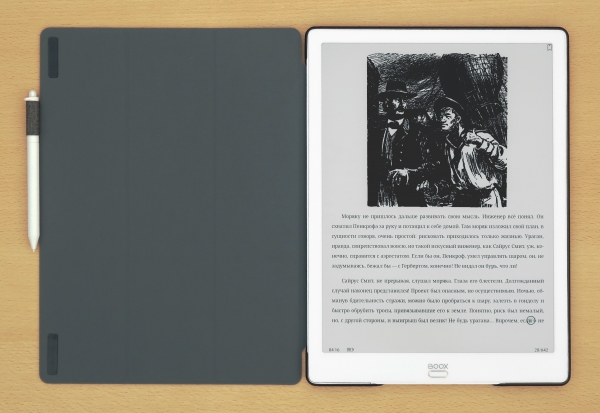
Malheureusement, il n'est pas possible d'utiliser la couverture comme support.
La couverture n'est pas incluse (dommage) ; il faut l'acheter séparément (ce qui est recommandé pour préserver l'apparence du livre électronique).
Contrairement à la couverture, l'accessoire suivant (le support) ne sera probablement pas nécessaire pour tous les utilisateurs. Cet accessoire sera plus utile à ceux qui utilisent fréquemment leur livre électronique de manière « stationnaire ».
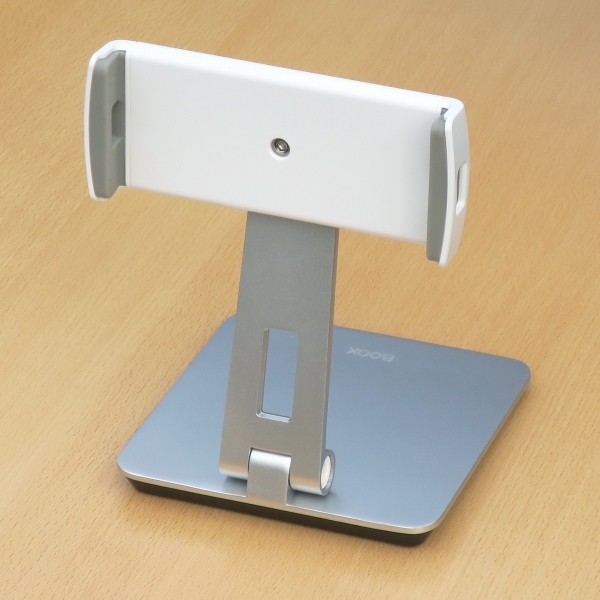 | 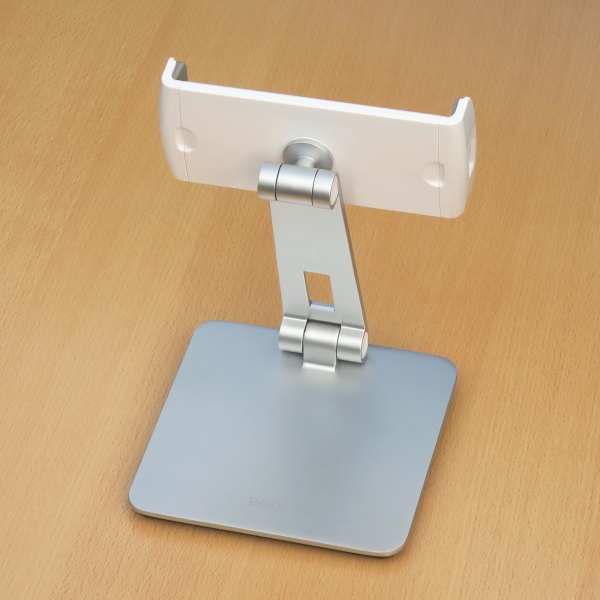 |
Le support se compose du support proprement dit et de « joues » interchangeables à ressort.
Le pack comprend deux types de joues : pour les appareils avec des écrans de moins de 7 pouces et ceux de plus de 7 pouces (approximativement ; cela dépendra aussi de la taille des bordures autour des écrans).
Cela permettra d'utiliser le support pour des tablettes et même des téléphones (mais dans ce dernier cas, uniquement en les orientant le long de l'axe des « joues » ; et répondre aux appels sera assez peu pratique).
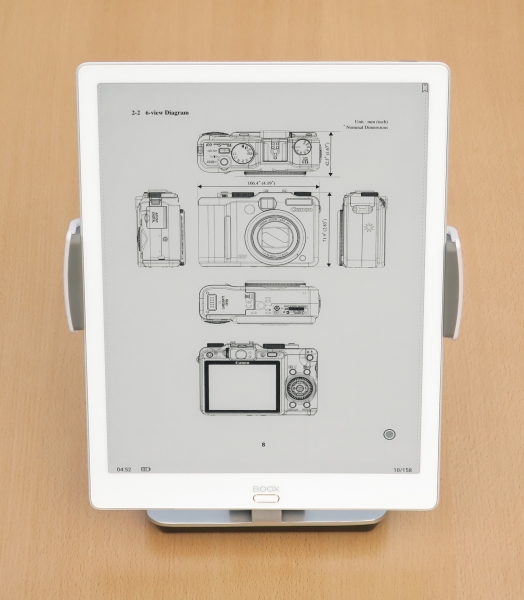
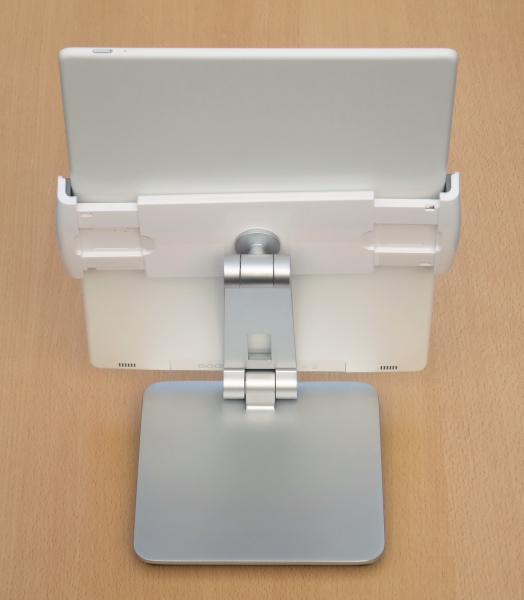
Les « joues » peuvent être installées en orientation verticale et horizontale, et leur angle d'inclinaison peut également être modifié.
Voici à quoi ressemble notre sujet de critique sur le support en orientation verticale :
 |  |
Et voici à quoi ressemble cette construction en orientation horizontale (paysage) du livre électronique :
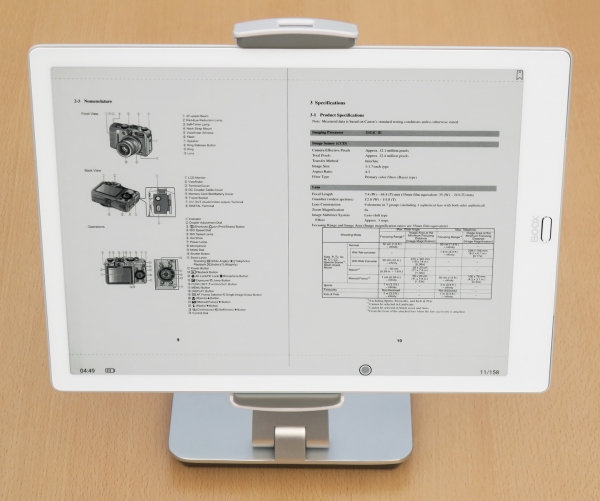
À propos, sur la dernière photo, le livre électronique est affiché en mode de double page. Ce mode est facilement réalisable sur n'importe quel livre électronique, mais seulement dans les livres avec un écran aussi grand, il a un sens pratique..
Avant de parler du fonctionnement du lecteur dans sa fonction principale (lecture de livres et de documents), faisons un bref « tour » de son matériel et de son logiciel.
Matériel et logiciel de l'ONYX BOOX Max 3
Le livre électronique (lecteur) fonctionne sous le système d'exploitation Android 9.0, c'est-à-dire, presque la version la plus récente à l'heure actuelle (la diffusion de la toute dernière version Android 10 vient juste de commencer).
Pour explorer l'électronique du lecteur, l'application Device Info HW a été installée, qui a révélé toutes les spécifications techniques :
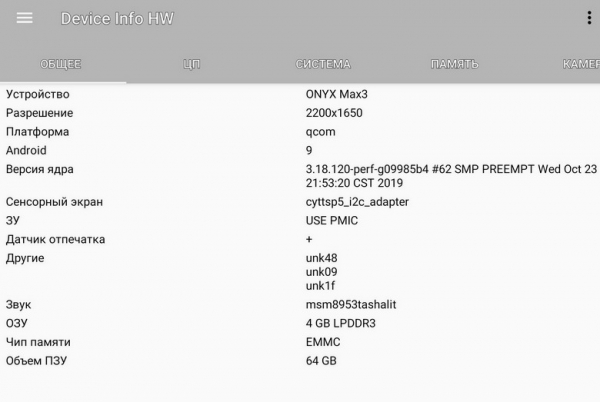
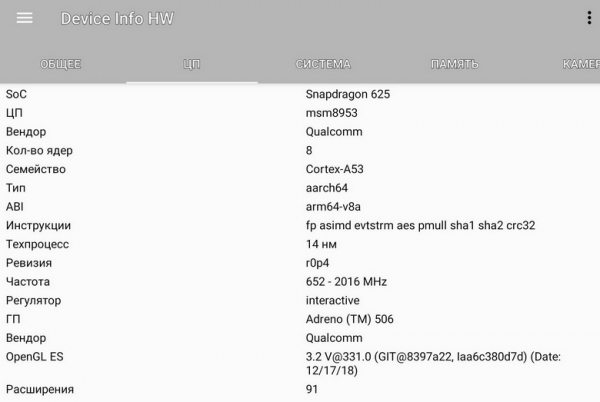
Dans ce cas, les spécifications techniques du lecteur déclarées par le fabricant ont été confirmées.
Le lecteur possède une interface logicielle qui ressemble peu à celles des smartphones et tablettes Android, mais qui convient mieux à sa fonction principale — la lecture de livres et de documents.
Ce qui est intéressant, c'est qu'il y a des changements significatifs dans l'interface par rapport aux précédents lecteurs ONYX BOOX. Cependant, ils ne sont pas si révolutionnaires que cela déroute l'utilisateur.
Jetons un œil à la page des paramètres du lecteur :
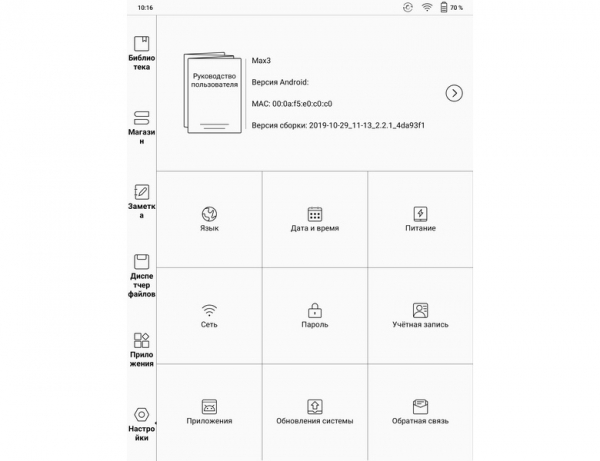
Les paramètres sont assez standards, mais disposés à leur manière.
Ce qui est intéressant dans les paramètres, c'est qu'il n'y a aucune option concernant le processus de lecture. Elles ne se trouvent pas ici, mais dans l'application de lecture elle-même (nous en parlerons plus tard).
Explorons maintenant la liste des applications préinstallées par le fabricant sur le lecteur :
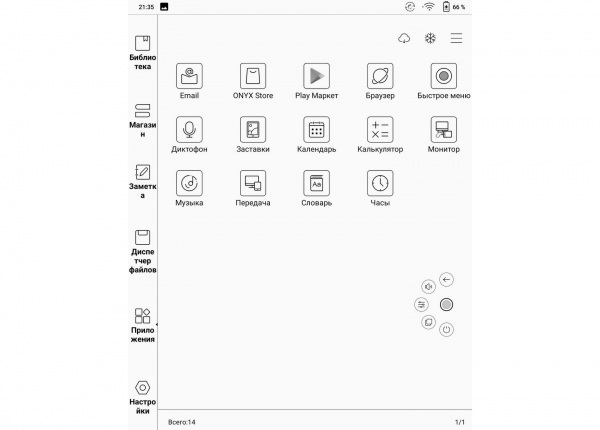
Certaines applications ici sont plus que standards, et certaines nécessitent des commentaires.
Commençons par l'application qui devrait être standard, mais qui ici s'avère être un peu atypique — Google Play Market.
Initialement, elle n'est pas activée. Il est probable que le fabricant ait décidé que tous les utilisateurs n'en auraient pas besoin.
Et le fabricant a en grande partie raison : il y a une multitude d'applications sur le Play Market, mais toutes ne fonctionneront pas sur les liseuses.
Bien qu'évidemment, le fabricant aurait pu éviter de surcharger l'utilisateur avec des démarches inutiles.
L'activation est assez simple.
D'abord, connectez-vous au Wi-Fi.
Ensuite : Paramètres -> Applications -> cocher « Activer Google Play » -> cliquer sur la ligne GSF ID (le livre vous le suggérera).
Après cela, le lecteur redirigera l'utilisateur vers la page d'enregistrement de l'appareil auprès de Google.
L'enregistrement devrait se terminer par les mots triomphants « Enregistrement effectué » (exactement ainsi, avec une faute d'orthographe, elle apparaîtra à plusieurs endroits). L'information concernant l'orthographe a été envoyée au fabricant, nous attendons une correction dans la prochaine mise à jour.
Après ces mots, il ne faut pas se précipiter et lancer directement le Play Market. Il ne fonctionnera pas immédiatement, mais environ dans une demi-heure ou un peu plus tard.
Une autre application utile est «Menu rapide». Elle permet de configurer jusqu'à cinq fonctions qui peuvent réellement être appelées rapidement sur le lecteur dans n'importe quelle situation, même lorsqu'il fonctionne comme un moniteur.
Le menu d'appel rapide est visible sur la dernière capture d'écran (voir ci-dessus) sous la forme d'un cercle gris entouré de cinq icônes, disposées en arc de cercle. Ces cinq icônes n'apparaissent que lorsque vous appuyez sur le bouton gris central et ne gênent pas lors de l'utilisation normale du livre.
Lors du test du lecteur, j'ai assigné la fonction « Capture d'écran » à l'un de ces cinq boutons, grâce à laquelle les captures d'écran pour cet article ont été réalisées.
L'application suivante dont nous aimerions parler séparément est «Transmission«. Cette application permet d'envoyer des fichiers vers le liseuse via le réseau depuis n'importe quel appareil connecté à Internet ou à un réseau local (domestique).
Les modes de fonctionnement pour le transfert de fichiers sur un réseau local et sur le «grand» Internet sont différents.
Tout d'abord, examinons le mode de transfert de fichiers sur le réseau local.
Une fois que nous avons lancé l'application «Transmission» sur le liseuse, nous verrons une image comme celle-ci :
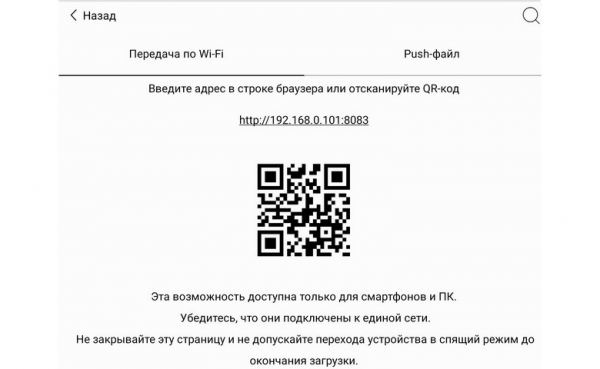
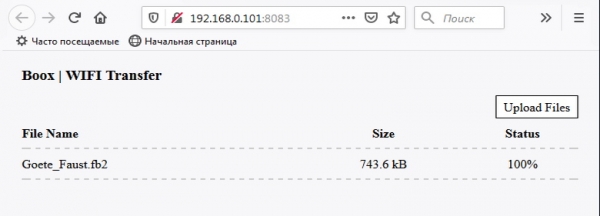
Pour transférer des fichiers sur ce liseuse, il suffit de se connecter via un navigateur à l'adresse indiquée à l'écran du livre. Pour se connecter depuis un mobile, il suffit, comme d'habitude, de scanner le QR code.
Après avoir accédé à cette adresse dans le navigateur, un simple formulaire de transfert de fichiers sera affiché :
Maintenant, passons à la deuxième option, qui permet de transférer des fichiers via Internet (c'est-à-dire lorsque les appareils ne sont pas sur le même sous-réseau et ne 'se voient' pas).
Pour cela, après avoir lancé l'application «Transmission», il faut choisir l'option de connexion appelée «Push-fichier».
Ensuite, une procédure d'autorisation simple suivra, qui est possible de trois manières : via un compte de réseau social WeChat (ce qui ne sera probablement pas intéressant pour les utilisateurs russes), ainsi que par numéro de téléphone ou adresse e-mail.
Il faut agir rapidement : le système ne donne qu'une minute pour saisir le code reçu !
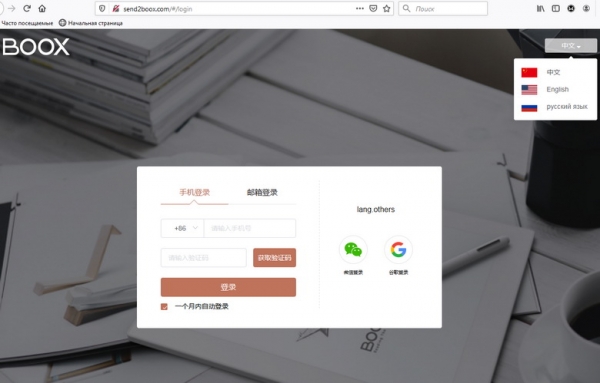
Ensuite, il faut s'authentifier depuis le deuxième appareil sur le site send2boox.com (via lequel les fichiers sont transférés).
Au début, ce site surprendra l'utilisateur, car il s'ouvre par défaut en chinois. Ne vous inquiétez pas, il suffit de cliquer sur le bouton dans le coin supérieur droit, qui permettra de choisir la langue souhaitée :
Ensuite, l'authentification suit (ce qui n'est pas difficile).
Et un détail intéressant : dans ce mode de transfert, le fichier n'est pas immédiatement transmis au liseuse, mais reste sur le site send2boox.com 'jusqu'à demande'. Cela signifie que le site remplit les fonctions d'un service cloud spécialisé.
Après cela, pour télécharger le fichier sur le liseuse, dans l'application «Transmission» en mode «Push-fichier», il faut appuyer sur le bouton de téléchargement. La progression du téléchargement sera indiquée par un 'thermomètre' noir :
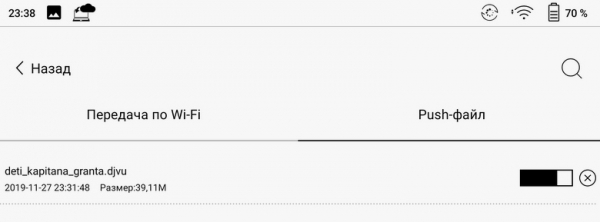
En général, le transfert de fichiers directement (via Wi-Fi et le réseau local) est beaucoup plus rapide que via le service «Push-fichier».
Enfin, la dernière application dont il convient de parler séparément : ONYX Store.
Il s'agit d'un magasin d'applications gratuites, qui conviennent plus ou moins à l'installation sur des e-books.
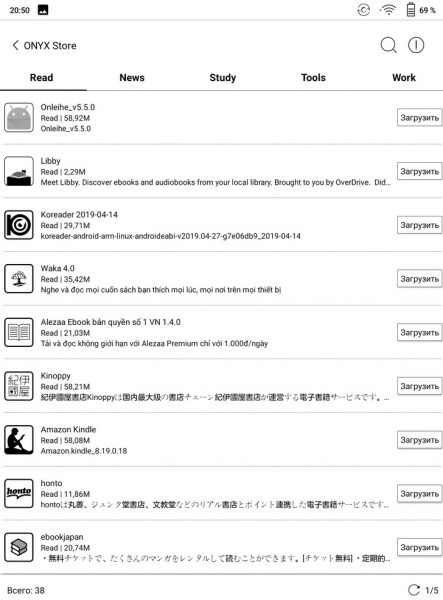
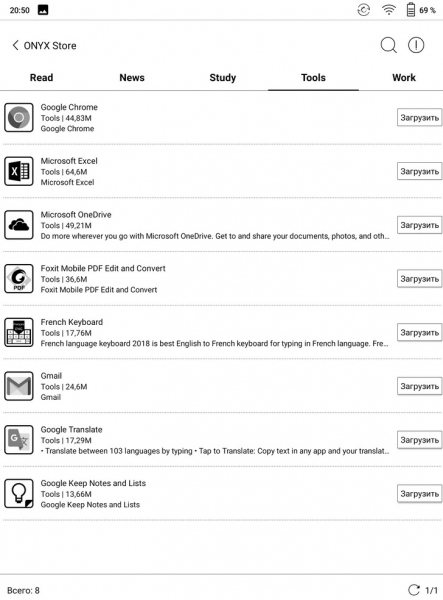
Les applications sont réparties en cinq catégories : Read (lecture), News (actualités), Study (étude), Tools (outils) et Work (travail).
Il convient de préciser que les catégories News et Study sont presque vides, avec seulement une application chacune.
Les autres catégories peuvent être intéressantes ; voici un exemple de deux catégories (Read et Tools) :
 |  |
À cet égard, il est également important de mentionner qu'un grand nombre d'applications adaptées aux e-books fonctionnant sous Android ont été examinées sur Habr dans et ses parties précédentes.
Ce qui est encore plus intéressant, c'est que l'application principale, c'est-à-dire celle pour lire des livres, est absente de la liste des applications ! Elle est cachée et s'appelle Neo Reader 3.0.
Nous passons ici au chapitre suivant :
Lire des livres et des documents sur l'e-book ONYX BOOX Max 3
La particularité du menu de cet e-book est qu'il n'y a pas de page « principale » clairement définie, qui est généralement représentée sur la plupart des autres livres par un bouton « Accueil ».
Les principales options du menu du lecteur sont disposées en colonne sur le bord gauche.
On peut considérer comme page « principale » du lecteur la Bibliothèque, car c'est ici que l'e-book s'ouvre après son allumage :
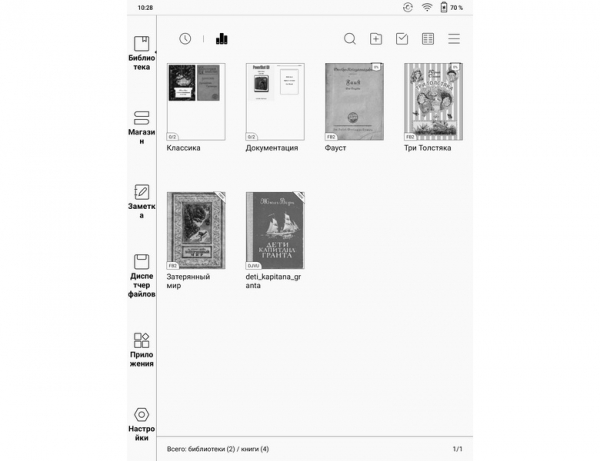
La Bibliothèque prend en charge toutes les fonctions typiques qui sont généralement présentes dans les lecteurs : création de collections (qui, il est vrai, sont aussi appelées bibliothèques ici), divers types de tri et de filtres :
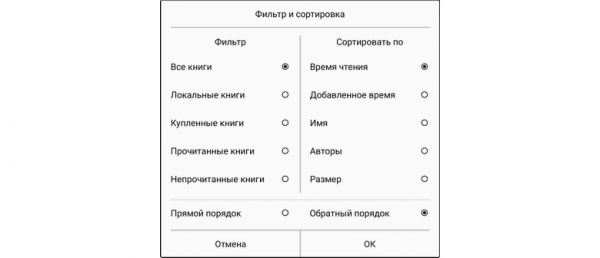
Dans la Bibliothèque, on rencontre des imprécisions dans la traduction du menu. Par exemple, pour les paramètres d'affichage, les termes « Nom de l'affichage » et « Titre de l'affichage » sont appliqués au lieu de « Nom de fichier » et « Titre du livre ».
Mais ce ne sont que des défauts « cosmétiques », bien qu'il y ait aussi un réel : l'impossibilité de donner à un fichier de livre un nom plus long que 20 caractères lorsqu'on le renomme. Un tel renommage n'est possible que par connexion USB avec un ordinateur.
En même temps, le téléchargement de livres avec des noms longs se passe sans problème.
À ce sujet, une plainte a déjà été envoyée « aux bonnes personnes ». J'espère que le problème sera corrigé dans le prochain firmware.
Le prochain élément du menu est «Magasin». En appuyant sur cet élément de menu, on accède à la librairie JDRead.
Cette boutique ne contient que des livres, il me semble, seulement en anglais :
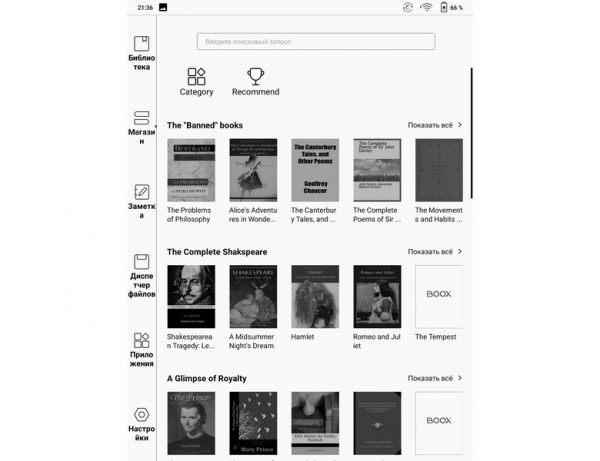
Quoi qu'il en soit, une recherche du mot « Pouchkine » en russe n'a donné aucun résultat.
Donc, cette boutique sera probablement utile uniquement aux utilisateurs qui apprennent l'anglais.
Bien que personne n'interdise d'installer des applications d'autres magasins.
Maintenant — passons au processus de lecture.
L'application responsable de la lecture des livres et de l'affichage des images sur le lecteur est Neo Reader 3.0.
Les applications de lecture sur les liseuses ont longtemps été standardisées en termes de fonctionnalités, et il était difficile de trouver des « avantages » particuliers, mais il y en a.
Peut-être que le principal « plus » qui distingue la lecture sur ce lecteur des autres est dû à son grand écran et réside dans l'utilité réelle du mode double page.
Il est intéressant de noter que dans ce mode, sur chacune des deux pages sur lesquelles l'écran est divisé, il est possible de contrôler la lecture de manière totalement indépendante. On peut faire défiler les pages indépendamment, changer les polices, etc.
Exemple de division avec changement de taille de police sur l'une des pages :
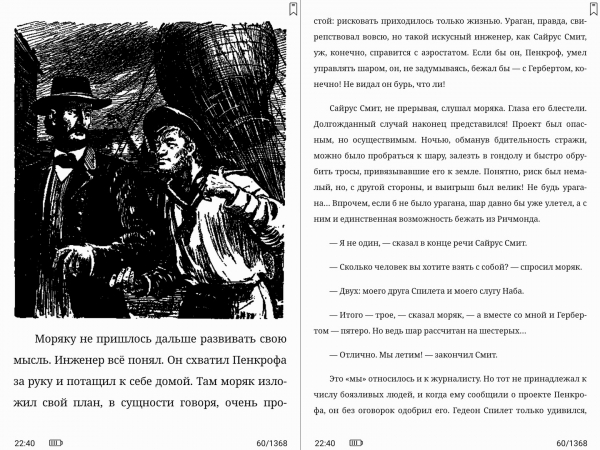
Ce mode peut avoir des applications très utiles. Par exemple, on peut placer un schéma (un graphique, une illustration, etc.) sur une moitié du lecteur et lire les explications de cette image sur l'autre moitié.
Dans le processus de lecture, on peut, comme d'habitude, régler les polices (type et taille), les marges, les espacements, l'orientation, etc. Exemples de certains réglages :
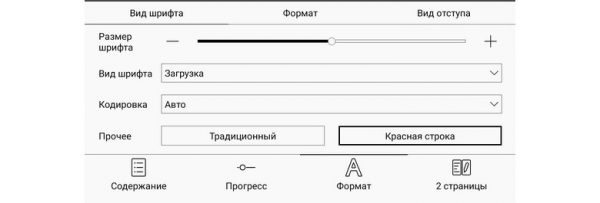
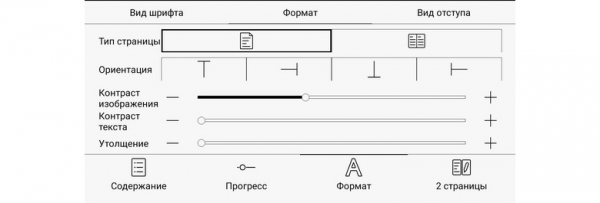
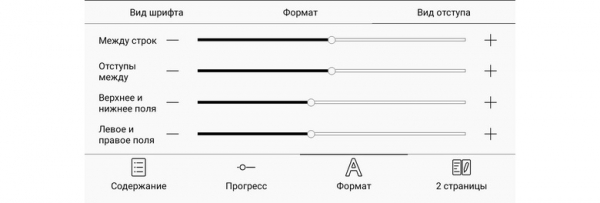
Grâce à l'écran tactile, il n'est pas nécessaire d'accéder aux paramètres pour changer la taille de la police : on peut l'agrandir (ou la réduire) simplement en écartant (ou en pinçant) l'image avec deux doigts.
Comme mentionné précédemment, le changement de police ne fonctionnera pas sur les formats PDF et DJVU. Ici, l'extension ou le pincement de l'image augmentera l'image en entier ; les parties qui ne tiennent pas à l'écran resteront « hors champ ».
Comme sur toutes les liseuses modernes, ici sont prises en charge le fonctionnement des dictionnaires. Le fonctionnement des dictionnaires est flexible et plusieurs options d'installation et d'utilisation sont possibles.
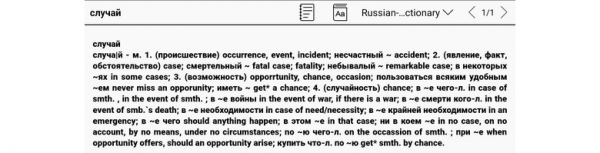
Pour installer le dictionnaire le plus couramment utilisé (russe-anglais et anglais-russe), il faut activer le Wi-Fi, entrer dans l'application « Dictionnaire » et lancer le téléchargement de ce dictionnaire (il sera le dernier dans la liste des dictionnaires à télécharger).
Ce dictionnaire est au format StarDict et traduit parfaitement les mots individuels ; exemple de traduction :
Mais il ne peut pas traduire des phrases entières. Pour traduire des phrases et des textes dans le lecteur, le traducteur Google est utilisé (connexion Wi-Fi requise) ; exemple de traduction :
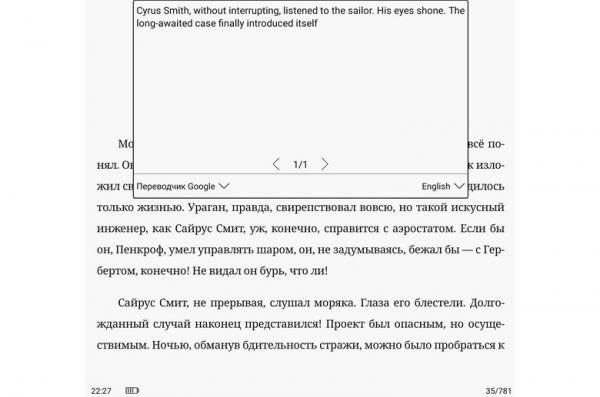
Cette image montre la traduction Google de trois phrases du dernier paragraphe.
Il existe deux façons d'élargir la gamme de dictionnaires sur le lecteur.
Première : télécharger sur Internet des dictionnaires au format StarDict sous forme de fichiers et les placer dans la mémoire du lecteur, en respectant la bonne organisation des fichiers.
Deuxième option : installer des dictionnaires depuis des applications externes sur le lecteur. Beaucoup d'entre elles s'intègrent dans le système et peuvent être accessibles directement depuis le texte lu.
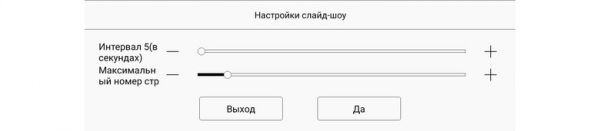
Une autre possibilité intéressante dans l'application de lecture Neo Reader 3.0 — le défilement automatique des pages. Cette fonctionnalité existe uniquement dans un très petit nombre d'applications de lecture de livres.
En mode de défilement automatique (appelé « Diaporama » dans l'application), il y a deux réglages simples :
Le lecteur prend également en charge la fonction moderne standard TTS (Text-to-Speech, synthétiseur vocal). Le lecteur utilise un synthétiseur externe, pour lequel une connexion Wi-Fi est requise.
Grâce à la présence d'un stylet, il est possible de créer non seulement des annotations textuelles aux livres et documents, mais aussi des annotations graphiques. Exemple :
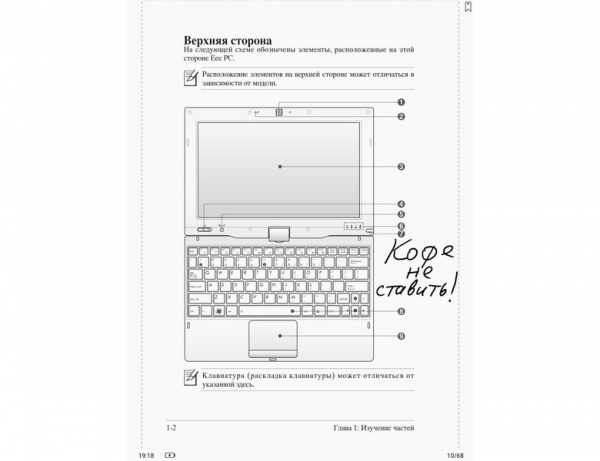
Lorsqu'un stylet entre dans la zone de sensibilité du numériseur inductif, le fonctionnement du capteur capacitif est suspendu. Cela permet de poser la main avec le stylet directement sur l'écran sans craindre des pressions accidentelles.
Lorsque le stylet se déplace, le délai dans le dessin de la ligne par rapport à la position du stylet est léger, et lors de mouvements lents, il est presque imperceptible (1-2 mm). Lors de mouvements rapides, le délai peut atteindre 5-10 mm.
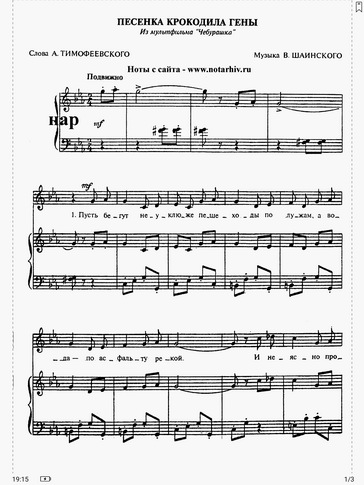
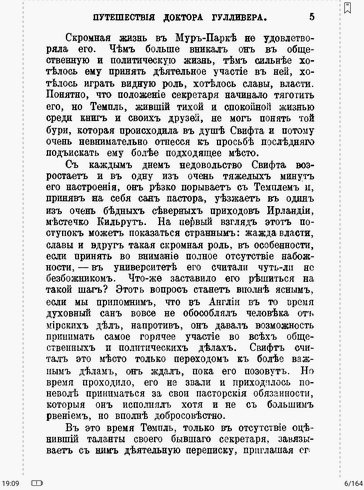
La grande taille de l'écran permet d'utiliser le lecteur pour des objectifs pour lesquels l'utilisation de « petits » lecteurs standard est inutile, même avec un logiciel fonctionnel. Un exemple d'utilisation est l'affichage des partitions de musique, dont la page doit être entièrement visible pour le musicien : il n'aura pas le temps d'agrandir des fragments.
Ci-dessous se trouvent des exemples d'affichage des notes et une page d'une édition pré-révolutionnaire de « Gulliver » au format DJVU :
 |  |
Un inconvénient de l'application de lecture Neo Reader 3.0 pourrait être ses limites concernant l'affichage des notes de bas de page : elles ne doivent pas dépasser quatre lignes par page. Par exemple, dans le roman de L.N. Tolstoï « Guerre et paix », qui regorge de notes traduites du français, certaines notes n'étaient pas visibles.
Fonctions supplémentaires
En plus des fonctionnalités « obligatoires », ce livre électronique peut également remplir un certain nombre d'autres fonctions.
Commençons par le scanner d'empreintes digitales — une fonctionnalité encore plutôt « exotique » pour les livres électroniques.
Scanner d'empreintes digitales est ici combiné avec le bouton matériel « Retour » en bas du panneau avant du lecteur. À un léger toucher, ce bouton devient le scanner, et lorsqu'il est enfoncé jusqu'à ce qu'il clique, il fonctionne comme le bouton « Retour ».
Les tests ont montré une bonne fiabilité dans la reconnaissance « propre - étranger ». La probabilité de déverrouiller le lecteur avec son propre empreinte du premier coup est supérieure à 90 %. Il est impossible de déverrouiller avec une empreinte étrangère.
Le processus d'enregistrement de l'empreinte digitale est un peu plus complexe que sur les smartphones.
Ici, il faut d'abord se connecter à son compte BOOX (avec son numéro de téléphone ou son adresse e-mail), puis définir un mot de passe pour le verrouillage d'écran (c'est-à-dire le code PIN), et ensuite procéder à l'enregistrement de l'empreinte (le lecteur vous guidera à travers ces étapes).
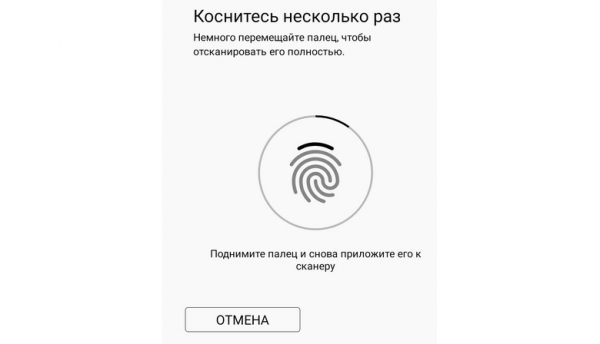
Le processus d'enregistrement de l'empreinte à proprement parler correspond totalement à celui des smartphones :
Maintenant — parlons des fonctionnalités la navigation sur Internet (surfing Internet).
Grâce à un processeur réactif, la navigation sur Internet est assez agréable ici, bien qu'elle soit en noir et blanc. Exemple de page (habr.com) :
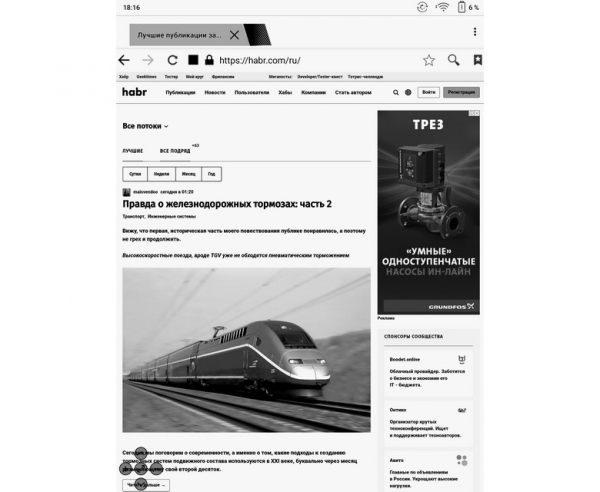
L'élément irritant sur les pages Internet peut être uniquement la publicité animée, car une « animation rapide » sur les écrans des livres électroniques n'a pas grand-chose de glamour.
L'accès à Internet ici doit être d'abord considéré comme l'un des moyens de « se procurer » des livres. Mais il peut également être utilisé pour lire ses emails et certains sites d'actualités.
Pour optimiser la visualisation des pages Internet et lors de l'utilisation de certaines autres applications externes, il pourrait être judicieux de modifier les paramètres de mise à jour de l'écran du livre électronique :
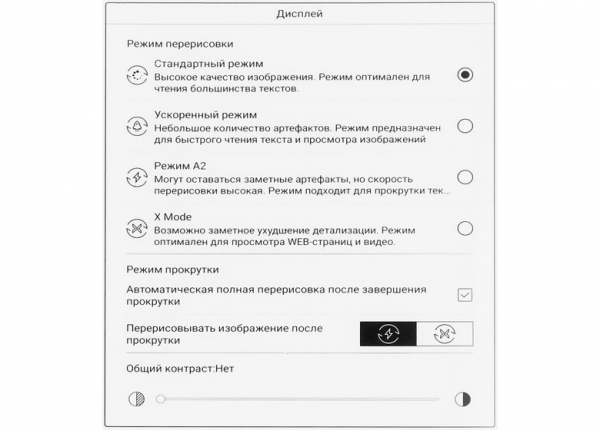
Pour lire les textes, il est préférable de laisser le réglage « Mode standard ». Avec ce réglage, la technologie Snow Field fonctionne au maximum, éradiquant presque complètement les artefacts sur les parties test des livres (cette technologie ne s'applique malheureusement pas aux images ; c'est l'une de ses particularités).
La fonction suivante — la création de dessins et de notes à l'aide du stylet.
Cette fonction fonctionne dans l'application « Notes », exemple d'application :
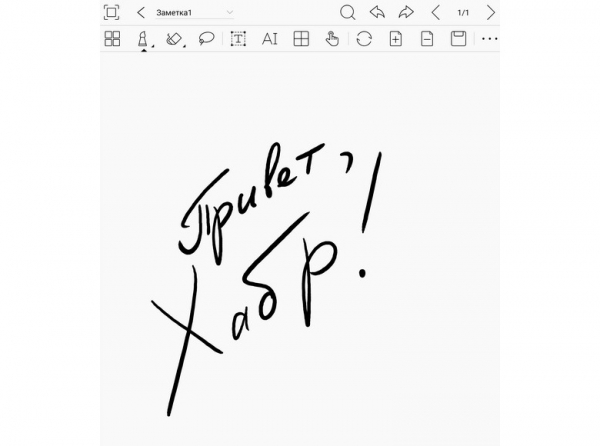
Grâce à la sensibilité du stylet à la pression, l'épaisseur de la ligne lors du dessin peut varier, créant ainsi un effet artistique.
Ensuite — la lecture audio.
Pour la lecture audio, le lecteur est équipé de haut-parleurs stéréo. Leur qualité est comparable à celle des haut-parleurs d'une tablette de milieu de gamme. Le volume est suffisant (on peut même dire — élevé), les bruits sont imperceptibles ; cependant, la reproduction des basses est limitée.
Cependant, l'application audio intégrée ne se distingue pas par la complexité de son interface :
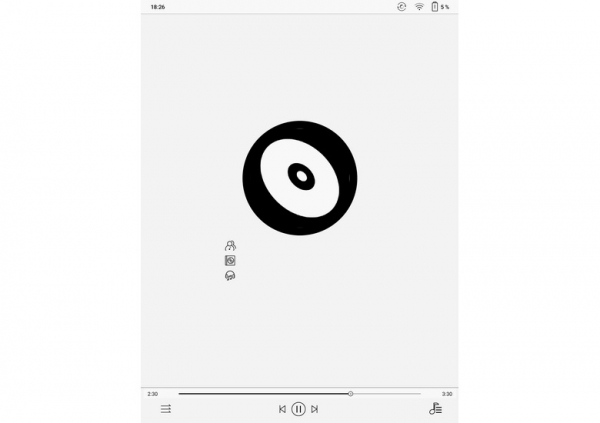
Les fichiers à lire doivent être ouverts depuis le gestionnaire de fichiers.
Il n'y a pas de prise pour connecter des écouteurs filaires au lecteur ; cependant, grâce à la présence d'un canal Bluetooth, il est possible de connecter des écouteurs sans fil. L'appairage se fait sans problème :
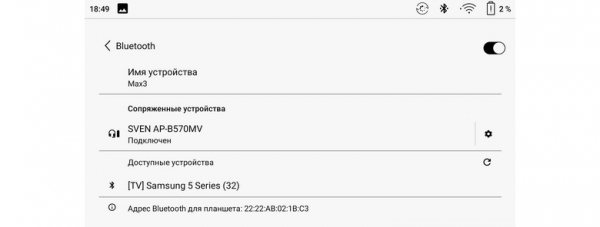
La fonction suivante — l'utilisation du lecteur comme moniteur d'ordinateur.
Pour utiliser le lecteur comme moniteur d'ordinateur, il suffit de le connecter à l'ordinateur à l'aide du câble HDMI fourni et de lancer l'application « Moniteur » sur le lecteur.
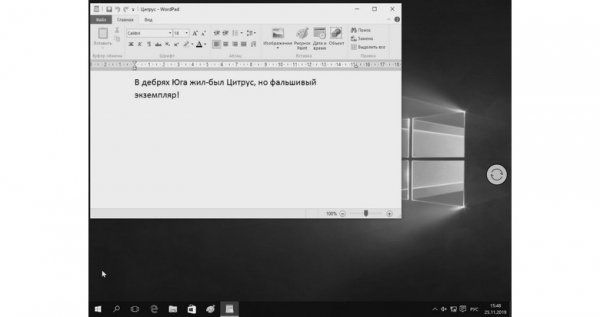
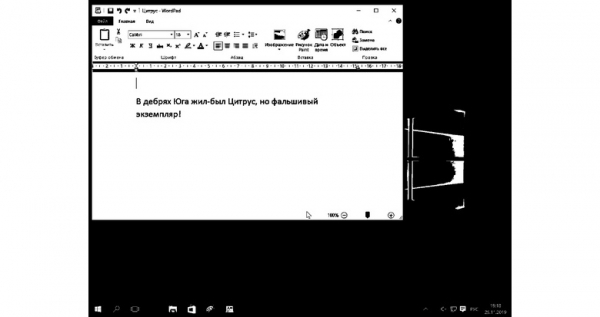
L'ordinateur reconnaît automatiquement la résolution de l'écran du livre (2200 x 1650) et détermine sa fréquence d'images à 27 Hz (ce qui est un peu plus de deux fois moins que la norme de 60 Hz). Ce ralentissement rend la manipulation avec la souris plus difficile : le décalage du mouvement sur l'écran par rapport au mouvement réel devient perceptible.
Évidemment, il ne faut pas s'attendre à des miracles en utilisant le lecteur de cette manière. Et le problème n'est pas tant que l'image soit en noir et blanc ; mais plutôt que l'ordinateur génère une image, pas du tout optimisée pour l'affichage sur de tels écrans.
L'utilisateur peut influencer la qualité de l'image en sélectionnant le mode de mise à jour des pages sur le lecteur en fonction d'un scénario d'utilisation spécifique et en ajustant le contraste (également sur le lecteur), mais il est peu probable qu'il atteigne un idéal.
À titre d'exemple, voici deux captures d'écran dans différents modes (la seconde étant avec un contraste accru) ; en même temps, un éditeur de texte est ouvert sur l'ordinateur avec la phrase standard ancienne pour tester les claviers de machines à écrire :
Cependant, dans certains cas, une telle utilisation est possible ; par exemple, comme deuxième moniteur pour observer périodiquement certains processus lents.
Autonomie
Il n'y a jamais eu de problèmes d'autonomie avec les livres électroniques, car dans le mode statique, leurs écrans ne consomment pas d'énergie « du tout » (comme on dit maintenant). La consommation d'énergie ne se produit que lors du redessin (c'est-à-dire lors du changement de page), ce qui ne se produit pas trop souvent.
Néanmoins, l'autonomie de ce lecteur a tout de même surpris.
Pour vérifier cela, le mode de défilement automatique des pages a été activé avec un intervalle de 20 secondes, ce qui correspond approximativement à la lecture d'un texte avec une taille de police moyenne. Les interfaces sans fil étaient désactivées.
Lorsque la batterie a atteint 7 % de charge, le processus a été arrêté, voici ses résultats :
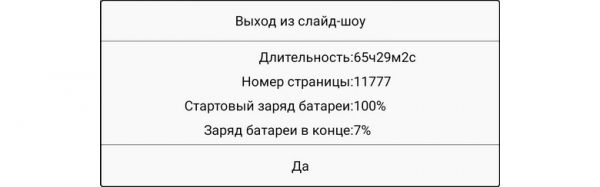
Cependant, des chiffres encore plus étonnants peuvent être obtenus en recalculant le nombre de pages pour un lecteur 6 pouces « ordinaire » en fonction de la superficie de l'écran.
En supposant que la police sur un lecteur de 6 pouces aurait la même taille, le nombre équivalent de pages serait de 57867 !
La durée de charge de la batterie après une décharge complète était d'environ 3 heures, ce qui est normal pour des appareils sans prise en charge de la « charge rapide ».
Le graphique de décharge et de recharge ultérieure de la batterie est le suivant :
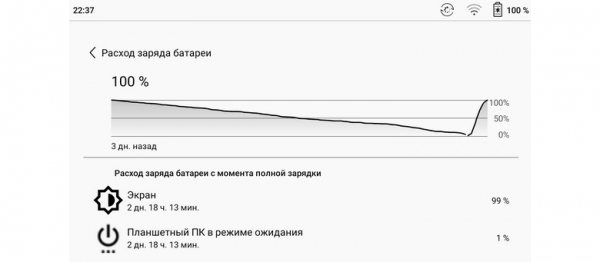
Le courant maximum pendant le chargement était de 1,89 ampères. Par conséquent, il est recommandé d'utiliser un adaptateur avec un courant de sortie d'au moins 2 A pour le chargement.
Résultats et conclusions
Le prix du lecteur testé est tel que l'utilisateur potentiel devra bien réfléchir à l'objectif pour lequel il en aura besoin.
La principale caractéristique du lecteur ONYX BOOX Max 3 est son écran géant. Cette caractéristique détermine également son but principal : la lecture de livres et de documents au format PDF et DJVU. Pour ces fins, il sera difficile de trouver un lecteur plus adapté.
Cela est aidé tant par le matériel que par la partie logicielle du lecteur.
L'écran large combiné à l'application Neo Reader 3.0 rend vraiment utile le mode à deux pages, et le stylet permet de faire des annotations et des notes manuscrites.
Un autre avantage du lecteur est son matériel rapide et économe en énergie, complété par une grande capacité de mémoire vive et de mémoire permanente.
Le système d'exploitation du lecteur est presque la dernière version d'Android, ce qui ajoute de la flexibilité dans l'utilisation du lecteur.
L'utilisateur peut installer lui-même les applications nécessaires à son fonctionnement, par exemple, utiliser ses programmes de lecture préférés, installer des logiciels de bureau, etc.
Il y a bien sûr des inconvénients ; tous relèvent des « imperfections » dans le firmware.
Parmi les inconvénients, on peut noter des erreurs orthographiques et stylistiques dans le menu, ainsi qu'un problème de renommage des livres avec de longs titres. Le fabricant a été informé de ces problèmes et attend des corrections dans la prochaine mise à jour.
On peut également considérer comme un inconvénient le point de menu « Boutique », qui sera peu utile pour l'utilisateur russe. Il aurait mieux valu qu'un magasin de livres russe soit caché derrière ce point ; de manière idéale, on pourrait permettre à l'utilisateur de configurer l'accès à un magasin dans ce menu.
Cependant, tous les défauts trouvés n'interfèrent en rien avec l'utilisation du lecteur dans ses fonctions principales. De plus, il est fort probable que les défauts découverts seront corrigés dans de futurs firmwares.
Sur cette note positive, permettez-moi de conclure cette revue !
Source : habr.com
