

Il était sans doute facile de faire une revue des premières e-books (lecteurs, « liseuses ») avec des écrans à « encre électronique ». Il suffisait de quelques phrases : « La forme du boîtier est rectangulaire. Que sait-elle faire ? Afficher des lettres. »
Aujourd'hui, écrire une revue n'est plus aussi simple : les liseuses ont acquis des écrans tactiles, un éclairage avec des nuances de couleur réglables, la possibilité de traduire des mots et des textes, un accès à Internet, un canal audio et la possibilité d'installer des applications supplémentaires.
De plus, avec les liseuses les plus avancées, on peut non seulement lire, mais aussi écrire, et même dessiner !
C'est d'une telle liseuse aux fonctionnalités « maximales » dont il sera question dans cette revue.
Faisons connaissance avec le ONYX BOOX Note 2 :
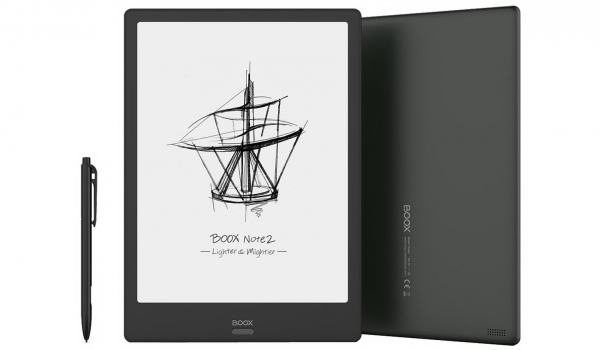
(image provenant du site officiel du fabricant)
Avant de continuer avec la revue, je m'arrêterai spécifiquement sur la taille de l'écran du ONYX BOOX Note 2, qui fait 10,3 pouces.
Cette taille d'écran permet de lire confortablement des livres non seulement dans les formats standards (mobi, fb2, etc.), mais aussi dans les formats PDF et DjVu, où le contenu de chaque page est fixé et ne peut pas être reformulé « à la volée » (ce qui signifie qu’une petite police doit être physiquement grande pour un écran de cette taille).
Caractéristiques techniques du lecteur ONYX BOOX Note 2
La base sur laquelle nous allons nous appuyer dans la revue sont les caractéristiques techniques du lecteur.
Les plus importantes sont les suivantes :
- taille de l'écran : 10,3 pouces ;
- résolution de l'écran : 1872×1404 (4:3) ;
- type d'écran : E Ink Mobius Carta, avec fonction SNOW Field ;
- éclairage : MOON Light+ (avec réglage de la température de couleur) ;
- sensibilité tactile : présente, capacitive + inductive (stylet) ;
- processeur* : octa-core, 2 GHz ;
- mémoire RAM : 4 Go ;
- mémoire intégrée : 64 Go (51,7 Go disponibles) ;
- audio : haut-parleurs stéréo, microphone ;
- interface filaire : USB Type-C avec support OTG ;
- interface sans fil : Wi-Fi IEEE 802.11ac, Bluetooth 4.1 ;
- formats de fichiers supportés (« out of the box »)** : TXT, HTML, RTF, FB2, FB2.zip, DOC, DOCX, PRC, MOBI, CHM, PDB, DOC, EPUB, JPG, PNG, GIF, BMP, PDF, DjVu, MP3, WAV, CBR, CBZ
- système d'exploitation : Android 9.0.
* Comme le montrera les tests à venir, cette liseuse électronique utilise un processeur octa-core (SoC) Qualcomm Snapdragon 625 avec des cœurs fonctionnant jusqu'à 2 GHz.
** Grâce au système d'exploitation Android, il est possible d'ouvrir tous types de fichiers pour lesquels des applications fonctionnent sur ce système.
Vous pouvez consulter toutes les caractéristiques sur (onglet «Caractéristiques»).
La particularité des écrans des lecteurs modernes basés sur «encre électronique» (E ink) est leur fonctionnement à la lumière réfléchie. Grâce à cela, plus l'éclairage extérieur est élevé, mieux l'image est visible (contrairement aux smartphones et aux tablettes). La lecture sur des livres électroniques (lecteurs) est possible même en plein soleil, offrant ainsi un confort de lecture optimal. De plus, ces écrans disposent d'angles de vue «absolus» (comme du vrai papier).
Les livres électroniques avec des écrans à «encre électronique» dotés de rétroéclairage ont également leurs avantages.
Le rétroéclairage est organisé non pas derrière l'écran (c'est-à-dire pas en transparence, comme sur les smartphones et les tablettes), mais dans la couche avant de l'écran. De ce fait, la lumière ambiante et le rétroéclairage se complètent plutôt que de rivaliser. Ce type de rétroéclairage améliore la perception de l'écran dans des conditions d'éclairage ambiant moyen et faible.
Quelques mots sur le processeur.
Le processeur Qualcomm Snapdragon 625 utilisé est très puissant pour une application dans des livres électroniques. Dans ce cas, son utilisation est justifiée, car il doit gérer un écran avec une très haute résolution et ouvrir des fichiers PDF et DjVu qui peuvent atteindre des dizaines ou des centaines de mégaoctets.
En passant, ce processeur a été initialement conçu pour les smartphones et était l'un des premiers processeurs mobiles fabriqués en 14 nm. Grâce à cela, il a acquis la réputation d'un processeur à la fois économe en énergie et performant.
Emballage, contenu et conception du livre électronique ONYX BOOX Note 2
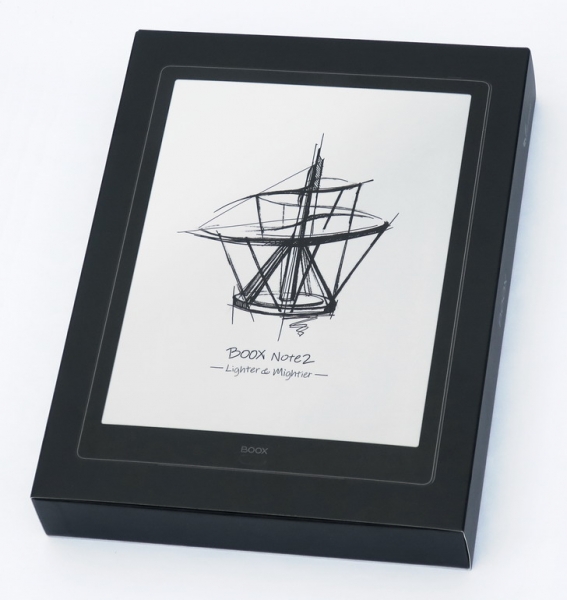
L'emballage du lecteur est lourd et imposant, à la hauteur de son contenu.
La partie principale de l'emballage est une boîte sombre en carton robuste avec un couvercle, le tout étant renforcé par une couverture extérieure en carton fin :
 |  |
Le contenu du lecteur comprend un câble USB Type-C, un stylet, un film de protection et un ensemble de «documents» :
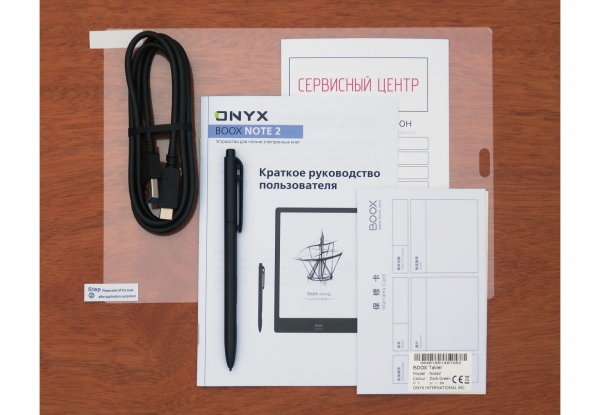
Il n'y a pas d'adaptateur secteur inclus : il est probablement implicite que des chargeurs standard de 5 volts sont abondants dans chaque maison. Cependant, il convient de préciser que toutes les chargeurs ne conviennent pas, mais uniquement ceux avec un courant de sortie d'au moins 2 A.
Il est maintenant temps de jeter un œil au lecteur lui-même :
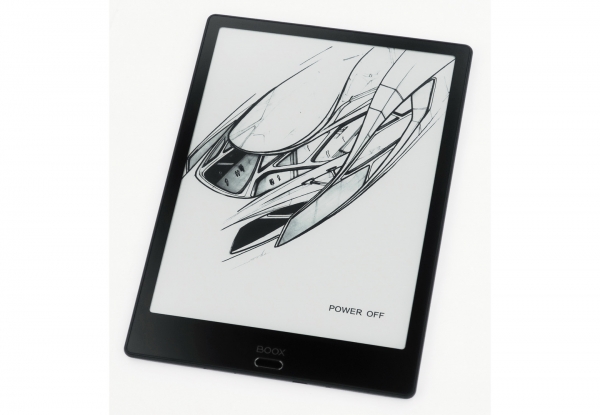
L'écran est au même niveau que son propre cadre, plutôt qu'enfoncé. Cela facilite l'interaction avec les éléments proches des bords (le cadre ne gêne pas les actions du doigt).
Sous l'écran, il y a un unique bouton mécanique pour contrôler le lecteur. Une pression courte revient à la fonction « retour », une pression longue allume/éteint le rétroéclairage.
À l'arrière du lecteur, en bas, se trouvent des grilles pour des haut-parleurs stéréo :
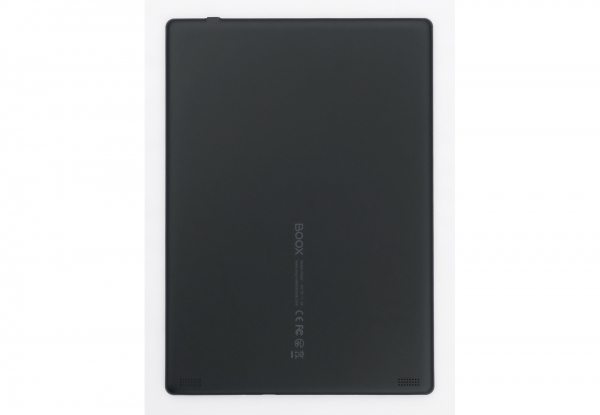
Sur la bordure inférieure du lecteur, on trouve un port USB Type-C multifonction, un trou pour le microphone et quelques vis qui maintiennent la structure :
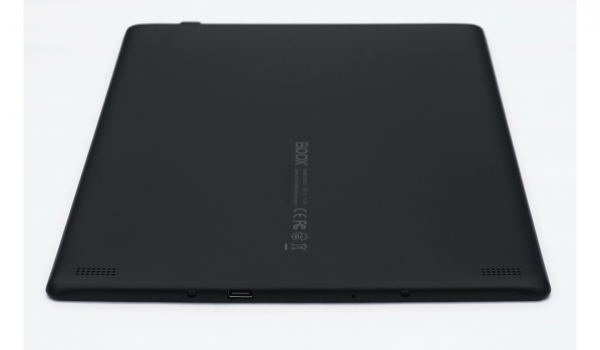
La multifonctionnalité du port USB Type-C du lecteur réside dans le fait que, en plus de ses fonctions standard (charge et connexion à l'ordinateur), il peut fonctionner en mode USB OTG. Cela signifie qu'il est possible de connecter des clés USB et d'autres dispositifs de stockage via un câble adaptateur ; il peut également charger d'autres appareils dans des cas d'urgence. Testé : les deux fonctions fonctionnent !
Le courant délivré lors de la charge de mon téléphone depuis le lecteur était de 0,45 A.
En théorie, on peut même connecter une souris et un clavier via le port USB OTG, mais je doute que quiconque veuille le faire (ça serait plus pratique via Bluetooth).
Sur la bordure supérieure se trouve le bouton d'alimentation/mode veille :
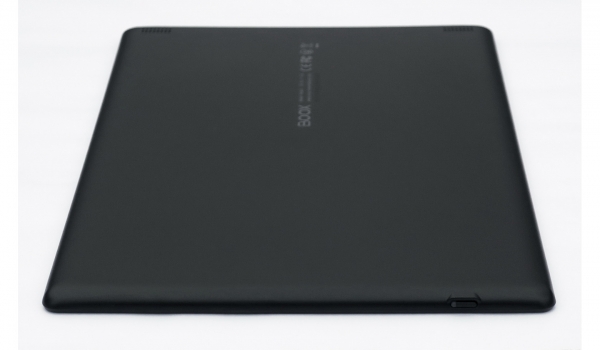
Le bouton est équipé d'un indicateur qui s'allume en rouge lors de la charge du lecteur et en bleu lors de son démarrage.
Passons maintenant de l'examen de l'apparence du lecteur à ses composants matériels et à sa fonctionnalité variée.
Matériel et logiciel de l'ONYX BOOX Note 2
Premièrement, après avoir allumé le lecteur, vérifions s'il y a des mises à jour disponibles (ce lecteur se met à jour « par voie aérienne », c'est-à-dire via Wi-Fi). Cela est nécessaire pour éviter de se battre avec des problèmes déjà résolus depuis longtemps.
Dans ce cas, la vérification a montré qu'il y avait une mise à jour récente de décembre 2019 :
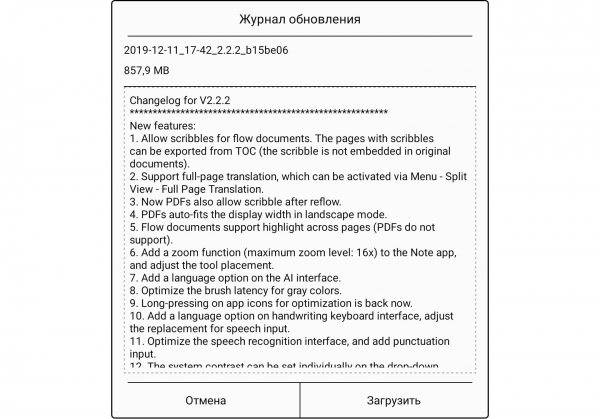
Cette mise à jour a été installée avec succès et tout le travail ultérieur a été effectué sous cette version.
Pour vérifier le matériel du lecteur, l'application Device Info HW a été installée, ce qui a confirmé les spécifications fournies par le fabricant :
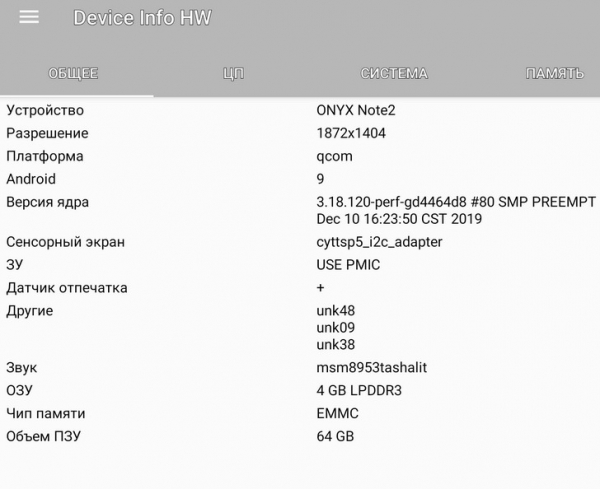 | 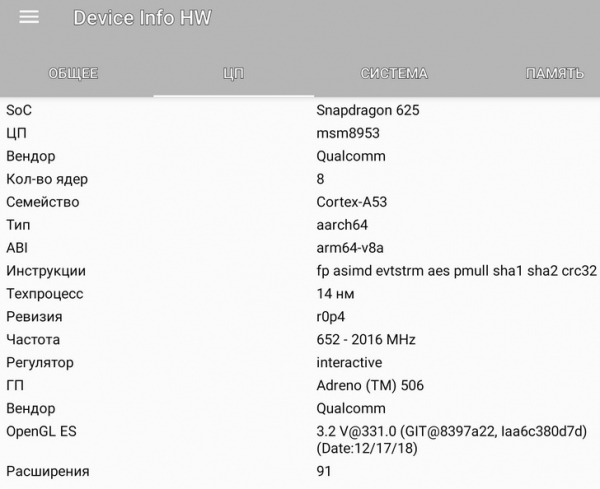 |
Ainsi, le lecteur fonctionne sous Android version 9.0 (Pie) — ce n'est pas la toute dernière version, mais elle reste pertinente à ce jour.
Cependant, il sera assez difficile de trouver des éléments familiers d'Android en utilisant le lecteur : le fabricant a développé sa propre interface, centrée sur la lecture de livres et de documents. Mais rien de trop compliqué : en parcourant les options du menu, on peut facilement comprendre ce qui correspond à quoi.
Voici à quoi ressemble la page des paramètres :
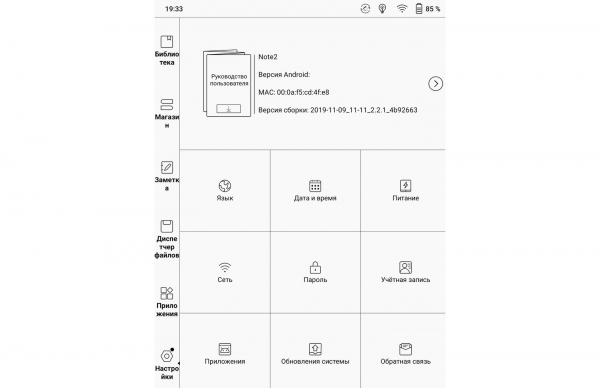
Les paramètres de lecture (marges, polices, orientation, etc.) ne sont pas ici, ils se trouvent dans l'application de lecture elle-même (Neo Reader 3.0).
Au fait, voici la liste des applications préinstallées par le fabricant :
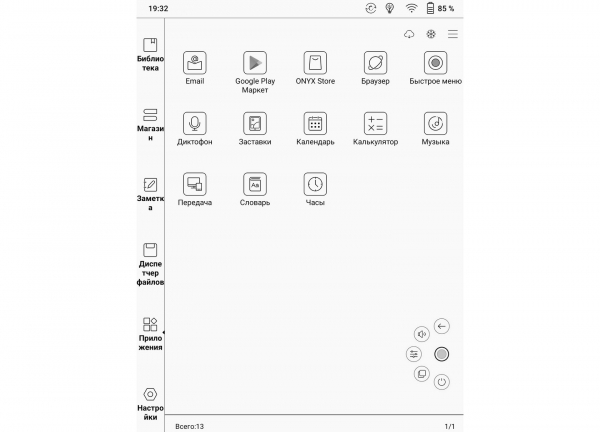
Certaines applications nécessitent des explications.
L'application Play Market est installée ici, mais non activée. Pour l'activer, si l'utilisateur souhaite utiliser ce magasin d'applications, il devra effectuer quelques étapes simples, après quoi il devra attendre environ une demi-heure (c'est-à-dire que l'activation ne se produit pas instantanément).
Cependant, l'utilisateur pourrait ne pas avoir besoin de Play Market. En effet, de nombreuses applications sur Play Market ne sont pas optimisées pour les livres électroniques, et l'utilisateur devra expérimenter lui-même — pour savoir si l'application fonctionnera normalement, ou avec des problèmes, ou ne fonctionnera pas du tout.
En alternative à Play Market, le lecteur dispose du magasin ONYX Store avec des applications plus ou moins vérifiées pour leur compatibilité avec les livres électroniques.
Voici un exemple d'une des sections (« Outils ») de ce magasin d'applications (gratuites, d'ailleurs) :
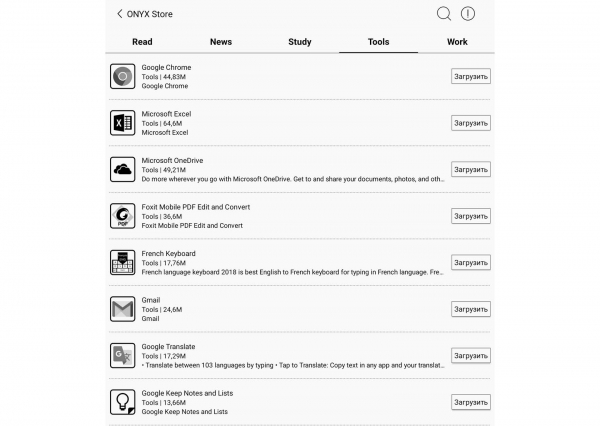
Pour essayer, Microsoft Excel a été installé à partir de ce magasin, ce qui a permis d'ajouter aux types de fichiers avec lesquels le lecteur fonctionne les fichiers *.XLS et *.XLSX.
De plus, il est possible de trouver des applications sur (en 5 parties) sur Habr, où une sélection d'applications compatibles avec les livres électroniques a également été faite.
Revenons à la liste des applications sur le lecteur.
La prochaine application dont il faut dire quelques mots rapidement est « Menu Rapide ».
Lorsqu'elle est activée, un bouton en forme de cercle semi-transparent de couleur gris clair apparaît à l'écran, et en appuyant dessus, cinq boutons de « fonctions rapides » apparaissent (visible sur l'avant-dernier écran près du coin inférieur droit). Les fonctions sont assignées par l'utilisateur ; j'ai affecté à l'un des boutons la fonction « capture d'écran », ce qui m'a beaucoup aidé dans la rédaction de cet aperçu.
Une autre application qui nécessite une description relativement détaillée est «Transmission».
Cette application est un autre moyen d'obtenir des livres sur votre liseuse.
Il existe plusieurs façons de « récupérer » des livres ici.
La première consiste à les télécharger sur la liseuse via un câble.
La deuxième est de se connecter à Internet depuis la liseuse et de les télécharger de n'importe où (ou de recevoir des livres qui vous sont envoyés par e-mail et d'autres moyens similaires).
La troisième consiste à envoyer le livre à la liseuse via Bluetooth.
La quatrième option est de lire des livres en ligne en installant l'application correspondante.
La cinquième méthode est précisément l'application «Transmission» mentionnée ci-dessus.
L'application «Transmission» permet d'envoyer des livres à la liseuse depuis un autre appareil via le réseau de «manière directe» (si les deux appareils sont sur le même sous-réseau) ou via le «grand» Internet s'ils sont sur des sous-réseaux différents.
Envoyer de «manière directe» est plus simple.
Pour cela, il suffit de se connecter au Wi-Fi et d'ouvrir l'application «Transmission». Elle affichera l'adresse réseau (et son QR code) à laquelle il faut se rendre dans le navigateur sur l'appareil (ordinateur, smartphone, etc.) depuis lequel vous souhaitez envoyer le fichier :
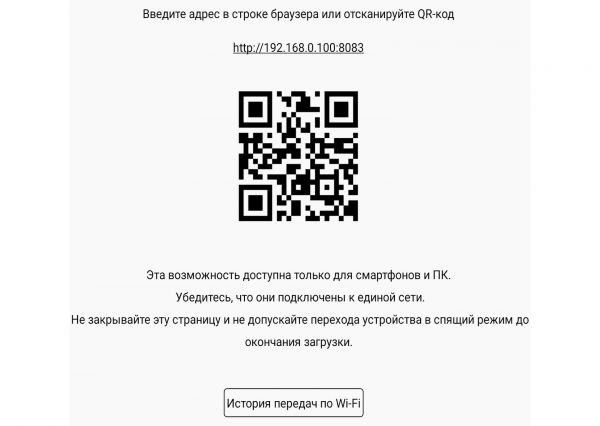
Une fois à cela fait, il suffit de cliquer sur le bouton «Upload Files» dans le formulaire qui s'ouvre sur le deuxième appareil, et tout se téléchargera très rapidement sur la liseuse.
Si l'appareil depuis lequel vous souhaitez envoyer le livre et la liseuse se trouvent sur des sous-réseaux différents, le processus sera un peu plus compliqué. Le livre devra être envoyé via le service send2boox, accessible à l'adresse push.boox.com. Ce service est essentiellement un «cloud» spécialisé. Pour l'utiliser, vous devez d'abord vous inscrire des deux côtés — du côté de la liseuse et du côté de l'ordinateur (ou d'un autre appareil).
Du côté de la liseuse, l'inscription se fait facilement ; l'adresse e-mail de l'utilisateur est utilisée pour l'identifier.
En revanche, lors de l'inscription depuis l'ordinateur, l'utilisateur sera d'abord surpris. En effet, le service ne détecte pas automatiquement la langue du système de l'utilisateur et affiche le site en chinois, quel que soit l'endroit d'où l'utilisateur se connecte. Ce problème est facilement résoluble : il suffit de cliquer sur le bouton en haut à droite et de sélectionner la langue appropriée :
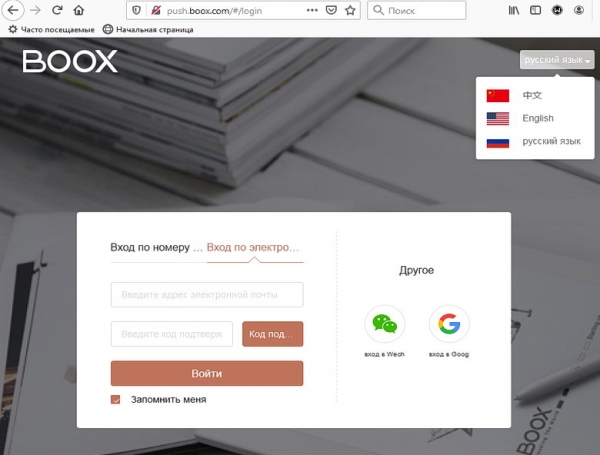
Ensuite, il n'y aura plus de problème de langue. Cliquez sur le bouton d'ajout de fichiers et téléchargez le livre(s) sur le service :
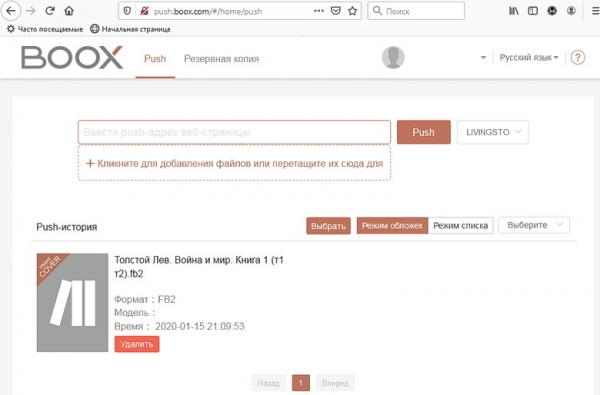
Après cela, il ne reste plus qu'à « attraper » les fichiers laissés de côté par le lecteur :
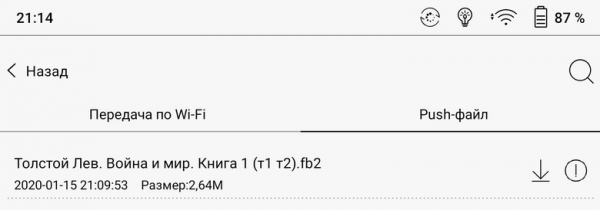
Ce qui est également intéressant concernant les applications de ce lecteur, c'est qu'il n'y a pas dans leur liste l'application Neo Reader 3.0, destinée à la lecture de livres et de documents, car elle est cachée ; pourtant, en essence, c'est celle qui est la plus importante.
Cette application et, de manière générale, le processus de lecture de livres et de documents seront traités dans le chapitre suivant :
Lecture de livres et de documents sur la liseuse ONYX BOOX Note 2
Nous commencerons le processus de lecture de livres et tout ce qui y est lié en étudiant l'écran — la partie principale directement liée à la lecture.
L'écran a une résolution de 1872*1404, ce qui, à sa diagonale de 10,3 pouces, crée une densité de pixels de 227 par pouce. C'est une valeur très élevée, rendant la « pixellisation » de l'image totalement imperceptible lors de la lecture de textes à une distance de confort, d'où nous lisons habituellement.
L'écran du lecteur est mat, ce qui élimine l'« effet miroir », où des reflets d'objets environnants sont visibles sur l'écran.
La sensibilité tactile de l'écran est très bonne, il « comprend » même les légers touchers.
Grâce à la sensibilité tactile, il est possible de modifier la taille de la police dans les formats de livre standards avec deux doigts sans entrer dans les paramètres, simplement en « déplaçant » ou « écartant » l'écran.
Mais dans des formats particuliers (PDF et DjVu), ces mouvements vont augmenter ou diminuer non pas la police, mais l'image entière.
Et la plus grande « particularité » de l'écran est la possibilité de régler la teinte de l'écran (température de couleur).
La teinte peut être modifiée dans des limites très larges : d'un froid glacial à un très « chaud », correspondant à du « métal incandescent ».
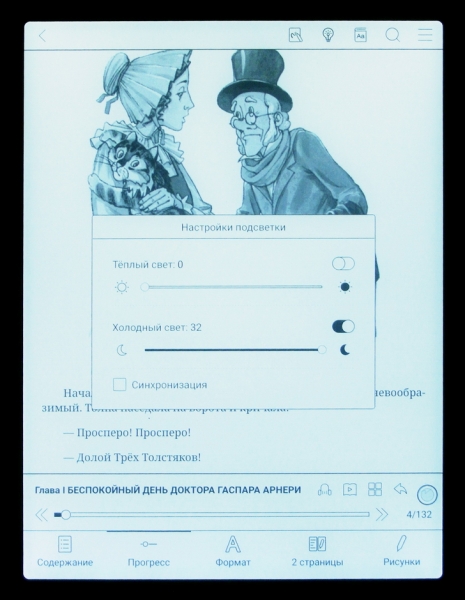
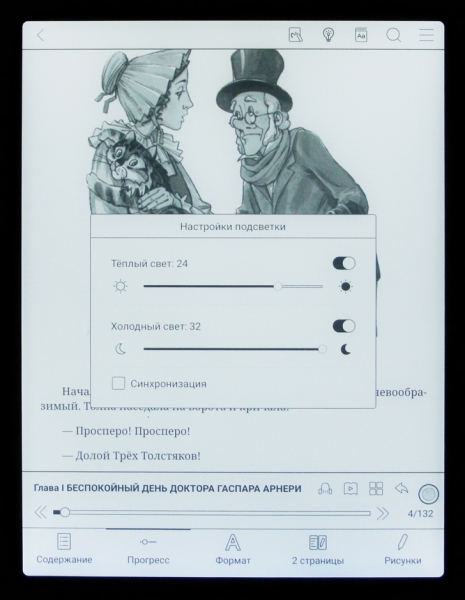
Le réglage se fait à l'aide de deux moteurs indépendants qui ajustent la luminosité séparément des LED de fond d'écran « froides » (blanco-bleues) et séparément des LED « chaudes » (jaune-orangé).
Pour chaque type de LED, la luminosité est réglable sur 32 niveaux, ce qui permet de l'ajuster pour une lecture confortable tant dans l'obscurité complète que dans un éclairage extérieur moyen et faible. En forte lumière, l'activation du rétroéclairage n'est pas nécessaire.
Ensuite, des exemples de teinte de l'écran avec différents ratios de luminosité de l'éclairage « froid » et « chaud » (la photo montre les positions des contrôles de luminosité) :
 |  |
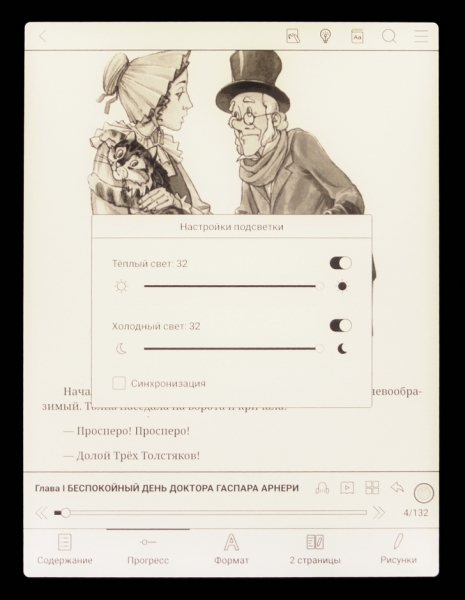 | 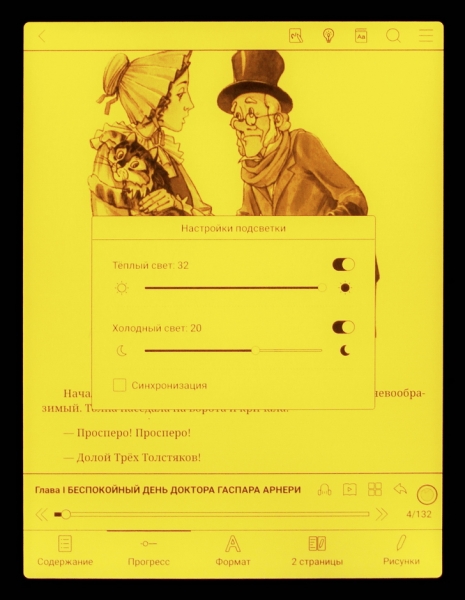 |
Quels sont les avantages de l'ajustement de la température de couleur ?
Les avantages peuvent être très variés.
Tout d'abord, les médecins estiment qu'un environnement lumineux "chaud" le soir (comme apaisant) et une lumière neutre ou légèrement froide le matin et l'après-midi sont bénéfiques. De plus, ils considèrent que la lumière bleue (c'est-à-dire une illumination excessivement "froide") est nuisible. Cependant, récemment, des publications ont montré que des chercheurs britanniques inflexibles ne sont pas d'accord avec cette approche.
De plus, cela permettra de répondre aux souhaits personnels des propriétaires. Par exemple, personnellement, j'apprécie une teinte de couleur légèrement chaude, et même chez moi, j'ai installé toutes les ampoules avec un spectre "chaud" (2700K).
On peut aussi ajuster l'éclairage en fonction du contenu du livre : pour les romans historiques, installer un éclairage "chaud" imitant les pages anciennes jaunies ; et pour les romans de science-fiction, un éclairage "froid" symbolisant la bleueté du ciel et la profondeur de l'espace.
En général, cela relève des goûts personnels du consommateur ; l'essentiel est qu'il ait le choix.
Passons maintenant de la composante matérielle de la lecture de livres à la composante logicielle.
Après avoir allumé le lecteur, l'utilisateur est immédiatement dirigé vers la "Bibliothèque". De ce fait, on peut appeler cette page "principale", bien qu'il n'y ait pas de bouton "Accueil" ou "Retour à l'accueil" dans le menu du lecteur.
Voici à quoi ressemble la "Bibliothèque" avec son propre menu activé :
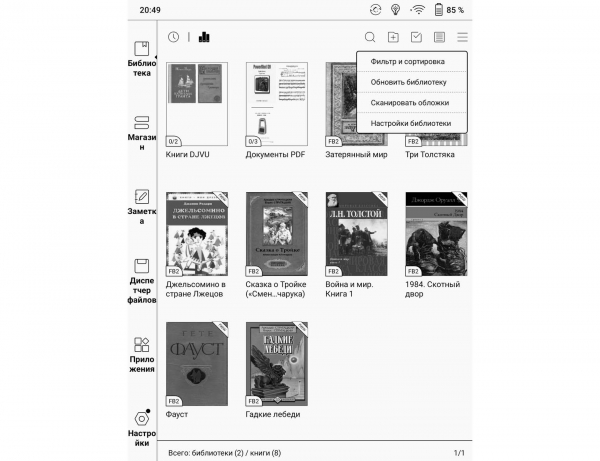
Dans la colonne gauche étroite se trouve le menu principal du lecteur.
"Bibliothèque" prend en charge les fonctions standard - changement d'aspect, différentes méthodes de filtrage, création de collections de livres (bien qu'ici, elles soient appelées également des bibliothèques).
Dans les paramètres de la "Bibliothèque" (et dans certains autres menus du lecteur), on rencontre des inexactitudes de traduction des éléments de menu en russe :
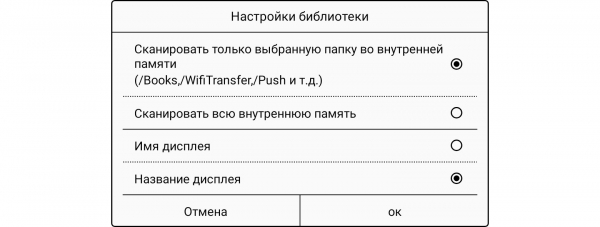
Ici, dans les deux dernières lignes, il devrait être écrit non pas "Nom de l'écran" et "Titre de l'écran", mais "Nom du fichier" et "Titre du livre".
Cependant, de telles erreurs sont rares dans divers menus du lecteur.
Le point suivant du menu principal du lecteur est - "Boutique" (il s'agit de la boutique de livres, et non d'une boutique d'applications) :
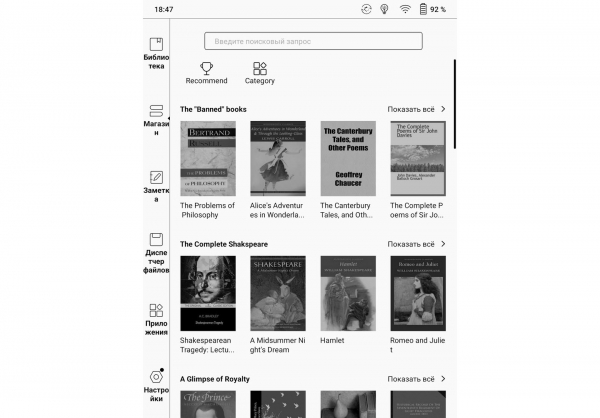
Il n'a pas été possible de trouver un seul livre en russe dans cette boutique. Donc, elle peut n'être utile qu'aux utilisateurs qui apprennent l'anglais.
Il serait plus judicieux que le fabricant donne à l'utilisateur la possibilité de configurer lui-même un magasin de livres. Mais pour l'instant, cela n'existe pas.
Nous passons maintenant au processus de lecture des livres, qui est géré par l'application "invisible". Neo Reader 3.0.
La combinaison des caractéristiques de cette application avec la grande taille physique de l'écran permet des modes de fonctionnement qui n'auraient pas de sens sur des liseuses avec des petits écrans.
Par exemple, cela inclut le mode à deux pages. Ce mode a plusieurs variantes, accessibles depuis le menu de Neo Reader 3.0 :
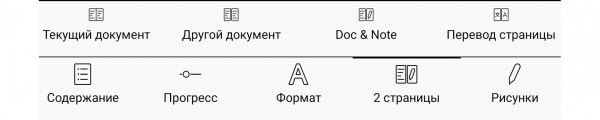
En passant en mode à deux pages, même si l'on lit le même document sur les deux moitiés de la liseuse, les deux pages sont gérées indépendamment l'une de l'autre. Elles peuvent être feuilletées, redimensionnées, etc.
De cette manière intéressante, une liseuse de 10,3 pouces avec un ratio de 3:4 se transforme en deux liseuses de 7,4 pouces avec un ratio de 2:3.
Exemple d'une capture d'écran montrant deux livres à l'écran avec des tailles de police différentes :
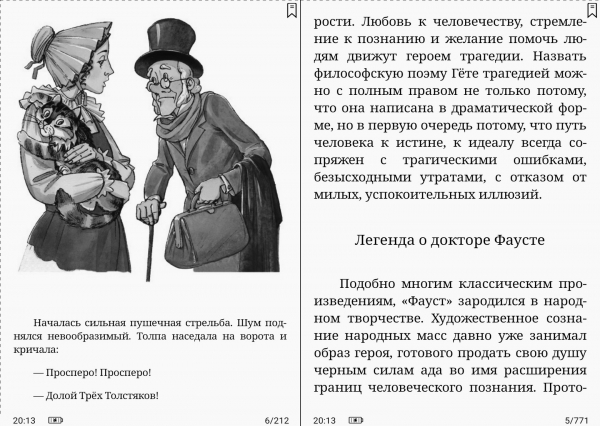
Bien sûr, lire deux livres en même temps est quelque chose d'exotique ; par contre, afficher une illustration (un schéma, un graphique, etc.) sur une moitié de l'écran et lire les explications à son sujet sur l'autre moitié est une application réelle et utile.
Si nous revenons au mode à une seule page, alors, grâce à la grande taille de l'écran, le travail avec des documents PDF devient très agréable. Même une petite police devient lisible, et avec un stylet, il est possible de faire des annotations n'importe où dans le document :
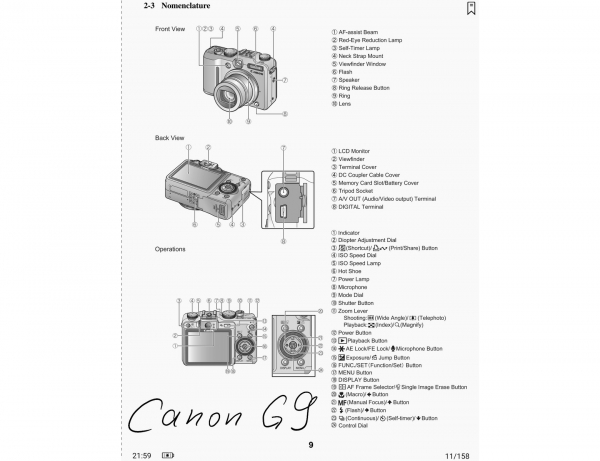
Les annotations, cependant, ne sont pas intégrées dans le fichier PDF (ce n'est pas de l'édition PDF), mais sauvegardées dans un fichier séparé, dont les données sont chargées lors des ouvertures ultérieures du document PDF.
L'écran de grande taille de la liseuse est également très utile pour lire des livres au format DjVu et pour visualiser d'autres documents nécessitant un affichage complet de la page (comme des partitions musicales) :
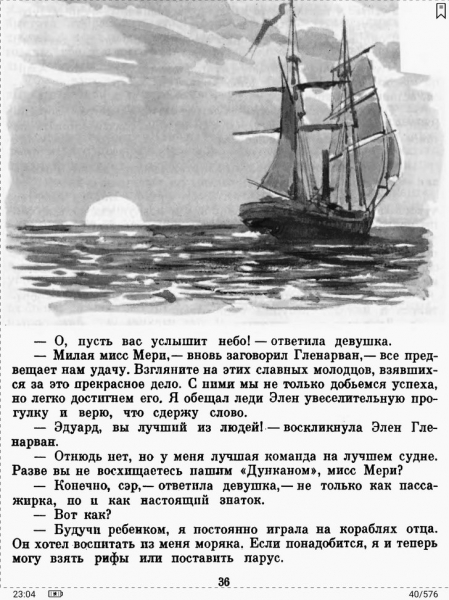 | 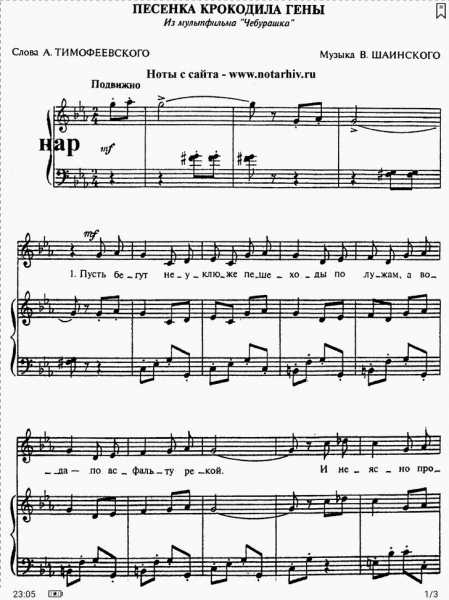 |
Il est intéressant de constater comment la liseuse gère la traduction de mots et de textes d'une langue à une autre. C'est intéressant, surtout parce que la traduction de mots et de textes est séparée et fonctionne différemment.
Lors de la traduction de mots individuels, des dictionnaires intégrés au format StarDict sont utilisés. Ces dictionnaires sont généralement de type « académique » et fournissent différentes variantes de traduction avec des commentaires, par exemple :
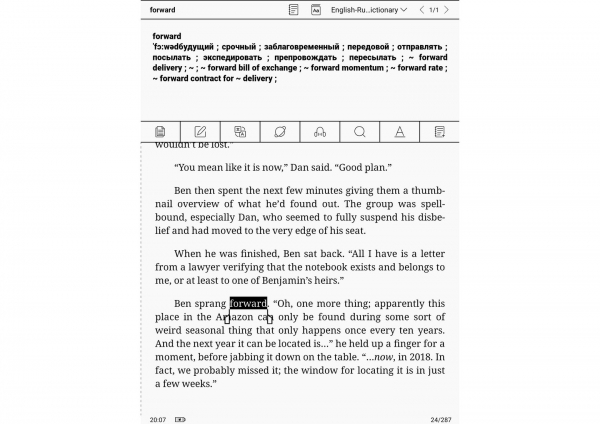
Pour la traduction des textes, le lecteur n'utilise pas ses propres dictionnaires, mais fait appel au traducteur automatique de Google. La traduction n'est pas parfaite, mais ce n'est plus l'ensemble de mots faiblement liés que fournissait la traduction automatique il y a dix ans.
L'écran suivant montre la traduction du dernier paragraphe de la page :
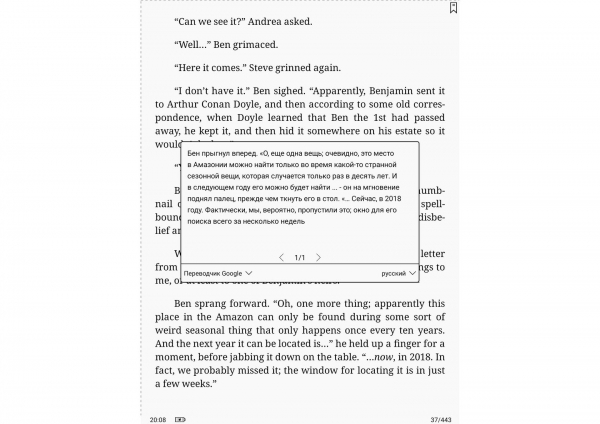
Les capacités de traduction peuvent être élargies en installant des dictionnaires supplémentaires.
La méthode la plus simple consiste à rechercher sur Internet et à télécharger des dictionnaires au format StarDict, puis à placer cet ensemble de fichiers dans le dossier approprié pour les dictionnaires du lecteur.
Le deuxième moyen est de télécharger et d'installer des applications-dictionnaires depuis un magasin d'applications pour Android.
Une autre fonctionnalité utile de l'application de lecture Neo Reader 3.0 est la possibilité de faire défiler automatiquement les pages. Cette fonctionnalité n'est pas souvent nécessaire, mais dans la vie, les situations peuvent varier.
Parmi les inconvénients, il convient de noter la surcharge excessive du lecteur avec des polices pour des langues asiatiques peu fréquentes parmi nous ; ce qui rend le choix de la police appropriée très long.
Fonctions supplémentaires
Comme mentionné au début de la revue, cette liseuse, en plus de sa fonction de lecture de livres, possède de nombreuses autres possibilités ; et il convient de s'attarder brièvement sur chacune d'elles.
Commençons par la navigation sur Internet (surfing Internet).
Le processeur du lecteur est en effet très rapide ; par conséquent, il n'y a aucun ralentissement lors de l'ouverture des pages Internet dû à un manque de performance. L'essentiel est d'avoir une connexion rapide.
Bien sûr, en grande partie en raison de l'image en noir et blanc, les pages Internet manqueront de beauté, mais dans certains cas, cela ne sera pas fondamentalement important. Par exemple, pour lire des courriels ou pour lire des livres directement sur les sites, cela ne posera pas vraiment problème.
Les sites d'actualités auront même un aspect intéressant, dans un style ancien de journal :
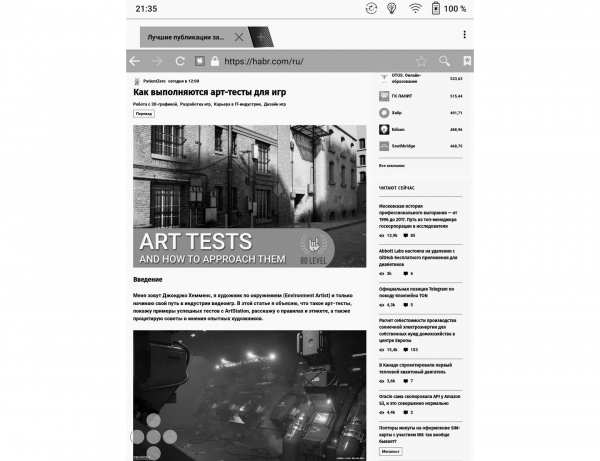
Mais tout cela n'est qu'un divertissement. La principale raison d'accéder à Internet avec cette et d'autres « liseuses » est un moyen d'acquérir des livres.
Pour améliorer la navigation sur les pages web et lors de l'utilisation de certaines autres applications affichant des images à changement rapide, il peut être judicieux de modifier les réglages de fréquence de mise à jour de l'écran dans le livre électronique :
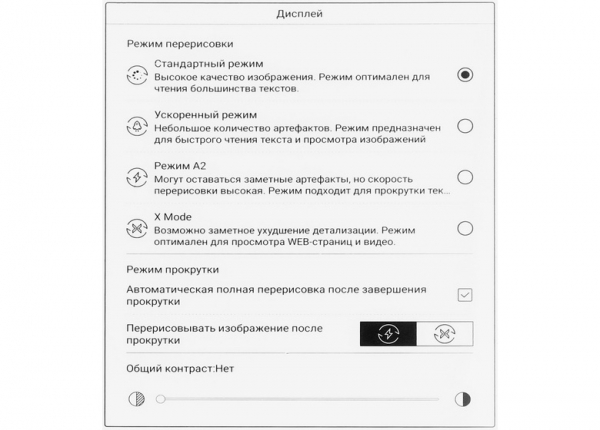
Le mode de rémanence dit « Standard » est le meilleur ; dans ce mode, la technologie de suppression des artefacts SNOW Field fonctionne au maximum. Ainsi, les résidus de l'image précédente sont complètement éradiqués lors de la lecture de textes ; en revanche, cette technologie ne s'applique pas aux images.
La fonctionnalité supplémentaire suivante est la création de dessins et de notes à l'aide d'un stylet.
Des notes et des dessins peuvent être réalisés directement dans les documents ouverts (comme l'illustre l'exemple ci-dessus), mais aussi sur une « feuille blanche ». Cela est géré par l'application « Notes », voici un exemple d'utilisation :
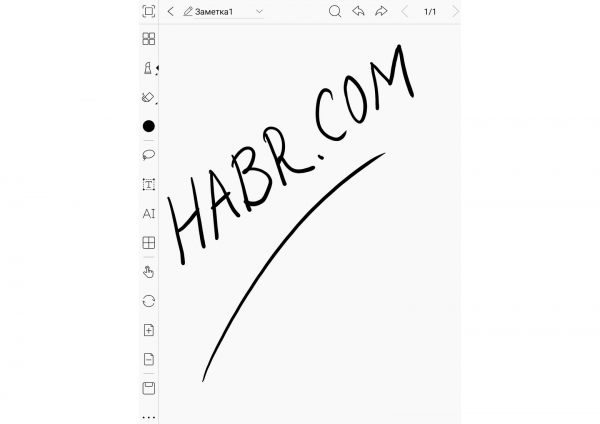
Comme on peut le voir sur la capture d'écran, la fonction de sensibilité à la pression influence avec succès l'épaisseur de la ligne. Les utilisateurs ayant des compétences en dessin peuvent tout à fait utiliser le lecteur à des fins artistiques.
Le lecteur dispose également de fonctionnalités avancées pour le son.
Les haut-parleurs intégrés fonctionnent assez fort et reproduisent presque toute la plage de fréquences (sauf les basses).
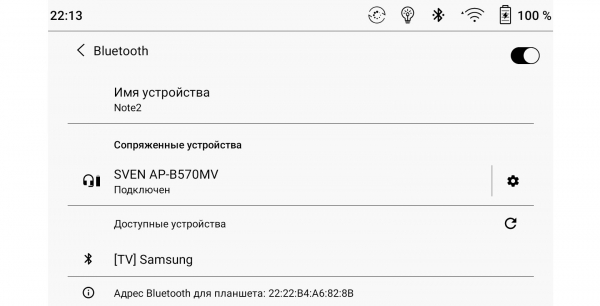
Il n'y a pas de possibilité de connecter des écouteurs filaires, mais les écouteurs sans fil fonctionnent parfaitement via Bluetooth. L'appairage se fait facilement et simplement selon la procédure établie :
Pour la lecture de fichiers audio, le lecteur dispose de l'application « Musique ».
Lors de la lecture d'un fichier, elle tente d'afficher à l'utilisateur les informations extraites du fichier audio, mais en l'absence de telles données, l'interface de l'application paraît ennuyeuse :
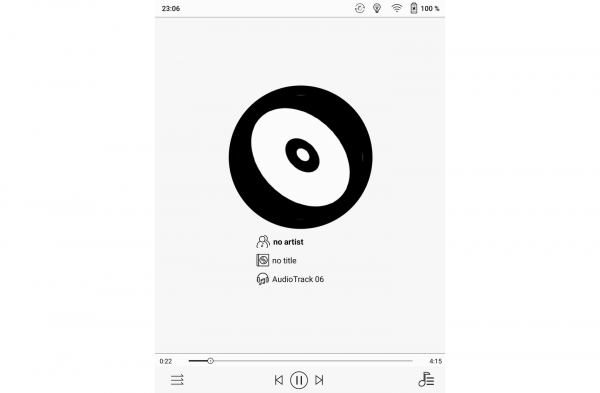
Grâce à la présence d'un microphone dans le lecteur, il sera possible d'utiliser des applications de reconnaissance vocale, des assistants vocaux et similaires.
Et enfin, il est possible de demander simplement au lecteur de lire un livre à voix haute : le lecteur prend en charge la fonction TTS (synthèse vocale) ; pour que cette fonction fonctionne, une connexion à Internet est requise (des services externes sont utilisés). La lecture artistique ne sera pas présente ici (ce sera une voix monotone avec des pauses parfois inappropriées), mais on peut écouter.
Autonomie
L'autonomie élevée (durée de fonctionnement avec une seule charge) a toujours été l'un des principaux avantages des « liseuses », ce qui est dû à la fois à la nature « tranquille » de l'utilisation de ces appareils et à l'extrême efficacité énergétique des écrans. En présence d'une forte lumière extérieure, lorsque le rétroéclairage n'est pas nécessaire, les écrans à « encre électronique » consomment de l'énergie uniquement lors du changement d'image.
Mais même dans des conditions de faible éclairage, il y a également des économies d'énergie, car la lumière extérieure et le rétroéclairage propre s'additionnent (le niveau du rétroéclairage peut être faible).
Pour vérifier l'autonomie, un mode de défilement automatique des pages a été installé avec une période de 5 secondes, et le rétroéclairage « chaud » et « froid » a été réglé à 24 niveaux chacun (sur 32 possibles), les interfaces sans fil ont été désactivées.
Le test a dû être effectué « en continu », car le défilement automatique des pages initialement lancé a atteint un maximum de 20 000 pages, ce que l'application Neo Reader 3.0 permet :
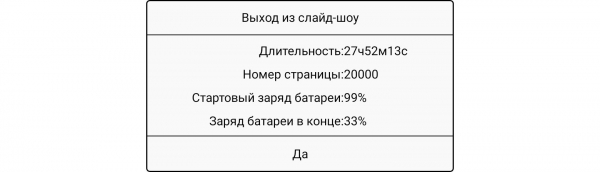
Après le redémarrage du défilement des pages, le nombre total de pages tournées s'est élevé à environ 24 100 pages.
Voici le graphique de la consommation et de la charge ultérieure de la batterie :
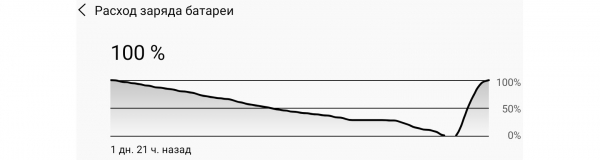
Le graphique montre une section plate, lorsque le premier lancement du test est déjà terminé, et que le second n'a pas encore été lancé.
La charge du lecteur a duré longtemps, presque 4 heures. L'élément atténuant la culpabilité du lecteur ici est que cela devra être fait assez rarement.
Le courant maximal consommé pendant le chargement était de 1,61 ampères. Il faudra donc un adaptateur avec un courant de sortie d'au moins 2 ampères pour le charger.
La possibilité de recharger un téléphone à partir de cette liseuse a également été testée (un câble adaptateur USB OTG avec interface USB Type C sera nécessaire). Le courant délivré par le lecteur était de 0,45 A. L'utilisation systématique du lecteur en tant que banque d'alimentation n'est pas recommandée, mais en cas d'urgence, cela est acceptable.
Conclusion
Les capacités de cette liseuse se sont en effet révélées maximales. D'une part, cela ravira l'utilisateur exigeant ; d'autre part, cela a sans aucun doute eu un impact sur le prix (ce qui ne ravira pas tout le monde).
Du point de vue matériel, tout est ici excellent. Processeur rapide, beaucoup de mémoire, interfaces sans fil, batterie de grande capacité.
L'écran mérite une mention séparée : il est grand (idéal pour PDF et DjVu); a une très haute résolution; la luminosité est réglable sur une large plage tant en intensité qu'en tonalité de couleur; il peut être contrôlé par des touches ou avec un stylet.
Cependant, du point de vue logiciel, l'enthousiasme sera moindre.
Bien qu'il y ait ici de nombreux « avantages » (avant tout, la flexibilité grâce à la possibilité d'installer des applications supplémentaires), il y a aussi des « inconvénients ».
Le premier et le plus notable « inconvénient » est la librairie intégrée dans le menu principal sans livres en russe. On a envie de demander : « Comment est-ce possible ? »
Un excès de polices préinstallées pour des langues rarement utilisées ici peut également désorienter l'utilisateur. Il serait bon de pouvoir les masquer d'un simple toucher.
Les petits défauts dans la traduction du menu en russe sont sans doute le plus insignifiant des défauts.
Et enfin, un inconvénient qui ne concerne ni le matériel ni le logiciel, c'est l'absence d'une couverture de protection incluse avec le lecteur. L'écran est la partie la plus coûteuse des « grands » lecteurs, et si quelque chose lui arrive, ce sera une perte matérielle significative.
Je suppose évidemment que dans les points de vente, les managers recommanderont vivement d'acheter la couverture avec le lecteur (c'est leur travail); mais en réalité, le lecteur devrait être vendu dès le départ avec une couverture ! Comme d'ailleurs c'est le cas pour de nombreux autres lecteurs ONYX.
Pour conclure, il faut quand même dire que les avantages de ce lecteur l'emportent nettement sur les inconvénients !
Source : habr.com
