

Salut à tous, chers amis !
Aujourd'hui, nous allons vous montrer comment transformer un routeur ordinaire en un routeur qui fournira à tous vos appareils connectés une connexion Internet anonyme.
C'est parti !
Vous découvrirez dans notre article comment accéder au réseau via DNS, comment configurer une connexion constamment chiffrée à Internet, comment protéger votre routeur domestique – et encore quelques conseils utiles.
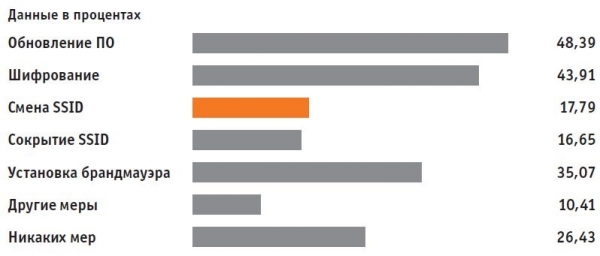
Pour éviter le suivi de votre identité par la configuration du routeur, il est nécessaire de désactiver au maximum les services Web de votre appareil et de changer l'identifiant SSID par défaut. Nous montrerons comment faire cela avec un Zyxel. Le principe est similaire avec d'autres routeurs.
Ouvrez la page de configuration de votre routeur dans votre navigateur. Pour les utilisateurs de routeurs Zyxel, vous devez entrer « my.keenetic.net » dans la barre d'adresse.
Il convient maintenant d'activer l'affichage des fonctionnalités avancées. Pour ce faire, cliquez sur les trois points dans le coin supérieur droit de l'interface Web et cliquez sur le bouton pour l'option « Vue Avancée ».
Allez dans le menu « Wireless | Radio Network » et, dans la section « Radio Network », entrez le nouveau nom de votre réseau. En plus du nom pour la fréquence de 2,4 GHz, n'oubliez pas de changer également le nom pour la fréquence de 5 GHz. Indiquez n'importe quelle séquence de symboles comme SSID.
Ensuite, allez dans le menu « Internet | Permit Access ». Décochez les options « Internet access via HTTPS enabled » et « Internet access to your storage media via FTP/FTPS enabled ». Confirmez les modifications apportées.
Mise en place de la protection DNS
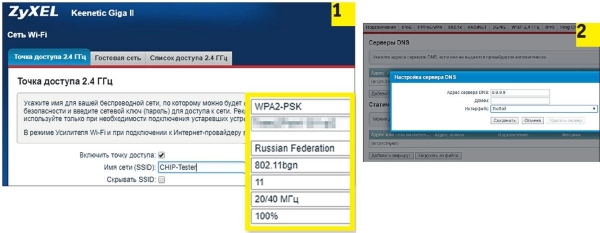
Tout d'abord, changez le SSID de votre routeur.
(1). Puis, dans les paramètres DNS, spécifiez le serveur Quad9.
(2). Tous les clients connectés sont maintenant en sécurité.
Votre routeur doit également utiliser un serveur DNS alternatif, comme Quad9. Avantage : si ce service est configuré directement sur le routeur, tous les clients qui s'y connectent accéderont automatiquement à Internet via ce serveur. Nous expliquerons la configuration à nouveau avec un Zyxel.
En utilisant la méthode décrite dans la section précédente « Changement du nom du routeur et identifiant SSID », accédez à la page de configuration du Zyxel et rendez-vous dans la section « Réseau Wi-Fi » sur l'onglet « Point d'accès ». Ici, cochez la case « Masquer SSID ».
Allez dans l'onglet « Serveurs DNS » et activez l'option « Adresse de serveurs DNS». Dans le champ de paramètre, entrez l'adresse IP «9.9.9.9».
Configuration de la redirection permanente via VPN
Vous obtiendrez encore plus d'anonymat grâce à une connexion permanente par VPN. Dans ce cas, vous n'aurez plus à vous soucier de l'organisation de cette connexion sur chaque appareil — chaque client connecté au routeur accédera automatiquement au réseau via une connexion VPN sécurisée. Cependant, pour cela, vous aurez besoin d'un firmware alternatif DD-WRT à installer sur le routeur au lieu du firmware du fabricant. Ce logiciel est compatible avec la plupart des routeurs.
Par exemple, le routeur haut de gamme Netgear Nighthawk X10 prend en charge DD-WRT. Toutefois, vous pouvez également utiliser un routeur bon marché comme le TP-Link TL-WR940N comme point d'accès Wi-Fi. Après avoir choisi le routeur, vous devez décider quel service VPN vous préférez. Dans notre cas, nous avons opté pour la version gratuite de ProtonVPN.
Installation du firmware alternatif
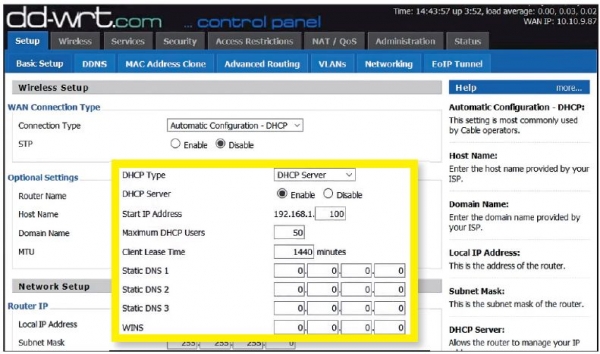
Après l'installation de DD-WRT, modifiez le serveur DNS de l'appareil avant de configurer la connexion VPN.
Nous expliquerons l'installation à titre d'exemple avec le routeur Netgear, mais pour d'autres modèles, le processus est similaire. Téléchargez le firmware DD-WRT et installez-le via la fonction de mise à jour. Après le redémarrage, vous serez dans l'interface DD-WRT. Vous pouvez traduire le programme en français en sélectionnant l'option «Français» dans le menu «Administration | Gestion | Langue».
Allez à «Configuration | Configuration de base» et pour le paramètre «Static DNS 1», saisissez la valeur «9.9.9.9».
Cochez également les cases devant les options «Utiliser DNSMasq pour DHCP», «Utiliser DNSMasq pour DNS» et «DHCP-Autoritaire». Enregistrez les modifications en cliquant sur le bouton «Enregistrer».
Dans la section «Configuration | IPV6», désactivez «Support IPV6». Cela empêchera la dé-anonymisation par des fuites IPV6.
Des appareils compatibles peuvent être trouvés dans toutes les gammes de prix, par exemple TP-Link TL-WR940N (environ 1300 RUB)
ou Netgear R9000 (environ 28 000 RUB)
Configuration d'un réseau privé virtuel (VPN)
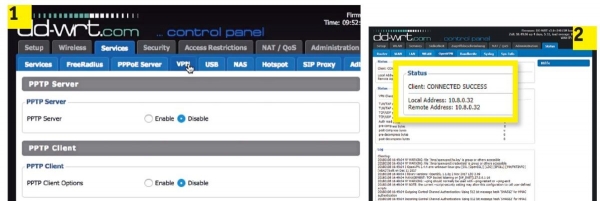
Lancez OpenVPN Client (1) dans DD-WRT. Après avoir saisi vos informations d'identification, vous pouvez vérifier dans le menu «Statut» si le tunnel pour la protection des données est établi (2)
Pour configurer votre VPN, vous devez modifier les paramètres de ProtonVPN. La configuration n'est pas triviale, alors suivez attentivement les instructions. Une fois que vous vous êtes inscrit sur le site de ProtonVPN, téléchargez le fichier Ovpn avec les nœuds que vous souhaitez utiliser dans les paramètres de votre compte. Ce fichier contient toutes les informations nécessaires pour y accéder. Dans le cas d'autres fournisseurs de services, vous trouverez ces informations ailleurs, mais le plus souvent dans votre compte.
Ouvrez le fichier Ovpn dans un éditeur de texte. Ensuite, sur la page de configuration du routeur, cliquez sur « Services | VPN » et activez l'option « OpenVPN Client » avec le commutateur. Pour les options disponibles, entrez les informations du fichier Ovpn. Pour un serveur gratuit aux Pays-Bas, par exemple, utilisez dans la ligne « Server IP/Name » la valeur « nlfree-02.protonvpn.com », et pour le port, spécifiez « 1194 ».
Définissez « Tunnel Device » sur « TUN », et « Encryption Cipher » sur « AES-256 CBC ».
Pour « Hash Algorithm », définissez « SHA512 », activez « User Pass Authentication » et dans les champs « User » et « Password », indiquez vos données de connexion à Proton.
Il est maintenant temps de s'occuper de la section « Advanced Options ». Mettez « TLS Cypher » sur « None », « LZO Compression » sur « Yes ». Activez « NAT » et « Firewall Protection », et pour les « Tunnel MTU settings », indiquez le nombre « 1500 ». « TCP-MSS » doit être désactivé.
Dans le champ « TLS Auth Key », copiez les valeurs du fichier Ovpn que vous trouverez sous la ligne « BEGIN OpenVPN Static key V1 ».
Dans le champ « Additional Configuration », entrez les lignes que vous trouverez sous « Server Name ».
Enfin, pour « CA Cert », collez le texte que vous voyez dans la ligne « BEGIN Certificate ». Enregistrez les paramètres en cliquant sur le bouton « Save » et lancez l’installation en cliquant sur « Apply Settings ». Après le redémarrage, votre routeur sera lié au VPN. Pour plus de sécurité, vérifiez la connexion via « Status | OpenVPN ».
Conseils pour votre routeur
Avec quelques astuces simples, vous pouvez transformer votre routeur domestique en un nœud sécurisé. Avant de commencer la configuration, il est important de modifier la configuration par défaut de l'appareil.
Changement SSID Ne laissez pas le nom du routeur par défaut. Les intrus peuvent en déduire des informations sur votre appareil et mener une attaque ciblée sur les vulnérabilités correspondantes.
Protection DNS Configurez le serveur DNS Quad9 comme standard sur la page de configuration. Ensuite, tous les clients connectés accéderont au réseau via un DNS sécurisé. Cela vous évite également de devoir configurer les appareils manuellement.
Utilisation d'un VPN Grâce à un firmware alternatif DD-WRT, disponible pour la plupart des modèles de routeurs, vous pourrez établir une connexion VPN pour tous les clients liés à cet appareil. Il n'est plus nécessaire de configurer les clients séparément. Toutes les informations transitent sur le réseau de manière chiffrée. Les services web ne pourront plus identifier votre véritable adresse IP et votre localisation.
Si vous suivez toutes les recommandations présentées dans cet article, même les experts en sécurité des données ne pourront pas critiquer vos configurations, car vous atteindrez un maximum d'anonymat (dans la mesure du possible).
Merci d'avoir lu mon article. Vous pouvez trouver d'autres manuels, articles sur la cybersécurité, le dark web et bien plus encore sur notre [canal Telegram](https://t.me/dark3idercartel).
Merci à tous ceux qui ont lu et pris connaissance de mon article. J'espère que cela vous a plu et que vous laisserez un commentaire pour partager votre avis à ce sujet.
Source : habr.com
