

L'hiver arrive. Les contrôleurs logiques programmables (PLC) sont progressivement remplacés par des ordinateurs personnels embarqués. Cela s'explique par le fait que la puissance des ordinateurs permet à un seul appareil d'intégrer la fonctionnalité d'un contrôleur programmable, d'un serveur et (lorsque l'appareil dispose d'une sortie HDMI) d'un poste de travail automatisé pour l'opérateur. En résumé : un serveur Web, une partie OPC, une base de données et un APM dans un seul boîtier, le tout pour le prix d'un PLC.
Cet article examine la possibilité d'utiliser de tels ordinateurs intégrés dans l'industrie. Nous prendrons comme base un dispositif basé sur Raspberry Pi, décrirons étape par étape le processus d'installation du système SCADA open source gratuit développé en Russie — Rapid SCADA, et développerons un projet de station de compression abstraite, dont les tâches incluront le contrôle à distance d'un compresseur et de trois vannes, ainsi que la visualisation du processus de production d'air comprimé.
Précisons dès le départ que le problème peut être abordé de deux manières. Fondamentalement, elles ne diffèrent pas l'une de l'autre, la question ne réside que dans l'aspect esthétique et pratique. Donc, nous avons besoin de :
1.1 La première option implique la possession du Raspberry Pi 2/3/4, ainsi que d'un convertisseur USB vers RS485 (le soi-disant « dongle » qui peut être commandé sur Aliexpress).
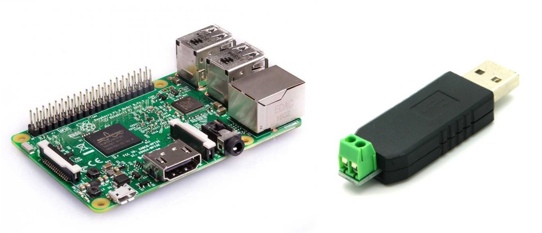
Figure 1 — Raspberry Pi 2 et convertisseur USB vers RS485
1.2 La deuxième option comprend n'importe quelle solution prête à l'emploi basée sur Raspberry, recommandée pour les installations dans des environnements industriels avec des ports RS485 intégrés. Par exemple, comme celui de la figure 2, basé sur le module Raspberry CM3+.
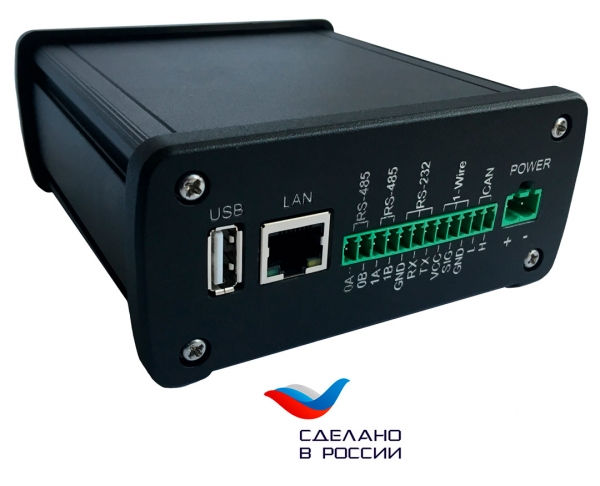
Figure 2 — Appareil AntexGate
2. Un dispositif avec Modbus sur plusieurs registres de contrôle ;
3. Un PC sous Windows pour la configuration du projet.
Phases de développement :
Partie I. Installation de Rapid SCADA sur Raspberry
1. Remplir sur le site Rapid Scada pour obtenir le distributeur et télécharger la dernière version pour Linux.
2. Décompresser les fichiers téléchargés et copier le dossier « scada » dans le répertoire /opt de l'appareil.
3. Placer trois scripts du dossier « daemons » dans le répertoire /etc/init.d
4. Accordez un accès complet à trois dossiers de l'application :
sudo chmod -R ugo+rwx /opt/scada/ScadaWeb/config
sudo chmod -R ugo+rwx /opt/scada/ScadaWeb/log
sudo chmod -R ugo+rwx /opt/scada/ScadaWeb/storage
5. Rendre les scripts exécutables :
sudo chmod +x /opt/scada/make_executable.sh
sudo /opt/scada/make_executable.sh
6. Ajouter le dépôt :
sudo apt install apt-transport-https dirmngr gnupg ca-certificates
sudo apt-key adv --keyserver hkp://keyserver.ubuntu.com:80 --recv-keys 3FA7E0328081BFF6A14DA29AA6A19B38D3D831EF
echo "deb https://download.mono-project.com/repo/debian stable-stretch main" | sudo tee /etc/apt/sources.list.d/mono-official-stable.list
sudo apt update
7. Installer le cadre Mono .NET :
sudo apt-get install mono-complete8. Installer le serveur HTTP Apache :
sudo apt-get install apache29. Installer des modules supplémentaires :
sudo apt-get install libapache2-mod-mono mono-apache-server410. Créer un lien vers l'application Web :
sudo ln -s /opt/scada/ScadaWeb /var/www/html/scada11. À partir de l'archive téléchargée dans le dossier "apache", copier le fichier scada.conf dans le répertoire /etc/apache2/sites-available
sudo a2ensite scada.conf12. Aller à ce chemin sudo nano /etc/apache2/apache2.conf et ajouter ce qui suit à la fin du fichier :
Require all denied13. Exécuter le script :
sudo /opt/scada/svc_install.sh14. Redémarrer le Raspberry :
sudo reboot15. Ouvrir le site Web :
http://adresse-IP-de-l'appareil/scada16. Dans la fenêtre qui s'ouvre, entrer le nom d'utilisateur "admin" et le mot de passe "12345".
Partie II. Installer Rapid SCADA sur Windows
L'installation de Rapid SCADA sur Windows sera nécessaire pour configurer le Raspberry et le projet de configuration. En théorie, cela peut également être fait directement sur la Raspberry, mais le support technique nous a conseillé d'utiliser un environnement de développement sous Windows, car cela fonctionne plus correctement que sur Linux.
Alors, commençons :
- Mettre à jour Microsoft .NET Framework à la version la plus récente ;
- Télécharger Rapid SCADA pour Windows et l'installer hors ligne ;
- Lancer l'application "Administrateur". C'est ici que nous allons développer le projet.
Lors du développement, il est important de faire attention à certains aspects :
1. La numérotation des registres dans ce système SCADA commence à 1, donc nous avons dû augmenter la numérotation de nos registres d'une unité. Dans notre cas : 512+1 et ainsi de suite :
Figure 3 — Numérotation des registres dans Rapid SCADA (image cliquable)
2. Pour reconfigurer les répertoires et déployer correctement le projet sur le système d'exploitation Linux, il faut aller dans les paramètres "Serveur" -> "Paramètres généraux" et cliquer sur le bouton "Pour Linux" :
Figure 4 — Reconfiguration des répertoires dans Rapid SCADA (image cliquable)
3. Nous définissons le port de sondage pour Modbus RTU tel qu'il est défini dans le système Linux de l'appareil. Dans notre cas, c'est /dev/ttyUSB0
Figure 5 — Réinitialisation des répertoires dans Rapid SCADA (image cliquable)
En cas de questions, toutes les instructions supplémentaires pour l'installation peuvent être obtenues sur ou sur leur .
Partie III. Développement de projet et son téléchargement sur l'appareil
Le développement et la visualisation du projet se font directement dans le navigateur. Ce n'est pas tout à fait habituel après des systèmes SCADA de bureau, mais cela a tout à fait sa place.
Il convient de noter le nombre limité d'éléments de visualisation (figure 6). Parmi les composants intégrés, il y a un diode électroluminescente, un bouton, un interrupteur, un lien et un indicateur. Cependant, un grand avantage est que ce système SCADA prend en charge les images et le texte dynamiques. Avec des connaissances minimales en éditeurs graphiques (Corel, Adobe Photoshop, etc.), on peut créer ses propres bibliothèques d'images, d'éléments et de textures, et la prise en charge des éléments GIF permettra d'ajouter de l'animation à la visualisation du processus technologique.
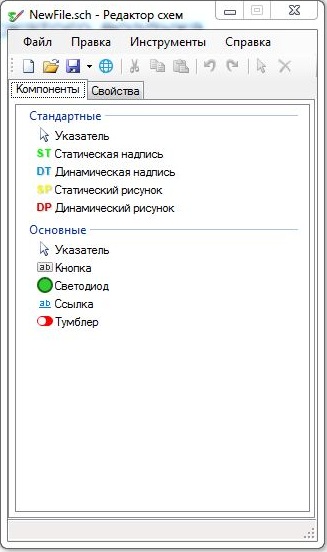
Figure 6 — Outils de l'éditeur de schémas dans Rapid SCADA
L'objectif de cet article n'était pas de décrire étape par étape le processus de création graphique d'un projet dans Rapid SCADA. Nous ne nous attarderons donc pas trop sur ce point. Dans l'environnement du développeur, notre projet simple "Système d'alimentation en air comprimé" de la station de compression ressemble à ceci (figure 7) :
Figure 7 — Éditeur de schémas dans Rapid SCADA (image cliquable)
Nous allons maintenant télécharger notre projet sur l'appareil. Pour cela, nous indiquons l'adresse IP de l'appareil pour transférer le projet non pas sur localhost, mais sur notre ordinateur intégré :
Figure 8 — Téléchargement du projet sur l'appareil dans Rapid SCADA (image cliquable)
Finalement, nous avons obtenu quelque chose de similaire (figure 9). Sur la gauche de l'écran se trouvent des diodes électroluminescentes, reflétant l'état de fonctionnement de tout le système (compresseur), ainsi que l'état de fonctionnement des vannes (ouvertes ou fermées), et dans la partie centrale de l'écran — la visualisation du processus technologique avec la possibilité de gérer les appareils via des interrupteurs. Lorsque l'une ou l'autre vanne est ouverte, la couleur change de gris à vert tant pour la vanne elle-même que pour la conduite correspondante.
Figure 9 — Projet de station de compression (animation GIF cliquable)
Vous pouvez télécharger le fichier de ce projet pour consultation.
La figure 10 montre à quoi ressemble globalement ce que nous avons obtenu.
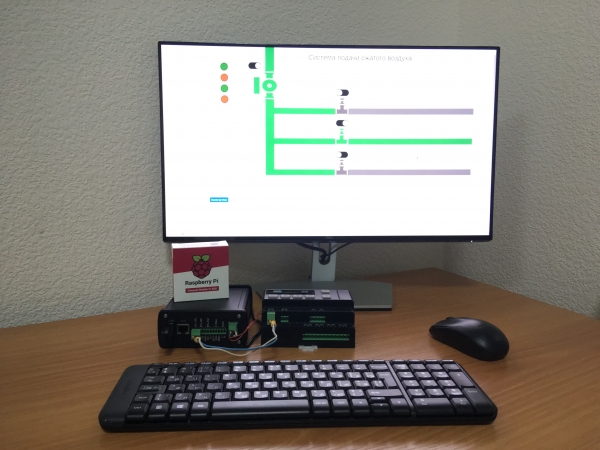
Figure 10 — Système SCADA sur Raspberry
Conclusions
L'apparition de puissants ordinateurs industriels embarqués permet d'élargir et de compléter les fonctionnalités des contrôleurs logiques programmables. L'installation de tels systèmes SCADA peut répondre aux besoins d'une petite production ou d'un processus technologique. Pour des tâches plus importantes avec un grand nombre d'utilisateurs ou des exigences de sécurité accrues, il sera probablement nécessaire d'installer de véritables serveurs, des armoires d'automatisation et des PLC traditionnels. Cependant, pour les points d'automatisation moyenne et petite, comme les petits bâtiments de production, les chaudières, les stations de pompage ou les maisons intelligentes, cette solution semble raisonnable. D'après nos calculs, de tels dispositifs conviennent pour des tâches jusqu'à 500 points d'entrée-sortie.
Si vous avez de l'expérience en dessin dans divers éditeurs graphiques et que cela ne vous dérange pas de devoir créer vous-même des éléments de synoptique, alors l'option avec Rapid SCADA sur Raspberry est très optimisée. Sa fonctionnalité en tant que solution prête est quelque peu limitée, car c'est Open Source, mais elle permet néanmoins de répondre aux besoins d'un petit bâtiment de production. Donc, si vous préparez des modèles de visualisation, il est tout à fait possible d'utiliser cette solution pour intégrer, si ce n'est toutes, au moins une partie de vos projets.
Ainsi, pour comprendre à quel point une telle solution sur Raspberry peut être utile pour vous et dans quelle mesure vos projets peuvent être remplacés par des systèmes SCADA Open Source sur Linux, se pose une question tout à fait légitime : quels systèmes SCADA utilisez-vous le plus souvent ?
Seuls les utilisateurs enregistrés peuvent participer au sondage. , s'il vous plaît.
Quels systèmes SCADA utilisez-vous le plus souvent ?
35.2%SIMATIC WinCC (TIA Portal)18
7.8%Intouch Wonderware4
5.8%Trace mode3
15.6%CoDeSys8
0%Genesis0
3.9%PcVue Solutions2
3.9%Vijeo Citect2
17.6%Master SCADA9
3.9%iRidium mobile2
3.9%Simple-Scada2
7.8%Rapid SCADA4
1.9%AggreGate SCADA1
39.2%Autre option (réponse dans les commentaires)20
51 utilisateurs ont voté. 33 utilisateurs se sont abstenus.
Source : habr.com
