

La société System76, spécialisée dans la fabrication de portables, PC et serveurs livrés avec Linux, a publié la version de la distribution Pop!_OS 21.04. Pop!_OS est basé sur la base de paquets Ubuntu 21.04 et est livré avec son propre environnement de bureau COSMIC. Les travaux du projet sont distribués sous la licence GPLv3. Les images ISO sont formées pour l'architecture x86_64 en versions pour les puces graphiques NVIDIA (2,8 Go) et Intel/AMD (2,4 Go).
La distribution s'adresse principalement aux personnes utilisant un ordinateur pour créer quelque chose de nouveau, par exemple celles s'occupant de développement de contenus, de produits logiciels, de modèles 3D, de graphismes, de musique ou de recherches scientifiques. L'idée de développer une édition personnalisée de la distribution Ubuntu est née après la décision de Canonical de passer d'Unity à GNOME Shell — les développeurs de System76 se sont alors mis à créer un nouveau thème basé sur GNOME, mais ont ensuite réalisé qu'ils étaient prêts à offrir aux utilisateurs un autre environnement de bureau, fournissant des outils flexibles pour adapter le flux de travail.
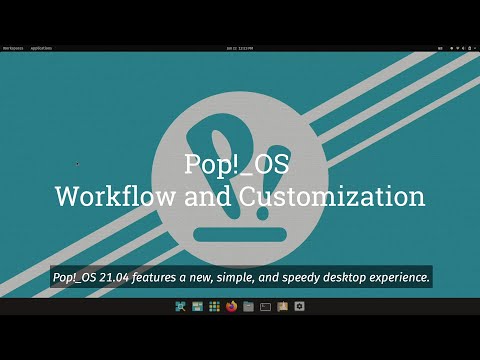
Avant la sortie de Pop!_OS 21.04, la distribution était livrée avec un shell GNOME modifié, un ensemble d'extensions originales pour GNOME Shell, son propre thème, son jeu d'icônes, d'autres polices (Fira et Roboto Slab), des paramètres modifiés et un ensemble étendu de pilotes. Dans la version Pop!_OS 21.04, le bureau GNOME modifié a été remplacé par le nouvel environnement utilisateur COSMIC (Computer Operating System Main Interface Components), qui est développé sous la licence GPLv3.
COSMIC continue d'utiliser les technologies GNOME, mais se distingue par des modifications conceptuelles et une refonte plus approfondie du bureau, allant au-delà des extensions GNOME Shell. Lors du développement de COSMIC, des objectifs ont été fixés pour rendre le bureau plus facile à utiliser, étendre la fonctionnalité et augmenter l'efficacité du travail grâce à la personnalisation de l'environnement selon ses préférences.
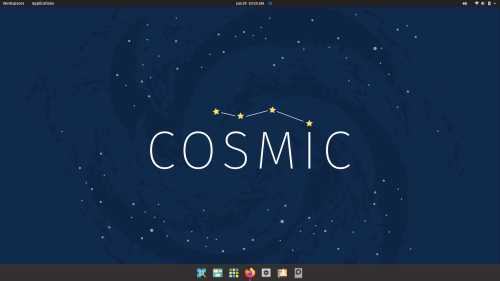
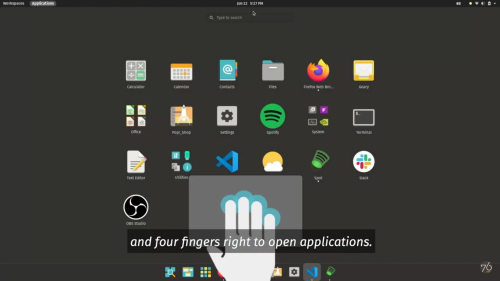
Au lieu de la navigation horizontale unifiée récemment introduite dans GNOME 40 pour accéder aux bureaux virtuels et aux applications en mode vue d'ensemble (Activities Overview), COSMIC maintient la séparation des vues pour naviguer entre les bureaux/les fenêtres ouvertes et les applications installées (sections Workspaces et Applications). Cette vue séparée permet d'accéder au choix des applications en un clic, et un design plus simple évite les distractions dues à un encombrement visuel.
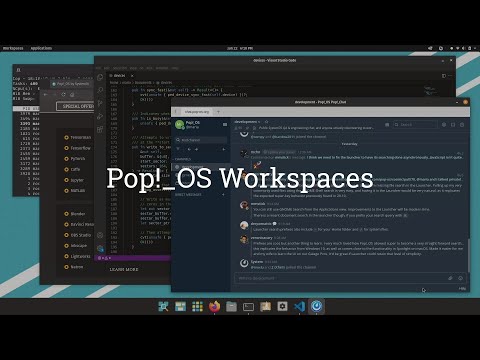
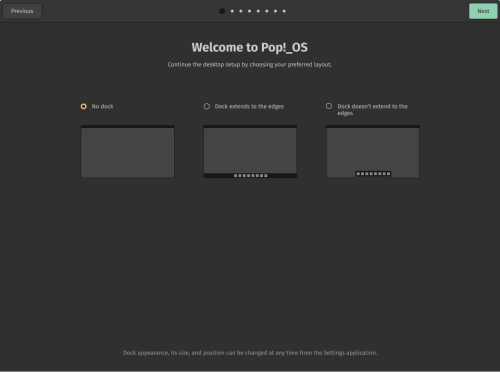
Pour manipuler les fenêtres, un mode classique pour les débutants est proposé, qui utilise la souris, ainsi qu'un mode mosaïque de disposition des fenêtres qui permet de gérer l'ensemble uniquement avec le clavier. En mode mosaïque, la souris peut également être utilisée pour réorganiser les fenêtres épinglées — il suffit de cliquer et de faire glisser la fenêtre à l'emplacement souhaité. Lors du premier lancement, un assistant de configuration initiale est proposé, permettant de choisir le comportement et le design du bureau les plus optimaux.
Par exemple, on peut choisir l'emplacement de la barre des applications (en bas, en haut, à droite ou à gauche), sa taille (sur toute la largeur de l'écran ou non), son auto-masque, et gérer la disposition des icônes des bureaux, des fenêtres ouvertes ou des applications choisies. Dans la barre, il est possible d'activer ou de désactiver les boutons appelant les interfaces de navigation entre les fenêtres ouvertes et les applications, ou de déplacer les widgets avec l'horloge et la zone de notification dans le coin supérieur gauche ou droit, et de configurer l'appel d'un gestionnaire qui affiche la barre de lancement des applications quand le pointeur de la souris se trouve dans le coin supérieur gauche de l'écran.
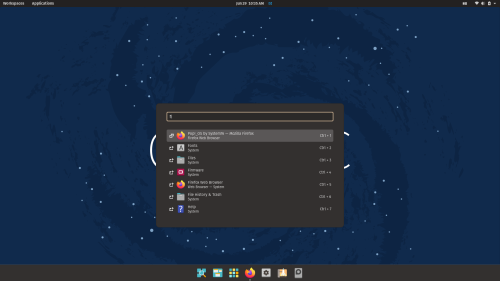
En appuyant sur la touche Super, l'interface Launcher s'ouvre par défaut, permettant de lancer des applications, d'exécuter des commandes aléatoires, de calculer des expressions mathématiques (par exemple, vous pouvez entrer «=2+2»), de naviguer vers des sections spécifiques du configurateur et de basculer entre les programmes déjà en cours d'exécution. La barre de recherche intégrée permet d'appuyer sur Super et de commencer immédiatement à taper un masque pour sélectionner le programme souhaité, rechercher des fichiers ou du contenu sur un site spécifique. Si vous le souhaitez, il est possible de modifier l'affectation de la touche Super à d'autres actions, comme l'ouverture de la navigation entre les bureaux et les applications.
Pour la gestion, en plus des raccourcis clavier, il est possible d'utiliser des gestes de contrôle sur le trackpad. Par exemple, un toucher de quatre doigts en déplaçant à droite lance l'interface de navigation des applications, à gauche — montre la liste des fenêtres ouvertes, et vers le haut/bas — change de bureau. bureau virtuel. En glissant avec trois doigts, il est possible de passer d'une fenêtre ouverte à une autre.
Parmi les fonctionnalités notables de cette nouvelle version, on peut également mentionner la possibilité d'ajouter des boutons de réduction et d'agrandissement des fenêtres (par défaut, seul le bouton de réduction est affiché), la prise en charge de la mise à jour de la partition de récupération via le configurateur intégré, un nouvel algorithme de pertinence pour la recherche d'applications, ainsi qu'un système de plugins pour améliorer les capacités de recherche dans le Launcher.
Source : opennet.ru
