


DHCP – un protocole réseau permettant à vos machines virtuelles d'obtenir automatiquement une adresse IP et d'autres paramètres nécessaires au fonctionnement dans le réseau TCP/IP.
Dans NSX Edge, il y a trois options de configuration DHCP :
- DHTP pool – création d'un pool d'adresses qui seront allouées automatiquement aux clients DHCP ;
- DHCP binding – liaison d'une adresse IP spécifique à une adresse mac donnée ;
- DHCP Relay – utilisation d'un serveur DHCP tiers pour attribuer des adresses IP à des serveurs situés dans d'autres sous-réseaux (différents de celui du serveur DHCP).
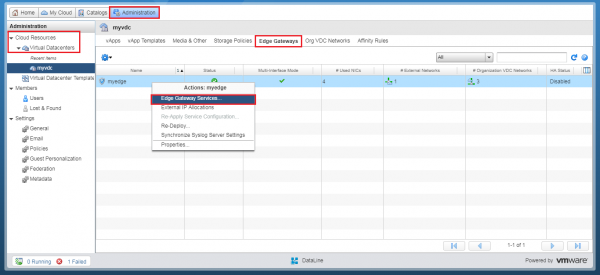
Pour accéder au menu des paramètres du serveur DHCP, allez dans la section Administration et cliquez sur votre centre de données virtuel. Dans le menu horizontal qui apparaît, sélectionnez l'onglet Passerelles Edge, cliquez avec le bouton droit sur le réseau désiré et choisissez l'option Services de passerelle Edge.
Accédez au menu DHCP.
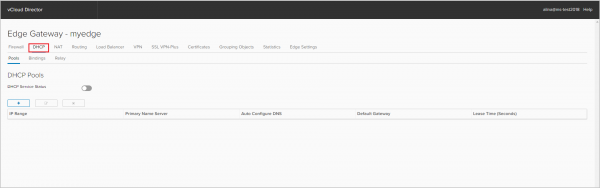
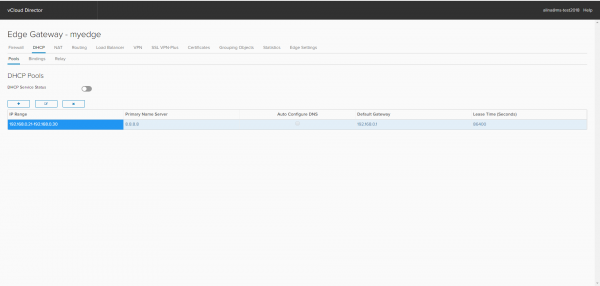
Configuration du DHCP pool
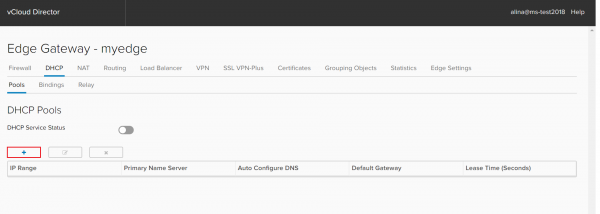
Pour créer un nouveau DHCP pool, cliquez sur +.
Dans la fenêtre qui apparaît, indiquez la plage d'adresses IP qui seront attribuées aux clients du serveur DHCP. Cette plage ne doit pas chevaucher le pool d'IP statiques du réseau au niveau de l'organisation.
Entrez la passerelle par défaut, le DNS, le masque de sous-réseau. Cliquez sur Conserver.

Enregistrez les modifications.
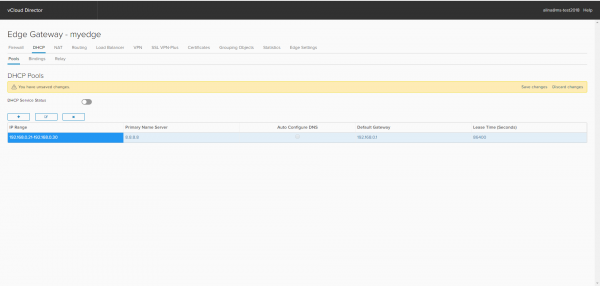
C'est fait.
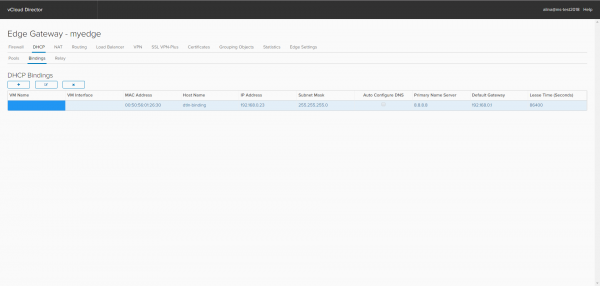
Configuration du DHCP Binding
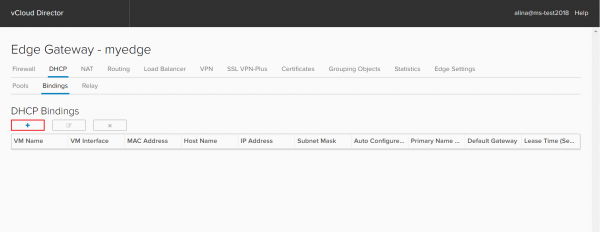
Pour lier une adresse IP à une adresse MAC spécifique, allez dans l'onglet Bindings et cliquez sur +.
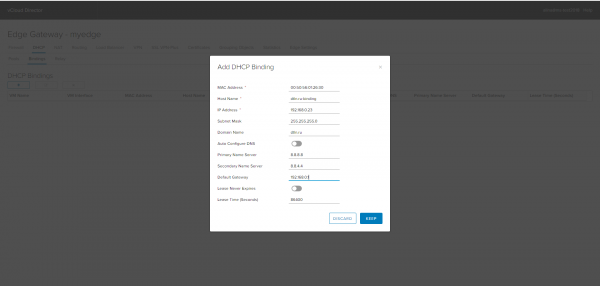
Dans la fenêtre qui apparaît, indiquez obligatoirement :
- L'adresse MAC de l'interface réseau de la machine virtuelle pour laquelle nous souhaitons fixer l'IP ;
- Nom d'hôte – le nom du serveur ;
- L'adresse IP qui sera assignée à la machine virtuelle.
Cliquez sur Garder.
Enregistrez les modifications.
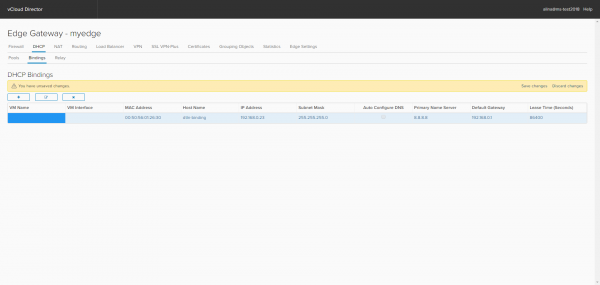
C'est fait.
Configuration du DHCP Relay
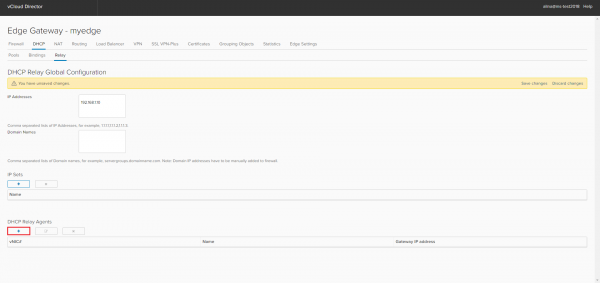
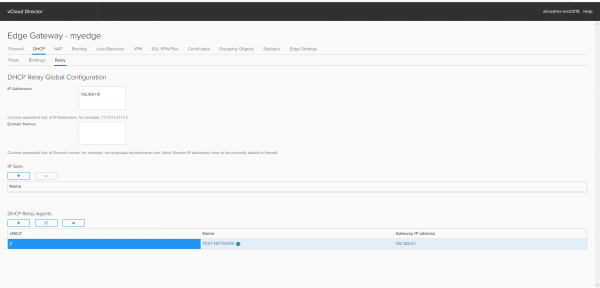
Pour configurer l'attribution d'adresses IP à partir d'un serveur DHCP tiers, allez dans l'onglet DHCP Relay.
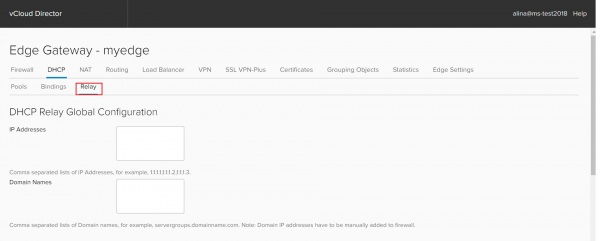
Indiquez l'adresse du serveur DHCP tiers. Cela peut être fait via les adresses IP
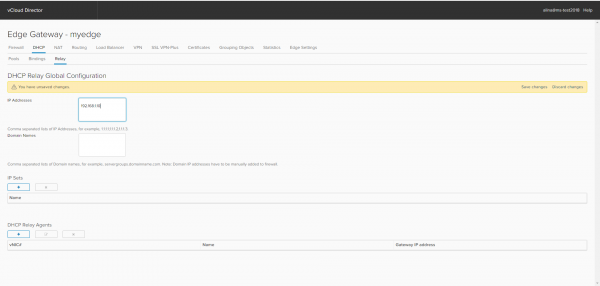
ou les ensembles d'IP.
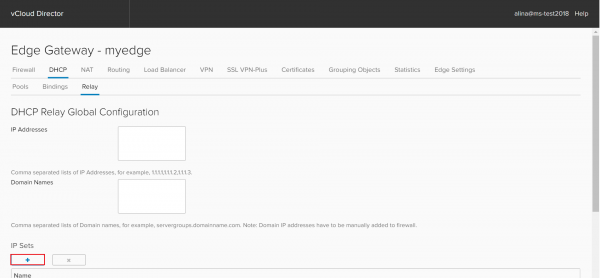
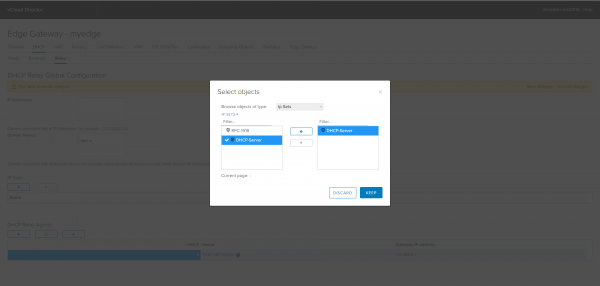
Ajoutez l'interface où l'agent DHCP Relay sera exécuté. Pour cela, cliquez sur + dans la section de l'agent DHCP Relay.
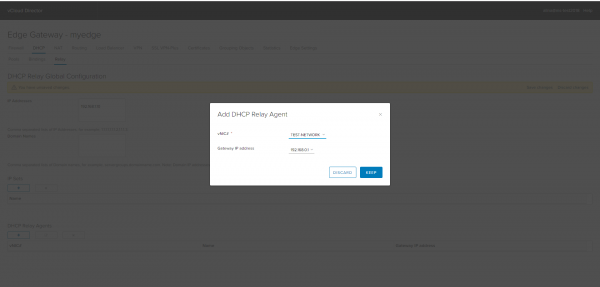
Sélectionnez dans la liste vNIC où se trouvent les clients DHCP.
Important : Le DHCP pool et le DHCP binding ne doivent pas chevaucher l'interface où l'agent DHCP Relay sera exécuté.
Enregistrez les modifications.
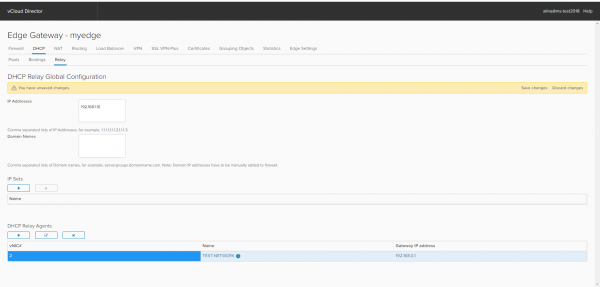
C'est fait.
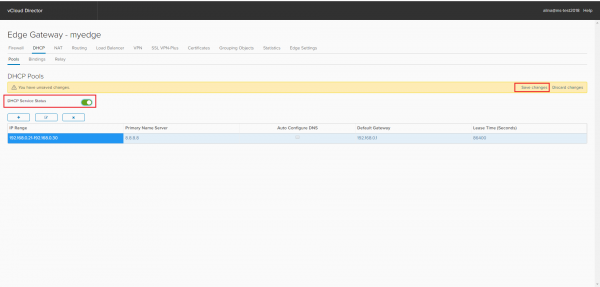
Une fois toutes les configurations terminées, revenez à la page principale, activez le DHCP et appliquez les modifications.
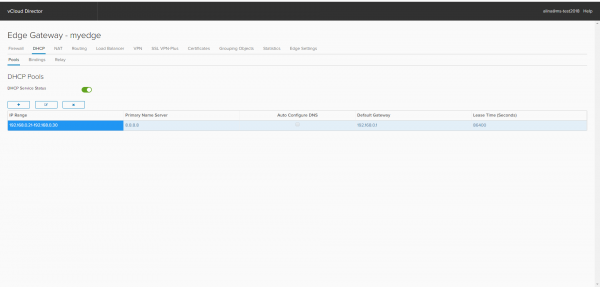
C'est fait.
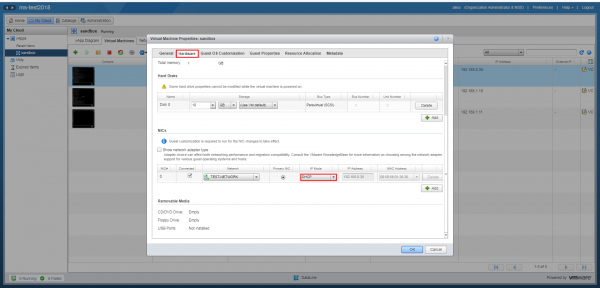
Maintenant, allez dans les paramètres de la machine virtuelle. Dans l'onglet Matériel des paramètres de l'interface réseau NICs, sélectionnez le mode IP point DHCP.
C'est prêt, vous pouvez l'utiliser. Dans le prochain article, nous examinerons la configuration du routage statique et dynamique.
Source : habr.com
