

Danas ću govoriti o dvije mogućnosti Commvault-a za izradu sigurnosnih kopija MS SQL-a, koje su neopravdano zapostavljene: granularno obnavljanje i Commvault dodatak za SQL Management Studio. Osnovne aspekte postavljanja neću razmatrati. Ovaj post je više za one koji već znaju instalirati agenta, postaviti raspored, politike i slično. O tome kako funkcionira Commvault i što sve može, govorio sam u ovom. .
Granularno obnavljanje
Opcija obnova razine tablice pojavila se u svojstvima Subclienta nedavno. Omogućuje uključivanje mogućnosti obnove tablica iz baze podataka, a da pritom ne obnavljamo cijelu bazu podataka iz sigurnosne kopije. Ovo je korisno kada znate točno gdje je pogreška ili gubitak podataka. Pri tome je sama baza velika i obnova cijele će trajati dugo vremena.
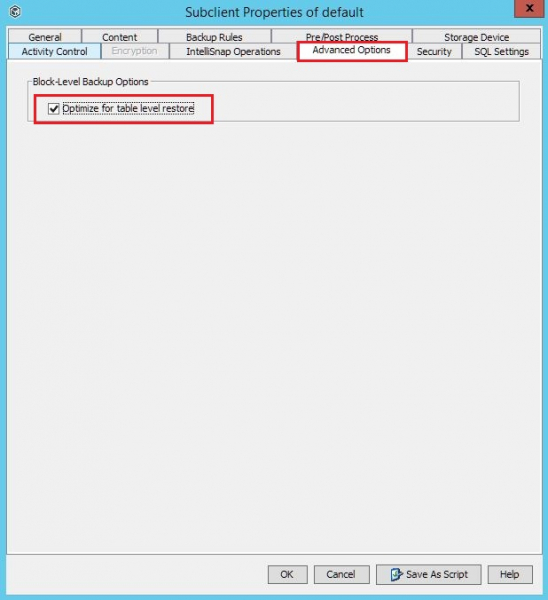
Ova opcija ima ograničenja:
— Tablice se ne mogu obnoviti u izvornoj bazi podataka, samo u drugu.
— Sve tablice se obnavljaju u shemu dbo. Tablicu nije moguće obnoviti u korisničku shemu.
— Podržava se samo lokalni korisnički račun SQL poslužitelja s pravima sistemskog administratora.
— Ciljni poslužitelj, na koji obnavljamo tablicu, mora raditi na OS Windows.
— Na ciljnome poslužitelju, osim SQL agenta, moraju biti instalirani Media Agent i Java Runtime Environment.
— Baza podataka mora koristiti Recovery model u režimu Full.
— Ako je uključena opcija granularnog obnavljanja Baze podataka, gubi se mogućnost pokretanja zadataka za diferencijalno sigurnosno kopiranje.
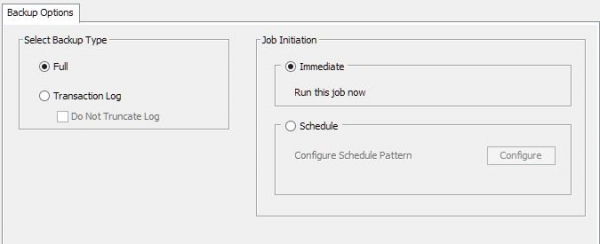
Opcija obnove na razini tablice je isključena.
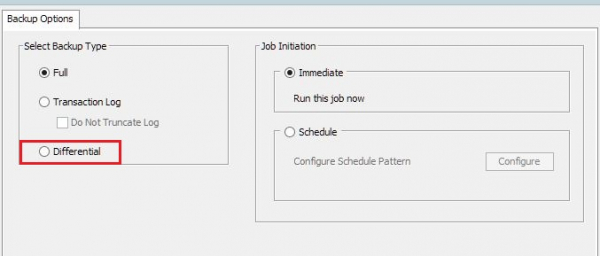
Opcija obnove na razini tablice je isključena.
U mojoj praksi bio je jedan slučaj kada je klijent za SQL poslužitelj postavio sljedeći raspored: jedna puna sigurnosna kopija tjedno i 6 diferencijalnih sigurnosnih kopija tijekom radnih dana. Uključio je funkciju obnove na razini tablice i zadaci za diferencijalna sigurnosna kopiranja su se izvršavali s greškom.
Pogledajmo kako će samo obnavljanje izgledati.
1. Pokrećemo obnovu na potrebnom agentu.
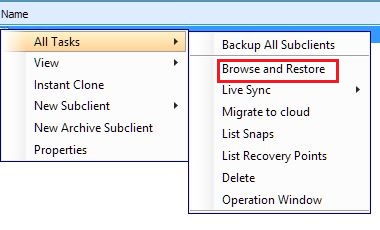
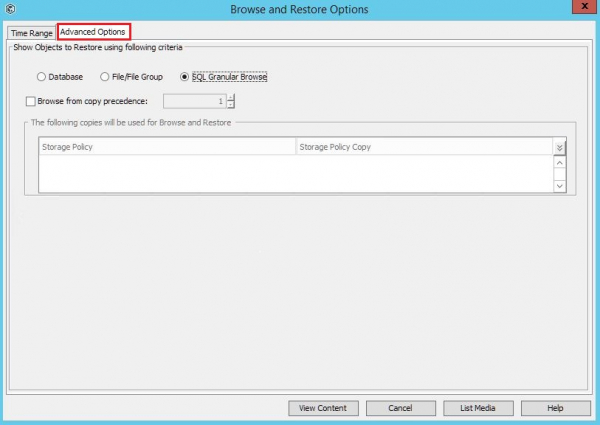
2. U prozoru koji se pojavi idemo na karticu Napredne opcije. Odaberite SQL Granularni Pregled — Pogledu sadržaja.
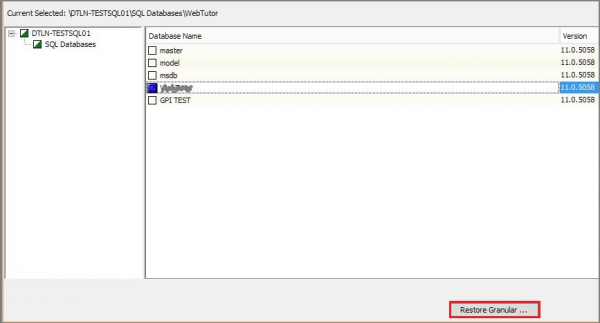
3. U otvorenom popisu biramo bazu iz koje ćemo obnavljati tablicu i pritiskamo Obnova granularno.
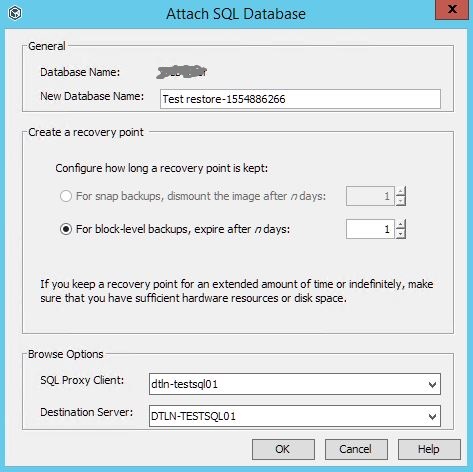
4. U dijaloškom oknu postavljamo točku montaže baze podataka iz datoteka sigurnosnih kopija (nešto poput tehnologije Instant Recovery).
Određujemo:
- ime za privremenu bazu podataka;
- kako dugo zadržati ovu točku vraćanja u danima;
- poslužitelj gdje ćemo montirati bazu podataka. Na popisu će biti dostupni samo poslužitelji koji ispunjavaju sve potrebne uvjete koje sam spomenuo ranije: s operativnim sustavom Windows, instaliranim Media Agentom i Java Runtime Environmentom.
Kliknite OK.
5. U novom prozoru kliknite na List Recovery Points.
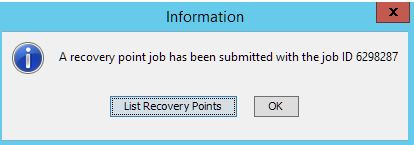
6. Otvorit će se popis montiranih točaka oporavka. Ako je baza podataka velika, morat ćete pričekati. Zatim kliknite Pregledaj. Otvorit će se prozor za pregled tablica iz odabrane baze podataka.

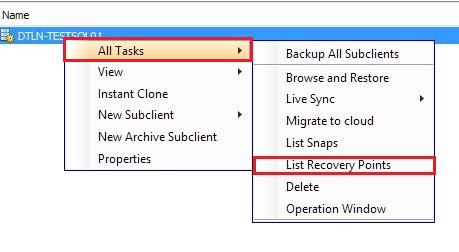
Dok se popis formira, često se dijalog Recovery Points zatvara, a potom se ne može ponovno otvoriti. Sve što trebate učiniti je desnom tipkom miša kliknuti na instancu SQL poslužitelja na kojoj je pokrenut postupak montiranja točke oporavka. Idite na All Tasks i odaberite List Recovery Points.
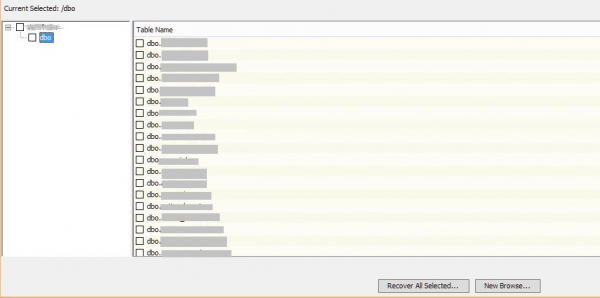
7. Ako ima mnogo tablica, za njihovo prikazivanje može biti potrebno malo vremena. Na primjer, za bazu podataka od 40 GB popis se formira oko deset minuta. Odaberite potrebnu tablicu, kliknite Recover All Selected.
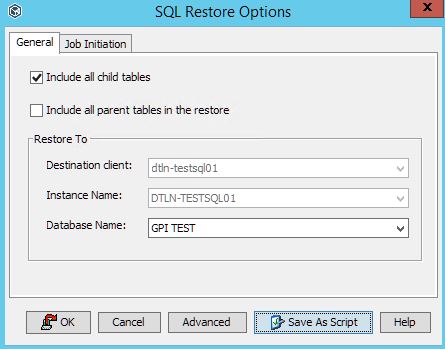
8. U novom prozoru odaberite bazu u koju ćemo oporaviti tablicu(e). U našem slučaju, to je baza GPI TEST.
9. Nakon završetka oporavka, odabrane tablice će se pojaviti u bazi GPI TEST.
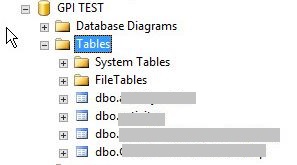
Nakon oporavka tablica u privremenu bazu podataka, možete ih prenijeti u izvorno odredište pomoću SQL Management Studio.
Commvaultov dodatak za SQL Management Studio
Administratori baza podataka ne moraju uvijek imati pristup sustavu za izradu sigurnosnih kopija. Ponekad je hitno nešto učiniti, a administrator za izradu sigurnosnih kopija nije prisutan. Uz pomoć Commvault dodatka za SQL Management Studio, administrator baze podataka može izvršiti osnovne radnje vezane uz izradu sigurnosnih kopija i oporavak podataka.
Verzija SQL Management Studija
Komanda
SQL 2008 R2
CvSQLAddInConfig.exe /i 10 /r
SQL 2012
CvSQLAddInConfig.exe /i 11 /r
SQL 2014
CvSQLAddInConfig.exe /i 12 /r
SQL 2016
CvSQLAddInConfig.exe /i 13 /r
SQL 2017
CvSQLAddInConfig.exe /i 14 /r
Verzije SQL poslužitelja koje podržavaju Commvault dodatak i naredbe koje aktiviraju rad dodatka. Dodatak se podržava samo na 64-bitnoj verziji operativnog sustava Windows.
1. Izvršite naredbu koja odgovara našoj verziji SQL poslužitelja:

2. Sada su u Management Studiju dostupne opcije za izradu sigurnosnih kopija i oporavak. Da biste to učinili, desnom tipkom miša kliknite na potrebnu bazu podataka.
Tako je administratoru omogućeno izravno interakciju s rezervnim kopijama ove baze podataka bez korištenja Commvault konzole i bez obraćanja administratoru SRK-a.
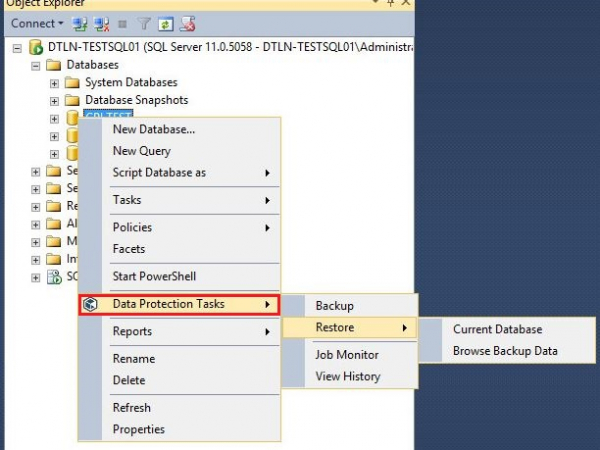
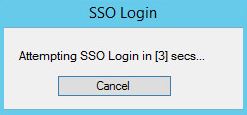
3. Kada pokrenete bilo koju od dostupnih funkcija ovog izbornika, otvorit će se prozor za unos korisničkog imena i lozinke. Za povezivanje s CommServe koristi se SSO ili se može koristiti bilo koji drugi korisnički račun iz odjeljka Security u Commserve (Commcell prijava).
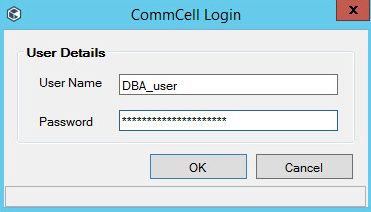
4. Ako su vjerodajnice ispravno unesene i prava pristupa su dovoljna, administrator baze podataka može:
— pokrenuti izvanredno sigurnosno kopiranje (Backup);
— obnoviti bazu iz sigurnosne kopije (Restore);
— pregledati povijest izvršenih zadataka (View History) i napredak kod zadataka u tijeku (Job monitor).
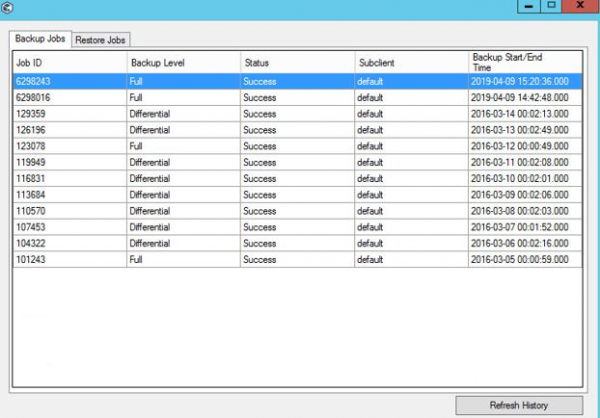
Tako izgleda povijest izvršenih zadatka sigurnosnog kopiranja za odabranu bazu podataka u Management Studio.
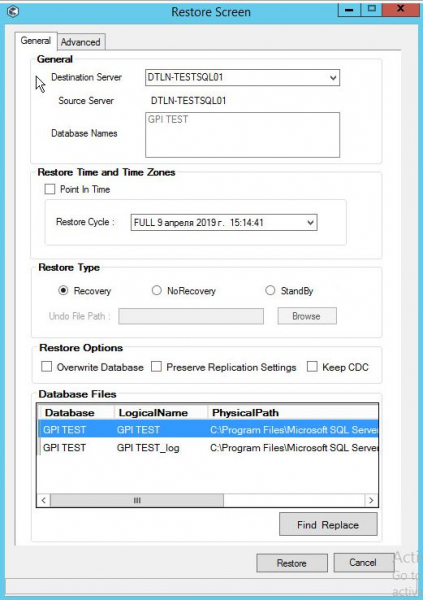
Izbornik za obnovu baze podataka. Čak se ne razlikuje od izbornika konzole.
To bi bilo sve o ovim dvjema mogućnostima SQL agenta iz Commvault-a. Dodat ću da je sigurnosno kopiranje putem Commvault-a više pogodna za one koji upravljaju desecima poslužitelja, s nekoliko instanci i baza podataka, sve to možda na različitim lokacijama i zahtijeva različita podešavanja rasporeda, dubine itd. Ako imate nekoliko poslužitelja, standardni alati MS SQL-a bit će dovoljni za sigurnosno kopiranje.
Izvor:
Izvor: habr.com
