

Pozdrav!
Danas ćemo govoriti o motoru za punu pretragu Elasticsearch (dalje ES), s kojim
radi platforma Docsvision 5.5.

1. Instalacija
Možete preuzeti najnoviju verziju na sljedećem linku:
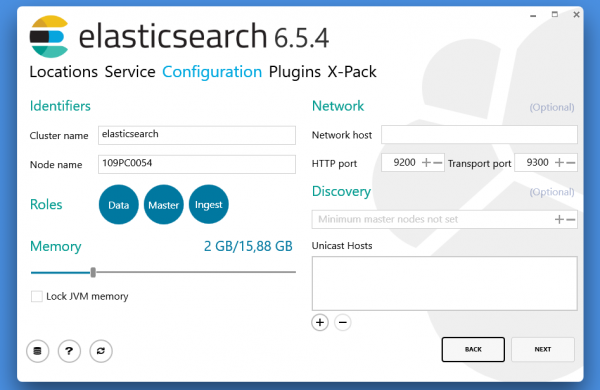
Snimka instalatera je ispod:
2. Provjera funkcionalnosti
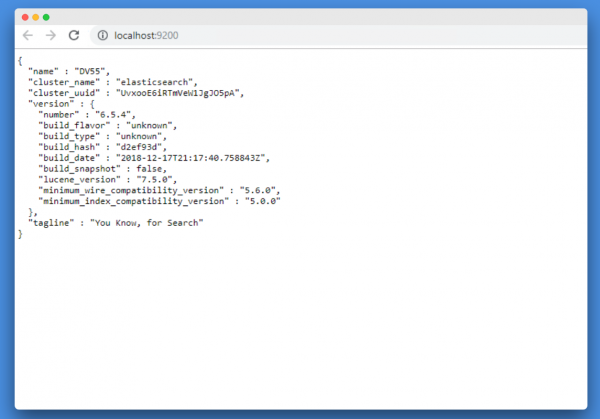
Nakon završetka instalacije, idite na adresu
Trebala bi se prikazati stranica s statusom ES, primjer ispod:
Ako se stranica nije otvorila, provjerite je li servis Elasticsearch pokrenut. U Windowsu je to
usluga Elasticsearch.

3. Povezivanje s Docsvision
Povezivanje s Elasticsearch podešava se na stranici usluge za punu pretragu
indeksiranja.
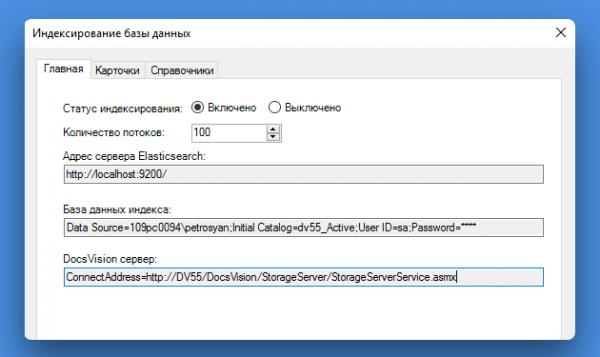
Ovdje treba navesti:
1. Adresa servera Elasticsearch (postavlja se tijekom instalacije).
2. Tekstualni niz za povezivanje s DBMS-om.
3. Adresa Docsvision (u formatu ConnectAddress=)
4. Na kartici „Kartice” i „Referentni materijali” potrebno je podesiti podatke koji
se trebaju indeksirati.
Također, potrebno je osigurati da račun pod kojim je pokrenuta usluga Docsvision
Fulltext Indexing service ima pristup DB-u Docsvision na MS SQL-u.
Nakon povezivanja, trebate osigurati da su u DB-u MS SQL stvoreni zadaci s prefiksom:
«DV:FullText_<IMENAME>_CardWithFilesPrepareRange»

Nakon završetka postavki, u Windows klijentu će se otključati traka za pretraživanje.
4. REST API Elastic
Administrator može dobiti različite informacije o radu Elasticsearcha putem
dostupnog REST API-ja.
U sljedećim primjerima koristit ćemo Insomnia Rest Client.
Dobivanje općih informacija
Čim se usluga pokrene i počne raditi (http://localhost:9200/ u pregledniku), možete
izvršiti upit:
Dobit ćemo odgovor o statusu usluge Elasticsearch (u pregledniku):

Odgovor o statusu u Insomnia:
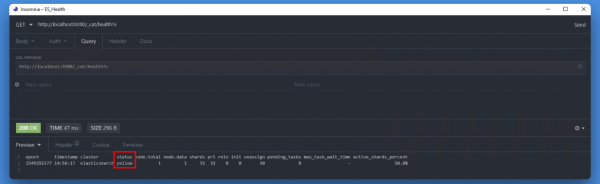
Obratimo pažnju na Status — Green, Yellow, Red. Službena dokumentacija kaže o statusima sljedeće:
• Green — Sve je u redu (Klaster potpuno funkcionalan)
• Yellow — Svi podaci su dostupni, ali neke replikacije u klasteru još nisu dodijeljene
• Red — Dio podataka nije dostupan iz bilo kojeg razloga (sam klaster normalno funkcionira)
Dobivanje informacija o čvorovima u klasteru i njihovom stanju (imamo 1 čvor):

Svi indeksi (indices) ES:

Osim indeksa od Docsvision, mogu postojati i indeksi drugih aplikacija — heartbeat,
kibana — ako ih koristite. Potrebne od nepotrebnih možete sortirati. Na primjer,
uzmimo samo indekse čija imena sadrže rd% u nazivu:

Konfiguracija Elasticsearch
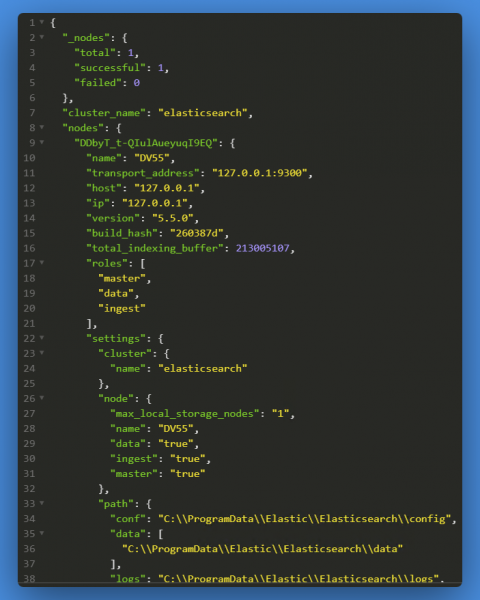
Dobivanje postavki Elasticsearch:
Rezultat će biti prilično opsežan, uključujući putanje do logova:
Kako saznati listu indeksa, već znamo, Docsvision to automatski radi, dajući ime indeksu u formatu:
<ime bd+tip Indeksirane Kartice>
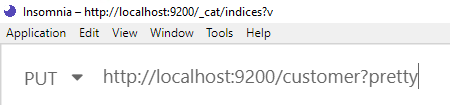
Također možete stvoriti vlastiti neovisni indeks:
Samo bi to bio PUT zahtjev, a ne GET:
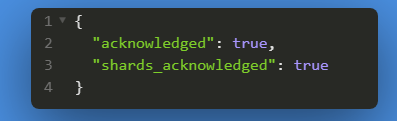
Rezultat:
sljedeći zahtjev će prikazati sve indekse, uključujući nove (customer):

5. Dobivanje informacija o indeksiranim podacima
Stanje indeksa Elasticsearch
Nakon što je početna konfiguracija s strane Docsvision izvršena, servis bi trebao biti spreman za rad i početak indeksiranja podataka.
Prije svega, provjerimo da li se indeksi popunjavaju i njihova veličina je veća od standardnih 'bajtova' poznatim nam zahtjevom:
kao rezultat vidimo: indeksirano je 87 'zadatka' i 72 'dokumenta' ako govorimo u terminima našeg EDS-a:

Nakon nekog vremena, rezultati su takvi (po defaultu, indeksiranje posla pokreće se svake 5 minuta):

Vidimo da je broj dokumenata porastao.
Kako razumjeti da je potrebna kartica indeksirana?
• Prvo, potrebno je osigurati da tip kartice u Docsvision odgovara onima navedenim u postavkama Elasticsearch podacima.
• Drugo, treba pričekati indeksiranje niza kartica — prilikom dolaska u Docsvision treba proći malo vremena prije nego što se podaci pojave u skladištu.
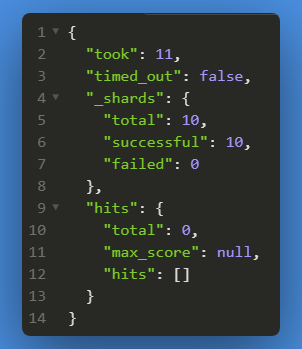
• Treće, možete potražiti karticu po CardID-u. To se može učiniti zahtjevom:
U slučaju da kartica postoji u skladištu, vidjet ćemo njene 'sirove' podatke, ako ne, dobit ćemo približno takav odgovor:
Pretraga kartice u čvoru Elasticsearch
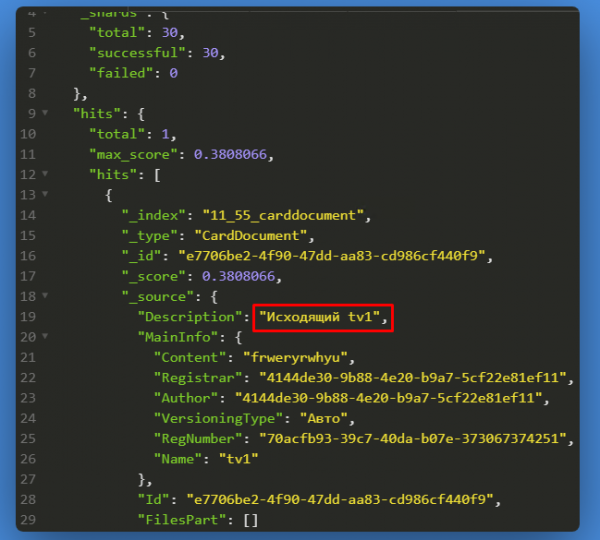
Pronađite dokument po tačnom podudaranju polja Description:
Rezultat:
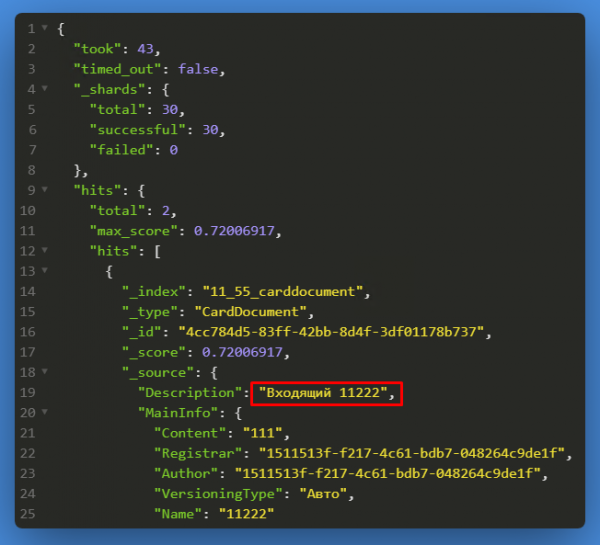
pretraživanje dokumenta koji u Description sadrži pojavu 'Ulazni'
Rezultat:
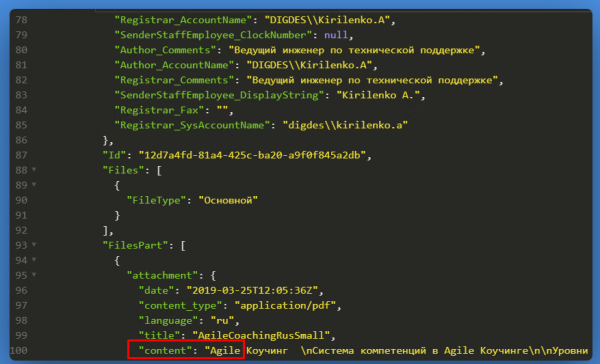
Pretraga kartice po sadržaju priloženog fajla
rezultat:
Pronađimo sve kartice tipa dokument:
ili sve kartice vrste zadatak:
Koristeći konstrukcije i i parametre koje Elasticsearch daje u obliku JSON-a može se sastaviti takav zahtjev:
Ovo će prikazati sve kartice tipa zadatak, među korisnicima čije je FirstName = Konstantin, i koji se nalaze u Orël Ofis.
Osim LIKE postoje i drugi dokumentirani parametri:
unlike, fields, docs, content itd.
Svi su opisani .
Za danas je to sve!
#docsvision #docsvisionECM
Korisne veze:
- Insomnia Rest client
Izvor: habr.com

 Russian
 Italian
 German
 Polish
 Estonian
 Albanian
 Bulgarian
 Croatian
 Czech
 Danish
 Dutch
 English
 Finnish
 French
 Hungarian
 Latvian
 Lithuanian
 Norwegian
 Portuguese
 Romanian
 Slovak
 Slovenian
 Spanish
 Swedish