

od prevoditelja
Mozilla je stvorila univerzalni centar za pametne kućanske uređaje kako bi povezala uređaje različitih proizvođača i protokola (uključujući Zigbee i Z-Wave) i upravljala njima bez korištenja oblaka i iz jednog mjesta. Prije godinu dana o prvoj verziji, a danas objavljujem prijevod ažurirane dokumentacije koja odgovara na većinu osnovnih pitanja o projektu. Očekujem raspravu i razmjenu mišljenja u komentarima.
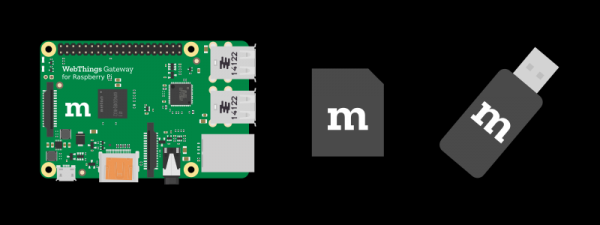
WebThings Gateway za Raspberry Pi
je softver za gateway-e korištene u sustavima pametne kuće koji omogućava izravno nadgledanje i kontrolu pametnih uređaja putem interneta bez posrednika.
Šta će vam biti potrebno
- Računalo i izvor napajanja (za Raspberry Pi 3 potrebno je najmanje 2A)
- microSD kartica (najmanje 8 GB, class 10)
- USB adapter (vidi popis )
Napomena: Raspberry Pi 3 dolazi s Wi-Fi i Bluetooth-om. USB adapter je potreban za povezivanje uređaja preko protokola poput Zigbee i Z-Wave.
1. Preuzmite sliku
Preuzmite sliku sa stranice .
2. Flash-ajte sliku
Flash-ajte sliku na microSD karticu. Postoje pisanja. Preporučujemo korištenje .
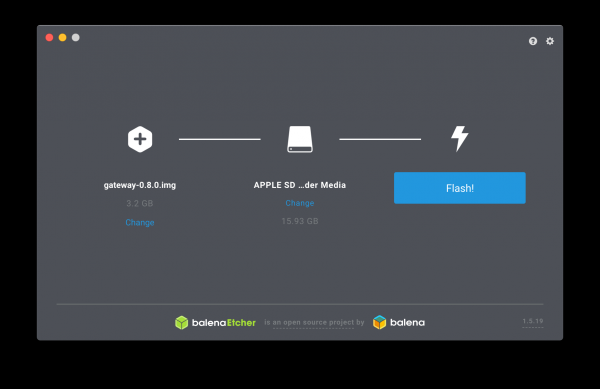
- Otvorite Etcher
- Umetnite karticu u adapter vašeg računala.
- Odaberite sliku kao izvor
- Odaberite karticu
- Kliknite “Flash!”
Nakon završetka, izvadite karticu.
3. Pokretanje Raspberry Pi
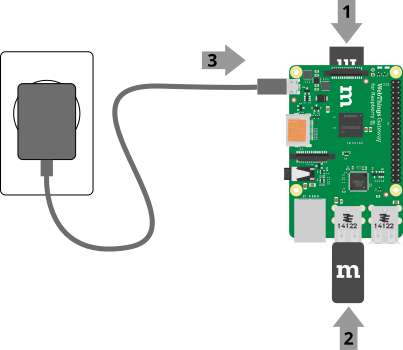
- Umetnite karticu u Raspberry PI
- Povežite USB adaptere ako ih imate
- Povežite napajanje za početak pokretanja
Napomena: Prvo pokretanje Raspberry Pi može potrajati 2-3 minute.
4. Povezivanje putem Wi-Fi
Nakon pokretanja, gateway će stvoriti pristupnu točku “WebThings Gateway XXXX” (gdje XXXX predstavlja četiri znamenke iz MAC adrese Raspberry Pi). Povežite se na ovu točku s vašeg računala ili pametnog telefona.
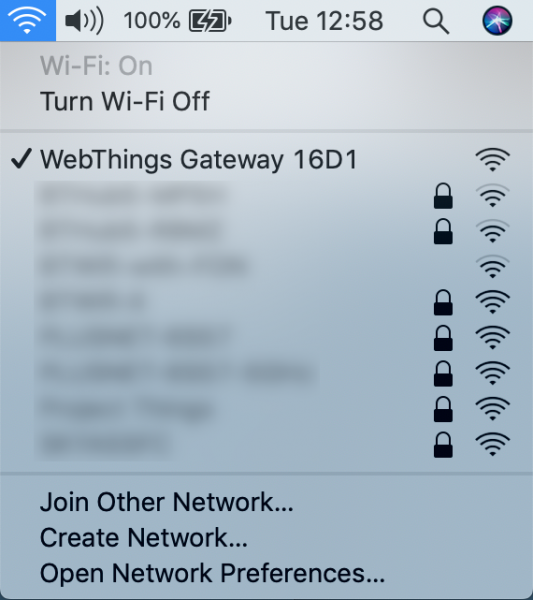
Nakon povezivanja trebali biste vidjeti početni ekran WebThings gateway-a koji će zatim započeti pretraživanje vaše kućne Wi-Fi mreže.
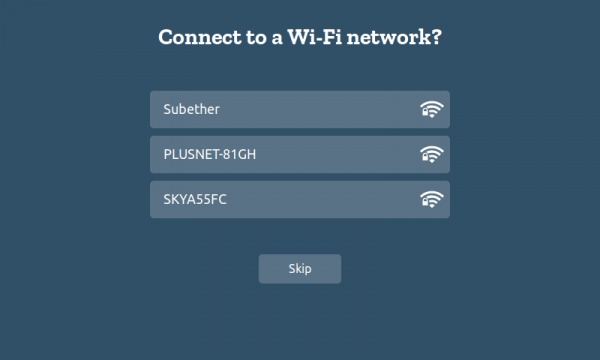
Odaberite vašu kućnu mrežu s popisa i unesite lozinku za povezivanje.
Napomena:
- Ako ste povezani na pristupnu točku “WebThings Gateway XXXX”, ali ne vidite početni ekran, pokušajte otvoriti stranicu na adresi .
- Raspberry Pi se može povezati s mrežom i putem Ethernet kabela. U tom slučaju, pokušat će automatski dobiti IP adresu s vašeg usmjerivača. Zatim u pregledniku upišite “http://gateway.local” za prvu konfiguraciju gateway-a.
- Ako premjestite gateway na drugo mjesto ili izgubi pristup izvornoj mreži, automatski će prijeći u način rada pristupne točke kako biste se mogli povezati s njim i postaviti drugu mrežu.
5. Odabir subdomena
Nakon povezivanja gatewaya s mrežom, provjerite je li vaše računalo ili pametni telefon s kojeg izvršavate postavku na istoj mreži. Nakon toga, idite na adresu u pregledniku.
Nakon toga, imat ćete mogućnost registrirati besplatan subdomen za pristup gatewayu izvan lokalne mreže putem od Mozille.
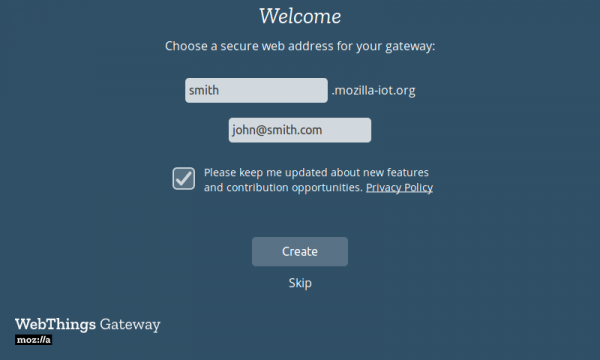
Unesite željeni subdomen i adresu e-pošte (za resetiranje lozinke u budućnosti), a zatim pritisnite „Create”.
Napomena:
- Ovaj korak možete preskočiti i koristiti gateway potpuno lokalno, ili postaviti prosljeđivanje portova i DNS sami. Međutim, u tom slučaju, ako se u budućnosti odlučite koristiti subdomen Mozille, postavke gatewaya morat će se potpuno resetirati.
- Ako stranica na adresi se ne otvara, pokušajte saznati IP adresu gatewaya preko vašeg usmjerivača (tražite u popisu povezanih uređaja poput „gateway” ili s MAC adresom koja počinje s „b8:27:eb”), i pokušajte otvoriti stranicu izravno preko IP-a.
- Ako i http:// ne rade, provjerite jesu li vaše računalo i Raspberry Pi povezani na istu mrežu.
- Ako ste već ranije registrirali subdomen, unesite njegovo ime i onu adresu e-pošte koju ste koristili prilikom registracije. Na ekranu će se pojaviti upute za pristup.
6. Kreiranje računa
Nakon registracije subdomena otvorit će se stranica s sljedećim koracima za postavljanje gatewaya. Unesite svoje ime, adresu e-pošte i lozinku, a zatim pritisnite „Next”.
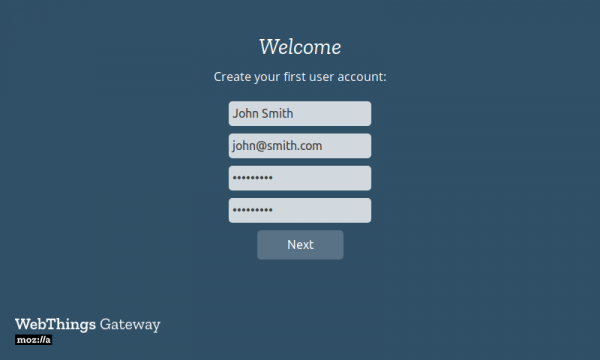
Napomena: Dodatne račune možete stvoriti kasnije.
Gotovo!
Nakon toga trebala bi se otvoriti stranica „Things” za povezivanje pametnih uređaja s gatewayem.
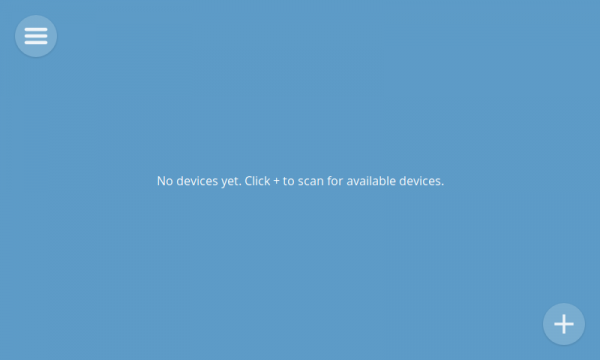
Vid. za daljnje postavke.
Izvor: habr.com
