

3CX PBX v16 Pro i Enterprise verzije nude potpunu integraciju s Office 365 aplikacijama. Konkretno, implementirano je:
- Sinhronizacija korisnika Office 365 i internetskih brojeva (korisnika) 3CX.
- Sinhronizacija osobnih kontakata korisnika Office i osobne adresne knjige 3CX.
- Sinhronizacija statusa (zauzetosti) kalendara korisnika Office 365 i statusa internetskog broja 3CX.
Za obavljanje odlaznih poziva iz web sučelja Office aplikacija, 3CX koristi ekstenziju za preglednike i . Također, moguće je koristiti tipkovničke prečace u .
Za početak rada potreban vam je pretplata na Office 3CX i administratorski podaci računa Office s privilegijama 'Global Administrator'.
Neke Office 365 pretplate imaju ograničene mogućnosti integracije s 3CX ili ih uopće nemaju:
- Pretplate bez upravljanja korisnicima, tj. sve 'kućne' pretplate.
- Pretplate bez Exchange-a ne mogu sinhronizirati kontakte i kalendar (Office 365 Business i Office 365 Pro Plus).
Serveri Office 365 moraju imati izravnu vezu s vašim 3CX serverom za prijenos statusa u stvarnom vremenu. Ako nije moguće osigurati stalnu vezu, 3CX će ipak izvršiti svakodnevnu sinhronizaciju.
Imajte na umu da se sinhronizacija vrši samo u jednom smjeru — od Office 365 prema 3CX. Za uspješnu sinhronizaciju korisnici Office 365 moraju imati atribut 'UserType' postavljen na 'Member' (postavlja se u Active Directory). Ako se korisnik sinhroniziran iz Office 365 ukloni ili izmjeni putem sučelja 3CX, vraća se u prethodno stanje pri sljedećoj ručnoj ili automatskoj sinhronizaciji.
Aplikacija za autentifikaciju Microsoft Azure
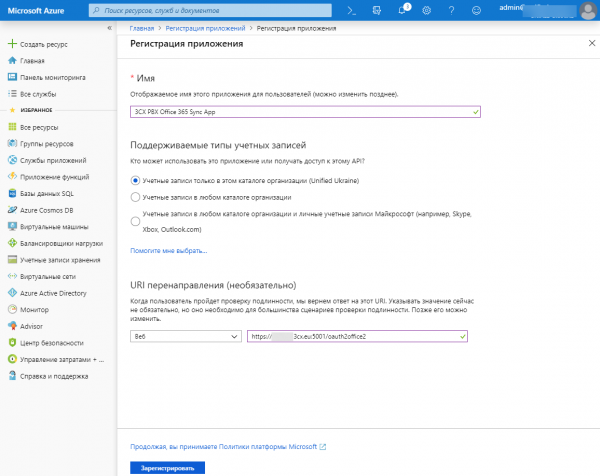
Prvi korak povezivanja je izrada individualne aplikacije u vašem računu za autorizaciju integracije.
- U sučelju za upravljanje 3CX, idite na Opcije — Office 365 — kartica Opcije — odjeljak Step 3 i kopirajte Redirect URL.
- Prijavite se na portal Office 365 s podacima Global Administrator i idite na stranicu .
- Kliknite Novi unos i navedite ime aplikacije, npr. 3CX PBX Office 365 Sync App.
- U odjeljku Podržane vrste računa ostavite opciju prema zadanim postavkama Računi samo u ovom direktoriju organizacije
- U odjeljku URI preusmjeravanja (neobavezno) odaberite tip Web i umetnite URI preusmjeravanja iz odjeljka sučelja 3CX: Opcije > Integracija s Office 365 > kartica Opcije > odjeljak Korak 3. Platforma i dozvole, na primjer, :5001/oauth2office2
- Kliknite Registriraj, a aplikacija će biti stvorena.
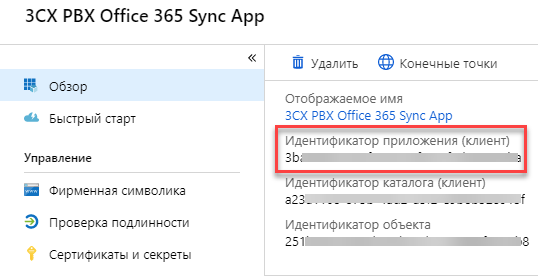
- Otvorit će se stranica s postavkama stvorene aplikacije. Kopirajte vrijednost Identifikator aplikacije (klijent) i umetnite je u odgovarajuće polje sučelja upravljanja 3CX, Opcije > Integracija s Office 365 > kartica Opcije > Korak 1. Konfigurirajte App ID.
Ključevi za autentifikaciju
Sada je potrebno uspostaviti povjerenjske odnose s javnim ključem između vašeg sustava 3CX v16 i stvorene aplikacije na portalu Office 365.
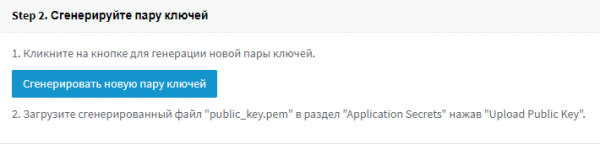
- U sučelju 3CX (odjeljak Opcije > Integracija s Office 365 > kartica Opcije) kliknite Generiraj novi par ključeva i spremite ključ public_key.pem.
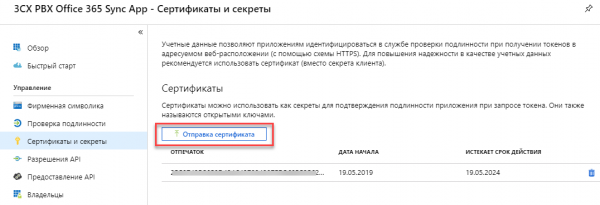
- Idite na stranicu postavki aplikacije u odjeljak Certifikati i tajne. Kliknite Dostava certifikata i učitajte stvoreni ključ.
Dozvole za aplikaciju
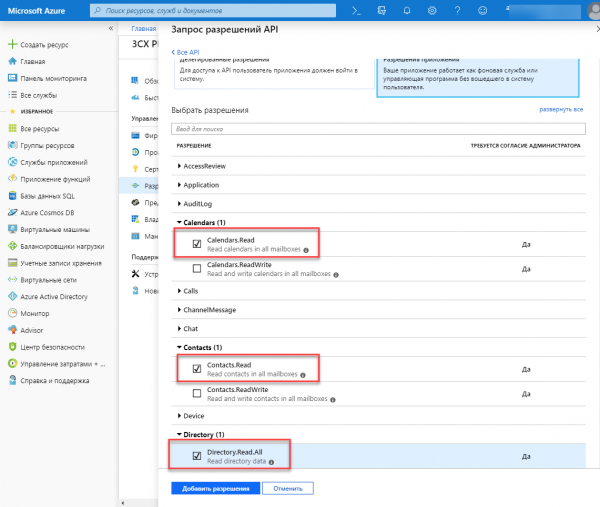
Posljednji korak konfiguracije je postavljanje API dozvola u odjeljku Dozvole API. Ove dozvole definiraju pravila pristupa vašeg sustava 3CX računu Office 365.
- Idite u odjeljak Dozvole API, kliknite Dodaj dozvolu i odaberite Microsoft Graph.
- Dodajte API dozvole u odjeljku Dozvole aplikacije: Kalendari > Calendars.Read, Kontakti > Contacts.Read, Imenska lista > Directory.Read.All i kliknite Dodaj dozvole.
- U odjeljku Dajte saglasnost kliknite Dajte saglasnost administratora za …, kako biste aktivirali dozvole.
- Sačekajte oko 10 minuta da promjene ispravno stupe na snagu.
- Prebacite se u sučelje 3CX i u odjeljku Integracija s Office 365 kliknite Prijavite se u Office 365. Potvrdite dozvole za stvorenu aplikaciju i veza između sustava bit će uspostavljena.
Mogućnosti sinkronizacije
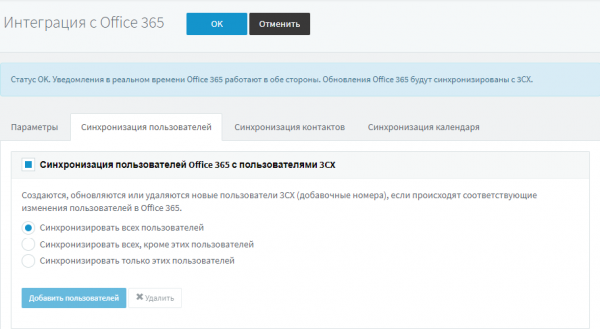
Sinkronizacija između 3CX i Office 365 postavlja se u tri kartice:
- Sinkronizacija korisnika — korisnici Office 365 sinhroniziraju se s korisnicima (dodatnim brojevima) 3CX. U sučelju za upravljanje 3CX sinkronizirani korisnici nalaze se u organizacijskoj grupi Azure AD.
- Sinhronizacija kontakata — osobni kontakti Office 365 sinkroniziraju se s adresarom 3CX. Korisnik može vidjeti te kontakte u aplikacijama 3CX na svim platformama.
- Sinhronizacija kalendara — automatska promjena statusa dodatnog broja 3CX na temelju zauzetosti u kalendaru Office 365:
Nakon završetka događaja u kalendaru Office 365, status korisnika 3CX također se sinkronizira i vraća u prethodno stanje.
Svi elementi sinkronizacije mogu se konfigurirati za sve korisnike Office 365 ili odabrane korisnike.
Time je integracija završena.
Izvor: habr.com
