

Snmp
Na mreži postoji mnogo uputa za instalaciju monitora The Dude od Mikrotika. Trenutno se paket monitora isporučuje samo za RouterOS. Koristio sam verziju 4.0 za Windows.
Ovdje ću razmotriti kako pratiti pisače u mreži: pratiti razinu tonera i kada je tonera na kraju prikazati obavijest. Pokrećemo:
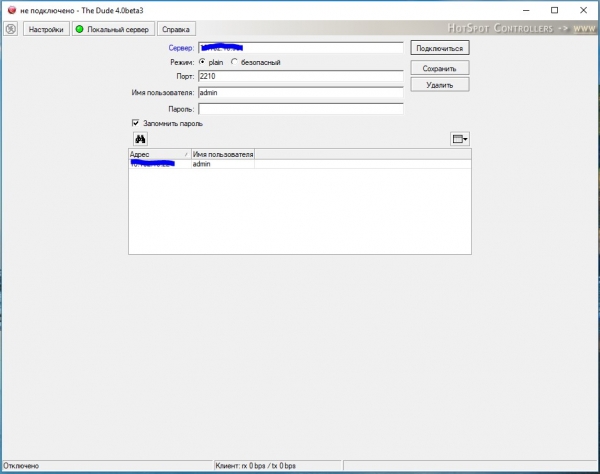
Kliknite za povezivanje:
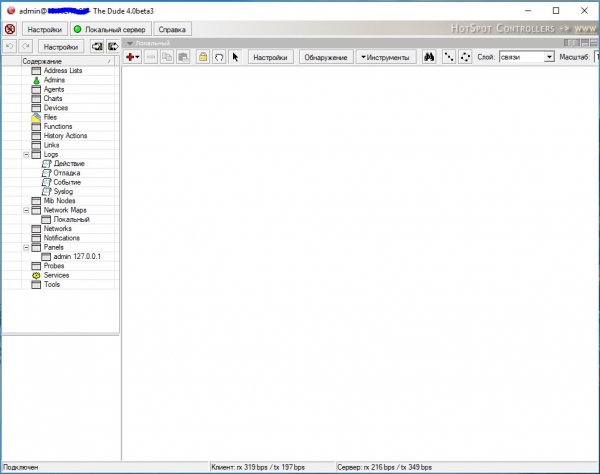
Kliknite na dodaj uređaj (crveni plus) i unesite IP adresu pisača:
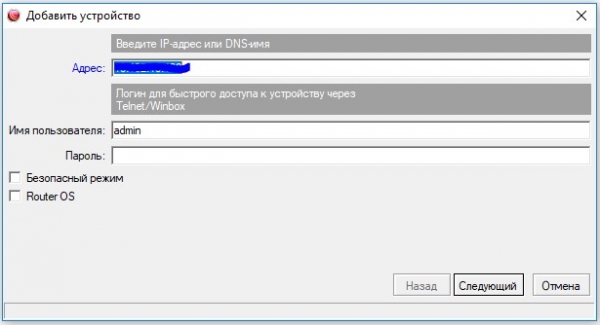
Na sljedećem koraku pritisnite otkrij, on pronalazi sve dostupne sonde, kliknite završiti:
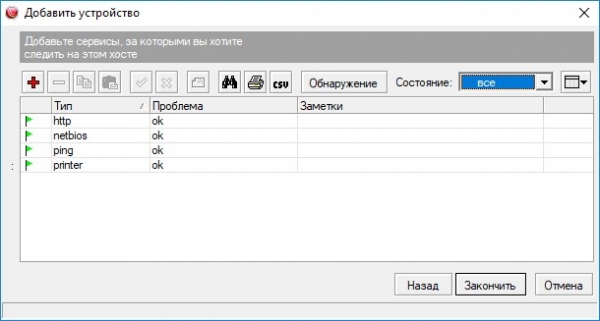
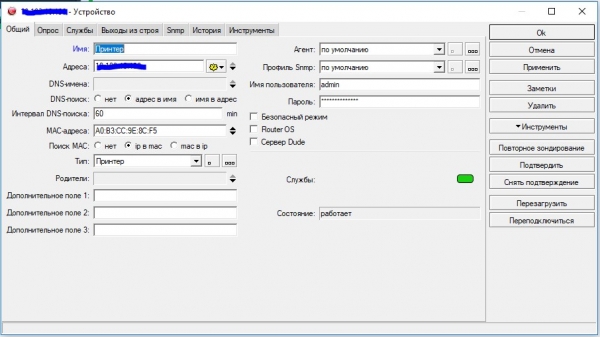
Dvaput kliknite na pojavljujuću ikonu, otvaraju se postavke, tip odaberite 'pisač', i pritisnite 'ok':
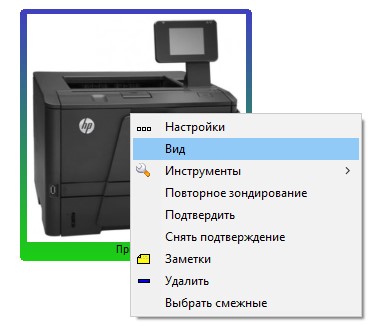
Desnim klikom pritisnite ikonu i odaberite izgled:
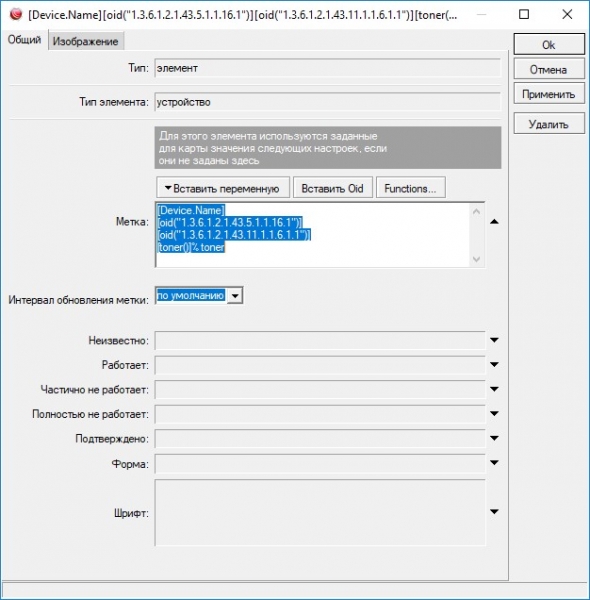
U polje oznaka upišite OID-ove:
[Device.Name] – ime uređaja
[oid("1.3.6.1.2.1.43.5.1.1.16.1")] – model pisača
[oid("1.3.6.1.2.1.43.11.1.1.6.1.1")] – tip patrone
[oid("1.3.6.1.2.1.43.11.1.1.9.1.1")] – razina tonera
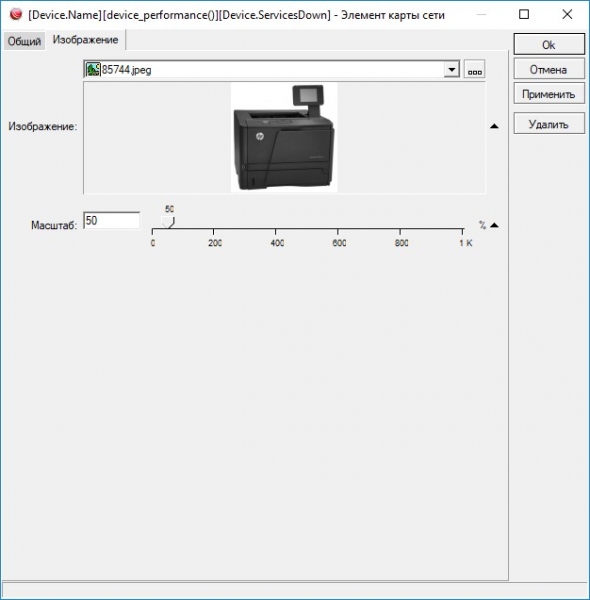
Na kartici slika možete priložiti svoju ikonu:
Izađite, ishod će biti ovakav:
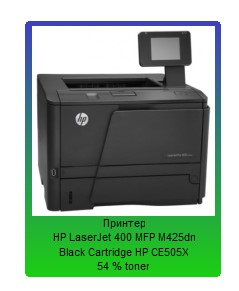
Ne pojavljuju se svi pisači sa oid("1.3.6.1.2.1.43.11.1.1.9.1.1") odmah sa razinom tonera, kod nekih taj parametar pokazuje koliko još stranica može se ispisati. Da biste izračunali razinu tonera, trebate podijeliti koliko je stranica preostalo za ispis sa ukupnim resursom patrone i pomnožiti s 100. Za to ponovno biramo 'izgled', zatim Funkcije:
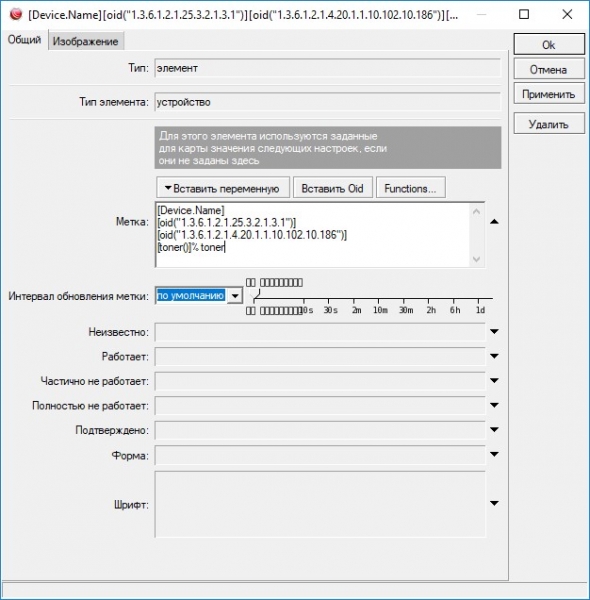
Kliknite na kreiraj novu funkciju (crveni plus):
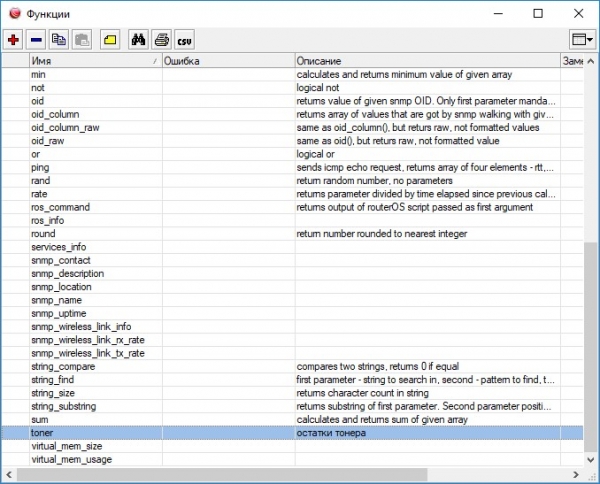
Nazvao sam funkciju toner:
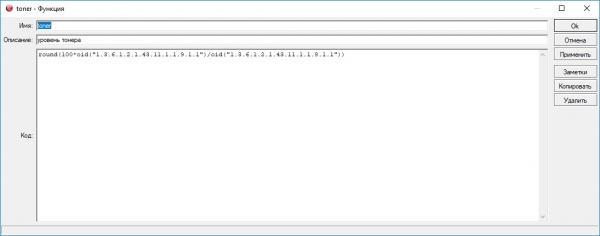
U polje kod upisujemo formulu i spremamo:
round(100*oid("1.3.6.1.2.1.43.11.1.1.9.1.1")/oid("1.3.6.1.2.1.43.11.1.1.8.1.1"))U oznaci zamijenite [oid("1.3.6.1.2.1.43.11.1.1.9.1.1")] sa pozivom funkcije [toner()]
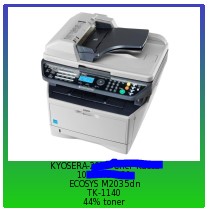
Izađite. Rezultat će biti ovakav:
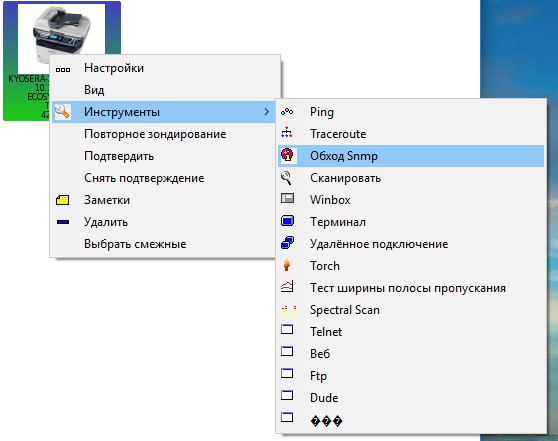
Da biste saznali potrebne oid i postavili potrebne parametre, možete koristiti funkciju snmp walk, desni klik na pisaču – alati za snimanje Snmp:
Izlazi stablo objekata pisača:
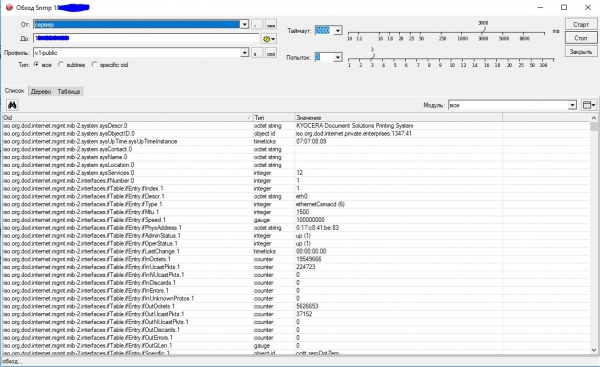
Desnim klikom na potrebni OID i odaberite kopiraj OID.
Obavijesti
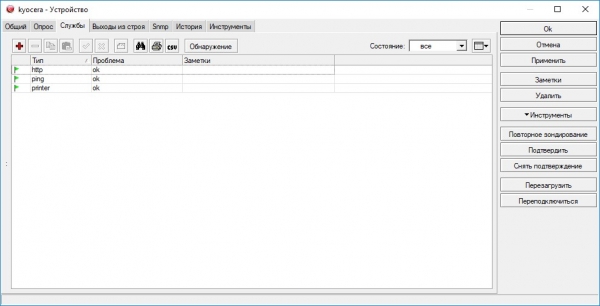
Sada ćemo postaviti obavijesti o događaju (patrona se završila). Otvorite pisač, idite na karticu usluge, pritisnite plus (dodajte novu uslugu):
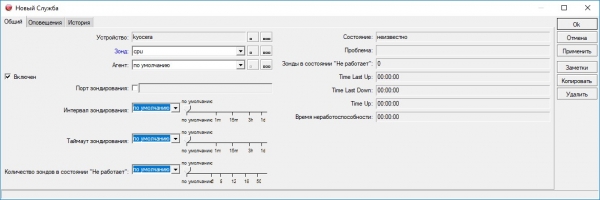
U polju sonda pritisnite tri točke da biste odabrali potrebnu sondu:
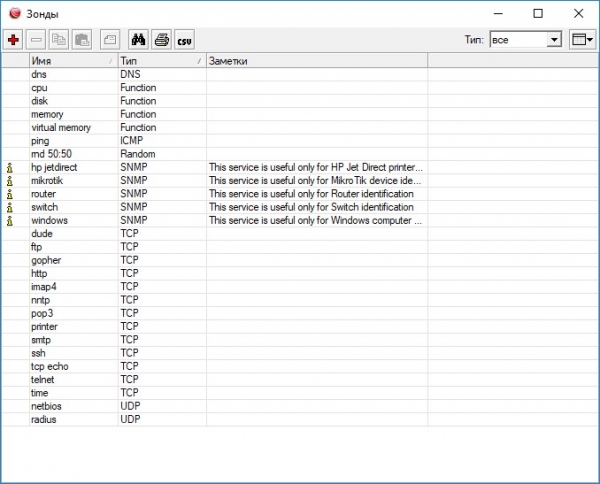
Stvaramo svoju vlastitu sondu, pritisnite crveni plus:
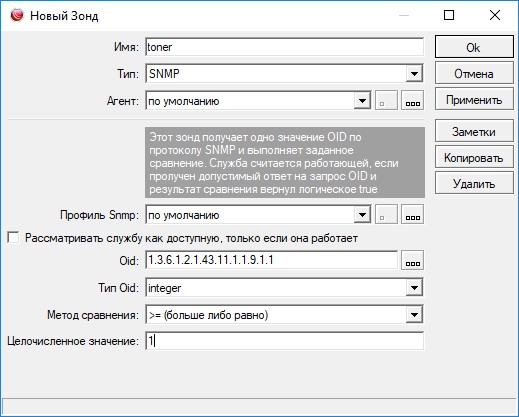
Nazvao sam je toner, tip biramo SNMP, agent zadani, profil Snmp zadani,
Oid upisujemo koji odgovara razini tonera 1.3.6.1.2.1.43.11.1.1.9.1.1, tip Oid Integer, metoda usporedbe >= 1
Spremamo i u polje zond odabiremo upravo stvoren toner, na kartici obavijesti možemo postaviti koje obavijesti želimo primati i spremamo:
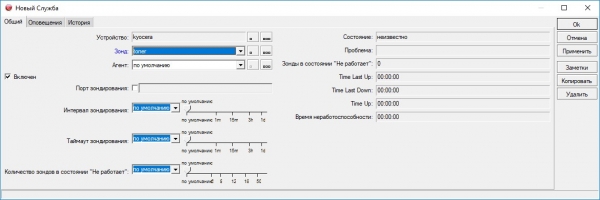
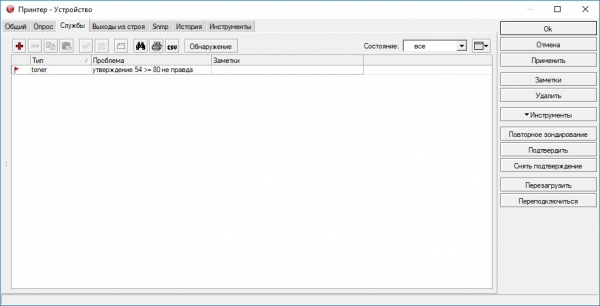
Za demonstraciju odabrao sam da razina tonera ne smije biti ispod 80, printer je obojan u crveno:

Izvor: habr.com
