

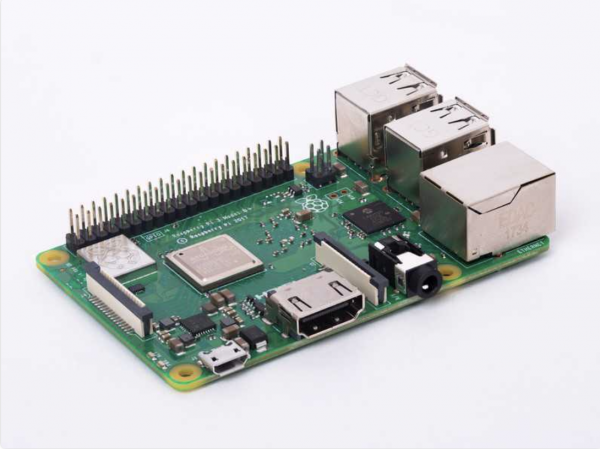
Raspberry PI 3 Model B+
U ovom priručniku razmotrit ćemo osnove korištenja Swifta na Raspberry Pi. Raspberry Pi je mali i jeftini jednopločni računar, čiji je potencijal ograničen samo njegovim računarskim resursima. Dobro je poznat tehnološkim entuzijastima i ljubiteljima DIY projekata. Odlično je uređaj za one koji žele eksperimentirati s idejom ili praktično testirati određenu koncepciju. Koristi se za razne projekte, lako se smjestiti gotovo bilo gdje — na primjer, može se montirati na poklopac monitora i koristiti kao desktop ili priključiti na probnu ploču za upravljanje elektroničkom shemom.
Službeni programski jezik za "mali“ je Python. Iako je Python dovoljno jednostavan za korištenje, nedostaje mu tipične sigurnosti, a uz to puno troši memorije. Swift, s druge strane, ima ARC upravljanje memorijom i gotovo je 8 puta brži od Pythona. Budući da su količina RAM-a i procesorske mogućnosti Raspberry Pi ograničene, korištenje jezika poput Swifta omogućuje maksimalno iskorištenje potencijala ovog mini-PC-a.
Instalacija OS-a
Prije nego što instalirate Swift, potrebno je odabrati operativni sustav. Za to možete , koje nude treći programeri. Najčešći izbor je Raspbian, službeni OS od Raspberry Pi. Postoji nekoliko mogućnosti za instalaciju Raspbiana na SD karticu; u našem slučaju koristit ćemo balenaEtcher. Evo što trebate učiniti:
- Preuzmite najnoviju verziju Raspbian OS-a .
- .
- Koristimo kako biste je napunili na formatiranu karticu.
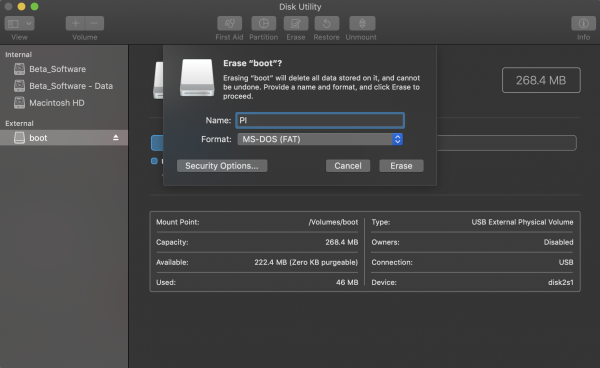
Drugi korak: formatirajte SD karticu u MS-DOS (FAT)
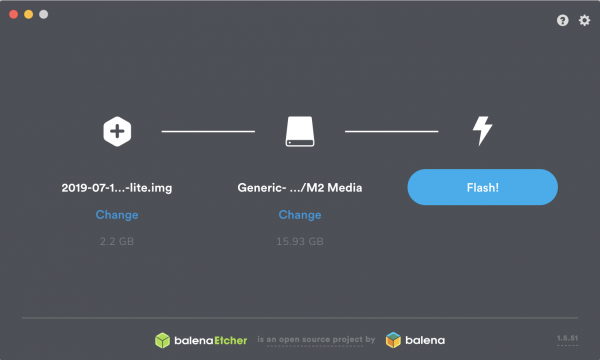
Treći korak: koristite balenaEtcher za instalaciju Raspbiana na karticu
Preporučujemo besplatni tečaj o mašinskom učenju za početnike:
— 2.-4. rujna. Besplatni tečaj koji objašnjava što je Machine Learning i kako raditi s otvorenim podacima s interneta. Također učimo predviđati tečaj dolara pomoću samostalno razvijenog modela..
Podešavanje Raspberry Pi-ja
Polovica puta je već za nama! Sada imamo SD karticu s OS-om koji ćemo koristiti, ali operativni sustav još treba instalirati. Za to postoje dvije mogućnosti:
- Koristiti monitor, tipkovnicu i miš priključene na uređaj.
- Sve obavite s drugog PC-a putem SSH-a ili pomoću USB konzolnog kabela.
Ako je ovo vaše prvo iskustvo s Pi, preporučujem opciju br. 1. Nakon što umetnete SD karticu s Raspbian OS u Pi, priključite HDMI kabel, miš, tipkovnicu i naponski kabel.
Pi bi se trebao pokrenuti pri uključivanju. Čestitam! Sada možete odvojiti malo vremena za istraživanje svog radnog stola i njegovih mogućnosti.
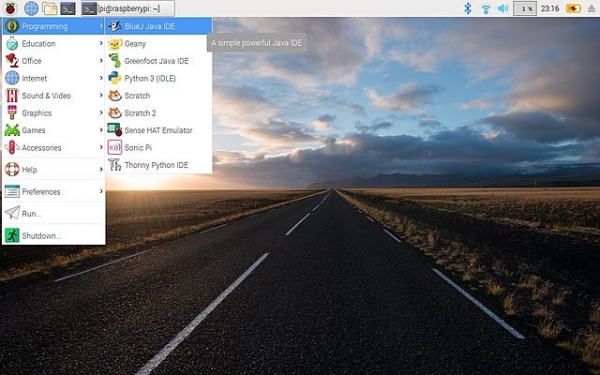
Instalacija Swifta
Da biste instalirali Swift na 'malincu', trebate je povezati s internetom (putem Ethernet-a ili WiFi-a, ovisno o modelu ploče). Kada je internet povezan, možete započeti instalaciju Swifta.
Može se izvršiti na dva načina. Prvi — , drugi — koristi već iskompilirane binarne datoteke. Upućujem vas na drugi način, jer će prvi zahtijevati nekoliko dana pripreme. Drugi način je rezultat rada grupe . Imaju repozitorij sa kojeg možete instalirati Swift, koristeći apt ().
To je alat naredbenog retka, nešto poput App Store-a za aplikacije i pakete za uređaje s Linuxom. Rad s apt-om započinjemo unosom apt-get u terminal. Zatim trebate unijeti niz komandi koje će pojasniti zadatak koji se izvršava. U našem slučaju treba instalirati Swift 5.0.2. Odgovarajući paketi mogu se .
Pa, krenimo. Sada kada znamo da ćemo instalirati Swift pomoću apt-a, trebamo dodati repozitorij na listu repozitorija.
Komanda za dodavanje/instalaciju repozitorija izgleda ovako:
curl -s | sudo bash 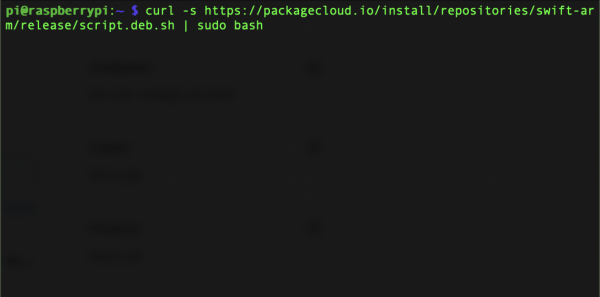
Zatim instaliramo Swift iz dodatog repozitorija:
sudo apt-get install swift5=5.0.2-v0.4 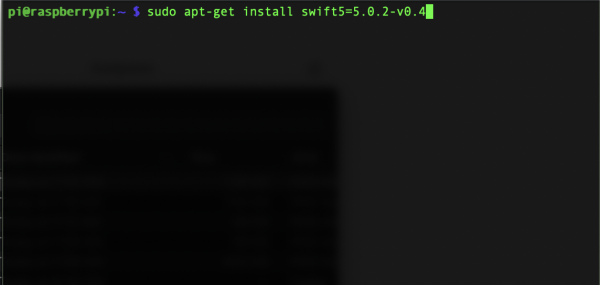
I to je to! Sada je Swift instaliran na našoj 'malinci'.
Kreiranje testnog projekta
Trenutno ne radi, ali sve ostalo radi. Za testiranje hajde da kreiramo Swift paket pomoću Swift Package Manager-a.
Prvo kreiramo direktorij pod imenom MyFirstProject.
mkdir MyFirstProject 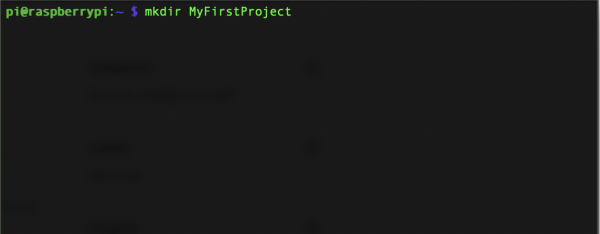
Zatim mijenjamo trenutni radni direktorij na novoosnovani MyFirstProject.
cd MyFirstProject 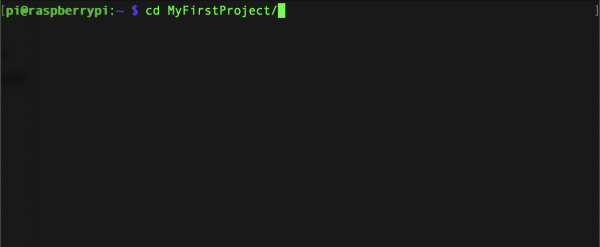
Kreiramo novi izvršni paket Swifta.
swift package init --type=executable 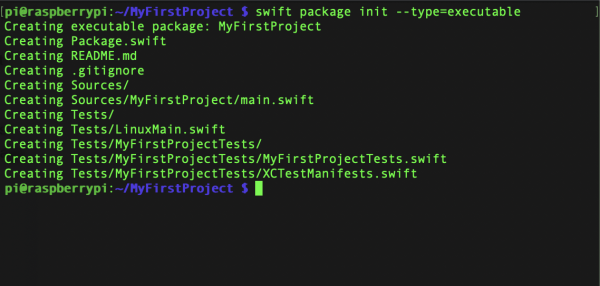
Ova tri reda stvaraju prazan paket Swifta koji se zove MyFirstProject. Za njegovu pokretanje upisujemo komandu swift run.
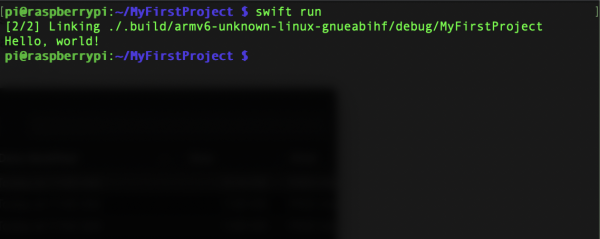
Kada se kompilacija završi, vidjet ćemo frazu 'Hello, world!' u naredbenom retku.
Nakon što smo stvorili naš prvi program na Pi, hajde da napravimo neke izmjene. U direktoriju MyFirstProject izvršimo promjene u datoteci main.swift. U njoj se nalazi kod koji se izvršava kada pokrenemo paket naredbom swift run.
Mijenjamo direktorij na Sources/MyFirstProject.
cd Sources/MyFirstProject 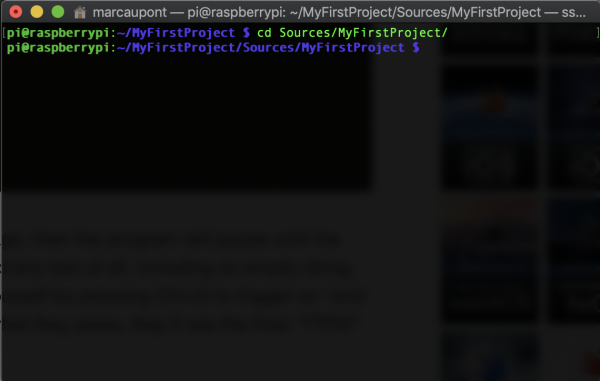
Uređujemo datoteku main.swift koristeći ugrađeni .
nano main.swift 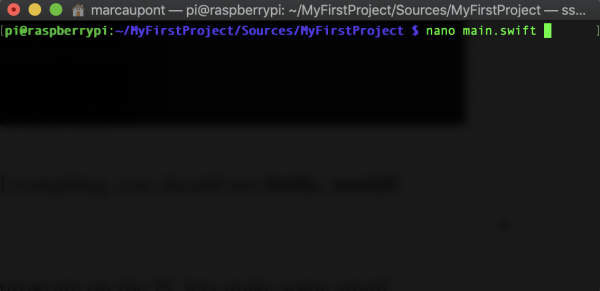
Kada se uređivač otvori, moći ćete mijenjati kod svog programa. Hajde da zamijenimo sadržaj datoteke main.swift sa ovim:
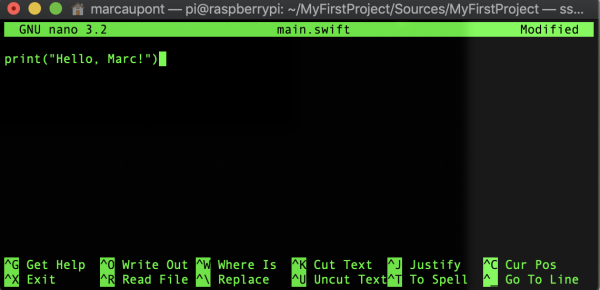
print("Hello, Marc!")Naravno, možete unijeti svoje ime. Za spremanje promjena treba izvršiti sljedeće:
- CTRL+X za spremanje datoteke.
- Potvrđujemo promjene pritiskom na 'Y'.
- Potvrđujemo izmjenu u datoteci main.swift pritiskom na Enter.
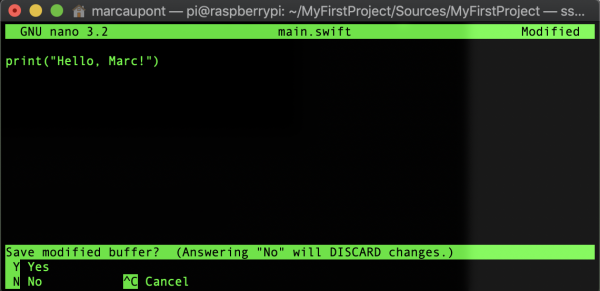
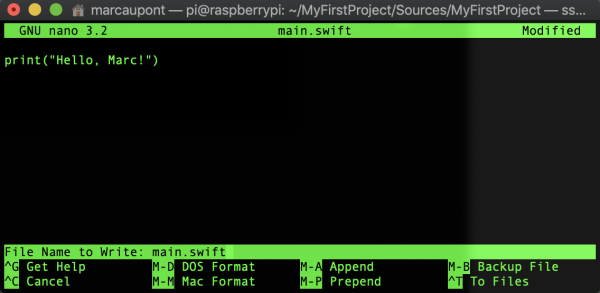
Sve promjene su unesene, sada je vrijeme za ponovno pokretanje programa.
swift run 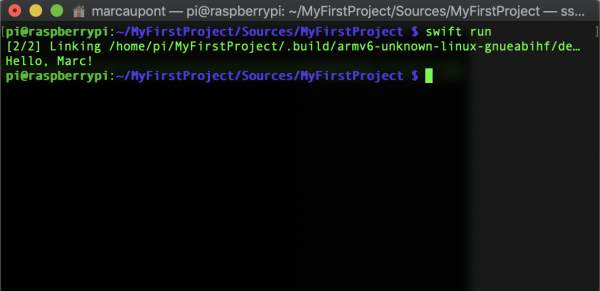
Čestitam! Kada se kod uspješno kompajlira, terminal bi trebao prikazati izmijenjenu liniju.
Sada kada je Swift instaliran, imate čime se baviti. Na primjer, za upravljanje hardverom, kao što su LED diode, servomotori, releji, možete koristiti biblioteku 'hardverskih' projekata za Linux/ARM ploče koja se zove .
Sretno s eksperimentiranjem sa Swiftom na Raspberry Pi!
Izvor: habr.com

 Russian
 Italian
 German
 Polish
 Estonian
 Albanian
 Bosnian
 Bulgarian
 Croatian
 Czech
 Danish
 Dutch
 English
 Finnish
 French
 Hungarian
 Latvian
 Lithuanian
 Norwegian
 Portuguese
 Romanian
 Slovak
 Slovenian
 Spanish
 Swedish
 Turkish