

Pozdrav kolege, dobrodošli na lekciju o migraciji baza podataka Check Point R77.30 na R80.10.
Korištenje proizvoda kompanije Check Point prije ili kasnije dovodi do potrebe za migracijom postojećih pravila i baze podataka objekata iz sljedećih razloga:
- Prilikom kupovine novog uređaja, potrebno je migrirati bazu podataka sa starog uređaja na novi (na trenutnu verziju GAIA OS-a ili noviju).
- Potrebno je ažurirati uređaj s jedne verzije GAIA OS-a na višu verziju na lokalnom računaru.
Za rješavanje prvog zadatka prikladno je koristiti alat pod nazivom Management Server Migration Tool ili jednostavno Migration Tool. Za rješavanje zadatka br. 2 može se koristiti rješenje CPUSE ili Migration Tool.
Dalje ćemo detaljnije razmotriti obe metode.
Ažuriranje na novi uređaj
Migracija baze podataka podrazumijeva instalaciju najnovije verzije Management na novu mašinu, a zatim migraciju baze podataka sa postojećeg servera za upravljanje sigurnošću na novi koristeći alat Migration Tool. Ova metoda minimizira rizik ažuriranja za postojeću konfiguraciju.
Da bi se migrirala baza podataka putem Migration Tool, potrebno je ispuniti sledeće uslove: zahtjevima:
- Slobodno mesto na disku mora biti veće od pet puta veličine arhive eksportovane baze podataka.
- Na ciljanom serveru mrežne postavke treba da se poklapaju sa serverom izvora.
- Kreiranje rezervne kopije. Izvoz baze podataka mora se obaviti na udaljeni server.
U operativnom sistemu GAIA već postoji alat Migration Tool, koji se može koristiti prilikom uvoza baze podataka ili za migraciju na verziju operativnog sistema identičnu početnoj. Da bi se migrirala baza podataka na višu verziju operativnog sistema, potrebno je preuzeti Migration Tool odgovarajuće verzije iz odeljka 'Alati' na stranici podrške Check Point R80.10: - Rezervna kopija i migracija SmartEvent / SmartReporter Server. Alati ‘backup’ i ‘migrate export’ ne uključuju podatke baza SmartEvent database / SmartReporter database.
Za rezervne kopije i migracije potrebno je koristiti alate ‘eva_db_backup’ ili ‘evs_backup’.
Napomena: članak sk110173 u bazi znanja CheckPoint.
Razmotrićemo koje funkcije sadrži ovaj alat:
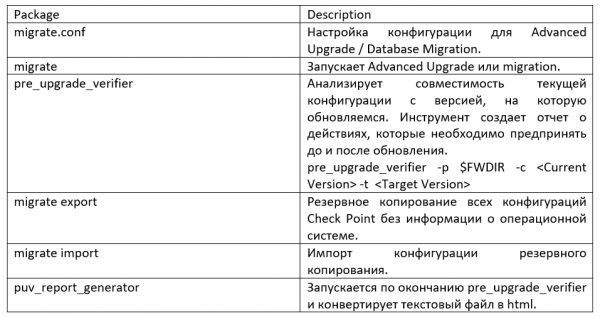
Prije nego što pređete na migraciju podataka, prvo je potrebno raspakirati preuzeti alat Migration Tool u mapu “/opt/CPsuite-R77/fw1/bin/upgrade_tools/”, a za izvođenje baze koristite naredbe iz direktorija u koji ste raspakirali alat.
Prije nego što pokrenete naredbu za izvoz ili uvoz, zatvorite sve klijente SmartConsole ili pokrenite cpstop na Serveru za upravljanje sigurnošću.
Da izradite datoteku izvoza baze podataka upravljanja na izvorno poslužitelju:
- Prijavite se u expert način.
- Pokrenite alat za provjeru: pre_upgrade_verifier -p $FWDIR -c R77 -t R80.10. Ako postoje greške, ispravite ih prije nastavka.
- Pokrenite: ./migrate export filename.tgz. Naredba izveze sadržaj baze podataka Security Management Server u TGZ datoteku.
- Slijedite upute. Baza podataka se izvozi u datoteku koju ste imenovali u naredbi. Provjerite jeste li je definirali kao TGZ.
- Ako je SmartEvent instaliran na izvorno poslužitelju, izvezite bazu podataka događaja.
Dalje, uvozimo baze podataka sigurnosnog poslužitelja koje smo izvezli. Prije nego što započnemo: instalirajte R80 Security Management Server. Podsjećam da mrežne postavke novog Management Servera R80.10 moraju odgovarati postavkama starog poslužitelja.
Da uvozite konfiguraciju poslužitelja za upravljanje:
- Prijavite se u expert način.
- Prenesite (putem FTP, SCP ili slično) izvezenu datoteku konfiguracije na udaljeni poslužitelj, stvoren iz izvora na novi poslužitelj.
- Isključite izvorni poslužitelj iz mreže.
- Prenesite datoteku konfiguracije s udaljenog poslužitelja na novi poslužitelj.
- Izračunajte MD5 za premještenu datoteku i usporedite s MD5 koji je izračunat na izvorno poslužitelju: # md5sum filename.tgz
- Uvezite bazu podataka: ./migrate import filename.tgz
- Provjera nadogradnje.
Po završetku točke 7, sažimamo da je migracija baze podataka uspješno obavljena pomoću Migration Tool-a; u slučaju neuspjeha uvijek možete uključiti izvorni poslužitelj, čime se rad ne će oštetiti.
Važno je napomenuti da migracija s standalone poslužitelja nije podržana.
Lokalna nadogradnja
CPUSE (Check Point Upgrade Service Engine) omogućuje automatsko ažuriranje Check Point proizvoda za GAIA operacijski sustav. Paket za ažuriranje softvera podijeljen je u kategorije; to su major releases, minor releases i Hotfixes. GAIA automatski pronalazi i prikazuje dostupne pakete ažuriranja softvera i slike vezane uz verziju GAIA operacijskog sustava na koju se može ažurirati. CPUSE se može koristiti za čistu instalaciju nove verzije GAIA OS, kao i za nadogradnju sustava s migracijom baze podataka.
Da biste se nadogradili na višu verziju ili izvršili čistu instalaciju koristeći CPUSE, na računalu mora biti dovoljno slobodnog (neraspoređenog) prostora — najmanje jednako veličini korijenske particije.
Prelazak na novu verziju ostvaruje se na novoj particiji tvrdog diska, dok se 'stara' particija pretvara u GAIA Snapshot (novi prostor particije uzima se iz neraspoređenog prostora na tvrdom disku). Također, prije nego što nadogradite sustav, preporučljivo je napraviti snapshot i učitati ga na udaljeni poslužitelj.
Proces ažuriranja:
- Provjerite paket ažuriranja (ako to već niste učinili) — provjerite može li se instalirati bez sukoba: kliknite desnom tipkom miša na paket — odaberite 'Verifier'.
Rezultat bi trebao izgledati ovako:
- Instalacija je dopuštena
- Nadogradnja je dopuštena
- Instalirajte paket: kliknite desnom tipkom miša na paket i odaberite 'Upgrade':
CPUSE prikazuje sljedeću upozorenje u GAIA Portalu: Nakon ove nadogradnje doći će do automatskog ponovnog pokretanja (Postavke postojećeg OS-a i Check Point baze podataka su sačuvane). - Vidjet ćete odgovarajući napredak migracije podataka nakon nadogradnje na R80.10:
- Nadogradnja proizvoda
- Uvoz baze podataka
- Konfiguriranje proizvoda
- Stvaranje SIC podataka
- Zaustavljanje procesa
- Pokretanje procesa
- Instalirano, automatski test prošao
- Sustav će se automatski ponovo pokrenuti
- Instaliranje pravila u SmartConsole
Kao što vidite, sve prolazi vrlo jednostavno, u slučaju problema možete se vratiti na stare postavke pomoću napravljenog snapshot-a.
Praksa
U prikazanom video tutorijalu nalazi se teoretski i praktični dio. Prva polovica videa ponavlja opisani teoretski dio, dok u praktičnom primjeru prikazuje migraciju podataka pomoću oba metoda.
Zaključak
U ovoj lekciji razmatrali smo rešenja kompanije Check Point za zadatak ažuriranja i migracije baza podataka objekata i pravila. U slučaju novog uređaja, jedino rešenje je korišćenje alata Migration Tool. Ako želite da izvršite ažuriranje GAIA OS i imate želju i mogućnost da ponovo postavite mašinu, naša kompanija savetuje, na osnovu postojećeg iskustva, da migrirate bazu podataka pomoću Migration Tool-a. Ova metoda minimizira rizik od ažuriranja za postojeću konfiguraciju u poređenju sa CPUSE-om. Takođe, prilikom ažuriranja preko CPUSE-a, mnogo nepotrebnih starih fajlova ostaje na disku, a za njihovo uklanjanje potreban je dodatni alat, što dovodi do dodatnih akcija i novih rizika.
Ako ne želite da propustite buduće lekcije, prijavite se na našu grupu , i . Ako iz nekog razloga niste mogli da pronađete traženi dokument ili rešite problem sa Check Point-om, slobodno se obratite .
Izvor: habr.com
