


U članku uspješno smo instalirali hipervizor na poslužitelj, povezali ga sa pohranom, osigurali osnovnu sigurnost i čak stvorili našu prvu virtualnu mašinu. Sada ćemo istražiti kako implementirati najosnovnije zadatke koje je potrebno izvršiti kako bismo uvijek imali mogućnost obnoviti rad usluga u slučaju kvara.
Standardni alati Proxmoxa omogućuju ne samo izvođenje sigurnosnog kopiranja podataka, već i stvaranje skupova unaprijed konfiguriranih slika operativnih sustava za brzo postavljanje. To pomaže ne samo u brzom stvaranju novog poslužitelja za bilo koju uslugu u nekoliko sekundi, već također smanjuje vrijeme zastoja na minimum.
Nećemo govoriti o potrebi za stvaranjem sigurnosnih kopija, jer je to očito i odavno je aksiom. Fokusirat ćemo se na neka nejasna pitanja i osobitosti.
Prvo ćemo razmotriti na koji način se podaci spremaju tijekom procedura sigurnosnog kopiranja.
Algoritmi za sigurnosno kopiranje
Počevši od toga, Proxmox ima solidan skup alata za stvaranje sigurnosnih kopija virtualnih mašina. Omogućava lako očuvanje svih podataka virtualne mašine i podržava dva mehanizma kompresije, kao i tri metode stvaranja tih kopija.
Najprije ćemo razmotriti mehanizme kompresije:
- Kompresija LZO. Algoritam kompresije podataka bez gubitaka, izumljen još sredinom 90-ih. Kod je napisao (implementira se u Proxmox alatom lzop). Glavna karakteristika ovog algoritma je vrlo brza dekompresija. Stoga se bilo koja sigurnosna kopija stvorena ovim algoritmom može, po potrebi, obnoviti u minimalnom vremenu.
- Kompresija GZIP. Kada se koristi ovaj algoritam, sigurnosna kopija će se «u hodu» komprimirati alatom GNU Zip, koji koristi snažan algoritam Deflate, koji je stvorio . Glavni naglasak je na maksimalnoj kompresiji podataka, što omogućuje smanjenje prostora na disku koji zauzimaju sigurnosne kopije. Glavna razlika u odnosu na LZO je da postupci kompresije/dekompresije traju prilično dugo.
Načini arhiviranja
Proxmox nudi sistemskim administratorima tri metode izrade sigurnosnih kopija. Pomoću njih možete riješiti potrebni zadatak, određujući prioritet između potrebe za zastoja i pouzdanosti izrađene sigurnosne kopije:
- Režim Snapshot (Snimak). Ovaj način rada se također može nazvati Live backup, jer za njegovu upotrebu nije potrebno zaustaviti rad virtualne mašine. Korištenje ovog mehanizma neprekida rad VM-a, ali ima dva vrlo ozbiljna nedostatka — mogu nastati problemi zbog zaključavanja datoteka od strane operativnog sistema i najslabija brzina izrade. Sigurnosne kopije izrađene ovom metodom uvijek treba provjeravati u testnom okruženju. U suprotnom, postoji rizik da, u slučaju hitnog oporavka, mogu zakazati.
- Režim Suspend (Pauziranje). Virtualna mašina privremeno "zamrzava" svoje stanje, do završetka postupka izrade sigurnosne kopije. Sadržaj RAM-a se ne briše, što omogućava nastavak rada točno s onog mjesta na kojem je rad bio pauziran. Naravno, to uzrokuje zastoj servera tijekom kopiranja informacija, ali nema potrebe za isključivanjem/uključivanjem virtualne mašine, što je dovoljno kritično za neke servise. Osobito ako pokretanje dijela servisa nije automatsko. Ipak, takve sigurnosne kopije također treba razviti u testnom okruženju za provjeru.
- Režim Stop (Zaustavljanje). Najpouzdaniji način izrade sigurnosne kopije, ali zahtijeva potpuno isključivanje virtualne mašine. Šalje se naredba za redovno isključivanje, nakon zaustavljanja izvodi se izrada sigurnosne kopije, a zatim se izdaje naredba za uključivanje virtualne mašine. Broj grešaka pri ovom pristupu minimiziran je i najčešće se svodi na nulu. Sigurnosne kopije izrađene ovim postupkom gotovo uvijek se pravilno razvijaju.
Izvršavanje postupka izrade sigurnosne kopije
Za izradu sigurnosne kopije:
- Prvo idemo na potrebnu virtualnu mašinu.
- Odabiremo opciju Sigurnosna kopija.
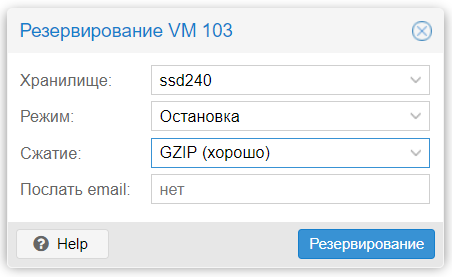
- Kliknemo na dugme Izraditi odmah. Otvorit će se prozor u kojem možete odabrati parametre buduće sigurnosne kopije.

- Kao skladište navodimo ono koje smo priključili .
- Nakon odabira parametara pritisnite gumb Sigurnosna kopija i pričekajte da se sigurnosna kopija izradi. O tome će govoriti natpis ZADATAK OK.

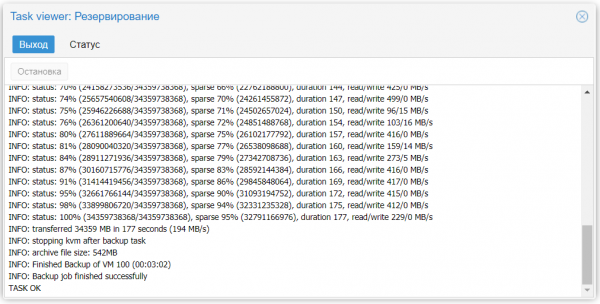
Sada će arhive sa sigurnosnim kopijama virtualnih strojeva biti dostupne za preuzimanje sa poslužitelja. Najjednostavniji i najbanalniji način kopiranja je SFTP. Za to koristite popularni cross-platform FTP klijent FileZilla, koji može raditi putem SFTP protokola.
- U polje Poslužitelj unosimo IP adresu našeg virtualizacijskog poslužitelja, u polje Korisničko ime unosimo root, u polje Lozinka — ona koja je odabrana prilikom instalacije, a u polje Port upisujemo „22“ (ili neki drugi port koji je bio zadan za SSH veze).
- Kliknemo na dugme Brza veza i, ako su svi podaci ispravno uneseni, tada ćete na aktivnoj ploči vidjeti sve datoteke smještene na poslužitelju.
- Prelazimo u direktorij /mnt/storage. Sve stvorene sigurnosne kopije bit će smještene u poddirektoriju „dump“. Imat će izgled:
- vzdump-qemu-broj_stroja-datum-vrijeme.vma.gz u slučaju odabira metode GZIP;
- vzdump-qemu-broj_stroja-datum-vrijeme.vma.lzo u slučaju odabira metode LZO.
Preporučuje se odmah preuzeti sigurnosne kopije sa poslužitelja i pohraniti ih na sigurno mjesto, na primjer, u našoj cloud pohrani. Ako raspakirate datoteku s ekstenzijom vma, istom alatu koji dolazi s Proxmoxom, unutra će biti datoteke s ekstenzijama raw, conf i fw. U tim datotekama se nalaze sljedeće:
- raw — slika diska;
- conf — konfiguracija VM-a;
- fw — postavke vatrozida.
Obnavljanje iz sigurnosne kopije
Razmotrit ćemo situaciju kada je virtualna mašina slučajno izbrisana i potrebna je njena hitna obnova iz sigurnosne kopije:
- Otvorite pohranu u kojoj se nalazi sigurnosna kopija.
- Prelazimo na karticu Sadržaj.
- Odaberite potrebnu kopiju i pritisnite gumb Obnova.

- Odredite ciljan pohranu i ID koji će biti dodijeljen mašini nakon završetka procesa.
- Kliknemo na dugme Obnova.
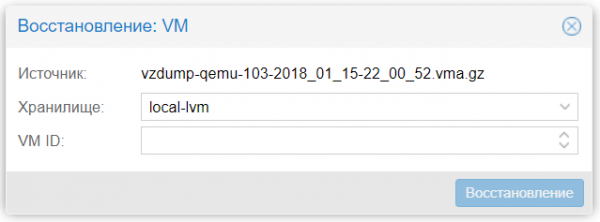
Čim obnova završi, VM će se pojaviti na popisu dostupnih.
Klonsanje virtualne mašine
Za primjer, pretpostavimo da tvrtka treba izvršiti promjene na nekoj kritičnoj usluzi. Takva promjena se implementira kroz niz izmjena u konfiguracijskim datotekama. Rezultat je pritom nepredvidiv i svaka greška može uzrokovati kvar usluge. Da takav eksperiment ne utječe na radni server, preporučuje se kloniranje virtualne mašine.
Mehanizam kloniranja će stvoriti točnu kopiju virtualnog servera, s kojom je dozvoljeno provoditi sve promjene, pri čemu se ne ometa rad osnovne usluge. Nakon što su promjene uspješno primijenjene, nova VM se pokreće, a stara se isključuje. U ovom procesu postoji posebnost koju uvijek treba imati na umu. Na kloniranoj mašini IP adresa će biti točno ista kao na izvornoj VM, što znači da će prilikom njenog pokretanja doći do sukoba adresa.
Reći ćemo vam kako izbjeći takvu situaciju. Neposredno prije izvođenja kloniranja, potrebno je izvršiti promjene u mrežnoj konfiguraciji. Za to je potrebno privremeno promijeniti IP adresu, ali ne ponovno pokretati mrežnu uslugu. Nakon završetka kloniranja na osnovnoj mašini treba vratiti postavke, a na kloniranoj mašini postaviti bilo koju drugu IP adresu. Tako ćemo dobiti dvije kopije istog servera na različitim adresama. To će omogućiti brzo stavljanje nove usluge u rad.
Ako je ta usluga web server, dovoljno je samo promijeniti A zapis kod vašeg DNS pružatelja, nakon čega će zahtjevi klijenata na ovom domeni biti usmjereni na adresu klonirane virtualne mašine.
Inače, Selectel svojim klijentima pruža uslugu domaćina za bilo koji broj domena na NS serverima besplatno. Upravljanje zapisima moguće je obaviti kako pomoću naše upravljačke ploče, tako i specijalnog API-ja. Više o tome pročitajte .
Kloniranje VM u Proxmox vrlo je jednostavan zadatak. Da biste ga izvršili, potrebno je poduzeti sljedeće korake:
- Prijavite se na potrebnu mašinu.
- Odaberite iz izbornika Više stavku Kloniraj.
- U otvorenom prozoru ispunite parametar Ime.

- Izvršite kloniranje pritiskom na gumb Kloniraj.
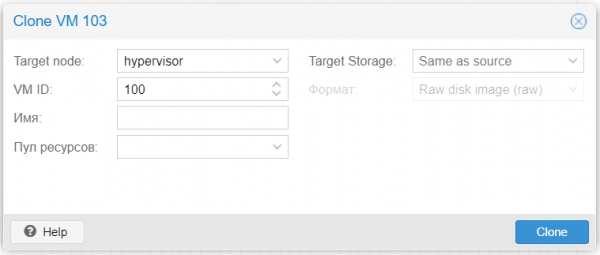
Ovaj alat omogućuje izradu kopije virtualne mašine ne samo na lokalnom serveru. Ako se više virtualizacijskih servera okuplja u klaster, ovaj alat može odmah premjestiti stvorenu kopiju na potrebni fizički server. Korisna funkcija je odabir pohraně diskova (parametar Ciljna pohrana), što je vrlo praktično prilikom premještanja virtualne mašine s jednog fizičkog medija na drugi.
Formati virtualnih pohrana
Detaljnije ćemo objasniti formate pohrana korištene u Proxmoxu:
- RAW. Najjednostavniji i najlakši format. To je datoteka s podacima tvrdog diska „bajt po bajt” bez kompresije ili optimizacije. Ovaj format je vrlo praktičan jer se lako montira standardnom naredbom mount u bilo kojem linux sustavu. Štoviše, to je najbrži „tip” pohrane jer hipervizoru nije potrebno dodatno ga obrađivati.
Seriozni nedostatak ovog formata je to da, koliko god prostora odredili za virtualnu mašinu, točno toliko prostora na tvrdome disku će zauzimati datoteka u RAW formatu (bez obzira na stvarno zauzeto mjesto unutar virtualne mašine).
- QEMU format slike (qcow2). Vjerojatno najuniverzalniji format za izvršavanje svih zadataka. Njegova prednost je u tome što datoteka s podacima sadrži samo stvarno zauzeto mjesto unutar virtualne mašine. Na primjer, ako je dodijeljeno 40 GB prostora, a stvarno zauzeto samo 2 GB, ostalo će mjesto biti dostupno za druge VM. Ovo je vrlo važno u uvjetima štednje prostora na disku.
Mali minus rada s ovim formatom je sljedeće: kako biste montirali takvu sliku u bilo kojem drugom sustavu, prvo treba učitati , kao i koristiti alat qemu-nbd, koji omogućuje operativnom sustavu da pristupi datoteci kao običnom blok uređaju. Nakon toga slika postaje dostupna za montiranje, particioniranje, provjeru datotečnog sustava i druge operacije.
Treba imati na umu da se sve ulazno-izlazne operacije prilikom korištenja ovog formata obrađuju programatski, što dovodi do usporavanja prilikom aktivnog rada s disčkim sustavom. Ako je cilj rasporediti bazu podataka na serveru, bolje je odabrati RAW format.
- VMware format slike (vmdk). Ovaj format je 'izvorni' za hipervizor VMware vSphere i uključen je u Proxmox radi kompatibilnosti. Omogućuje migraciju virtualne mašine VMware u Proxmox infrastrukturu.
Korištenje vmdk formata na trajnoj osnovi nije preporučljivo, ovaj format je najsporiji u Proxmoxu, stoga je pogodan samo za migraciju, ništa više. Vjerojatno će ovaj nedostatak biti otklonjen u bliskoj budućnosti.
Rad s slikama diskova
U paketu s Proxmoxom dolazi vrlo korisna utiliteta, nazvana qemu-img. Jedna od njenih funkcija je konvertiranje slika virtualnih diskova. Da biste je koristili, dovoljno je otvoriti konzolu hipervizora i izvršiti komandu u formatu:
qemu-img convert -f vmdk test.vmdk -O qcow2 test.qcow2U danom primjeru, vmdk slika virtualnog diska VMware nazvana test bit će konvertirana u format qcow2. Ova komanda je vrlo korisna kada je potrebno ispraviti grešku prilikom prvotnog izbora formata.
Zahvaljujući istoj komandi, možete prisilno stvoriti potrebnu sliku korištenjem argumenta create:
qemu-img create -f raw test.raw 40GOva komanda stvorit će sliku test u formatu RAW, veličine 40 GB. Sada je pogodna za povezivanje s bilo kojom od virtualnih mašina.
Promjena veličine virtualnog diska
Na kraju ćemo pokazati kako povećati veličinu slike diska, ako iz nekog razloga prostora na njoj više nema. Za to ćemo koristiti argument resize:
qemu-img resize -f raw test.raw 80GSada je naša slika postala veličine 80 GB. Detaljne informacije o slici možemo vidjeti koristeći argument info:
qemu-img info test.rawNe zaboravite da samo proširenje slike neće automatski povećati veličinu particije — samo će dodati dostupni slobodni prostor. Za povećanje particije koristite komandu:
resize2fs /dev/sda1gdje /dev/sda1 — potrebna particija.
Automatizacija stvaranja sigurnosnih kopija
Korištenje ručne metode stvaranja sigurnosnih kopija je izuzetno naporan zadatak i traje puno vremena. Stoga Proxmox VE sadrži sredstvo za automatsko stvaranje sigurnosnih kopija prema rasporedu. Pogledajmo kako to učiniti:
- Koristeći web sučelje hipervizora, otvorite stavku Data centar.
- Odabiremo opciju Sigurnosna kopija.
- Kliknemo na dugme Dodaj.
- Postavite parametre za planer.

- Označite opciju Uključi.
- Spremite promjene koristeći gumb Stvori.
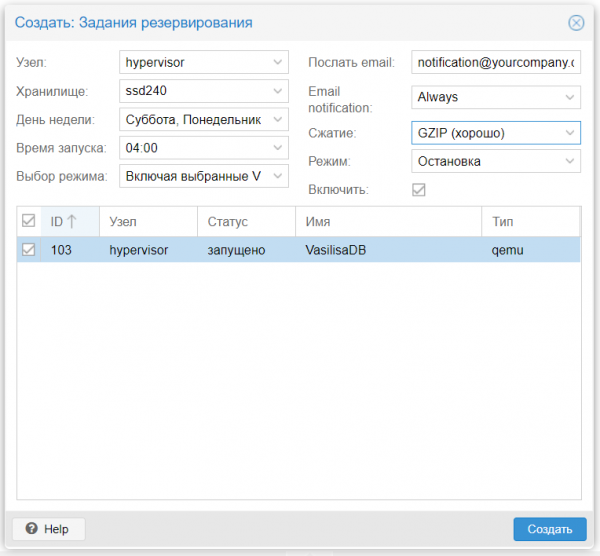
Sada će planer automatski pokretati program za izradu sigurnosnih kopija u točno određenom trenutku, prema zadanoj satnici.
Zaključak
Istražili smo uobičajene metode izrade i vraćanja sigurnosnih kopija virtualnih mašina. Njihova upotreba omogućuje lako čuvanje svih podataka i njihovo brzo vraćanje u slučaju hitne situacije.
Naravno, to nije jedini mogući način očuvanja važnih podataka. Postoji mnoštvo alata, primjerice, , uz pomoć kojih je moguće izraditi potpune i inkrementalne kopije sadržaja virtualnih poslužitelja temeljenih na Linuxu.
Pri izvođenju procedura izrade sigurnosnih kopija uvijek treba imati na umu da one aktivno opterećuju diskovni sustav. Stoga se preporučuje izvođenje ovih procedura u trenucima minimalnog opterećenja, kako bi se izbjegle kašnjenja prilikom izvođenja operacija ulaza-izlaza unutar mašina. Status kašnjenja diskovnih operacija može se pratiti izravno putem web sučelja hipervizora (parametar IO delay).
Izvor: habr.com

 Russian
 Italian
 German
 Polish
 Estonian
 Albanian
 Bulgarian
 Croatian
 Czech
 Danish
 Dutch
 English
 Finnish
 French
 Hungarian
 Latvian
 Lithuanian
 Norwegian
 Portuguese
 Romanian
 Slovak
 Slovenian
 Spanish
 Swedish