

U našoj prethodnoj pripovijedali smo kako pripremamo standardne klijentske virtualne mašine i prikazali na primjeru našeg novog plana Ultralight za 120 kuna, kako smo kreirali standardnu sliku Windows Server 2019 Core.
U službu podrške počele su pristizati prijave o radu sa Server 2019 Core bez poznatog grafičkog sučelja. Odlučili smo pokazati rad s Windows Server 2019 Core i kako instalirati GUI na njega.

Nemojte ovo ponavljati na radnim mašinama, ne koristite Server Core kao radnu površinu, isključite RDP, osigurajte svoj informatički sustav, sigurnost je glavna karakteristika instalacije 'Core'.
U jednom od naših narednih članaka razmotrit ćemo tablicu kompatibilnosti programa s Windows Server Core. U ovom ćemo članku obraditi kako instalirati sučelje.
Sučelje trećih strana
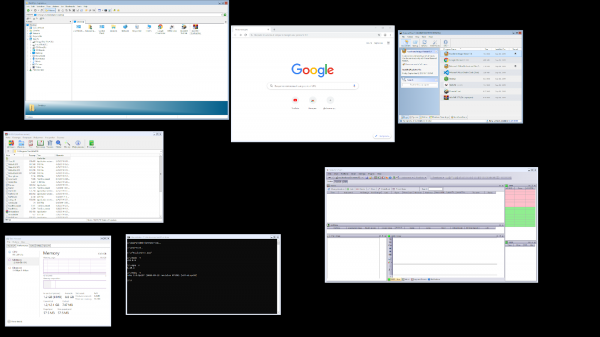
1. Složen, ali najekonomičniji način
U Server Core nema poznatog nam explorer.exe, kako bismo si olakšali život, preuzet ćemo explorer++. On zamjenjuje sve što radi izvorni explorer. Razmatran je samo explorer++, ali gotovo bilo koji upravitelj datotekama je prikladan, uključujući Total Commander, FAR Manager i druge.
Preuzimamo datoteke.
Prvo trebamo preuzeti datoteku na server. To možemo učiniti putem SMB (zajednička mapa), Windows Admin Centra i Invoke-WebRequest, radi s parametrom -UseBasicParsing.
Invoke-WebRequest -UseBasicParsing -Uri 'https://website.com/file.exe' -OutFile C:\Users\Administrator\Downloads\file.exeGdje -uri je URL datoteke, a -OutFile potpuno putovanje do kojeg je trebate preuzeti, navodeći proširenje datoteke i
Pomoću Powershell-a:
Na serveru kreiramo novu mapu:
New-Item -Path 'C:\OurCoolFiles' -ItemType DirectoryDijelimo zajedničku mapu:
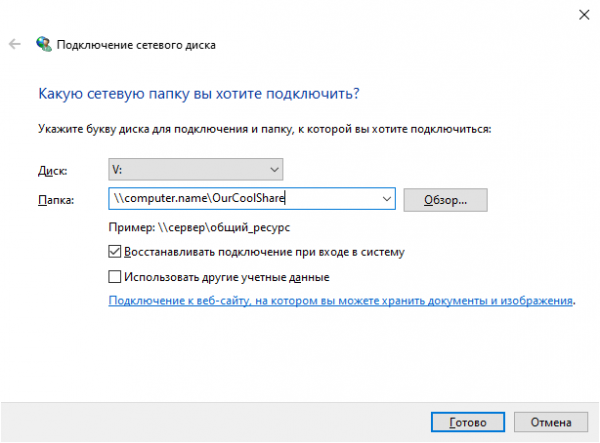
New-SmbShare -Path 'C:\OurCoolFiles' -FullAccess Administrator -Name OurCoolShareNa vašem računalu mapa se priključuje kao mrežni disk.
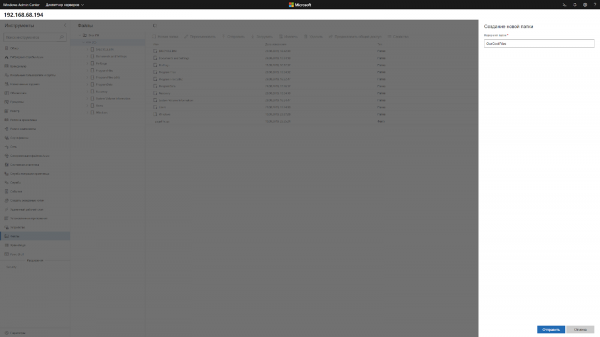
Kroz Windows Admin Center kreiramo novu mapu odabirom stavke iz izbornika.
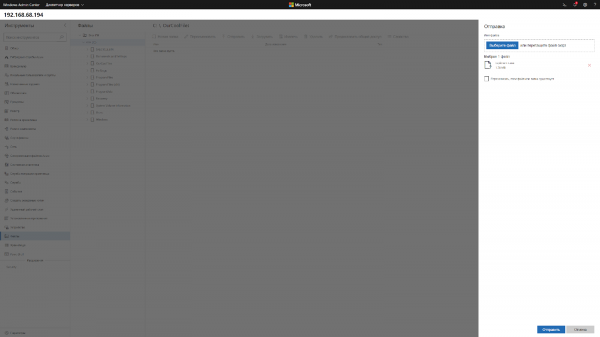
Povezujemo se u zajedničku mapu i pritisnemo gumb za slanje, odabiremo datoteku.
Dodajemo sučelje u planer.
Ako ne želite ručno pokretati sučelje pri svakom prijavljivanju, trebate ga dodati u planer zadataka.
$A = New-ScheduledTaskAction -Execute "C:\OurCoolFiles\explorer++.exe"
$T = New-ScheduledTaskTrigger -AtLogon
$P = New-ScheduledTaskPrincipal "localAdministrator"
$S = New-ScheduledTaskSettingsSet
$D = New-ScheduledTask -Action $A -Principal $P -Trigger $T -Settings $S
Register-ScheduledTask StartExplorer -InputObject $D
Bez plnera možete pokrenuti putem CMD:
CD C:\OurCoolFiles\Explorer++.exeMetoda 2. Pokrećemo izvorni Explorer
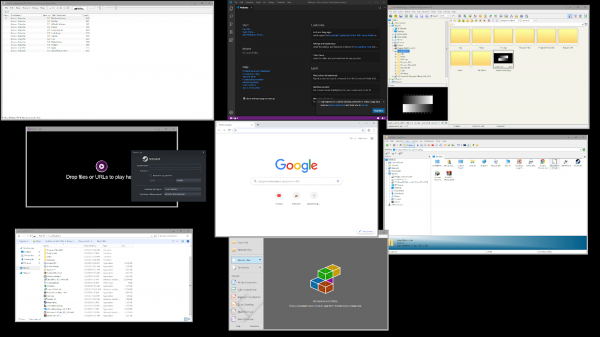
Zapamtite, nema GUI
Server Core App Compatibility Feature on Demand (FOD) vratit će u sustav: MMC, Eventvwr, PerfMon, Resmon, Explorer.exe i čak Powershell ISE. Postojeći skup uloga i komponenti se ne proširuje.
Pokrenite Powershell i unesite sljedeću naredbu:
Add-WindowsCapability -Online -Name ServerCore.AppCompatibility~~~~0.0.1.0Zatim ponovo pokrenite poslužitelj:
Restart-Computer 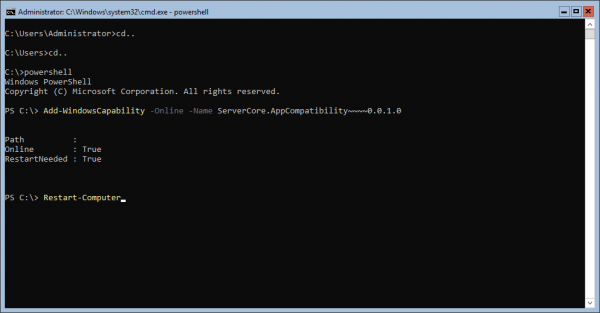
Nakon toga moći ćete pokretati čak i Microsoft Office, ali ćete zauvijek izgubiti otprilike 200 megabajta RAM-a, čak i ako u sustavu nema aktivnih korisnika.
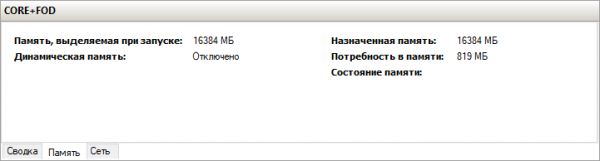
Windows Server 2019 s instaliranim Features on Demand
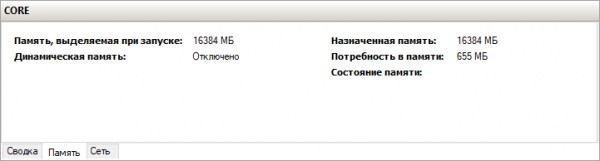
Windows Server 2019 CORE
Na tome završavamo. U sljedećem članku razmotrit ćemo tablicu kompatibilnosti programa s Windows Server Core.
Izvor: habr.com
