

U ovom članku opisane su metode samostalne dijagnostike različitih kvarova tvrdih diskova na temelju simptoma njihovog javljanja, kao i načini relativno sigurnog kloniranja tvrdih diskova s manjim problemima.
Razmotreni su različiti slučajevi gubitka podataka i skup optimalnih akcija koje će vam, bez dubokog poznavanja strukture datotečnih sustava, uz pomoć programa za automatsko oporavak pomoći da povratite svoje informacije bez pomoći drugih.
No, prije nego što započnete bilo kakve samostalne akcije, potrebno je pažljivo se upoznati sa svim materijalima članka i tek nakon toga analizirati stanje vašeg tvrdog diska, kako vaše pokušaje ne bi završile krajem života diska i kako ne biste ostali bez posljednje nade za oporavak podataka koji su vam potrebni.
SADRŽAJ
Prvi dio: Dijagnostika
Drugi dio: Oporavak podataka.
Slažući se s daljnjim uputama, svjesni ste da nitko osim vas samih ne preuzima odgovornost za mogući kvar diska i nepovratni gubitak podataka. Skup mjera namijenjen je smanjenju vjerojatnosti neugodnog ishod, ali vas ne osigurava 100% protiv toga.
Dijagnostika
1. Vizualni pregled
Pogledajte uređaj na znakove deformacija, izostajućih ili izgorjelih elemenata na ploči kontrolera, provjerite cijelost priključaka. Ako se otkriju ozbiljna oštećenja ili izgorjeli elementi, apsolutno nije preporučljivo pokušati uključiti takav uređaj, kako biste izbjegli pogoršanje problema.
Koristeći odvijače (obično su to Torx — T5, T6, T9) odvrnite vijke koji drže ploču kontrolera i provjerite stanje kontaktnih točaka na ploči kontrolera.
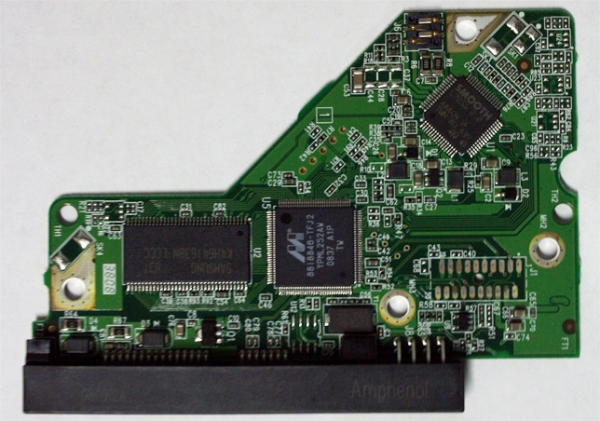
Slika 2 pokazuje oksidni film na kontaktnim točkama
Ako postoje oksidi, možete običnom gumicom pokušati ukloniti ih s kontaktnih točaka. Rad s gumicom moguće je samo na ravnim površinama, kao na slici. U drugim slučajevima takva akcija nije primjenjiva.
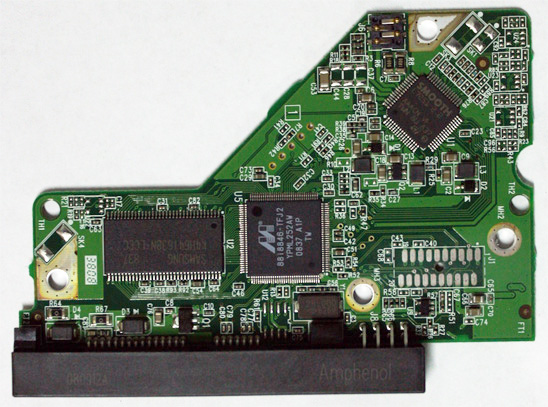
Slika 3 očišćena kontaktna mesta.
Ako se otkriju bilo kakva oštećenja ploče, ne treba pokušavati zameniti kontrolersku ploču od sličnog uređaja u modernim čvrstim diskovima, jer u modernim uređajima u ROM-u na ploči mogu biti različiti adaptivni parametri koji se formiraju tokom proizvodnog ciklusa i jedinstveni su za svaki uređaj. U relativno retkim slučajevima, tuđi parametri mogu izazvati oštećenje čvrstog diska.
U prisustvu lemne stanice, potrebno je preneti MCU, EEPROM, NV-RAM, NAND (u zavisnosti od toga šta je na ploči kontrolera i šta od toga obavezno treba preneti) i nakon takve adaptacije koristiti donatorski kontroler. Vredno je napomenuti da za adaptaciju mnogih kontrolera može biti dovoljno preneti samo EEPROM čip.
Kada birate ploču, prvo pogledajte ugravirani broj PCB. Zatim procenite usklađenost oznaka MCU i VCM&SM kontrolera. Ako se oznake MCU i VCM&SM kontrolera razlikuju između originalne ploče i donatorske ploče, postoji velika verovatnoća da donatorska ploča nije odgovarajuća. Unutar jedne porodice mogu postojati različite verzije ploča, i u nekim slučajevima mogu biti kompatibilne uz određene rezervacije, ali ne treba pokušavati utvrditi to kod kuće.
Pokušaj stavljanja neodgovarajuće ploče kontrolera (s drugačijim brojem na PCB-u) može dovesti do pregorevanja preklopnog sklopnika.
U prisustvu multimetra proverite 5V i 12V krugove na prisustvo kratkog spoja. Takođe proverite otpornost namotaja motora. Ako imate na raspolaganju pouzdano ispravan identičan uređaj (isti proizvođač, model, revizija kontrolerske ploče), možete proveriti da li će se ista količina pinova na preklopnom konektoru povezati na 'uzemljenje', kao i uporediti otpornosti. U slučaju značajnih razlika, može se zaključiti da je preklopni sklopnik neispravan, i na tome prekinuti sve dalje pokušaje samostalnog oporavka podataka.
2. Testno pokretanje
Provjerite ispravnost vašeg testnog sustava kako biste izbjegli postavljanje pogrešnih dijagnoza. Ako nisu otkrivene vanjske prepreke za pokušaj pokretanja, spojite sučeljski kabel i kabel za napajanje na odgovarajuće priključke te uključite napajanje.
Ako znate da je disk bio udaren ili ispao dok je bio u radu, ili je, prije nego što je dospio do vas, počeo ispuštati udarne zvukove, suzdržite se od pokušaja uključivanja.
U tim slučajevima obavezno je otvoriti tvrdi disk u laminarnoj kutiji (ili čistoj sobi) i pažljivo ga pregledati mikroskopom.
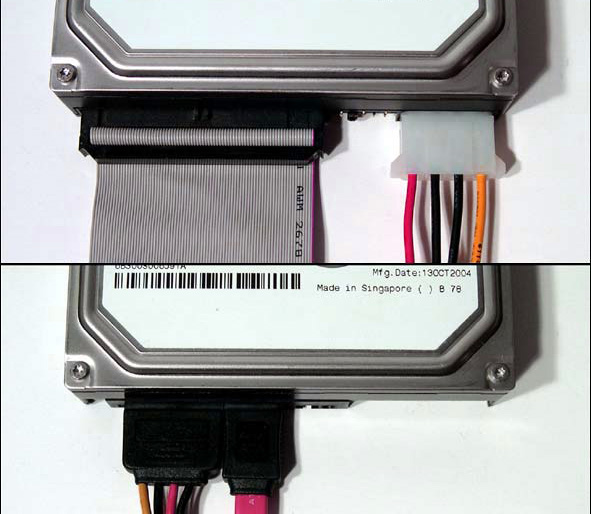
Slika 4: povezivanje kablova na tvrde diskove.
Nakon uključivanja napajanja, disk bi trebao početi okretati osovinu. U nekim slučajevima to se možda neće dogoditi s potpuno ispravnim diskovima, ako je iz nekog razloga u postavke diska unesena zahtjev za slanjem komande spin up.
Kada osovina počne okretati, čuje se lagani šum od strujanja zraka. U nekim diskovima on je gotovo nečujan, stoga se možete naoružati stetoskopom (ili držati disk blizu uha uz poštivanje svih pravila sigurnosti kako ne biste prouzročili kratki spoj).
Ako umjesto zvuka zraka čujete niz cikličnih bumovanja, tihih pištanja ili zvukova koji daleko podsjećaju na zvukove telefonskog poziva, vrlo je vjerojatno da disk ne može početi okretati osovinu motora. Razlozi za to mogu biti sljedeći: zastoje BMZ izvan parking zone, zablokiranje osovine motora, neispravnost VCM&SM kontrolera.
Ako imate odgovarajući donor disk, možete provjeriti verziju s kvarom VCM&SM kontrolera, ako ste spremni izvršiti potrebne prilagodbe donor ploče opisane u odjeljku 'vizualni pregled'.
U slučajevima kada se BMG zaglavi izvan parkirne rampe, samostalne radnje prema uputama na YouTubeu obično dovode do nastanka dodatnih ogrebotina na površinama ploča ili odvajanju klizača. Čak i ako uspijete relativno uspješno izvesti BMG na parkirnu rampu, defekti polimernog premaza nastali na mjestu zaglavljivanja klizača, mikroogrebotine od klizača prilikom izvođenja BMG-a, zajedno s postupcima offline skeniranja i prašinom iz nečišćenog zraka vjerojatno neće omogućiti da uspijete pročitati značajan obujam podataka u većini slučajeva prije nego što započne daljnji nepopravljivi degradacijski proces. Kako se odvija proces obnove podataka u takvim slučajevima u specijaliziranoj tvrtki možete saznati u ovom članku.
Kod zastoja osovine motora obično je potrebno premjestiti paket diskova u hermetički blok diska donora. Takva aktivnost u kućnim uvjetima bez odgovarajuće pripreme i potrebnih alata u 99,9% slučajeva bit će osuđena na neuspjeh.
Ako nema nikakvih zvukova prilikom uključivanja napajanja i uređaj ne počinje okretati osovinu, mogu postojati sljedeće dijagnoze: neispravna ploča kontrolera, neispravan preklopnik-predpojačavač, neispravna BMG.
Nakon što je uređaj započeo okretanje osovine, trebao bi izvršiti kalibraciju, pročitati mikropodatke i, inicijaliziravši sustav prijenosa, preći u stanje pripravnosti. Ako umjesto kalibracije dolaze ciklični udarni zvukovi, škripanje ili neki drugi oštri zvukovi, odmah isključite uređaj. Uzrok takvih pojava može biti: neispravnost BMG-a ili preklopnika-predpojačavača, neispravnost čipa VCM&SM kontrolera.
Mikroprogrami nekih uređaja provode upit komutatora-predpojačala prije nego što se osovina motora pokrene, a u slučajevima kada se otkrije neispravan odgovor ili prekomjerna otpornost na bilo kojoj od glava, provodi se hitno zaustavljanje procesa početne inicijalizacije. Nažalost, daleko od svih mikroprograma dovoljno kontrolira ispravnost samog uređaja i dopušta pokušaje pokretanja očigledno problematičnih tvrdih diskova. Prebacivanje čašica BMG preporučuje se provoditi u uvjetima laminarne kutije sa čistim protokom zraka i specijaliziranim alatom. Osim toga, potrebno je znati kako odabrati donora, kako bi se odabrao s odgovarajućom revizijom komutatora-predpojačala, karticom glava i sličnim adaptivnim parametrima. Samo podsjećanje na proizvođača i model ne jamči da je uređaj odgovarajući donor. Čak i ako uspijete sami odabrati donora i provesti postupak prebacivanja, vjerojatno neće biti moguće pročitati značajnu količinu podataka zbog povezanih problema.
Koje radnje možete poduzeti u slučaju neispravne ploče kontrolera, navedeno je u odjeljku „Vizualni pregled”.
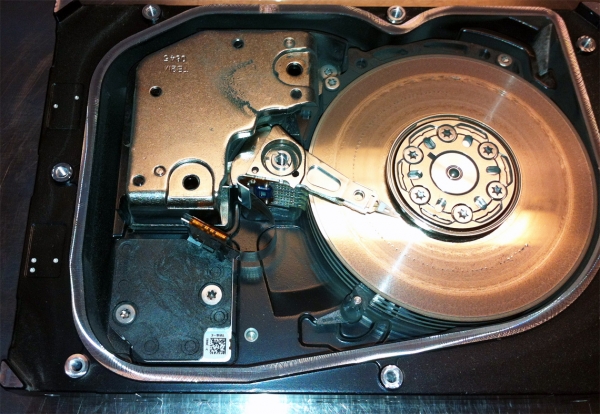
Sl. 5 jako ogrebena površina ploče (mnoge ogrebotine).
Važno je razumjeti da s svakim pokušajem uključivanja uređaja s neispravnim BMG postoji rizik od daljnjeg uništenja površina ploča, što može dovesti do potpune nemogućnosti oporavka podataka.
Ako uređaj ne ispušta sumnjive zvukove, nakon dovršetka svih postupaka inicijalizacije trebao bi postati spreman. Od tog trenutka, uređaj bi trebao biti spreman za razmjenu podataka putem sučelja, a u slučaju povezivanja na port matične ploče računala, trebao bi odgovoriti na zahtjev za dokumentacijom od strane BIOS-a. Ako je sve u redu s povezivanjem i postavkama BIOS-a, ali disk ostaje nevidljiv za PC, vjerojatno postoje problemi u mikroprogramu uređaja koji mu ne omogućuju da postane spreman.
Ako uređaj daje netočne identifikacijske podatke, na primjer samo naziv modela i nultu kapacitet, ili naziv modela nije potpuno točan, nedostaje serijski broj, to ukazuje na to da su procedure inicijalizacije završile neuspješno i da postoje problemi u firmveru. U takvim slučajevima, obično nije moguće riješiti problem samostalno bez korištenja profesionalnih softversko-hardverskih rješenja.
Odvojeno možemo razmotriti slučaj sa Seagate 7200.11 (obitelj Moose) čiji se neki problemi mogli riješiti korištenjem RS232-TTL adaptera i klasičnog terminala, ali ovdje treba razumjeti da, bez uvida u problem mikrokoda, postoji rizik od dodatnog pogoršanja situacije.
Nakon preporučuje se primjena ove metode na drugim obiteljima, jer će to dovesti do neispravnog prebrojavanja prevoditelja, što će u većini slučajeva biti netočno i pristup korisničkoj zoni bit će do prve točke razlika. Obnova podataka u ovom slučaju bit će znatno otežana.
Ako su u izdanom dokumentu uređaja sva polja ispravna osim kapaciteta, potrebno je provjeriti je li to posljedica pogreške BIOS-a nekih matičnih ploča, koje koriste HPA kontrolne naredbe, umjesto da odrežu mali dio LBA raspona za spremanje BIOS kopije, odrežu gotovo 1TB.
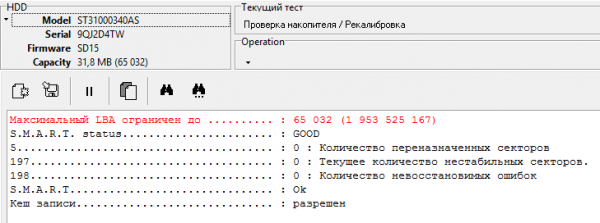
Sl. 6 identifikacijska kapacitet diska od 1TB nakon neispravnog rada BIOS-a matične ploče Gigabyte
Za rješavanje ovog problema možete koristiti HDAT2 ili slično besplatno dijagnostičko softver, kojim se može vratiti originalni identifikacijski kapacitet uređaja, kao i isključiti HPA upravljanje u DCO kako bi se izbjeglo ponavljanje problema.
3. Priprema za testiranje
Prilikom testiranja diskova izvan profesionalnih sustava važno je unaprijed pripremiti operacijski sustav. Potrebno je onemogućiti automatsko montiranje particija diska kako bi se izbjeglo samoaktiviranje operativnog sustava.
U operacijskom sustavu Windows za to s administratorskim pravima treba pokrenuti diskpart i izvršiti naredbu automount disable. Ako je potencijalno problematični disk prethodno bio povezan s ovim operativnim sustavom, potrebno je ukloniti parametre montiranja iz registra naredbom automount scrubDa bi ove postavke stupile na snagu, preporučuje se ponovni pokretanje.
Također je potrebno pripremiti dijagnostički softver. Na Windows-u se može koristiti besplatni PC3000 DiskAnalyzer koji, osim dijagnostičkih funkcija, omogućuje izradu po-sektorske kopije. Također je poželjno imati USB flash uređaj za pokretanje sa HDAT2.
Nije obavezno koristiti samo ovaj softver za dijagnostiku. Mogu se koristiti i drugi analozi, osim nekog nebesplatnog softvera za previše povjerljive korisnike, u čijem oglasu se mogu čuti slične tvrdnje '… jedinstveni program za regeneraciju fizički oštećenih tvrdih diskova. Ne skriva loše sektore, zaista ih obnavlja!'. Pri vrlo glasnim tvrdnjama, u stvarnosti, takav softver ima vrlo skromne mogućnosti koje ne prelaze one besplatnog softvera, a ideologija rada s defektima više je usmjerena na konačno uništavanje uređaja nego na pomoć u daljnjem dobivanju podataka.
Ako je vrijeme pokretanja OS-a povećano nekoliko puta prilikom povezivanja uređaja, čak i sa isključenim automatskim montiranjem volumena, preporučuje se prestati s bilo kakvom aktivnošću, kako bi se izbjeglo pogoršanje problema.
Značajna povećanja vremena pokretanja OS-a prilikom povezivanja potencijalno problematičnog tvrdog diska su vrlo karakterističan znak da na površinama ploča uređaja postoje površinski defekti. Odgode prilikom pokretanja OS-a nastaju zbog pristupa defektnim sektorima i pokušaja mikrokoda da izvrši postupke offline skeniranja koje nije sposoban izvesti.
Nakon uspješnog učitavanja OS-a, otvorite Upravitelja uređaja i provjerite je li vaš uređaj prisutan na popisu uređaja. Ako nije, provjerite je li instaliran upravljački program za kontroler kojem je spojen i nije li sam kontroler isključen na popisu uređaja. Ako su upravljački program i postavke OS-a u redu, a uređaj se i dalje ne pojavljuje u OS-u ili se pojavljuje i onda nestaje, to obično ukazuje na širok spektar kvarova. Najvjerojatniji su problemi s kontrolnom karticom, zablokiranje firmware-a uređaja ili prelazak uređaja u način hitne pomoći, pri čemu prestaje normalno reagirati na većinu naredbi.
Za pojašnjenje dijagnoze možete pokušati pokrenuti DOS i s alatom HDAT2 provjeriti SMART parametre. Ako se otkriju znakovi stvaranja grešaka (nenulte vrijednosti za 5 i 197(С5) atribut u polju nenormaliziranih vrijednosti), tada se može zaključiti da bez intervencije u postavke rada firmware-a kod kuće ništa neće biti moguće učiniti. Ako nema znakova stvaranja grešaka, uzrok zastoja mogao bi biti u neispravnom radu kontrolne kartice. U tom slučaju možete pokušati koristiti kontrolnu karticu iz donatorskog uređaja.
4. Testiranje
Prošavši prethodne korake i ne primijetivši ozbiljne razloge za zaustavljanje procesa, možete započeti daljnju procjenu stanja uređaja. Većina uređaja proizvedenih u ovom stoljeću sadržava S.M.A.R.T. tehnologiju koja kontrolira stanje uređaja i bilježi različite događaje tijekom rada. Detaljnije informacije o implementaciji ove tehnologije u HDD-ima i koje parametre je poželjno pratiti za vrijeme korištenja diskova možete pročitati u našem članku .
Korištenjem dijagnostičkog softvera, potrebno je zatražiti S.M.A.R.T. parametre.
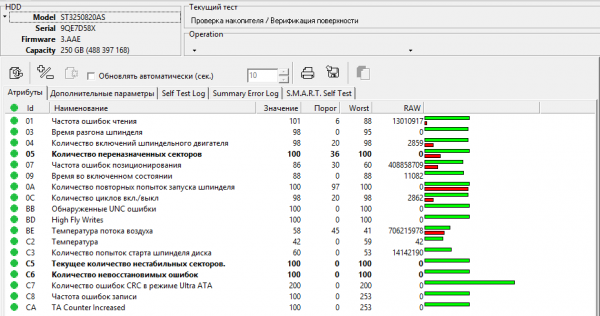
Sl. 7 atributi SMART ispravnog tvrdog diska
Važno je ocijeniti pokazatelje za atribute 5 i 197(С5). Ako su vrijednosti u RAW stupcu nultene ili su problemi pojedinačni, tada je potrebno prijeći na daljnje testiranje.
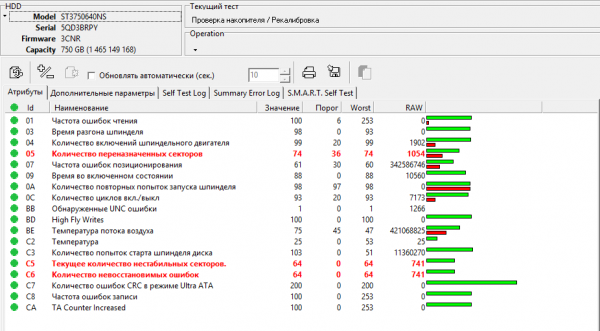
Sl. 8 atributi SMART diska s ozbiljnim stvaranjem grešaka
Ako je broj kandidata za greške trocifren ili četverocifren, u većini slučajeva daljnji pokušaji testiranja površine ili skeniranja alatima za automatsko vraćanje podataka pogoršat će problem do potpune nemogućnosti oporavka podataka.
Za oporavak podataka u takvim slučajevima važno je intervenirati u postavkama firmware-a uređaja i isključiti procedure offline skeniranja, vođenje S.M.A.R.T. dnevnika, kako bi se oslobodio uređaj od pozadinskih procesa koji mogu značajno smanjiti životni vijek problematičnog uređaja. Nažalost, jednostavni pristupi bez dubokog poznavanja arhitekture firmware-a uređaja i bez profesionalnih alata neće biti mogući. Sljedeći zadatak je procijeniti stanje svake od glava zasebno i lokalizirati glavna defektna područja. Linearno čitanje s višekratnim ponavljanjima na defektnim područjima u takvim slučajevima nije preporučljivo, jer je previše rizično.
Čak i ako se uređaj na prvi pogled ispravno ponaša i prema S.M.A.R.T. pokazateljima ne pokazuje znakove grešaka, to nije jamstvo da ih nema. Stoga je potrebno izvršiti završnu fazu testiranja i provesti verifikaciju površine.
Važno je kontinuirano nadzirati proces skeniranja. U slučaju pojave strananih zvukova ili otkrivanja velikih područja s greškama čitanja, odmah prekinite proces i isključite uređaj kako biste izbjegli nepopravljive posljedice.
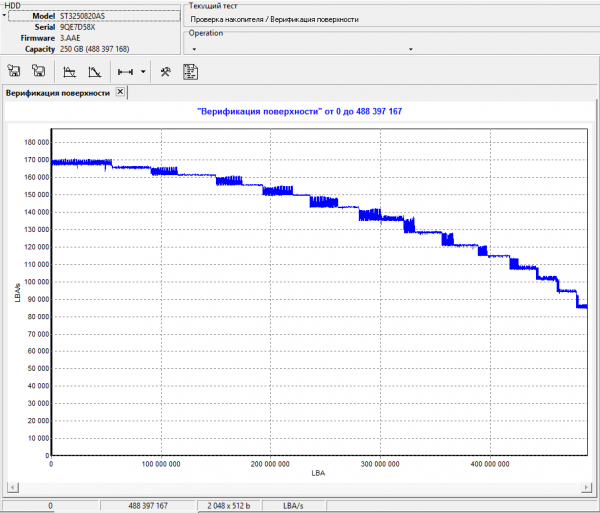
Slika 9 grafikon skeniranja ispravnog diska
Ako je rezultat skeniranja diska monotono opadajući grafikon brzine i nisu zabilježene greške čitanja, tada se uređaj može smatrati ispravnim i prijeći na sljedeći odjeljak.
Na diskovima s velikim medijskim predmemorijama i prevođenjem koje se razlikuje od klasičnog (obično na diskovima s pločastim zapisom (SMR)), grafikon može imati drugačiji oblik. Mogući su razni ispadi.
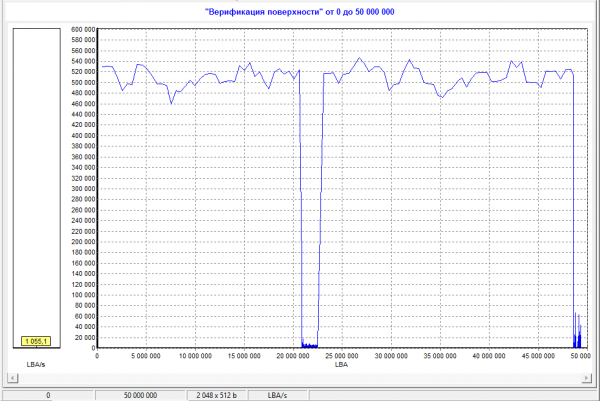
Slika 10 grafikon skeniranja diska s problematičnom glavom
Ako pri verifikaciji diska otkrijete ciklična 'spora' područja, to je karakterističan znak slabije ispravne glave. Ne treba čekati da se otkriju greške, već odmah prekinuti testiranje.
U takvoj situaciji ne trebate očekivati ništa dobro pri samostalnim pokušajima oporavka podataka. S velikom vjerojatnošću, uređaj neće preživjeti pokušaj izrade po-sektorske kopije dostupnim korisničkim sredstvima.
U slučajevima kada su u S.M.A.R.T. atributima 5 i 197 (C5) otkriveni znakovi nastajanja grešaka, ili su tijekom verifikacije otkriveni točkovni defekti, potrebno je izraditi kopiju diska.
5. Po-sektorska kopija
Ako rezultati testiranja pokazuju da je uređaj ispravan i da se ne otkrivaju problemi, ne morate izraditi po-sektorsku kopiju i možete raditi s originalnim diskom. No, kako biste izbjegli razne nesreće, preporučuje se ne preskočiti ovaj korak i dalje raditi samo s kopijom.
Kod ispravnog tvrdog diska ili diska s malim brojem grešaka, nema posebne razlike koju ćete alatku koristiti, važno je da ona izradi potpunu kopiju. Također, važno je ne pokušavati koristiti opcije nekih programa za izradu komprimiranog imidža, jer ćete tada vjerojatno moći raditi samo unutar mogućnosti softvera koji je stvorio takav imidž.
U operativnom sustavu Windows možete koristiti sljedeće programe: WinHex, DMDE, PC3000 DiskAnalyzer, R-studio i druge.
U operativnom sustavu Linux dovoljna je funkcionalnost ugrađene naredbe dd.
Nisu svi softveri besplatni, ali u mnogim slučajevima mogućnosti trial/demo verzije bit će dovoljne za izradu kopije uređaja.
Kao primjer koristimo WinHex za kloniranje diska.
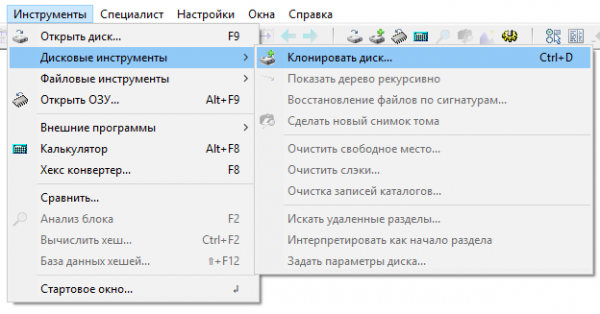
Slika 11 opcije u izborniku WinHex za kloniranje diska.
Na kartici „Alati“ odabiremo opciju „Disk alati“ u padajućem izborniku odabiremo „Klonirati disk“ ili jednostavno pritisnemo Ctrl+D.
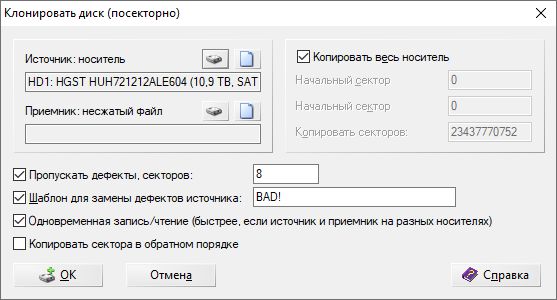
Slika 12 postavke parametara kloniranja.
Izvor odabiremo disk koji treba klonirati.
Odredište može biti disk sličnog ili većeg kapaciteta, a također je moguće kloniranje u datoteku-imidž.
Provjerite ima li na disku-odredištu dovoljno slobodnog prostora.
U postavkama kopiranja poželjno je aktivirati opciju „preskoči greške, sektore“.
Ako vaš uređaj ima sektor s fizičkom veličinom sektora od 4096 bajta, ali se u operativnom sustavu prikazuje s virtualnom veličinom od 512 bajta, potrebno je postaviti vrijednost 8 kako biste izbjegli dodatne pokušaje očitavanja problematičnog sektora.
«Predložak za zamjenu nedostataka izvora» — navedite pojam ili frazu koja se može lako pronaći, a kojom će se ispuniti sektor u kopiji na mjestu nepročitane sektore iz izvora. To će olakšati pronalaženje oštećenih datoteka.
Prilikom izrade kopije, obavezno neprekidno pratite proces. U slučaju neobičnih zvukova, zamrzavanja uređaja ili otkrivanja veće količine problema nego što je otkriveno na prvom testiranju, odmah prekinite proces i isključite uređaj kako biste izbjegli nepovratne posljedice.
U profesionalnim alatima za oporavak podataka, poput DataExtractora, postoje znatno veće mogućnosti za prilagodbu scenarija kopiranja podataka, kao i kontrola stanja uređaja, što znatno povećava šanse za uspješno izvlačenje uz prisutnost kvalificiranog stručnjaka.
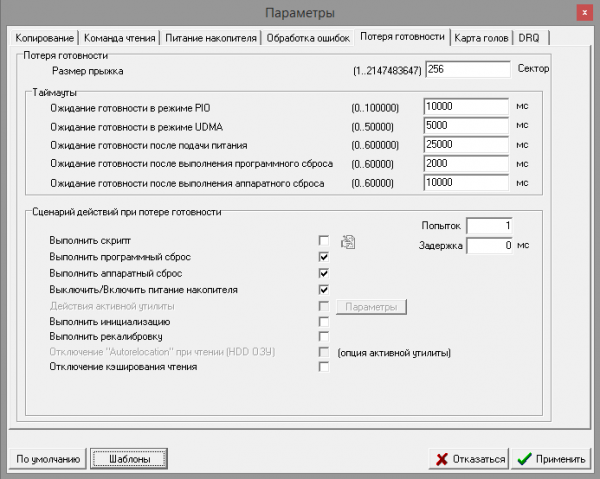
Sl. 13 postavke reakcija profesionalnog kompleksa na probleme pri čitanju
Obnova podataka
6. Metode oporavka
Danas postoji mnoštvo programa za automatsko obnavljanje podataka, koji ne zahtijevaju od korisnika nikakvo posebno znanje i podrazumijevaju dobivanje podataka gotovo jednim klikom miša. No, takav pristup u mnogim slučajevima neće dati maksimalno moguće rezultate ili će rezultati biti izgubljeni među mnoštvom neželjenih varijanti.
Za učinkovito djelovanje programa za oporavak podataka, najbolje je maksimalno suziti područje pretraživanja. Za to je poželjno odrediti područje skeniranja i tip tražene datotečne sustave. Takvo preciziranje može eliminirati mnoštvo varijantnih prethodnih datotečnih sustava, kao i smanjiti vjerojatnost pogrešnog tumačenja otkrivenih metapodataka datotečnog sustava.
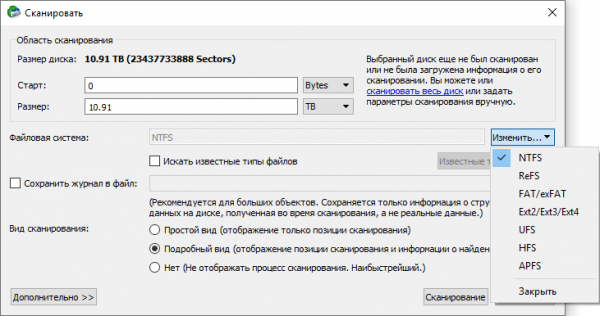
Sl. 14 Primjer postavki R-studija za pretraživanje metapodataka potrebne datotečne sustave
Metapodaci datotečnog sustava — to su strukture koje opisuju lokaciju datoteka, njihova imena, atribute, prava pristupa, dnevnike itd.
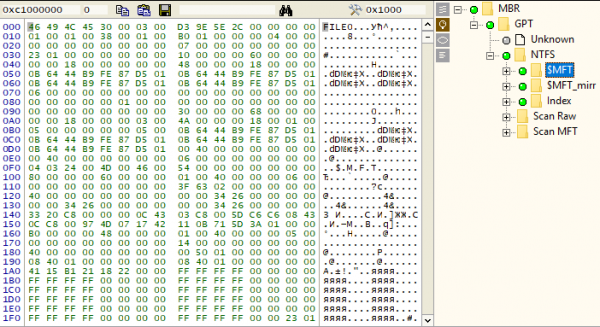
Sl. 15 Primjer metapodataka. Fragment zapisa MFT (Master File Table u NTFS)
Nisu svi programi za automatsko oporavak točno izračunali početnu točku u odnosu na pronađene metapodatke, kao ni uvijek ispravno filtrirali podatke različitih datotečnih sustava, što može rezultirati pogrešnim izračunom lokacije za sve datoteke, a različite smešne interpretacije povećavaju procijenjeni volumen podataka nekad mnogo puta više od kapaciteta samog uređaja.
U profesionalnim kompleksima postoje alati za stvaranje virtualnih volumena različitih datotečnih sustava s ručno zadanim parametrima, kao i alati za pretraživanje metapodataka s mogućnošću ručnog filtriranja viška objekata.
U slučajevima kada potrebni metapodaci datotečnog sustava više ne postoje ili su nekorektni, potrebno je primijeniti metodu pretraživanja regularnih izraza specifičnih za određene tipove datoteka.
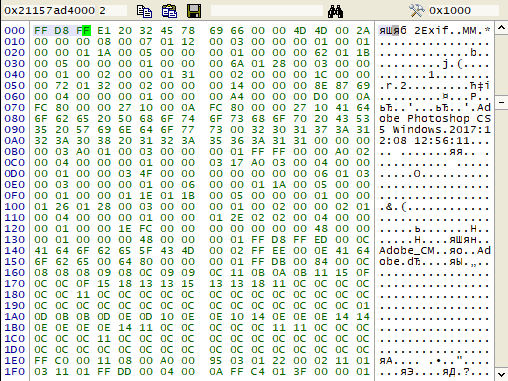
Sl. 16 0xFF 0xD8 0xFF regularni izraz karakterističan za JPG datoteke
Programi za automatsko oporavak, koji pretražuju ovom metodom, obično imaju sljedeće nedostatke: nema strukture mapa i originalnih imena datoteka, ne analizira se struktura datoteka, a nedovoljno se kontrolira cjelovitost pronađene datoteke, pa se pronalazi mnogo smešnih podataka koje nije moguće iskoristiti, za mnoge tipove datoteka ne izračunava se korektan veličina.
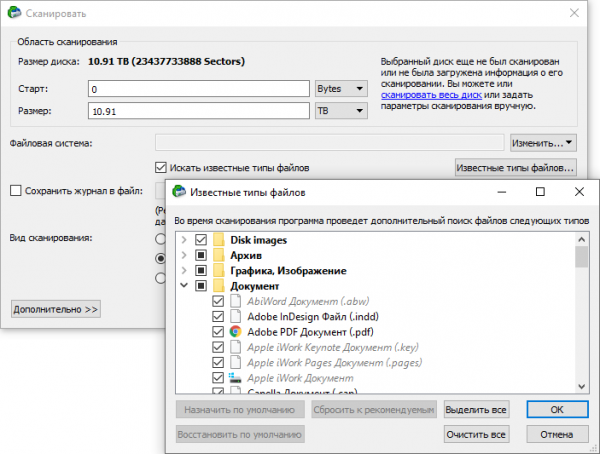
Sl. 17 Postavke R-Studio za pretraživanje regularnih izraza vaših datoteka
7. Tipični slučajevi i preporučene akcije
Oštećenje datotečnog sustava
Zbog kvarova komponenti računala, nekorektnog rada OS-a, iznenadnog isključivanja tijekom pisanja na disk, kvarova tvrdog diska mogu biti oštećeni metapodaci datotečnog sustava. Pri mnogim vrstama oštećenja, OS neće moći montirati volume s oštećenim datotečnim sustavom.

Sl. 18 oštećeni metapodaci datotečnog sustava (neprepoznati datotečni sustav RAW)
U tim slučajevima metoda pretraživanja metapodataka datotečnog sustava unutar postojećeg particioniranja pokazuje se dovoljno učinkovita. U slučaju manjih oštećenja, može se postići rezultat blizak 100%. Ova preporuka je relevantna za većinu različitih datotečnih sustava.
Naravno, postoje situacije kada veliki volumen metapodataka trenutnog datotečnog sustava postane oštećen uslijed grešaka. Tada, ako prvi način nije uspio, potrebno je koristiti metodu analize regularnih izraza za pronalaženje potrebnih datoteka.
Rad stručnjaka se razlikuje po tome što ocjenjuje prirodu oštećenja metapodataka, a ako nisu uništeni, već su iskrivljeni, moguće su ručne korekcije u heksadecimalnom uređivaču.
Brisanje datoteke ili grupe datoteka.
Pogrešno brisanje podataka je dovoljno česta pojava. Posljedice ovog postupka uvelike ovise o vrsti datotečnog sustava, a također i kod relativno novih diskova o ideologiji rada mikrokontrolera samog uređaja.
Ako su datoteke izbrisane na particiji s NTFS datotečnim sustavom, optimalna metoda pretraživanja biće brza analiza u raznim alatima, pri čemu se brzo skeniraju ključne strukture (MFT, Index, Logfile) bez potpunog skeniranja particije. Ako potrebni zapisi datoteka i prostor koji te datoteke zauzimaju nisu prepisani drugim podacima, moguće je brzo dobiti zanimljive datoteke.
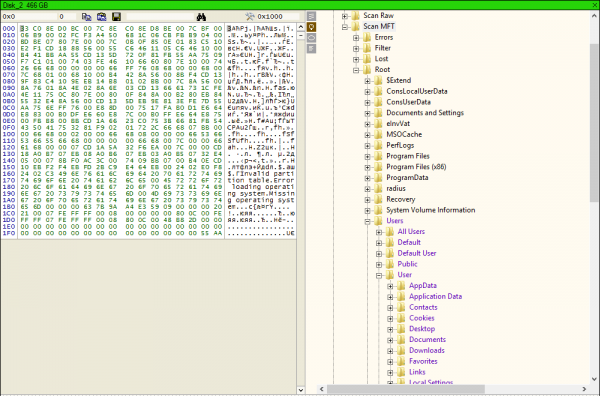
Sl. 19 nakon skeniranja $MFT obeleženi su zapisi koji se smatraju obrisanima.
Ako se potrebni podaci ne otkriju ili su oštećeni prilikom brzog skeniranja, moguće je izvršiti potpuno skeniranje particije, ali je prilično vjerojatno da se rezultati neće značajno promijeniti i osim pretraživanja regularnih izraza ništa drugo neće ostati.
U arsenalu stručnjaka dostupan je alat za izradu karte slobodnog prostora i daljnju analizu isključivo u tim područjima, što iz rezultata vraćanja uklanja postojeće podatke. Ovo značajno štedi vrijeme korisnika prilikom daljnjeg pretraživanja potrebnih datoteka među brojnim bezimeni podacima.
Ako su datoteke izbrisane na particiji s datotečnim sustavom FAT16, FAT32, moguće je koristiti analizu metapodataka i dobiti dio podataka s originalnim imenima. U slučaju SFN prvi znak u imenu datoteke će nedostajati, dok će u slučaju datoteke s dugim imenom njezino potpuno ime biti u zapisu LFN. Kod brisanja fragmentiranih datoteka, oporavak podataka putem automatiziranih alata za oporavak neće biti uspješan, jer se pri brisanju u FAT tablici briše zapis o lancu klastera koji pripada datoteci. Također, u FAT32 u nekim slučajevima, osim brisanja lanca lokacije datoteke u obje kopije tablice, u izravnom zapisu se briše prvi znak SFN i prva dva bajta u broju prvog klastera koji datoteka zauzima. Većina alata za automatski oporavak koji analiziraju metapodatke ne mogu odrediti točnu poziciju datoteke.
Oporavak fragmentiranih datoteka obično je prilično složen posao koji je slabije automatiziran. Metode automatizacije mogu se razvijati za specifične tipove struktura. Najčešće, zadatak se svodi na ručnu analizu s niskom produktivnošću u potrazi za potrebnim fragmentima. Primjer takvog rada može se ocijeniti u članku
Ako metode analize metapodataka nisu dovele do pronalaska potrebnih podataka ili se potrebne datoteke ne mogu otvoriti, preostaje metoda pretraživanja regularnih izraza. Možda će biti moguće otkriti dio datoteka.
Ako su datoteke izbrisane na particiji s datotečnim sustavom HFS+, Ext 2, Ext3, Ext4, nažalost, analiza metapodataka je beskorisna. Osim pretraživanja regularnih izraza, ništa drugo ne preostaje.
Brisanje particije s podacima
Ako je u upravljačkoj alatki za diskove pogrešno izbrisan jedan ili više particija, korisniku koji želi obnoviti podatke preporučuje se pokretanje alata za automatski oporavak s potpunim skeniranjem cijelog uređaja. Također je poželjno uzeti u obzir položaj postojećih particija kako bi se isključile unaprijed pogrešne opcije u pretraživanju.

Sl. 20 izbrisana particija
Specijalist može izvršiti sličan posao relativno brzo, kroz pronalaženje početnih sektora i superblokova na očekivanim mestima. Na osnovu pronađenog izračunavaju se tačne pozicije početka sekcija i njihova dužina.
Takođe, možete pokušati koristiti DMDE ili slične alate, koji mogu relativno brzo pomoći u pronalaženju znakova početka sekcija, i pokušati prikazati datotečni sistem pronađene sekcije.
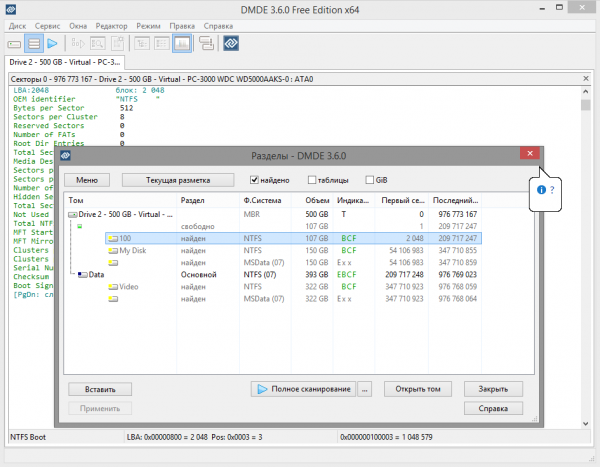
Sl. 21 rezultat brzog pretraživanja sekcija pomoću DMDE.
Podeljena sekcija sa podacima.
U takvim slučajevima, preporučeni scenarij akcija u velikoj meri zavisi od tipa datotečnog sistema koji je bio pre formatiranja sekcije, i koji datotečni sistem se počeo koristiti nakon formatiranja.
Na primer, ako je FAT32 sekcija sa clusterom od 8KB, formatirana u FAT32 sa clusterom od 64KB, tada je veličina novih FAT tabela postala osam puta manja i, prema tome, obe kopije novih tabela su oštetile samo prvu kopiju starih FAT tabela. U takvoj situaciji, pretraživanje metapodataka može dati rezultat blizak 100%. Ako je pak sekcija formatirana u FAT32 sa manjim ili jednakim veličinama cluster-a u odnosu na one pre formatiranja, tada će nove prazne tabele u potpunosti prebrisati stare i delimično pogoditi oblast sa korisničkim podacima. U tom slučaju, pretraživanje metapodataka će dati znatno lošiji rezultat.
Ako je pre formatiranja sekcija koristila datotečni sistem FAT32, a sekcija je formatirana u NTFS, tada nove strukture ($MFT, $Bitmap, $Logfile) obično se ne nalaze na samom početku sekcije, i postoji velika verovatnoća da će metod pretraživanja metapodataka omogućiti povratak većine podataka sa normalnom strukturom direktorija i minimalnim oštećenjima samih podataka.
Takođe, visok procenat oporavka će biti kada se sekcija sa datotečnim sistemom NTFS formatira u FAT32. U ovom slučaju, FAT tabele će oštetiti podatke na početku sekcije i obično neće pogoditi ključne NTFS strukture. Nezadovoljavajući rezultat biće u slučaju malih količina podataka, čija veličina je porediva sa veličinama dve kopije FAT tabela.
Međutim, ako korisnik ne želi produbljivati se u detalje o lociranju metapodataka različitih datotečnih sistema, logičan korak bi bio pokrenuti alat za automatsku obnovu podataka u režimu pretraživanja metapodataka. Ukoliko je količina dobivenih podataka nedovoljan, primijeniti metodu pretraživanja regularnih izraza.
Podijeljena sekcija s podacima je formatirana i djelomično prepisana drugim podacima.
Kao što to često biva, korisnik može formatirati sekciju i početi je puniti drugim podacima, a tek kasnije postati svjestan da su na staroj sekciji bile bitne informacije. U takvim slučajevima ne može biti jednoznačne preporuke. Sve uvelike ovisi o tome koliko (kvantitativno i po obujmu) novih podataka je zapisano, kao i o tome gdje su se ti podaci nalazili. Ovisno o okolnostima, rezultat može biti od 0 do blizu 100%. Unaprijed je to nepredvidivo.
U mnogim slučajevima s velikim preklapanjem područja podataka, ima smisla započeti s metodom pretraživanja regularnih izraza za potrebne tipove datoteka kako bi se shvatilo postoji li još znakova postojanja potrebnih podataka, a u slučaju njihovog otkrića, izvršiti pretraživanje metapodataka datotečnog sistema.
U laboratorijskim uvjetima obnove podataka, stručnjak će izraditi kartu slobodnog prostora i izvršiti pretraživanje regularnih izraza samo po tim područjima kako bi isključio postojanje već postojećih podataka u rezultatima pretraživanja. Također, korištenjem alata za kontrolu cjelovitosti znatno će smanjiti broj lažnih prepoznavanja. A u nekim zadacima poput obnove jpg datoteka (na primjer, nečijeg kućnog fotoalbuma) moći će izvršiti sortiranje prema informacijama sadržanim u Exif oznakama jpeg datoteka, što će omogućiti dobivanje rezultata poredanih kronološkim redoslijedom i sortiranih po modelima kamera.
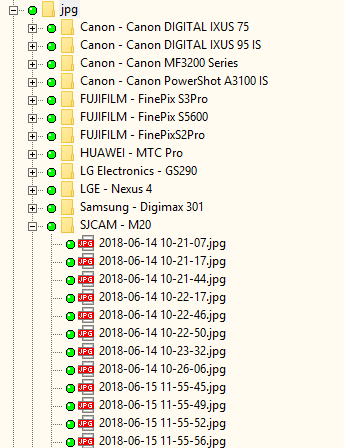
Slika 22 rezultat sortiranja JPG datoteka, pronađenih putem pretraživanja regularnih izraza.
Hitno završavanje postupaka izmjene veličine, premještanja ili spajanja particija.
U slučaju iznenadnog prekida postupaka upravljanja diskom prilikom promjene veličine particije, njezinog premještanja ili spajanja više particija, potrebno je utvrditi koje su točno korake poduzete i u kojoj fazi je operacija prekinuta kako bi se postigao maksimalni mogući rezultat.
S obzirom na složenost i broj mogućih varijacija, razmotrit ćemo samo univerzalnu opciju za korisnika kojem je potreban rezultat s minimalnim brojem radnji. Objekt za analizu treba odabrati cijeli uređaj za pohranu kako bi se zajamčilo pokrivanje svih mjesta za pohranu podataka. Koristiti metodu pretraživanja metapodataka i kopirati sve varijante podataka prema pronađenim datotečnim sustavima. Velika je vjerojatnost da će svaka od varijanti sadržavati ispravne različite skupove datoteka. Pretraživanje regularnih izraza prema zadanim tipovima datoteka također je važno jer u takvim slučajevima gubitka podataka može doći do djelomičnog gubitka informacija o imenima i mjestu datoteka.
8. Provjera cjelovitosti obnovljenih podataka
Važno je razumjeti da prikazivanje imena datoteka u programu za obnovu podataka ili broj pronađenih regularnih izraza ne jamči da će sve pronađeno biti uporabljivo. Stoga je ne manje važna faza nakon obnove podataka putem automatskog programa za obnovu — provjera cjelovitosti samih podataka.
Nažalost, ne postoji univerzalni besplatni alat za provjeru cjelovitosti velikog broja različitih datoteka. No, pojedinačno je moguće pronaći besplatni softver koji može kontrolirati određene tipove datoteka. Na primjer, mnogi arhivatori omogućuju provjeru ispravnosti arhiva, alat MP3Diag može provjeriti ispravnost mp3 datoteka, a ImageMagick može se koristiti za testiranje jpg datoteka.
Glavni nedostatak mnogih besplatnih alata za provjeru cjelovitosti datoteka jest taj što ne jamče potpunu provjeru datoteka. Moguće su uočljive greške.
Za mnoge vrste datoteka korisniku ne preostaje ništa drugo nego vizualno ocjenjivati cjelovitost podataka otvorivši datoteke u odgovarajućim aplikacijama.
U profesionalnim kompleksima nalazi se skup alata koji omogućuju djelomičnu kontrolu ispravnosti datoteka, što oslobađa rezultat oporavka podataka od velikog broja nepotrebnih datoteka.
Osim selekcije otpada, potrebno je uhvatiti oštećene datoteke. Ako ste kreirali sektorsku kopiju s popunjavanjem uzorkom nečitljivih sektora, pitanje pronalaska oštećenih datoteka lako se rješava pretraživanjem datoteka tekstom "BAD!BAD!BAD!BAD!" (u našem primjeru korišten je ispunjavac "BAD!"). Nakon pronalaska potrebno je provjeriti stepen oštećenja, jer neki formati datoteka možda neće jako stradati od gubitka malog dijela podataka, dok neki mogu biti potpuno neupotrebljivi.
9. Česte greške korisnika.
Razne pokušaje "liječenja" defekata koristeći popularne dijagnostičke alate u nadi da će to vratiti pristup podacima, predstavljaju jednu od glavnih grešaka mnogih korisnika. Pokušaji skrivanja defekata na uređaju s oštećenim polimerom na površini ploča obično završavaju brušenjem ploča, a ne pristupom podacima. Zbog toga, ne znajući prirodu defekata na površini, strogo se ne preporučuje izvođenje bilo kakvih servisnih operacija na disku prije oporavka podataka. Nakon uspješnog oporavka informacija, može se pokušati održavati uređaj, i ako se sreća nasmiješi, uređaj bi mogao biti pogodan za daljnju upotrebu u manje važnim zadacima.
Često se defekti događaju na metapodacima datotečnog sustava. U tim slučajevima, operativni sustav pri pokušaju montaže oštećenog volumena dugo zadržava. Kada je problematični uređaj priključen, vrijeme pokretanja operativnog sustava može se produžiti na desetine minuta. Jedna od najlošijih ideja za rješavanje ovog problema je formatiranje problematične particije. Ponovo kreirani metapodaci mogu se ispravno zapisati, a problem dugog pokretanja operativnog sustava biće rešen, ali će zadatak oporavka podataka postati složeniji, a kvalitet rezultata oporavka može jako patiti.
Kopiranje podataka otkrivenih alatom na istu particiju s koje se pokušavaju obnoviti datoteke. U ovom slučaju obično se završava tako da korisnik umjesto podataka dobije smeće, a sljedeći pokušaj obnove podataka bit će s puno lošijim rezultatom. Ako se postupite prema uputama iz ovog članka, bit ćete zaštićeni od takve greške.
Ne provodi se provjera cjelovitosti obnovljenih podataka i uništava se sadržaj originalnog uređaja zajedno s njegovom kopijom. U ovom slučaju postoji rizik da ostanete s hrpom mapa ispunjenih pogrešnim rezultatom pokušaja obnove podataka bez mogućnosti dobivanja kvalitetnog rezultata.
Pogrešan odabir alata i metoda obnove podataka, zbog čega se dobiva rezultat znatno lošiji nego što bi mogao biti.
Nadam se da će ovaj skup mjera pomoći da donesete odluku dopušta li situacija vašeg uređaja samostalne pokušaje obnove podataka i jeste li spremni provesti ovaj relativno jednostavan niz radnji navedenih u ovom članku.
Izvor: habr.com
