

Microsoft Exchange – veliki sustav koji uključuje primanje i obradu e-pošte, kao i web sučelje za vaš poštanski poslužitelj, pristup korporativnim kalendarima i zadacima. Exchange je integriran s Active Directory, pa zamislite da je već postavljen.
A Windows Server 2019 Core je verzija Windows Servera bez grafičkog sučelja.
U ovoj verziji Windows nema tradicionalne radne površine, ništa na što možete kliknuti, nema izbornika Start. Samo crni prozor i crna komandna linija. No, istovremeno ima manju površinu za napad i povećanu razinu sigurnosti, jer ne želimo da bilo tko zadire u kritične sustave, zar ne?
Ovaj vodič vrijedi i za poslužitelje s GUI-jem.
1. Povezujemo se s poslužiteljem
Otvorite PowerShell i upišite naredbu:
Enter-PSSession 172.18.105.6 -Credential AdministratorOpcionalno: Aktiviramo RDP. To olakšava instalaciju, ali nije nužno.
cscript C:WindowsSystem32Scregedit.wsf /ar 0Na slici od Ultravds RDP je već bio aktiviran.
2. Povezujemo poslužitelj s AD
To se može učiniti putem Windows Admin Centra ili putem Sconfig u RDP-u.
2.1 Navodimo DNS poslužitelje ili kontrolere domene
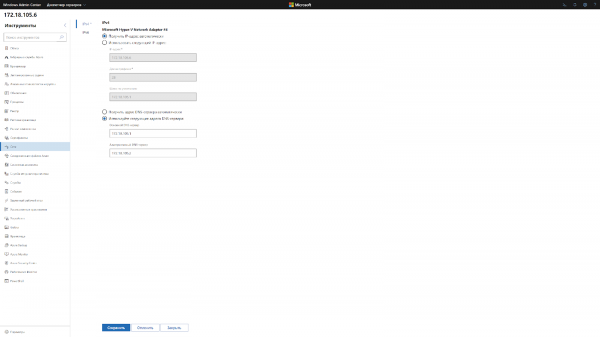
U Windows Admin Centru povezujemo se s poslužiteljem, idemo na odjeljak mreže i navodimo IP adrese kontrolera domena ili DNS poslužitelja domene.
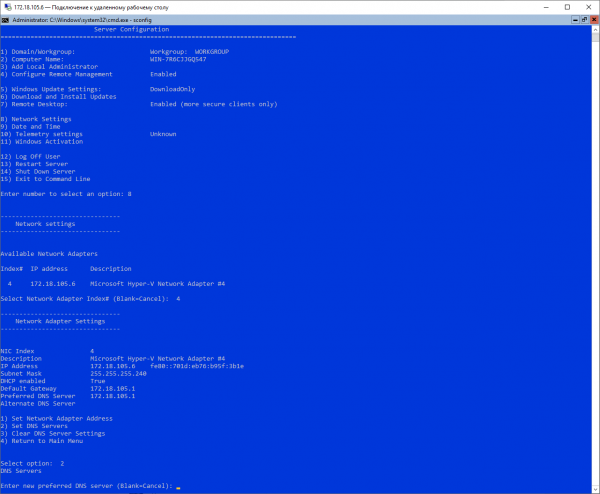
Putem RDP-a, u komandnu liniju upišemo "Sconfig" i otvaramo plavi prozor s konfiguracijom poslužitelja. Tamo biramo točku 8) Mrežne postavke i radimo isto, navodeći DNS poslužitelj domene.
2.2 Pridružujemo poslužitelj domeni
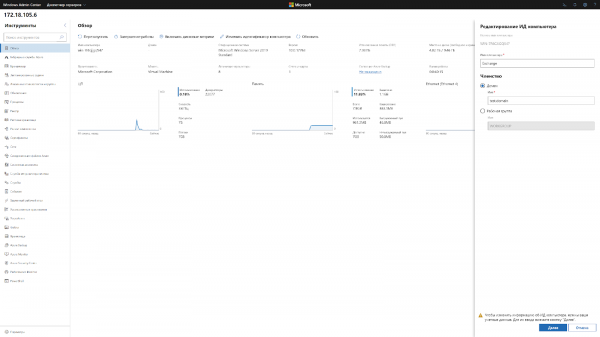
U WAC-u kliknemo "Promijeni identifikator računala" i pred nama se otvara poznati prozor za odabir radne grupe ili domene. Sve kao i obično, biramo domenu i pridružujemo se.
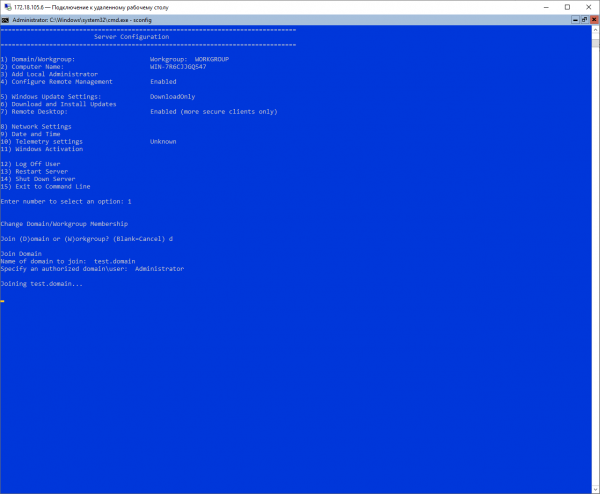
Uz pomoć Sconfig-a prvo treba odabrati točku 1, odabrati pridružujemo li se radnoj grupi ili domeni, navesti domenu ako se pridružujemo domeni. I tek nakon završetka postupka bit ćemo u mogućnosti promijeniti ime poslužitelja, no čak ni za to neophodno je još jednom unijeti lozinku.
Putem PowerShell-a to se provodi još lakše:
Add-Computer -DomainName test.domain -NewName exchange -DomainCredential Administrator3. Instaliramo
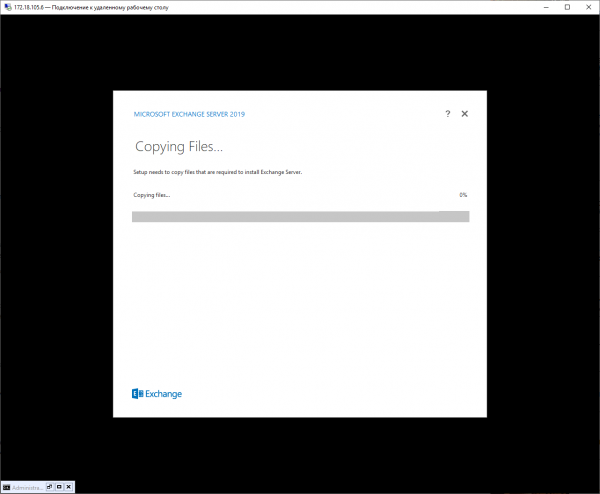
Ako koristite RDP, prije same instalacije Exchange-a potrebno je instalirati potrebne komponente.
Install-WindowsFeature Server-Media-Foundation, RSAT-ADDSNakon toga potrebno je preuzeti sliku diska s instalacijom Exchange-a.
Invoke-WebRequest -UseBasicParsing -Uri 'https://website.com/ExchangeServer2019-x64.iso' -OutFile C:UsersAdministratorDownloadsExchangeServer2019-x64.isoMontiramo ISO:
Prikači-disk sliku C:UsersAdministratorDownloadsExchangeServer2019-x64.isoAko to radite putem naredbenog retka, samo trebate montirati preuzeti disk i unijeti komandu:
D:Setup.exe /m:install /roles:m /IAcceptExchangeServerLicenseTerms /InstallWindowsComponentsIzvještaj
Kao što vidimo, instalacija Exchange-a na Windows Server Core i pridruživanje domeni nisu bolni procesi, a uzimajući u obzir napredak u sigurnosti, isplatilo se.
Osobito me obradovalo što je pridruživanje AD serveru pomoću Powershell-a lakše nego putem GUI-a ili Windows Admin Centra.
Šteta što su opciju instalacije Exchange-a dodali tek za Exchange 2019, trebalo je to ranije.
U našim prethodnim postovima možete pročitati o tome kako pripremamo klijentske virtualne strojeve koristeći naš tarifni plan sa Server Core-om za 99 kuna, kako raditi s Windows Server 2019 Core i kako instalirati GUI na njega, kao i kako serverom pomoću Windows Admin Centra.
Izvor: habr.com
