

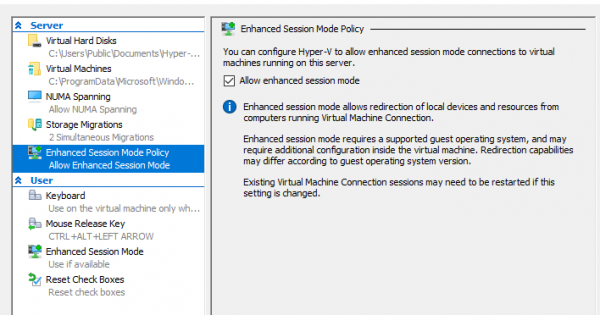
Korištenje virtualnih mašina na Linuxu u Hyper-V iz kutije je nešto manje ugodno nego s Windows domaćinima. Razlog tome je što Hyper-V nije prvotno dizajniran za desktop korištenje; ne možete jednostavno instalirati paket dodataka za goste i dobiti funkcionalnu grafičku akceleraciju, međusobni clipboard, zajedničke direktorije i druge užitke kao što je to slučaj s VirtualBoxom.
Hyper-V sam pruža — tako, gosti mogu koristiti uslugu sjenčanja (VSS) domaćina, gosti mogu primiti signal za isključivanje, gosti mogu sinkronizirati sistemsko vrijeme s hostom virtualizacije, a s hosta je moguće razmjenjivati datoteke s virtualnom mašinom (Copy-VMFile u PowerShellu). Za neke gostujuće operacijske sustave, među kojima se naravno nalazi i Windows, u aplikaciji Virtual Machine Connection (vmconnect.exe) dostupan je Enhanced Session Mode, koji radi putem RDP protokola i omogućava prosljeđivanje diskovnih uređaja i pisača u virtualnu mašinu, kao i korištenje zajedničkog clipboarda.
Enhanced Session Mode radi u Windowsu u Hyper-V odmah nakon instalacije. Za goste na Linuxu potrebno je instalirati RDP poslužitelj koji podržava vsock (specijalni virtualni mrežni adresni prostor u Linuxu namijenjen komunikaciji s hipervizorom). Ako za Ubuntu postoji poseban pripremljeni predložak virtualne mašine u aplikaciji VMCreate, koji dolazi s Hyper-V na desktop izdanjima Windowsa, u kojem je poslužitelj RDP koji radi s vsockom već unaprijed instaliran, situacija s drugim distribucijama nije tako jasna — primjerice, autor ove objave uspio je aktivirati ESM na Fedora. Ovdje aktiviramo Enhanced Session Mode za virtualnu mašinu s Arch Linuxom. Ovdje je sve više-manje jednostavno, samo trebamo instalirati paket
hyperv
iz community repozitorija: % sudo pacman -S hyperv Aktivirat ćemo servise VSS, razmjenu
metapodatakai datoteka: Instalacija XRDP
linux-vm-toolsna GitHubu pruža skripte koje automatiziraju proces instalacije i konfiguracije XRDP-a za Arch Linux i Ubuntu. Instaliramo Git, ako već nije instaliran, zajedno s kompajlerom i drugim softverom za ručne gradnje, nakon čega kloniramo repozitorij:
Repozitorij na GitHubu se nalaze skripte koje automatiziraju proces instalacije i konfiguracije XRDP-a za Arch Linux i Ubuntu. Instalirat ćemo Git, ako već nije instaliran, zajedno s kompajlerom i drugim softverom za ručne kompilacije, a zatim ćemo klonirati repozitorij:
% sudo pacman -S git base-devel
% git clone https://github.com/microsoft/linux-vm-tools.git
% cd linux-vm-tools/arch
U trenutku pisanja ovog članka, najnovija verzija XRDP-a koja se instalira skriptom makepkg.sh, ponuđena u repozitoriju, je 0.9.11, vsock://-adresa pokvaren, stoga ćemo morati instalirati XRDP iz Gita a Xorg drajver iz AUR-a ručno. Patch za XRDP, koji se nudi u AUR-u, također je malo zastario, tako da ćemo morati ručno urediti PKGBUILD i patch.
Klonirajmo repozitorije s PKGBUILD-ima iz AUR-a (obično se ova procedura zajedno sa izradom automatizira programima poput , ali autor je cijeli ovaj postupak izveo na čistom sustavu):
% git clone https://aur.archlinux.org/xrdp-devel-git.git
% git clone https://aur.archlinux.org/xorgxrdp-devel-git.git
Prvo ćemo instalirati sam XRDP. Otvorimo datoteku PKGBUILD bilo kojim tekstualnim editorom.
Uredićemo parametre izrade. PKGBUILD za izradu XRDP-a iz Gita ne uključuje podršku za vsock prilikom izrade, stoga ćemo je uključiti sami:
 build() {
   cd $pkgname
   ./configure --prefix=/usr
               --sysconfdir=/etc
               --localstatedir=/var
               --sbindir=/usr/bin
               --with-systemdsystemdunitdir=/usr/lib/systemd/system
               --enable-jpeg
               --enable-tjpeg
               --enable-fuse
               --enable-opus
               --enable-rfxcodec
               --enable-mp3lame
-              --enable-pixman
+              --enable-pixman
+              --enable-vsock
   make V=0
 }
U patchu arch-config.diff, koji ispravlja jedinice i pokretne skripte XRDP-a prema putanjama do datoteka korištenih u Arch Linuxu, također se nalazi patch za skriptu instfiles/xrdp.sh, koja je u trenutku pisanja ovog članka iz XRDP-a, stoga ćemo morati ručno urediti patch:
  [Install]
  WantedBy=multi-user.target
-diff -up src/xrdp-devel-git/instfiles/xrdp.sh.orig src/xrdp-devel-git/instfiles/xrdp.sh
---- src/xrdp-devel-git/instfiles/xrdp.sh.orig  2017-08-30 00:27:28.000000000 -0600
-+++ src/xrdp-devel-git/instfiles/xrdp.sh   2017-08-30 00:28:00.000000000 -0600
-@@ -17,7 +17,7 @@
- # Description: starts xrdp
- ### END INIT INFO
-
--SBINDIR=/usr/local/sbin
-+SBINDIR=/usr/bin
- LOG=/dev/null
- CFGDIR=/etc/xrdp
-
 diff -up src/xrdp-devel-git/sesman/startwm.sh.orig src/xrdp-devel-git/sesman/startwm.sh
 --- src/xrdp-devel-git/sesman/startwm.sh.orig  2017-08-30 00:27:30.000000000 -0600
Izradit ćemo i instalirati paket komandom % makepkg --skipchecksums -si (ključ --skipchecksums je potreban za isključivanje provjere kontrolnih suma izvornih datoteka, budući da smo ih uređivali ručno).
Prelazimo u direktorij xorgxrdp-devel-git, nakon čega jednostavno izradimo paket komandom % makepkg -si.
Prelazimo u direktorij linux-vm-tools/arch i pokrećemo skriptu install-config.sh, koja postavlja postavke XRDP-a, PolicyKit i PAM:
% sudo ./install-config.shSkripta postavlja zastarjelu postavku use_vsock, koja se ignorira s verzijom 0.9.11, stoga ćemo ručno urediti datoteku s konfiguracijom /etc/xrdp/xrdp.ini :
 ;   port=vsock://:
-port=3389
+port=vsock://-1:3389

 ; 'port' iznad treba povezati s vsock umjesto tcp
 ; koristite ovo samo s brojem samim u portu iznad
 ; radije koristite vsock://: iznad
-use_vsock=true
+;use_vsock=true

 ; regulirajte ako uslužni prostor koristi opciju soketa tcp_nodelay
Dodajmo u datoteku ~/.xinitrc pokretanje svog omiljenog upravitelja prozora / radnog okruženja koje će se izvoditi prilikom pokretanja X poslužitelja:
% echo "exec i3" > ~/.xinitrcIsključimo virtualnu mašinu. Aktiviramo transport vsock za virtualnu mašinu izvršavajući sljedeću naredbu u PowerShellu kao administrator:
PS Admin > Set-VM -VMName IME_MAŠINE -EnhancedSessionTransportType HvSocketPonovo uključimo virtualnu mašinu.
Povezivanje
Kada se nakon pokretanja sustava pokrene XRDP usluga, aplikacija vmconnect to će prepoznati i stavka će postati dostupna u izborniku Pogled -> Proširena sesija. Kada odaberemo ovu stavku, bit će nam предложено da postavimo razlučivost ekrana, a na kartici Lokalni resursi otvorit će dijalog u kojem ćemo moći odabrati uređaje proslijeđene unutar RDP sesije.
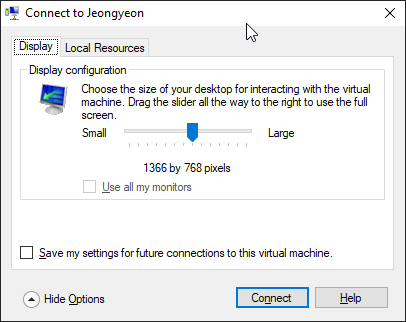
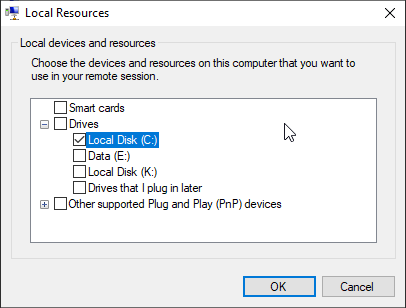
Povežimo se. Vidjet ćemo prozor za prijavu XRDP:
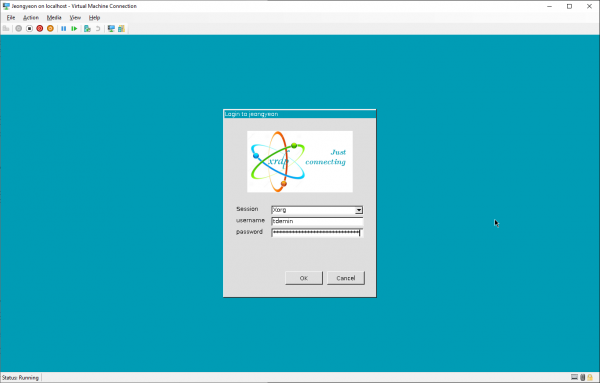
Unesite svoje korisničko ime i lozinku.
Korištenje
Profit od ovih manipulacija je očit: RDP sesija radi znatno brže nego kada se koristi virtualni zaslon bez Proširene sesije. Diskovi proslijeđeni unutar VM putem RDP-a dostupni su u direktoriju ${HOME}/shared-drives:
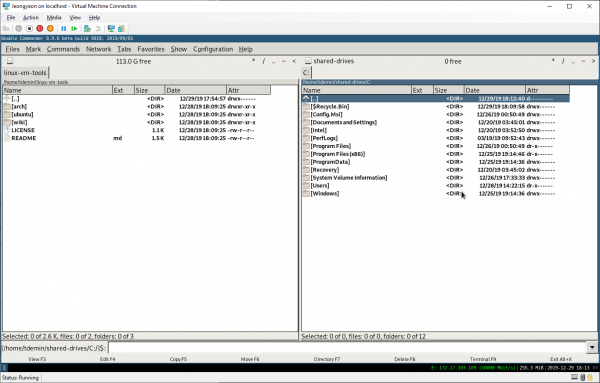
Međuspremnik radi normalno. Prosljeđivanje pisača je nemoguće, to ne samo da nije podržano, već i . Također zvuk ne radi, ali autoru to nije bilo potrebno. Da bi kombinacije tipki poput Alt+Tab bile zabilježene, potrebno je proširiti vmconnect na cijeli ekran.
Ako iz bilo kojeg razloga želite koristiti umjesto aplikacije vmconnect ugrađeni Windows RDP klijent ili, na primjer, povezati se s ovom mašinom s druge mašine, morat ćete promijeniti u datoteci /etc/xrdp/xrdp.ini port na tcp://:3389. Ako je virtualna mašina povezana na Default Switch i dobiva mrežne postavke putem DHCP-a, tada se možete povezati s njom s hosta na adresu ime_mašine.mshome.net. Pristup TTY-u moguće je samo iz aplikacije vmconnect, isključujući Prošireni način.
Korišteni izvori:
- Bug reporti na GitHubu: ,
Izvor: habr.com

 Russian
 Italian
 German
 Polish
 Estonian
 Albanian
 Bosnian
 Bulgarian
 Croatian
 Czech
 Danish
 Dutch
 English
 Finnish
 French
 Hungarian
 Latvian
 Lithuanian
 Norwegian
 Portuguese
 Romanian
 Slovak
 Slovenian
 Spanish
 Swedish
 Turkish