

U vrtlogu blagdana i raznih događanja nakon praznika moglo se zaboraviti da će dugo očekivano izdanje Veeam Availability Suite verzije 10.0 osvijetliti svijet vrlo uskoro — u veljači.
O novim funkcionalnostima objavljeno je dovoljno materijala, uključujući izlaganja na online i offline konferencijama, objave na blogovima i u različitim zajednicama na raznim jezicima. Za one koji još nisu imali prilike upoznati se s njima, ali i za sve koje zanimaju novine u industriji, danas ću ukratko nabrojati nove mogućnosti Veeam Backup & Replication i detaljnije ću se zadržati na jednoj od ključnih.
Dakle, dobrodošli ispod.
„Svi poslovi su dobri — biraj po ukusu“
Zapravo, svi timovi programera doprinijeli su jubilarnom izdanju. Za svakog potencijalnog klijenta naći će se skup značajki potrebnih upravo za njegovu infrastrukturu. Ovo je samo nepotpun popis novina:
- Backup NAS-a i dijelova datoteka
- Data Integration API
- Linux VIX i backup-proxy za Linux
- Podrška za kloniranje blokova na XFS
- Ažurirani Cloud Tier i repozitorij SОBR
- Repozitorij rezervnih kopija na NFS-u
- Rad s NetApp ONTAP SVM-om
- RMAN Plugin for Solaris
- Arhiviranje rezervnih kopija transakcijskih dnevnica (transaction logs backup copy job)
- Zadaci s politikom čuvanja GFS Retention M Primary Backup Jobs
- Poboljšani WAN-akcelerator
- Poboljšano rezervno kopiranje za virtualne infrastrukture na platformi Nutanix AHV
I to su samo noviteti u Veeam Backup & Replication! Nadolazeća verzija Veeam Availability Suite uključuje i novi Veeam ONE i nove Veeam agente. Pred nama je, bez sumnje, mnogo zanimljivog — ali krenimo redom.
Rezervno kopiranje za NAS i dijelove datoteka
Ova funkcionalnost dugo se očekivala, a naši inženjeri nisu uzalud radili na njoj više mjeseci. Korisnici će dobiti alat s vrlo fleksibilnim mogućnostima za backup i obnavljanje datoteka i mapa, sve to realizirano na temelju jasne i skalabilne arhitekture te u poznatom sučelju.
Uz ljubazno dopuštenje našeg Vanguarda Evgenija Elizarova (), koji je krajem 2019. godine posjetio forum Veeam Vanguards, dijelim poveznicu na njegovu o ovoj funkcionalnosti.
S moje strane, ispričat ću malo o shemi rada i postupku postavljanja ovog tipa rezervnog kopiranja.
Kako to funkcionira
Opća shema rada prikazana je u nastavku:
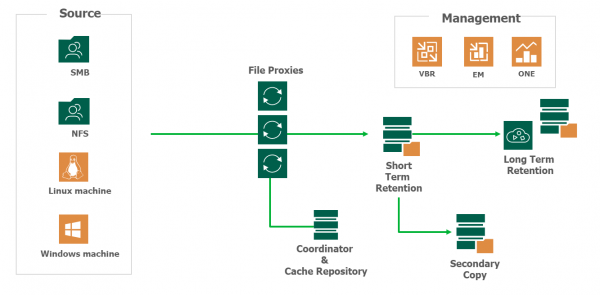
Kao što vidimo, u procesu izrade sigurnosne kopije koriste se sljedeće komponente:
- Izvorno pohranjivanje datoteka (NAS, SMB share)
- Veeam Backup & Replication server, odgovoran za upravljanje
- Pomoćni proxy server File Backup Proxy, koji izvodi prijenos podataka tijekom izrade sigurnosne kopije, a to uključuje: enumeraciju, čitanje, pisanje, kompresiju, dekompresiju, enkripciju, dekripciju. (Ova komponenta je identična poznatom backup proxy.)
- Repozitorij sigurnosnih kopija, gdje se pohranjuju sigurnosne kopije i datoteke metapodataka, koje opisuju izvornu strukturu dijeljenja i lokaciju odgovarajućih datoteka i mapa u sigurnosnim kopijama.
- Keš-repozitorij: ovdje se pohranjuje snimka datotečnog stabla, napravljena prilikom posljednjeg pokretanja sigurnosne kopije. Zahvaljujući njemu, inkrementalni pregledi se obavljaju puno brže, jer nije potrebno uspoređivati svaku izvoru mapu s onima sadržanima u sigurnosnoj kopiji. Osim toga, to ubrzava proces oporavka datoteka. Ovaj repozitorij može biti smješten na fizičkom ili virtualnom Windows ili Linux serveru koji je izravno povezan, ili se može koristiti NAS (ili SMB share). Preporučuje se smjestiti takav repozitorij na SSD, bliže dijeljenju.
Napomena: U ovoj ulozi može se koristiti već postojeći repozitorij Veeam u infrastrukturi, gdje se čuvaju sigurnosne kopije virtualnih strojeva. Međutim, imajte na umu da SOBR/Deduplication storage/Cloud repository ne može se koristiti kao takav repozitorij.
- Arhivski repozitorij, ako postoji potreba — a ona najčešće postoji — za dugoročnim pohranjivanjem. Ovdje se može koristiti jeftina SStorage i postaviti redovito arhiviranje sigurnosnih kopija iz glavnog repozitorija, kao što će biti prikazano u nastavku.
Napomena: Kao repozitoriji ne podržavaju se rotirajući diskovi.
Glavne faze procesa ukratko izgledaju ovako:
- Veeam Backup & Replication pokreće enumeraciju i izgradnju stabla mapa i datoteka u izvornoj dijeljenju.
- Ove radnje izvodi file proxy, koji prenosi izgrađenu strukturu u keš-repozitorij na pohranu.
- Kada file proxy primi novu strukturu, uspoređuje je s prethodnom, pohranjenom u repozitoriju. Ako se otkriju promjene, keš-repozitorij šalje zahtjev za resurse na repozitorij sigurnosnih kopija.
- File proxy započinje čitanje novih podataka sa izvorne share i prijenos u backup repozitorij. Podaci se prenose u "paketima" poznatim kao BLOBs: svaki BLOB sadrži podatke rezervne kopije u obliku datoteka veličine 64 Mb. Također se čuvaju metapodaci.
Pogledajmo kako sve to možemo postaviti u sučelju.
Postavljamo file backup u Veeam konzoli
Prvo trebamo konfigurirati potrebne komponente: proxy, datotečnu share i repozitorij.
Postavka file proxy
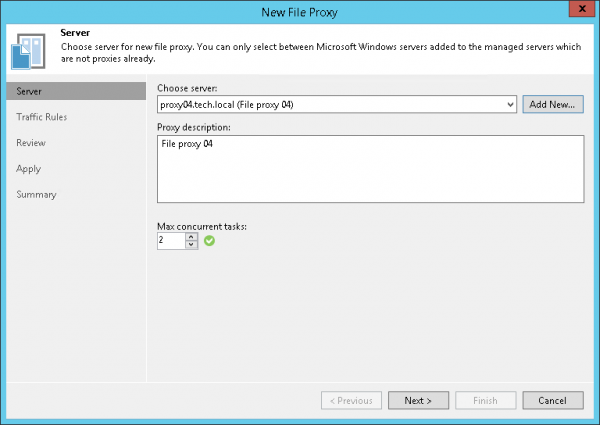
Kao proxy za backup datoteka može se koristiti Windows server — važno je da bude x64, a vrlo je poželjno da bude noviji od Windows 2012R2, ako želite backupirati CIFS share koristeći VSS.
Ova mašina bi već trebala biti uključena u infrastrukturu rezervnog kopiranja, ili se može dodati novi server — za to u prikazu Backup Infrastructure treba desnim klikom odabrati čvor Backup Proxies i odabrati opciju Add file backup proxy. Zatim prolazimo kroz korake čarobnjaka, navodeći:
- Ime novog proxyja
- Maksimalni broj istovremeno izvršavanih zadataka (1 zadatak — 1 izvorna share). Zadana vrijednost se automatski izračunava prema dostupnim resursima.
Na koraku Traffic Rules konfiguriramo pravila obrade mrežnog prometa, kao što to obično radimo za proxy.
Dodavanje izvorne share
U prikazu Inventory pojavio se novi čvor — File Shares, kao i odgovarajuće opcije:
- Add file share — dodati novu share
- Create job — stvoriti zadatak rezervnog kopiranja
- Restore — izvršiti vraćanje iz rezervne kopije
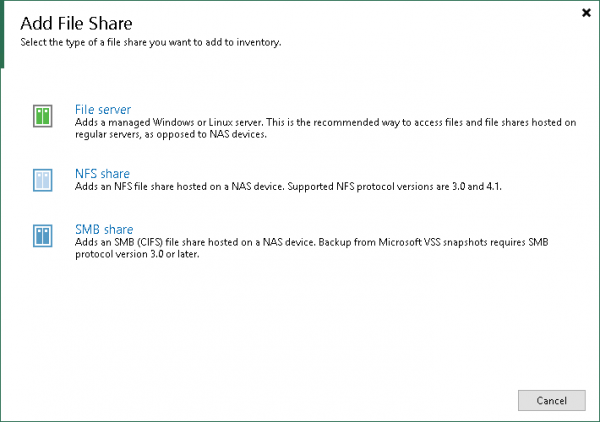
Dodajemo datotečnu share u infrastrukturu na sljedeći način:
- Nakon klika na čvor File Shares treba odabrati opciju Add file share.
- Biramo tip objekta koji ćemo dodavati.

Možete odabrati kao izvorno datotečno spremište:- Windows ili Linux datotečni server.
- NFS share — podržane su verzije 3.0 i 4.1.
- SMB (CIFS) share, pri čemu se za SMB3 podržava backup iz snimaka Microsoft VSS.
Za primjer odabrati ćemo opciju SMB share.
Napomena: Prilikom postavljanja računa za pristup izvornoj share, osigurajte da taj korisnik ima barem prava za čitanje (a ako želite i vraćati, onda i prava za pisanje). I ne zaboravite da i proxy serveri moraju imati prava za čitanje.
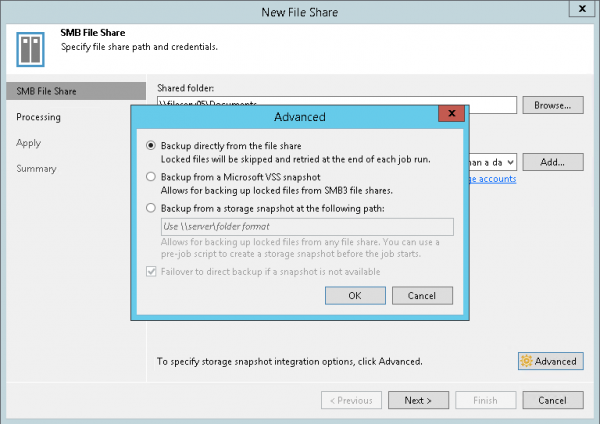
- Ako želite koristiti snimke za rezervno kopiranje, trebate pritisnuti Advanced i odabrati kakve vrste snimaka treba koristiti — VSS ili storage.
Napomena: Podrška za VSS zahtijeva ispravnu konfiguraciju File Backup Proxy. Ako želite koristiti storage snimke, morat ćete postaviti njihovo stvaranje na strani vašeg spremišta.

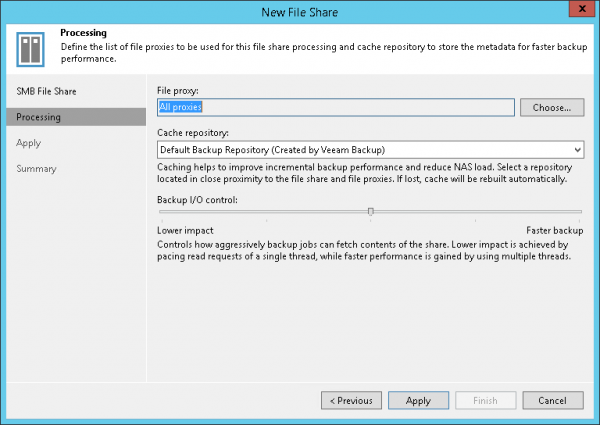
- Na sljedećem koraku trebate postaviti postavke obrade:
- Odredite koji file proxy planiramo koristiti - prema defaultu koristit će se svi dostupni proxyji (Svi proxyji).
- Navedite put do cache repozitorija - Cache repozitorij. Zapamtite, SOBR/Deduplication/Cloud se kao takav repozitorij ne može koristiti.

- Koristeći postavku Backup I/O kontrola, biramo preferentnu karakteristiku izvršenja operacija prilikom izrade sigurnosne kopije.
- Manje utjecaja (najmanji utjecaj na vaš NAS) - obrada zahtjeva za čitanje će ići u jednom toku;
- Brža izrada sigurnosne kopije (visoka brzina) - prema tome, višestruko povezivanje; primjenjuje se na visokoučinkovita spremišta.
Koja opcija je najbolja za vašu infrastrukturu, naravno, određuje se testiranjem. No, opći princip je sljedeći: ako imate SAN namijenjen Enterprise-infrastrukturama, možete slobodno odabrati Brža izrada sigurnosne kopije, dok za skromni NAS domaće razine, svakako se orijentiramo na Manje utjecaja.
- Zatim kažemo Primijeni, završavamo korake čarobnjaka - i u stablu infrastrukture Veeam Backup vidimo našu datotečnu share.
Zadatak izrade sigurnosne kopije
Sada trebamo stvoriti zadatak za izradu sigurnosne kopije. Iz izbornika Zadatak sigurnosne kopije odabiremo Datotečna share.
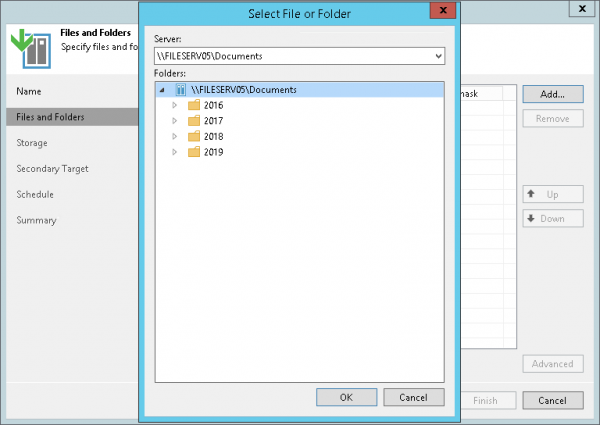
Pokreće se čarobnjak za postavljanje zadatka. U njemu prvo navodimo ime novog zadatka, a zatim u koraku Datoteke i mape — što konkretno želimo kopirati.
Ako želimo postaviti uključujuće/isključujuće filtre, pritisnemo gumb Advanced. Prema defaultu, sigurnosna kopija će obuhvatiti sve sadržaje.
Zatim prelazimo na korak Skladište, gdje postavljamo postavke pohrane:
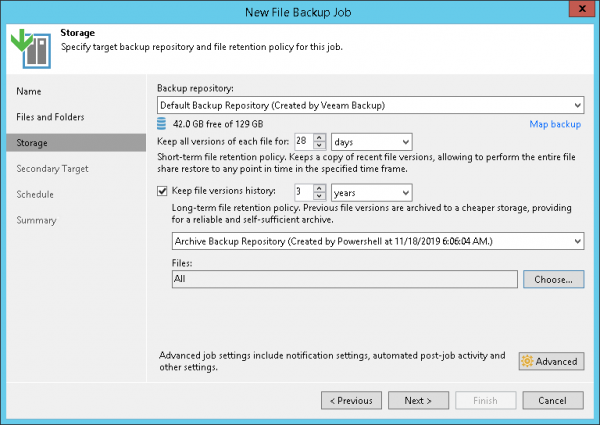
- Repozitorij sigurnosnih kopija - put do repozitorija
- Čuvati sve verzije svake datoteke za N dana - razdoblje kratkoročne pohrane, tj. koliko dugo trebamo zadržati sve verzije backupiranih datoteka u repozitoriju u slučaju potrebe za oporavkom (prema defaultu 28 dana - da, zbog datoteka razmatramo ne “točke vraćanja”, već jednostavno dane).
- Ako je potrebna i dugoročna pohrana, označavamo kućicu Čuvati povijest verzija datoteka i navodimo koliko dugo čuvati stare verzije datoteka, koje točno i gdje (ovdje se može navesti ne glavno, nego pomoćno spremište, koje ćemo moći postaviti na sljedećem koraku).
Da biste odabrali za koje datoteke organizirati dugotrajno pohranjivanje, kliknite Odaberi:
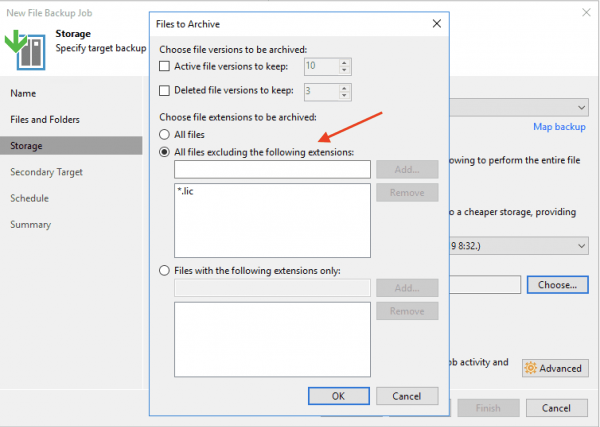
Ovdje osim uključujuće/isključujuće filtracije prema maski, također možete posebno postaviti koliko verzija treba čuvati za aktivne datoteke i za izbrisane datoteke (polja Verzije aktivnih datoteka za čuvanje i Verzije izbrisanih datoteka za čuvanje, odnosno). Naravno, sve ove postavke trebaju biti u skladu s vašom politikom osiguravanja dostupnosti podataka.
Kliknite OK i vraćamo se na korak čarobnjaka.
Uobičajene postavke obavijesti, prilagođenih skripti itd. dostupne su klikom na Advanced.
Ako vam je potrebno dugotrajno pohranjivanje na pomoćnom arhivskom repozitoriju, prelazimo na korak Sekundarni ciljni repozitorij. Arhiviranje podataka započet će nakon završetka sigurnosne kopije.
To je također mala novina. U biti, to su svima poznati zadaci Backup Copy, ali odmah ugrađeni u glavni, tj. nije potrebno stvarati odvojeno.
Ako želite dodatno konfigurirati politiku pohranjivanja, enkripciju i trajanje prozora arhiviranja za određeni repozitorij, trebate odabrati repozitorij na popisu i pritisnuti Uredi.
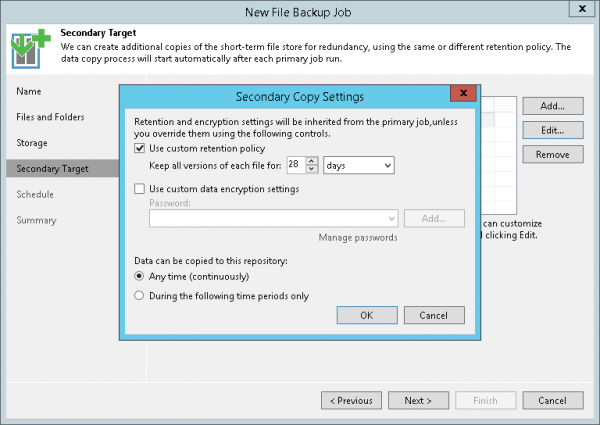
Zatim postavljamo raspored — ovdje je sve kao obično.
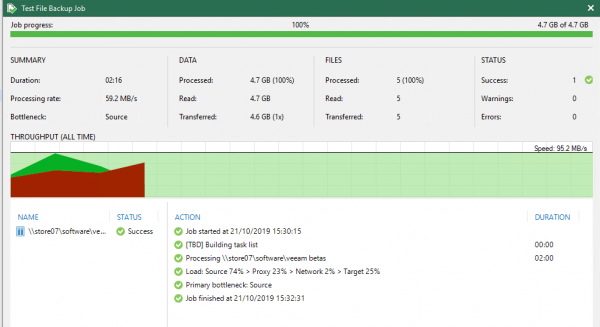
I na posljednjem koraku provjeravamo postavke i po potrebi odabiremo trenutno pokretanje (Pokreni posao kada kliknem Završi), nakon čega pratimo tijek sigurnosne kopije:
Mogućnosti oporavka
Oporavak je moguć u tri načina: možete obnoviti cijelu mapu do određenog trenutka, možete odabrati konkretne datoteke za oporavak ili obnoviti sve datoteke koje su se promijenile u trenutku sigurnosne kopije.
- Datotečna mapa obnavlja se u cijelosti na stanje u kojem je bila kada je napravljena sigurnosna kopija i došla u odabranu točku oporavka. Bit će obnovljene sve datoteke i mape; možete ih obnoviti na izvorno ili drugo mjesto:
- Povratak na odabrani trenutak oporavkom samo promijenjenih datoteka: ovdje je također sve jasno — prvo odaberite željeni trenutak, a potom datoteke/mape koje želite obnoviti.
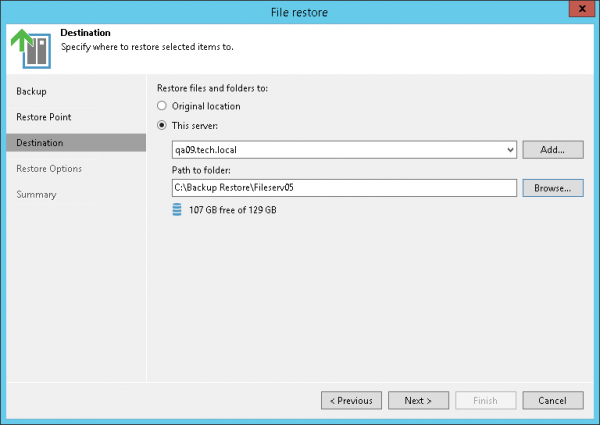
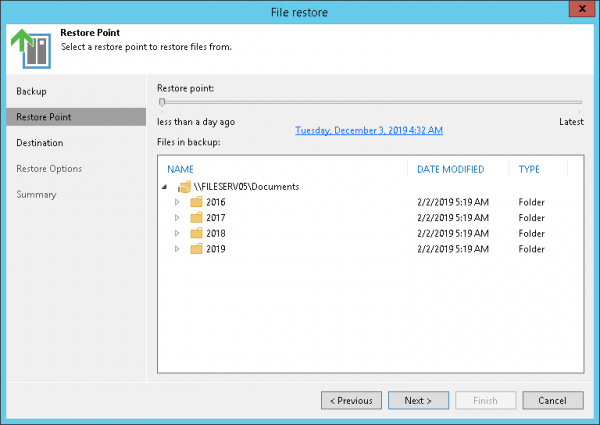
Malo se promijenila logika odabira točke oporavka. Pokretanjem čarobnjaka za oporavak možete odabrati:
- Najnovija točka oporavka — oporavak iz najnovije sigurnosne kopije u odabranom režimu.
- Odabrana točka oporavka — ako ste promašili točku vraćanja, sada je možete ponovo odabrati izravno u čarobnjaku (ranije ste morali izaći u glavno sučelje za to).
- Sve vrijeme — u ovom načinu rada možete vidjeti cijelu povijest backupova dijela, plus se možete obnoviti iz arhivskog spremišta.
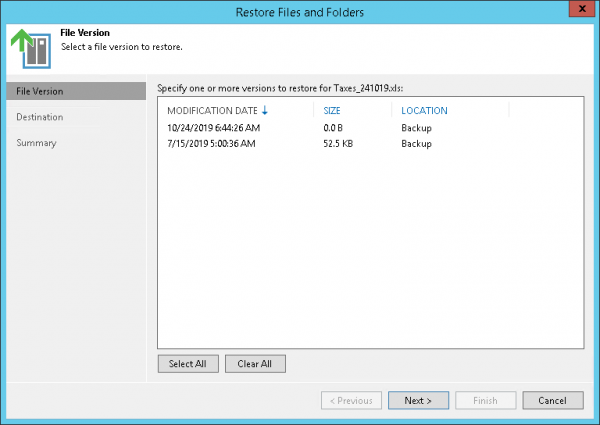
Osim toga, za obnavljani objekt također možete navesti njegovu verziju:
Danas, izgleda, sve. No, nastavak slijedi!
Dodatni materijali
Izvor: habr.com

 Russian
 Italian
 German
 Polish
 Estonian
 Albanian
 Bosnian
 Bulgarian
 Croatian
 Czech
 Danish
 Dutch
 English
 Finnish
 French
 Hungarian
 Latvian
 Lithuanian
 Norwegian
 Portuguese
 Romanian
 Slovak
 Slovenian
 Spanish
 Swedish
 Turkish