

U ovom članku želim pružiti korak-po-korak upute o tome kako brzo postaviti trenutno najskalabilniju shemu VPN za daljinski pristup pristupa temeljenog na AnyConnect i Cisco ASA – VPN Load Balancing Cluster.
Uvod: Mnoge tvrtke širom svijeta, uslijed trenutne situacije s COVID-19, poduzimaju napore za prebacivanje svojih zaposlenika na rad od kuće. Zbog masovnog prijelaza na rad na daljinu, opterećenje na postojećim VPN prolazima tvrtki kritično raste, a potrebna je vrlo brza mogućnost skaliranja. S druge strane, mnoge tvrtke prisiljene su u žurbi učiti osnove rada od kuće.
Kako bi pomogla poslovanju da što brže realizira udoban, siguran i skalabilan VPN pristup za zaposlenike, tvrtka Cisco nudi do 13 tjedana licencije za višenamjenski SSL-VPN klijent AnyConnect. .
.
Pripremio sam korak-po-korak upute za jednostavnu verziju postavljanja VPN Load-Balancing klastera kao najskalabilnije VPN tehnologije.
U nastavku navedeni primjer bit će prilično jednostavan s obzirom na korištene algoritme autentifikacije i autorizacije, ali će biti dobar izbor za brzi početak (što mnogima trenutno nedostaje) s mogućnošću dublje prilagodbe prema vlastitim potrebama tijekom postavljanja.
Kratke informacije: Tehnologija VPN Load Balancing Cluster nije failover i nije funkcija klasteriranja u njenom izvornom smislu; ovom tehnologijom moguće je povezati potpuno različite modele ASA (uz određena ograničenja) s ciljem balansiranja opterećenja Remote-Access VPN veza. Sinhronizacija sesija i konfiguracija između čvorova takvog clustera nije prisutna, no automatsko balansiranje opterećenja VPN veza i osiguranje otpornosti veza VPN moguće je sve dok barem jedan aktivni čvor ostane u klasteru. Opterećenje u klasteru automatski se balansira ovisno o opterećenju čvorova brojem VPN sesija.
Za otpornost određenih čvorova clustera (ako je to potrebno) može se koristiti file server, tako da aktivna veza bude obrađena od strane primarnog čvora file servera. File server nije obavezan za osiguranje otpornosti unutar Load-Balancing clustera; sam cluster, u slučaju kvara čvora, preusmjerit će korisničku sesiju na drugi aktivni čvor, međutim bez očuvanja stanja veze, što upravo osigurava file server. Stoga se po potrebi mogu kombinirati ove dvije tehnologije.
VPN Load-Balancing cluster može sadržavati više od dva čvora.
VPN Load-Balancing cluster je podržan na ASA 5512-X i višim verzijama.
Budući da je svaka ASA unutar VPN Load-Balancing clustera neovisna jedinica s obzirom na konfiguracije, sve korake konfiguracije provodimo pojedinačno na svakom uređaju.
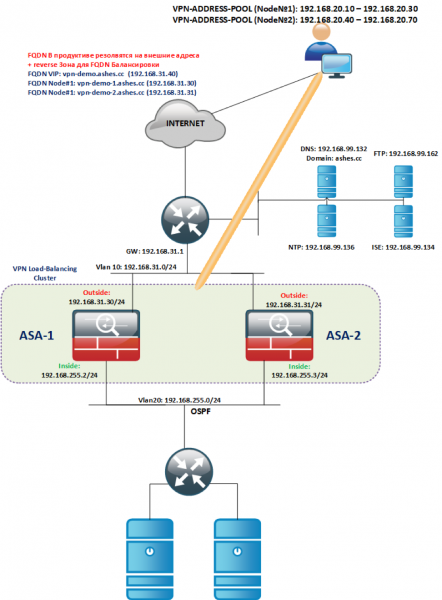
Logička topologija prikazanog primjera:
Primarno postavljanje:
Pokrećemo instance ASAv potrebnih predložaka iz slike (ASAv5/10/30/50).
Dodijeljujemo INSIDE/OUTSIDE sučelja istim VLAN-ovima (Outside u svom VLAN-u, INSIDE u svom, ali zajedničkom u okviru clustera, vidi topologiju), važno je da se sučelja istog tipa nalaze unutar istog L2 segmenta.
Licence:
- U trenutku instalacije ASAv neće imati nikakve licence i bit će ograničena na performanse od 100 kbit/s.
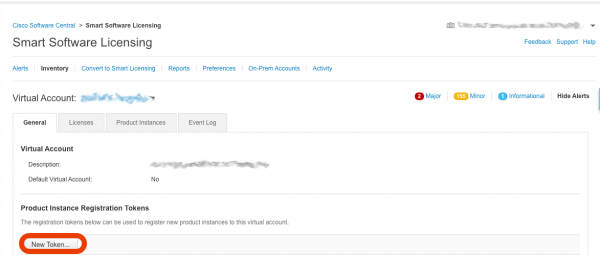
- Za instalaciju licence potrebno je generirati token u vašem Smart-Account kabinetu: -> Smart Software Licensing
- U otvorenom prozoru nakon toga kliknite na gumb New Token

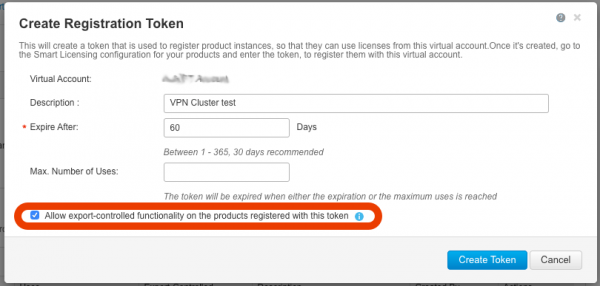
- Provjerite da li je u otvorenom prozoru aktivno polje i da je označena kvačica Allow export-controlled functionality… Bez tog aktivnog polja nećete moći koristiti funkcije jakog šifriranja i, sukladno tome, VPN. Ako ovo polje nije aktivno, molimo kontaktirajte svoj tim za pomoć s zahtjevom za aktivaciju.

- Nakon pritiska na gumb Kreiraj token, stvorit će se token koji ćemo koristiti za dobivanje licence za ASAv, kopirat ćemo ga:

- Ponovite korake C,D,E za svaku raspoređenu ASAv.
- Kako bismo lakše kopirali token, privremeno ćemo dopustiti telnet. Konfigurirat ćemo svaku ASA (primjer ispod ilustrira postavke na ASA-1). telnet s outside ne radi; ako je vrlo potrebno, promijenite security-level na 100 na outside, a zatim ga ponovno vratite.
! ciscoasa(config)# int gi0/0 ciscoasa(config)# nameif outside ciscoasa(config)# ip adresa 192.168.31.30 255.255.255.0 ciscoasa(config)# no shut ! ciscoasa(config)# int gi0/1 ciscoasa(config)# nameif inside ciscoasa(config)# ip adresa 192.168.255.2 255.255.255.0 ciscoasa(config)# no shut ! ciscoasa(config)# telnet 0 0 inside ciscoasa(config)# korisničko ime admin lozinka cisco priv 15 ciscoasa(config)# ena lozinka cisco ciscoasa(config)# aaa authentication telnet console LOCAL ! ciscoasa(config)# route outside 0 0 192.168.31.1 ! ciscoasa(config)# wr !- Za registraciju tokena u oblaku Smart-Account potrebno je osigurati pristup internetu za ASA, .
Ukratko, ASA je potrebna:
- pristup preko HTTPS-a internetu;
- sinkronizacija vremena (najispravnije preko NTP);
- definiran DNS poslužitelj;
- Prijavite se putem telnet-a na našu ASA i izvršite postavke za aktivaciju licence putem Smart-Account-a.
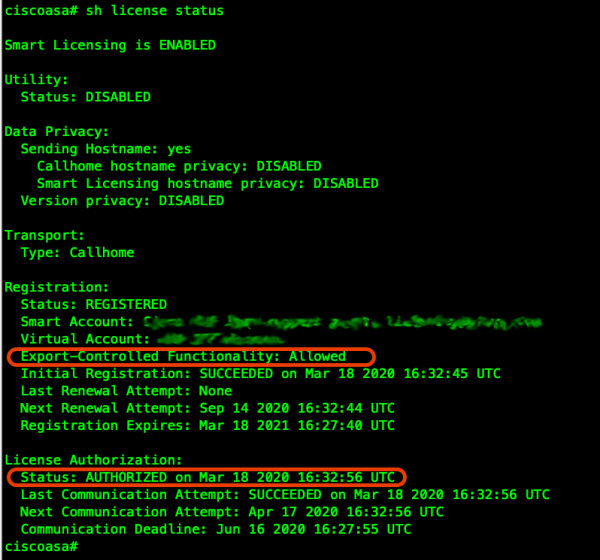
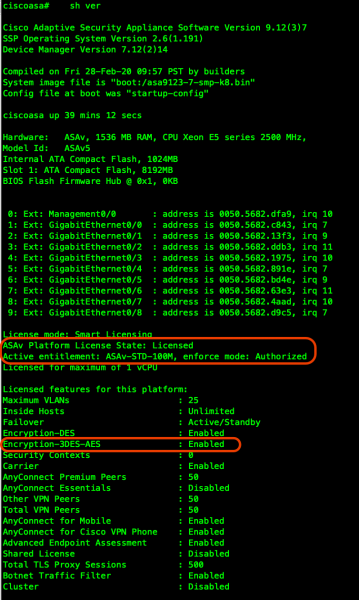
! ciscoasa(config)# clock set 19:21:00 Mar 18 2020 ciscoasa(config)# clock timezone MSK 3 ciscoasa(config)# ntp server 192.168.99.136 ! ciscoasa(config)# dns domain-lookup outside ciscoasa(config)# DNS server-group DefaultDNS ciscoasa(config-dns-server-group)# name-server 192.168.99.132 ! ! Provjerimo rad DNS-a: ! ciscoasa(config-dns-server-group)# ping ya.ru Type escape sequence to abort. Sending 5, 100-byte ICMP Echo-a na 87.250.250.242, timeout je 2 sekunde: !!!!! ! ! Provjerimo sinkronizaciju NTP-a: ! ciscoasa(config)# show ntp associations adresa ref klok st kada poll reach delay offset disp *~192.168.99.136 91.189.94.4 3 63 64 1 36.7 1.85 17.5 * master (sinkronizirano), # master (nesinkronizirano), + odabrano, - kandidat, ~ konfigurirano ! ! Postavit ćemo konfiguraciju naše ASAv za Smart-Licensing (prema vašem profilu, u mom slučaju 100M za primjer) ! ciscoasa(config)# license smart ciscoasa(config-smart-lic)# feature tier standard ciscoasa(config-smart-lic)# throughput level 100M ! ! Ukoliko je potrebno, možete konfigurisati pristup internetu putem proxy-ja koristeći sljedeći blok komandi: !call-home ! http-proxy ip_address port port ! ! Zatim umetnite kopirani token iz Smart-Account portala (<token>) i registrirajte licencu ! ciscoasa(config)# end ciscoasa# license smart register idtoken <token>- Provjeravamo da li je uređaj uspješno registrirao licencu i da su opcije šifriranja dostupne:


Postavljamo osnovni SSL-VPN na svakom gatewayu
- Zatim postavljamo pristup preko SSH i ASDM:
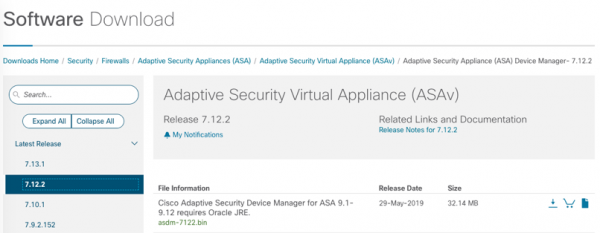
ciscoasa(config)# ssh ver 2 ciscoasa(config)# aaa authentication ssh console LOCAL ciscoasa(config)# aaa authentication http console LOCAL ciscoasa(config)# hostname vpn-demo-1 vpn-demo-1(config)# domain-name ashes.cc vpn-demo-1(config)# cry key gen rsa general-keys modulus 4096 vpn-demo-1(config)# ssh 0 0 inside vpn-demo-1(config)# http 0 0 inside ! ! Pokrećemo HTTPS server za ASDM na portu 445 kako bismo izbjegli sukob s SSL-VPN portalom ! vpn-demo-1(config)# http server enable 445 !- Za rad ASDM-a prvo ga je potrebno preuzeti sa stranice cisco.com, u mom slučaju to je sljedeća datoteka:

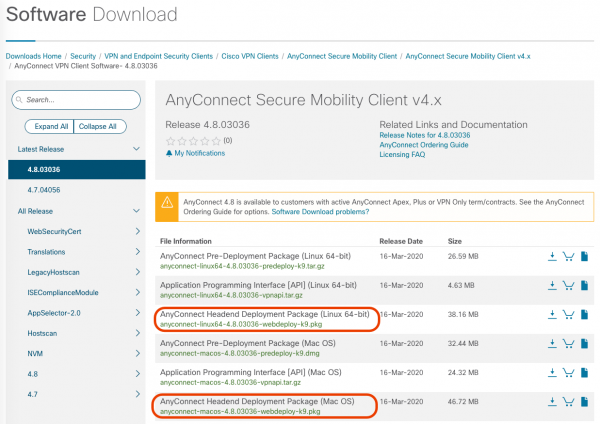
- Za rad AnyConnect klijenta potrebno je preuzeti na svaki ASA sliku za svaki korišteni desktop OS klijenta (planirani za korištenje Linux/Windows/MAC) potreban je datoteka s Paketa za implementaciju na glavi u nazivu:

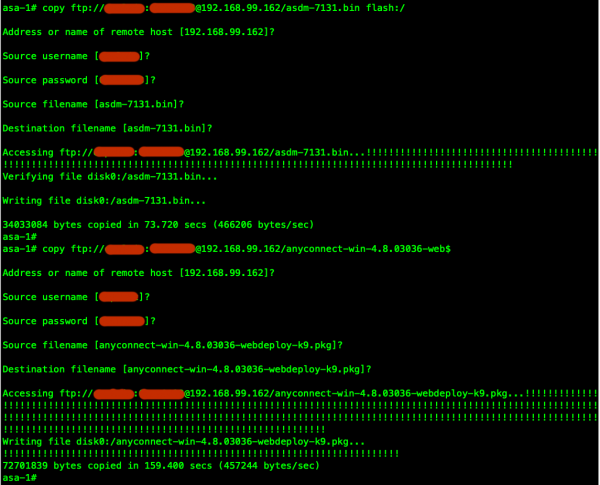
- Preuzete datoteke mogu se staviti, na primjer, na FTP poslužitelj i prenijeti na svaku pojedinu ASA:

- Konfiguriramo ASDM i Self-Signed certifikat za SSL-VPN (za produkciju preporučuje se korištenje povjerenog certifikata). Instalirani FQDN virtualne adrese klastera (vpn-demo.ashes.cc), kao i svaki FQDN povezan s vanjskom adresom svake čvora klastera moraju se razrješiti u vanjskoj DNS zoni na IP adresu OUTSIDE sučelja (ili na mapped adresu, ako se koristi prosljeđivanje porta udp/443 (DTLS) i tcp/443(TLS)). Detaljne informacije o zahtjevima za certifikat navedene su u odjeljku Verifikacija certifikata dokumentaciji.
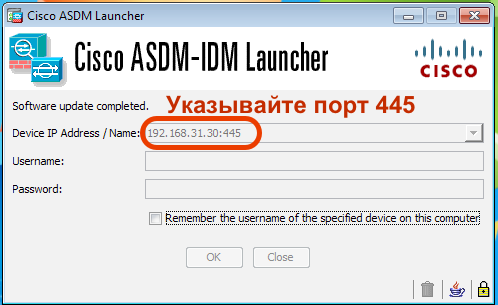
! vpn-demo-1(config)# crypto ca trustpoint SELF vpn-demo-1(config-ca-trustpoint)# enrollment self vpn-demo-1(config-ca-trustpoint)# fqdn vpn-demo.ashes.cc vpn-demo-1(config-ca-trustpoint)# subject-name cn=*.ashes.cc, ou=ashes-lab, o=ashes, c=ru vpn-demo-1(config-ca-trustpoint)# serial-number vpn-demo-1(config-ca-trustpoint)# crl configure vpn-demo-1(config-ca-crl)# cry ca enroll SELF % Puni naziv domene u certifikatu bit će: vpn-demo.ashes.cc Generirati Self-Signed certifikat? [yes/no]: yes vpn-demo-1(config)# ! vpn-demo-1(config)# sh cry ca certificates Certifikat Status: Dostupno Serijski broj certifikata: 4d43725e Upotreba certifikata: Opća svrha Tip javnog ključa: RSA (4096 bitova) Algoritam potpisa: SHA256 s RSA enkripcijom Naziv izdavača: serialNumber=9A439T02F95 hostname=vpn-demo.ashes.cc cn=*.ashes.cc ou=ashes-lab o=ashes c=ru Naziv subjekta: serialNumber=9A439T02F95 hostname=vpn-demo.ashes.cc cn=*.ashes.cc ou=ashes-lab o=ashes c=ru Datum valjanosti: početni datum: 00:16:17 MSK Mar 19 2020 završni datum: 00:16:17 MSK Mar 17 2030 Skladište: config Povezani trustpointi: SELF CA certifikat Status: Dostupno Serijski broj certifikata: 0509 Upotreba certifikata: Opća svrha Tip javnog ključa: RSA (4096 bitova) Algoritam potpisa: SHA1 s RSA enkripcijom Naziv izdavača: cn=QuoVadis Root CA 2 o=QuoVadis Limited c=BM Naziv subjekta: cn=QuoVadis Root CA 2 o=QuoVadis Limited c=BM Datum valjanosti: početni datum: 21:27:00 MSK Nov 24 2006 završni datum: 21:23:33 MSK Nov 24 2031 Skladište: config Povezani trustpointi: _SmartCallHome_ServerCA- Za provjeru rada ASDM ne zaboravite navesti port, na primjer:

- Izvršit ćemo osnovne postavke tunela:
- Omogućit ćemo pristup korporativnoj mreži putem tunela, a internet ćemo proslijediti izravno (nije najsigurnija metoda bez zaštitnih sredstava na povezivanom hostu, moguće je prodiranje kroz zaraženi host i curenje korp. podataka, opcija split-tunnel-policy tunnelall propušta sav promet s hosta u tunel. Ipak, Split-Tunnel omogućava rasterećenje VPN prolaza i neobrađivanje prometa interneta s hosta)
- Dodijelit ćemo hostovima u tunelu adrese iz podmreže 192.168.20.0/24 (bazeni s 10 do 30 adresa (za čvor #1)). Na svakom čvoru VPN klastera treba imati svoj lokalni bazen.
- Obavit ćemo osnovnu autentifikaciju putem lokalno stvorenog korisnika na ASA (to nije preporučljivo, ovo je najjednostavnija metoda), bolje je koristiti autentifikaciju putem LDAP/RADIUS, a još bolje je povezati Multi-Factor Authentication (MFA), na primjer Cisco DUO.
! vpn-demo-1(config)# ip local pool vpn-pool 192.168.20.10-192.168.20.30 mask 255.255.255.0 ! vpn-demo-1(config)# access-list split-tunnel standard permit 192.168.0.0 255.255.0.0 ! vpn-demo-1(config)# group-policy SSL-VPN-GROUP-POLICY internal vpn-demo-1(config)# group-policy SSL-VPN-GROUP-POLICY attributes vpn-demo-1(config-group-policy)# vpn-tunnel-protocol ssl-client vpn-demo-1(config-group-policy)# split-tunnel-policy tunnelspecified vpn-demo-1(config-group-policy)# split-tunnel-network-list value split-tunnel vpn-demo-1(config-group-policy)# dns-server value 192.168.99.132 vpn-demo-1(config-group-policy)# default-domain value ashes.cc vpn-demo-1(config)# tunnel-group DefaultWEBVPNGroup general-attributes vpn-demo-1(config-tunnel-general)# default-group-policy SSL-VPN-GROUP-POLICY vpn-demo-1(config-tunnel-general)# address-pool vpn-pool ! vpn-demo-1(config)# username dkazakov password cisco vpn-demo-1(config)# username dkazakov attributes vpn-demo-1(config-username)# service-type remote-access ! vpn-demo-1(config)# ssl trust-point SELF vpn-demo-1(config)# webvpn vpn-demo-1(config-webvpn)# enable outside vpn-demo-1(config-webvpn)# anyconnect image disk0:/anyconnect-win-4.8.03036-webdeploy-k9.pkg vpn-demo-1(config-webvpn)# anyconnect enable !- (OPCIONALNO): U gornjem primjeru koristili smo lokalnog korisnika na MSE za autentifikaciju udaljenih korisnika, što, naravno, osim u laboratoriju, slabo se primjenjuje. Prikazat ću primjer kako brzo prilagoditi postavku za autentifikaciju na RADIUS poslužitelju, za primjer korišten Cisco Identity Services Engine:
vpn-demo-1(config-aaa-server-group)# dynamic-authorization
vpn-demo-1(config-aaa-server-group)# interim-accounting-update
vpn-demo-1(config-aaa-server-group)# aaa-server RADIUS (outside) host 192.168.99.134
vpn-demo-1(config-aaa-server-host)# key cisco
vpn-demo-1(config-aaa-server-host)# exit
vpn-demo-1(config)# tunnel-group DefaultWEBVPNGroup general-attributes
vpn-demo-1(config-tunnel-general)# authentication-server-group  RADIUS
!
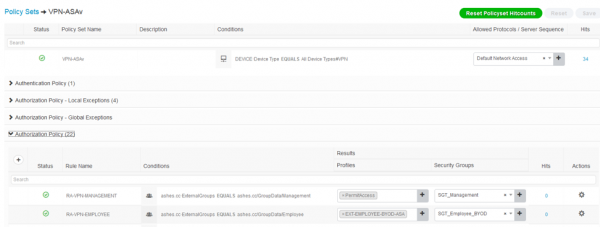
Ova integracija omogućila je ne samo brzu integraciju procedure autentifikacije s AD katalogom, već i razlikovanje pripadnosti povezivanja računala AD-u, razumijevanje je li to korporativni ili osobni uređaj i ocjenu stanja povezanog uređaja.


- Postavit ćemo Transparent NAT kako bismo osigurali da se promet između klijenta i resursa korporativne mreže ne NAT-ira:
vpn-demo-1(config-network-object)# subnet 192.168.20.0 255.255.255.0 ! vpn-demo-1(config)# nat (inside,outside) source static any any destination static vpn-users vpn-users no-proxy-arp- (OPCIONALNO): Kako bismo proslijedili naše korisnike na Internet putem ASA (koristeći tunnelall Opcije) koristeći PAT, kao i izlaziti kroz isti OUTSIDE interfejs, gde se povezuju, potrebno je izvršiti sledeće postavke.
vpn-demo-1(config-network-object)# nat (outside,outside) source dynamic vpn-users interface vpn-demo-1(config)# nat (inside,outside) source dynamic any interface vpn-demo-1(config)# same-security-traffic permit intra-interface !- Izuzetno je važno prilikom korišćenja klastera omogućiti unutrašnjoj mreži da razume na koju ASA usmeriti povratni saobraćaj korisnicima, zbog toga je potrebno izvršiti redistribuciju ruta /32 adresa koji se dodeljuju klijentima.
U ovom trenutku klaster još nismo konfigurisali, ali već imamo operativne VPN prolaze, na koje se može pojedinačno povezati preko FQDN ili IP.

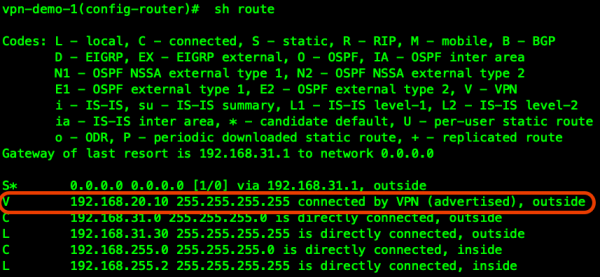
Vidimo povezanu klijenta u tabeli usmeravanja prve ASA:

Da bi ceo naš VPN klaster i cela korporativna mreža znali putanju do našeg klijenta, izvršićemo redistribuciju klijentskog prefiksa u protokol dinamičkog usmeravanja, na primer OSPF:
!
vpn-demo-1(config)# route-map RMAP-VPN-REDISTRIBUTE permit 1
vpn-demo-1(config-route-map)# match ip address VPN-REDISTRIBUTE
!
vpn-demo-1(config)# router ospf 1
vpn-demo-1(config-router)# network 192.168.255.0 255.255.255.0 area 0
vpn-demo-1(config-router)# log-adj-changes
vpn-demo-1(config-router)# redistribute static metric 5000 subnets route-map RMAP-VPN-REDISTRIBUTE
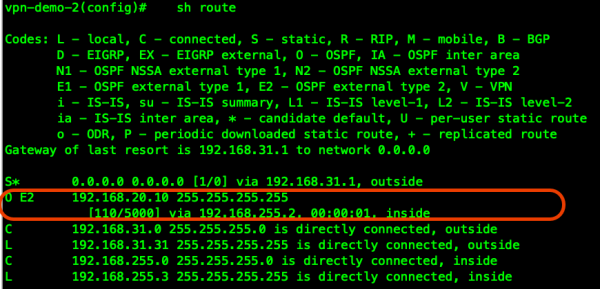
Sada imamo putanju do klijenta sa drugog prolaza ASA-2 i korisnici koji su povezani na različite VPN prolaze u okviru klastera mogu, na primer, komunicirati kroz korporativni softfon direktno, kao i povratni saobraćaj od zahtevanih resursa korisnika će dolaziti na odgovarajući VPN prolaz:

Prelazimo na podešavanje Load-Balancing klastera.
Adresa 192.168.31.40 će se koristiti kao Virtual IP (VIP — na njega će se primarno povezivati svi VPN klijenti), sa ove adrese Master klastera će vršiti REDIRECT na manje opterećenu čvor klastera. Ne zaboravite napisati direktnu i obrnutu DNS evidenciju kao za svaku eksternu adresu/FQDN svake čvora klastera, tako i za VIP.
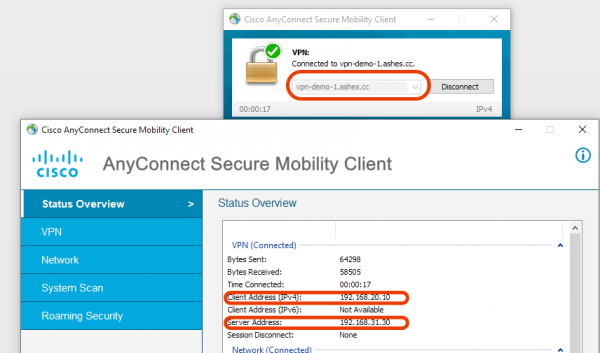
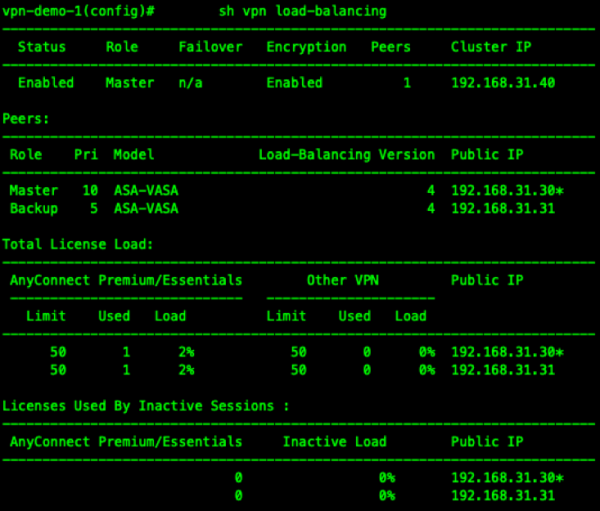
vpn-demo-1(config)# vpn load-balancing vpn-demo-1(config-load-balancing)# interface lbpublic outside vpn-demo-1(config-load-balancing)# interface lbprivate inside vpn-demo-1(config-load-balancing)# priority 10 vpn-demo-1(config-load-balancing)# cluster ip address 192.168.31.40 vpn-demo-1(config-load-balancing)# cluster port 4000 vpn-demo-1(config-load-balancing)# redirect-fqdn enable vpn-demo-1(config-load-balancing)# cluster key cisco vpn-demo-1(config-load-balancing)# cluster encryption vpn-demo-1(config-load-balancing)# cluster port 9023 vpn-demo-1(config-load-balancing)# participate vpn-demo-1(config-load-balancing)#- Proveravamo rad klastera sa dva povezana klijenta:

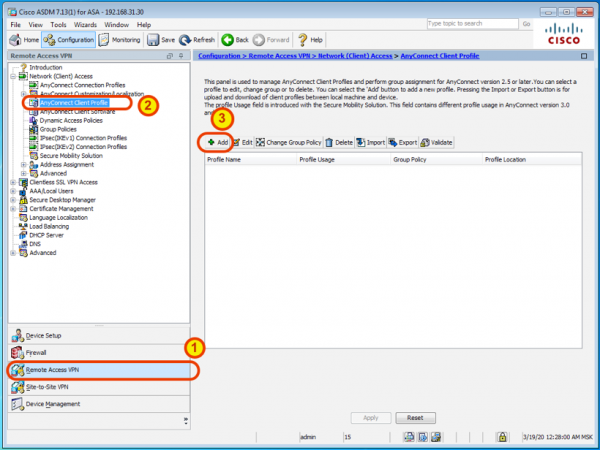
- Poboljšajmo korisničko iskustvo s automatski preuzetim AnyConnect profilom putem ASDM-a.

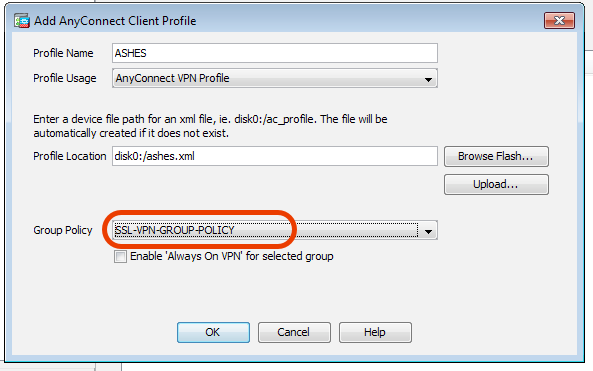
Imenujemo profil prikladno i povezujemo ga s našom grupnom politikom:

Nakon sljedećeg povezivanja klijenta, ovaj profil će se automatski preuzeti i instalirati u AnyConnect klijent, tako da će ga, ako bude potrebno, jednostavno odabrati s popisa:
Budući da smo koristeći ASDM stvorili ovaj profil samo na jednom ASA, ne zaboravite ponoviti postupak na ostalim ASA u klasteru.


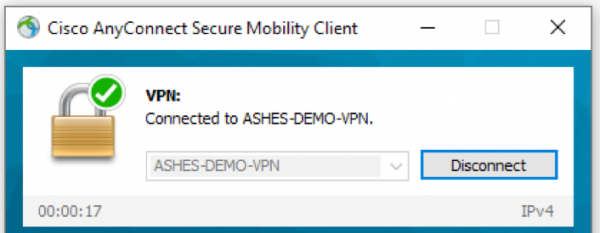
Izvještaj: Na taj način, brzo smo postavili klaster od nekoliko VPN prolaza s automatskom ravnotežom opterećenja. Dodavanje novih čvorova u klaster nije teško, omogućujući jednostavno horizontalno skaliranje putem implementacije novih virtualnih mašina ASAv ili korištenjem hardverskih ASA. Višenamjenski AnyConnect klijent može značajno proširiti mogućnosti sigurnog daljinskog povezivanja koristeći funkciju Posture (procjenjivanje stanja), najučinkovitije primjenjivanu u kombinaciji sa sustavom za centraliziranu kontrolu i praćenje pristupa Identity Services Engine.
Izvor: habr.com

 Russian
 Italian
 German
 Polish
 Estonian
 Albanian
 Bosnian
 Bulgarian
 Croatian
 Czech
 Danish
 Dutch
 English
 Finnish
 French
 Hungarian
 Indonesian
 Latvian
 Lithuanian
 Norwegian
 Portuguese
 Romanian
 Slovak
 Slovenian
 Spanish
 Swedish
 Turkish