

Zbog proždrljivosti Windows sustava, u VPS okruženju dominiraju lagane Linux distribucije: Mint, Colibri OS, Debian ili Ubuntu, bez teških radnih okruženja koje naši zadaci ne zahtijevaju. Kao što se kaže, samo konzola, samo hardcore! I zapravo, to uopće nije pretjerano: isti Debian se pokreće na 256 MB memorije i jednoj jezgri s taktom od 1 GHz, odnosno gotovo na svakom "panju". Za udoban rad potrebno je od 512 MB i nešto brži procesor. No, što ako vam kažemo da se otprilike isto može izvesti na VPS-u s Windowsima? Da ne morate instalirati teški Windows Server koji zahtijeva tri do četiri gigabajta RAM-a i barem dva jezgre s taktom od 1,4 GHz? Jednostavno upotrijebite Windows Server Core — riješite se GUI-a i dijela usluga. O tome kako to učiniti razgovarat ćemo u članku.
Tko je taj vaš Windows Server Core?
Jasnih informacija o tome što je Windows (server) Core nema čak ni na službenoj stranici Microsofta, točnije, sve je toliko zbunjujuće da se ne može odmah shvatiti, ali prva spominjanja datiraju još iz doba Windows Server 2008. U suštini, Windows Core je radna jezgra Windows Servera (iznenađenje!), "mršava" na račun vlastitog GUI-a i otprilike polovice sporednih usluga.
Glavna prednost Windows Core-a je niska potražnja za hardverom i potpuno upravljanje putem PowerShell-a.
Ako se obratite Microsoftovoj web stranici i provjerite tehničke zahtjeve, za pokretanje Windows Server 2016/2019 trebat će vam najmanje 2 GB RAM-a i minimum jedna jezgra s taktom od 1,4 GHz. Ali svi znamo da na takvoj konfiguraciji možemo očekivati samo pokretanje sustava, a zasigurno neugodan rad našeg OS-a. Upravo iz tog razloga, za rad Windows Servera obično se dodjeljuje više memorije i najmanje 2 jezgre/4 threadova procesoru, ako uopće ne dodijele skupi fizički stroj na nekom Xeonu, umjesto jeftinog virtualnog stroja.
Pri tome sama jezgra serverskog sustava zahtijeva samo 512 MB memorije, a one procesorske resurse koji su se trošili na GUI samo da bi se mogli prikazivati na ekranu i održavati svoje brojne usluge pokrenutima, možemo iskoristiti za nešto korisnije.
Evo usporedbe podržanih usluga Windows Core-a i punog Windows Servera s službene stranice Microsofta:
application
server core
server sdesktop iskustvom
Naredbena linija
dostupna
dostupna
Windows PowerShell/ Microsoft .NET
dostupna
dostupna
Perfmon.exe
nije dostupno
dostupna
Windbg (GUI)
podržano
dostupna
Resmon.exe
nije dostupno
dostupna
Regedit
dostupna
dostupna
Fsutil.exe
dostupna
dostupna
Disksnapshot.exe
nije dostupno
dostupna
Diskpart.exe
dostupna
dostupna
Diskmgmt.msc
nije dostupno
dostupna
Devmgmt.msc
nije dostupno
dostupna
Upravitelj poslužitelja
nije dostupno
dostupna
Mmc.exe
nije dostupno
dostupna
Eventvwr
nije dostupno
dostupna
Wevtutil (upiti događaja)
dostupna
dostupna
Services.msc
nije dostupno
dostupna
Upravljačka ploča
nije dostupno
dostupna
Windows Update (GUI)
nije dostupno
dostupna
Windows Explorer
nije dostupno
dostupna
Taskbar
nije dostupno
dostupna
Obavijesti na alatnoj traci
nije dostupno
dostupna
Taskmgr
dostupna
dostupna
Internet Explorer ili Edge
nije dostupno
dostupna
Integrirani sustav pomoći
nije dostupno
dostupna
Windows 10 Shell
nije dostupno
dostupna
Windows Media Player
nije dostupno
dostupna
PowerShell
dostupna
dostupna
PowerShell ISE
nije dostupno
dostupna
PowerShell IME
dostupna
dostupna
Mstsc.exe
nije dostupno
dostupna
Usluge udaljenog radnog stola
dostupna
dostupna
Hyper-V upravitelj
nije dostupno
dostupna
Kao što se može vidjeti, iz Windows Core-a je izrezano mnogo toga. Uklonjeni su servisi i procesi povezani sa GUI-jem sustava, kao i sav 'smeće' koje će zasigurno biti nepotrebno na našoj konzolnoj virtualnoj mašini, poput Windows Media Playera.
Gotovo kao Linux, ali nije on
Windows Server Core se vrlo želi uspoređivati s Linux distribucijama, ali to zapravo nije posve točno. Da, ti sustavi su slični po smanjenoj potrošnji resursa zbog odustajanja od GUI-a i mnogih sekundarnih servisa, ali u smislu eksploatacije i nekih pristupa sastavljanju, to je još uvijek Windows, a ne unix sustav.
Najjednostavniji primjer — pomoću ručne izrade Linux jezgre i naknadne instalacije paketa i servisa, čak se i najlakša Linux distribucija može pretvoriti u nešto teško i slično švajcarskom nožu (ovdje se stvarno želi napraviti šala o Pythonu i umetnuti sliku iz serije 'Ako bi programski jezici bili oružja', ali nećemo). U Windows Core-u ima mnogo manje te slobode, jer se i dalje suočavamo s proizvodom Microsofta.
Windows Server Core se isporučuje već kao gotova verzija, čiju se defaultnu opremu može ocijeniti prema gornjoj tablici. Ako vam zatreba nešto s popisa nepodržanog, morat ćete putem interneta kroz konzolu dodati nedostajuće stavke. No, ne treba zaboraviti na Feature on Demand i mogućnost preuzimanja komponenti u obliku CAB datoteka, koje se potom mogu dodati u verziju prije instalacije. No, ovaj scenarij ne funkcionira ako ste već tijekom rada otkrili da vam nedostaje neka od uklonjenih usluga.
Ali ono što povoljno razlikuje Core verziju od pune — to je mogućnost ažuriranja sustava i dodavanja usluga bez zaustavljanja rada. Windows Core podržava instalaciju paketa 'na vruće', bez ponovnog pokretanja. Kao rezultat iz praktičnih promatranja: stroj pod upravljanjem Windows Core-a treba ponovo pokrenuti približno 6 puta rjeđe nego pod upravljanjem Windows Servera, odnosno svakih pola godine, a ne svakog mjeseca.
Administratorima će biti ugodno iznenađenje što, ako se sustav koristi kako je zamišljeno — putem konzole, bez RDP-a — i ne pretvara se u drugi Windows Server, on postaje iznimno siguran u usporedbi s punom verzijom. Naime, većina ranjivosti Windows Servera odnosi se upravo na RDP i radnje korisnika koji putem tog RDP-a rade ono što ne bi trebali. To je otprilike kao priča o Henryju Fordu i njegovom stavu prema boji automobila: „Svaki kupac može imati automobil obojen bilo kojom bojom koju želi, sve dok je crna'. Tako i sa sustavom: korisnik može komunicirati sa sustavom na bilo koji način, važno je samo da to radi putem konzole.
Instalacija i upravljanje Windows Server 2019 Core
Ranije smo spomenuli da je Windows Core zapravo Windows Server bez GUI omota. To znači da možete koristiti gotovo bilo koju verziju Windows Servera kao core verziju, tj. odustati od GUI-a. Za proizvode iz obitelji Windows Server 2019 dostupna su 3 od 4 poslužiteljske verzije: core način dostupan je za Windows Server 2019 Standard Edition, Windows Server 2019 Datacenter i Hyper-V Server 2019, tako da s ovog popisa jedino Windows Server 2019 Essentials ispada.
Pritom, instalacijski paket Windows Server Core posebno ne morate tražiti. U standardnom instalatoru od Microsofta, core verzija se nudi doslovno prema zadanim postavkama, dok verziju s GUI-om morate odabrati ručno:
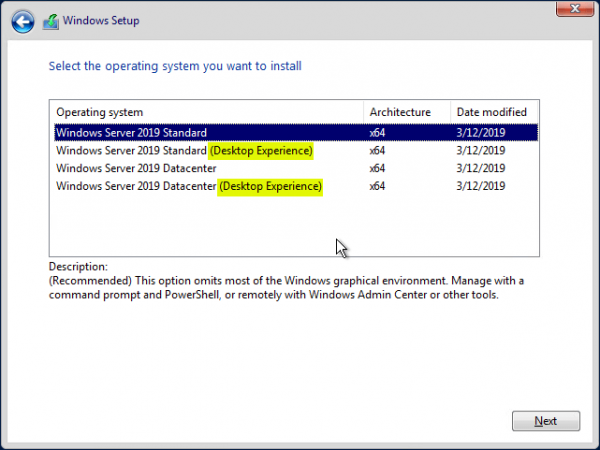
Postoji više načina upravljanja sustavom nego samo jedan spomenuti PowerShell, koji se koristi prema zadanom. Upravljačka virtuana mašina na Windows Server Core može se upravljati na najmanje pet različitih načina:
- Remote PowerShell;
- Remote Server Administration Tools (RSAT);
- Windows Admin Center;
- Sconfig;
- Server Manager.
Najveći interes budu prve tri pozicije: standardni PowerShell, RSAT i Windows Admin Center. No, važno je razumjeti da sticanje prednosti jednog od alata donosi i ograničenja koja on postavlja.
Nećemo opisivati mogućnosti konzole, PowerShell — to je PowerShell, sa svojim očitim prednostima i nedostacima. Međutim, s RSAT-om i WAC-om je sve malo složenije.
WAC pruža pristup važnim elementima upravljanja sustavom poput uređivanja registra i upravljanja diskovima i uređajima. RSAT u prvom slučaju radi samo u načinu pregleda i neće dopustiti izmjene, a za upravljanje diskovima i fizičkim uređajima potrebni su Remote Server Administration Tools GUI, što nije naš slučaj. Uglavnom, RSAT ne može upravljati datotekama i, prema tome, ažuriranjima, instalacijom/deinstalacijom programa u uređivanju registra.
▍Upravljanje sustavom
WAC
RSAT
Upravljanje komponentama
Da
Da
Uređivač registra
Da
Ne
Upravljanje mrežom
Da
Da
Pregled događaja
Da
Da
Zajedničke mape
Da
Da
Upravljanje diskovima
Da
Samo za poslužitelje s GUI
Planer zadataka
Da
Da
Upravljanje uređajima
Da
Samo za poslužitelje s GUI
Upravljanje datotekama
Da
Ne
Upravljanje korisnicima
Da
Da
Upravljanje grupama
Da
Da
Upravljanje certifikatima
Da
Da
Ažuriranja
Da
Ne
Deinstalacija programa
Da
Ne
Sustavni monitor
Da
Da
S druge strane, RSAT nam daje potpunu kontrolu nad ulogama na stroju, dok Windows Admin Center u tom smislu doslovno ne može ništa. Ovo je usporedba mogućnosti RSAT-a i WAC-a u ovom aspektu radi preglednosti:
▍Upravljanje ulogama
WAC
RSAT
Advanced Thread Protection
PREVIEW
Ne
Windows Defender
PREVIEW
Da
Kontejneri
PREVIEW
Da
AD Administrativni Centar
PREVIEW
Da
AD Domeni i Povjerenja
Ne
Da
AD lokacije i usluge
Ne
Da
DHCP
PREVIEW
Da
DNS
PREVIEW
Da
DFS Upravitelj
Ne
Da
GPO Upravitelj
Ne
Da
IIS Upravitelj
Ne
Da
Već je jasno da se, kada se odrekne GUI-ja i PowerShell-a u korist drugih kontrola, ne može koristiti samo jedan monoinstrument: za cjelovito administriranje na svim frontama trebat će nam najmanje kombinacija RSAT-a i WAC-a.
Također, treba imati na umu da korištenje WAC-a zahtijeva 150-180 megabajta RAM-a. Windows Admin Center prilikom povezivanja stvara 3-4 sesije na strani poslužitelja koje ne nestaju ni prilikom isključivanja alata s virtualne mašine. Također, WAC ne radi sa starim verzijama PowerShell-a, tako da će vam trebati barem PowerShell 5.0. Sve to ide protiv naše paradigme stroge uštede resursa, ali za udobnost se mora platiti. U našem slučaju — RAM-om.
Još jedna opcija za upravljanje Server Core-om je instalacija GUI-a pomoću alata treće strane, kako ne bismo nosili sve one tone smeća koje dolaze s punom verzijom zajedno s sučeljem.
U ovom slučaju imamo dvije opcije: instalirati izvorni Explorer ili koristiti Explorer++. Kao alternativa posljednjem može poslužiti bilo koji file manager: Total Commander, FAR Manager, Double Commander i slično. Posljednji je poželjan ako vam je bitna ušteda radne memorije. Dodati Explorer++ ili bilo koji drugi file manager možete putem kreiranja mrežne mape i pokretanja putem konzole ili zakazivača.
Instaliranje punog Explorer-a dat će nam više mogućnosti u radu s softverom koji ima UI. Za to ćemo Server Core App Compatibility Feature on Demand (FOD) koji će vratiti MMC, Eventvwr, PerfMon, Resmon, Explorer.exe, pa čak i Powershell ISE u sustav. Međutim, za to ćemo morati platiti, kao u slučaju WAC: neizbježno ćemo izgubiti oko 150-200 megabajta radne memorije koju će bezdušno potrošiti explorer.exe i druge usluge. Čak i ako na računalu nema aktivnog korisnika.
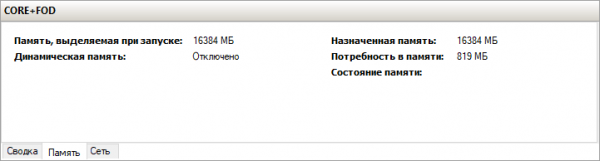
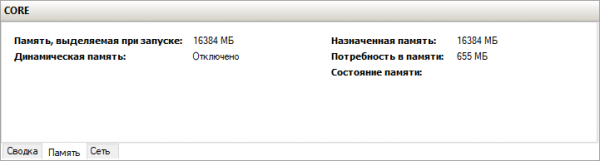
Ovako izgleda potrošnja memorije sustavom na računalima s izvornim paketom Explorer i bez njega.
Pitanje se nameće: zašto sve te akrobacije s PowerShell-om, FOD-om, file managerima, kada svaki korak lijevo-desno povećava potrošnju radne memorije? Zašto se opterećivati gomilom alata i skakati s jedne na drugu stranu kako bi si osigurali udoban rad na Windows Server Core, kada možete jednostavno instalirati Windows Server 2016/2019 i živjeti normalno?
Razloga za korištenje Server Core-a ima nekoliko. Prvi: u tom slučaju je potrošnja memorije gotovo prepolovljena. Ako se sjećate, to je uvjet koji je bio u osnovi našeg članka još na samom početku. Evo, za usporedbu, potrošnja memorije Windows Server 2019, usporedite s screenshotovima malo iznad:
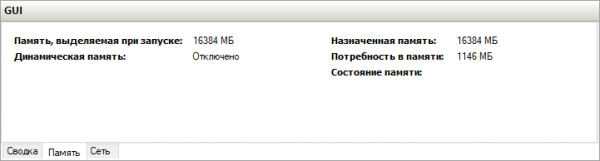
I evo, 1146 MB potrošnje memorije umjesto 655 MB na Core.
Ako pretpostavimo da vam WAC neće biti potreban i da ćete koristiti Explorer++ umjesto originalnog Explorer-a, tada ćete i dalje imati dobit od gotovo pola hektara na svakoj virtualnoj mašini koja koristi Windows Server. Ako je virtualka jedna, tada je dobit neznatna, ali ako ih je pet? Tada prisutnost GUI-a ima značaj, osobito ako vam nije potreban.
Drugo, bilo kakvo igranje oko Windows Server Core neće vas odvesti do rješavanja glavnog problema korištenja Windows Servera — RDP i njegova sigurnost (točnije, potpuna njena odsutnost). Windows Core čak i u obliku FOD, RSAT i WAC još uvijek je server bez RDP-a, što znači da nije podložan 95% postojećih napada.
U ostatku
Općenito, Windows Core je samo malo 'deblji' nego bilo koja osnovna Linux distribucija, ali je mnogo funkcionalniji. Ako trebate oslobađanje resursa i spremni ste raditi s konzolom, WAC-om i RSAT-om, koristiti upravljače datotekama umjesto punog GUI-a — vrijedi obratiti pažnju na Core. Tim više što nećete morati plaćati punu verziju Windowsa, a ušteđeni novac možete potrošiti na nadogradnju svog , dodajući tamo, na primjer, RAM. Za praktičnost, dodali smo Windows Server Core u naš .
Izvor: habr.com
