

Nedavno sam imao u rukama ovakvo čudo: . Odlučio sam odmah odustati od korištenja ugrađenog OS-a i instalirati debian na tvrdi disk.
Informacije na mreži su pomalo raspršene, linkovi su odavno mrtvi, pa sam odlučio ažurirati proces instalacije debiana na storu. Ako vas zanima, dobrodošli ispod.
Glavni izvor je bila ova .
Za početak, potrebne su nam slike za instalaciju sustava: . Preuzmite obje datoteke. Te datoteke zapisujemo u korijenski direktorij na USB stick koji je formatiran u fat32.
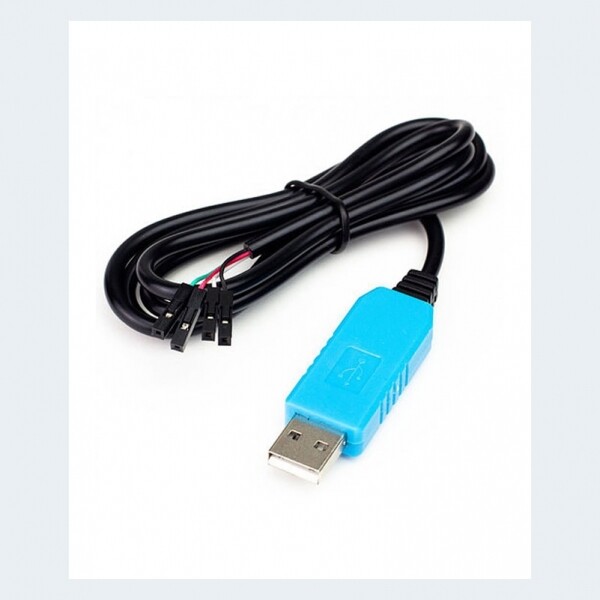
Također će vam zatrebati USB – UART PL2303TA konverter.
Imao sam ovakav
Također će biti potrebno softver za povezivanje s hardverom, na primjer hyperterminal ili putty (s puttyjem nisam imao sreće: stalno su u terminal ulazile nerazumljive znakove, pa sam koristio hyperterminal).
Da biste povezali hardver kablom, prvo ga trebate rastaviti. Proces nije kompliciran, pa neću opisivati. Također, ne zaboravite u prvi utor storija umetnuti tvrdi disk, na koji će se zapravo izvršiti instalacija.
Nakon rastavljanja hardvera povezujemo adapter. Pažnja, ne povezujte crveni vodič, tj. potrebno je povezati samo 3 vodiča (od baterije: crni, zeleni, bijeli).
Dakle, vodič je povezan, drajveri su povezani. U drajveru com porta postavite parametre: brzina 115200, broj bitova 8, stop bit 1, bez provjere parnosti. Nakon toga uključite hardver i povežite se s njim u terminalu. Kada vidite poruku Pritisnite bilo koju tipku... pritisnite bilo koju tipku za ulazak u bootloader u-boot.
Mali odmak.
Popis naredbi koje ćemo koristiti i koje će biti korisne:
usb reset, ide reset — inicijalizacija usb, ide uređaja
fatls, ext2ls — pregled direktorija na fat ili ext2 datotečnom sustavu.
setenv — postavljanje varijabli okruženja
saveenv — zapisivanje varijabli u unutarnju memoriju
reset — ponovno pokretanje uređaja
printenv — ispis svih varijabli
printenv NAME — ispis varijable NAME
help — ispis svih naredbi
Nakon ulaska u bootloader postavit ćemo mrežne parametre, inicijalizirati usb uređaj, provjeriti ima li na USB sticku potrebnih datoteka, sačuvati te parametre u memoriji uređaja i ponovno pokrenuti:
Naredbe
usb reset
fatls usb 0
setenv mainlineLinux yes
setenv arcNumber 2743
setenv ipaddr your_IP
setenv gatewayip your_GW_IP
setenv dnsip your_DNS_IP
saveenv
reset
Nakon ponovnog pokretanja unosimo naredbe za početak instalacije debiana:
usb reset
fatload usb 0 0x200000 uImage
fatload usb 0 0x800000 uInitrd
setenv bootargs console=ttyS0,115200n8 base-installer/initramfs-tools/driver-policy=most
bootm 0x200000 0x800000
Nakon toga slijedi standardna instalacija debiana u tekstualnom načinu. Instaliramo sustav, ponovno se pokrećemo nakon instalacije, ulazimo u uboot i upisujemo naredbe za pokretanje uređaja s tvrdog diska:
setenv bootcmd_ide 'ide reset; ext2load ide 0 0x200000 /uImage; ext2load ide 0 0x800000 /uInitrd'
setenv bootcmd 'setenv bootargs $(console) root=/dev/sda2; run bootcmd_ide; bootm 0x200000 0x800000'
saveenv
reset
Nakon ponovnog pokretanja, događa se učitavanje s tvrdog diska debiana, što je od samog početka bilo cilj.
P.S. Obnova originalnog bootloadera:
setenv mainlineLinux=no
setenv arcNumber
setenv bootcmd_ide
setenv bootcmd 'nand read.e 0x800000 0x100000 0x300000; setenv bootargs $(console) $(bootargs_root); bootm 0x800000'
saveenv
reset
Izvor: habr.com

 Russian
 Italian
 German
 Polish
 Estonian
 Albanian
 Bulgarian
 Croatian
 Czech
 Danish
 Dutch
 English
 French
 Hungarian
 Latvian
 Lithuanian
 Norwegian
 Portuguese
 Romanian
 Slovak
 Slovenian
 Spanish
 Swedish