


Mehanizam razvoja korisničkih aplikacija i njihovog učitavanja u modul dostupan je kako za operacijski sustav Linux, tako i za Windows. U ovom članku ćemo detaljno razmotriti kako koristiti primjere iz SDK-a koji se nudi. sastaviti i učitati korisničku aplikaciju u modul.
Prije nego što je napisao članak, jedan moj prijatelj, koji nije bio upoznat s razvojem za Linux, zamolio me da se temeljito posvetim pitanju opisivanja procesa razvoja vlastite aplikacije za SIM7600E-H modul. Kriterij po kojem smo ocjenjivali dostupnost materijala bila je fraza "tako da sam razumio".
Pozivam vas da se upoznate s onim što je nastalo.
Članak se redovito nadopunjuje i ažurira.
Preludij
Obično se mobilni moduli koriste samo za prijenos podataka, glasovne pozive, slanje SMS poruka i slično. Sve to se ostvaruje putem AT komandi koje šalje vanjski kontroler. No, postoji kategorija modula koja omogućuje izvršavanje korisničkog koda učitanog izvana. U nekim slučajevima to značajno smanjuje ukupni budžet uređaja jer omogućava korištenje jednostavnijeg (i stoga jeftinijeg) mikro kontrolera ili potpuni izostanak istog. S pojavom LTE modula upravljanih Android ili Linux operacijskim sustavima i njihovim snažnim resursima, mogu se rješavati svi zadaci koje mogu savremeni procesori. U ovom članku govorimo o SIM7600E-H, koji upravlja Linux OS-om. Razmotrit ćemo kako učitati i pokrenuti izvršnu aplikaciju.
U velikoj mjeri, materijal se temelji na dokumentu "SIM7600 Open Linux development guide", ali neka dodatna objašnjenja i prvenstveno verzija na ruskom će biti korisni. Članak će pomoći onima koji tek započinju s modulom da dođu do učitavanja demo aplikacije i pružiti potrebne vještine za daljnji rad.
Kratko o tome tko je SIM7600E-H.
SIM7600E-H je modul temeljen na ARM Cortex-A7 1.3GHz procesoru od Qualcomma, koji ima Linux operacijski sustav (kernel 3.18.20) unutar, sposoban raditi s europskim (uključujući i ruskim) frekvencijskim opsezima 2G/3G/LTE, podržava Cat.4, osigurava maksimalnu brzinu preuzimanja do 150Mbps i otpremanja do 50Mbps. Bogata periferija, industrijski temperaturni raspon i prisutnost ugrađene GPS/GLONASS navigacije pokrivaju sve zahtjeve modernog modularnog rješenja u M2M tematici.
Pregled sustava
Modul SIM7600E-H temelji se na Linux operacijskom sustavu (kernel 3.18.20). S druge strane, datotečni sustav je temeljen na journaling datotečnom sustavu UBIFS (Unsorted Block Image File System).
Važne značajke ovog datotečnog sustava uključuju:
- radi s particijama, omogućuje stvaranje, brisanje ili promjenu njihove veličine;
- osigurava usklađivanje zapisa po cijelom kapacitetu medija;
- radi s Bad blokovima;
- minimalizira vjerojatnost gubitka podataka prilikom iznenadnog isključivanja napajanja ili drugih kvarova;
- vođenje dnevnika.
Opis preuzet , tamo se također više detaljno govori o tom datotečnom sustavu.
Dakle, ova vrsta datotečnog sustava idealna je za teške uvjete rada modula i moguće probleme s napajanjem. No, to ne znači da će uvjeti nestabilnog napajanja biti očekivani način rada modula, to samo ukazuje na veću održivost uređaja.
Memorija
Raspodjela memorijskih područja je sljedeća:
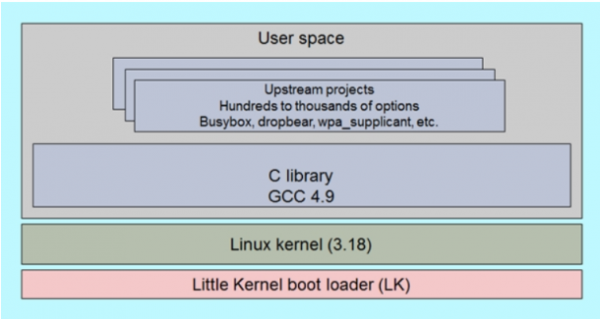
Treba izdvojiti tri osnovna područja:
ubi0:rootfs – dostupan samo za čitanje i sadrži samo Linux kernel
ubi0:usrfs – koristi se pretežno za korisnički program i pohranu podataka
ubi0:cachefs – rezervirano za FOTA ažuriranja. Ako dostupnog prostora ne bude dovoljno za preuzimanje ažuriranja – sustav će ukloniti neiskorištene datoteke i na taj način osloboditi prostor. No, iz sigurnosnih razloga – nije preporučljivo tamo smjestiti vlastite datoteke.
Sva tri dijela raspodijeljena su na sljedeći način:
Datotečni sustav
Size
Korišteno
Dostupno
Use%
Priključeno na
ubi0:rootfs
40.7M
36.2M
4.4M
89%
/
ubi0:usrfs
10.5M
360K
10.1M
3%
/data
ubi0:cachefs
50.3M
20K
47.7M
0%
/cache
Dostupna funkcionalnost
Kao što je već spomenuto, modul je izgrađen na temelju Cortex A7 čipseta od Qualcomma. Bilo bi pogrešno ne pružiti tako visokoučinkovitu jezgru za obradu korisničkog programa i rasterećenje glavnog procesora uređaja, prebacivši na modul dio programa.
Za korisnički program bit će nam dostupni sljedeći načini rada periferije:
Pin br.
Name
Sys GPIO br.
Zadnja radnja
Func1
Func2
Pull
Interrupcija buđenja
6
SPI_CLK
—
UART1_RTS
—
—
B-PD
—
7
SPI_MISO
—
UART1_Rx
—
—
B-PD
—
8
SPI_MOSI
—
UART1_Tx
—
—
B-PD
—
9
SPI_CS
—
UART1_CTS
—
—
B-PD
—
21
SD_CMD
—
SD-Kartica
—
—
B-PD
—
22
SD_DATA0
—
SD-Kartica
—
—
B-PD
—
23
SD_DATA1
—
SD-Kartica
—
—
B-PD
—
24
SD_DATA2
—
SD-Kartica
—
—
B-PD
—
25
SD_DATA3
—
SD-Kartica
—
—
B-PD
—
26
SD_CLK
—
SD-Kartica
—
—
B-PN
—
27
SDIO_DATA1
—
WLAN
—
—
B-PD
—
28
SDIO_DATA2
—
WLAN
—
—
B-PD
—
29
SDIO_CMD
—
WLAN
—
—
B-PD
—
30
SDIO_DATA0
—
WLAN
—
—
B-PD
—
31
SDIO_DATA3
—
WLAN
—
—
B-PD
—
32
SDIO_CLK
—
WLAN
—
—
B-PN
—
33
GPIO3
GPIO_1020
MIFI_POWER_EN
GPIO
MIFI_POWER_EN
B-PU
—
34
GPIO6
GPIO_1023
MIFI_SLEEP_CLK
GPIO
MIFI_SLEEP_CLK
B-PD
—
46
ADC2
—
ADC
—
—
—
—
47
ADC1
—
ADC
—
—
B-PU
—
48
SD_DET
GPIO_26
GPIO
GPIO
SD_DET
B-PD
X
49
STATUS
GPIO_52
Status
GPIO
Status
B-PD
X
50
GPIO43
GPIO_36
MIFI_COEX
GPIO
MIFI_COEX
B-PD
—
52
GPIO41
GPIO_79
BT
GPIO
BT
B-PD
X
55
SCL
—
I2C_SCL
—
—
B-PD
—
56
SDA
—
I2C_SDA
—
—
B-PU
—
66
RTS
—
UART2_RTS
—
—
B-PD
—
67
CTS
—
UART2_CTS
—
—
B-PD
—
68
RxD
—
UART2_Rx
—
—
B-PD
—
69
RI
—
GPIO(RI)
—
—
B-PD
—
70
DCD
—
GPIO
—
—
B-PD
—
71
TxD
—
UART2_Tx
—
—
B-PD
—
72
DTR
—
GPIO(DTR)
—
—
B-PD
X
73
PCM_OUT
—
PCM
—
—
B-PD
—
74
PCM_IN
—
PCM
—
—
B-PD
—
75
PCM_SYNC
—
PCM
—
—
B-PD
—
76
PCM_CLK
—
PCM
—
—
B-PU
—
87
GPIO77
GPIO77
BT
GPIO
BT
B-PD
—
Priznajte, popis je impresivan i obratite pažnju: dio periferije koristi se za rad modula kao usmjerivača. Dakle, na temelju tako modula može se napraviti mali usmjerivač koji će dijeliti internet putem Wi-Fi-a. Usput, već postoji gotovo rješenje, naziva se SIM7600E-H-MIFI i predstavlja miniPCIE karticu, sa zalemljenim SIM7600E-H modulom i nekoliko antenskih izlaza, jedan od njih je Wi-Fi antena. Međutim, to je već tema za poseban materijal.
Okruženje (ne dan u tjednu)
omogućuje programerima da odaberu najpoznatije razvojno okruženje pod Linuxom ili Windowsom. Ako se radi o jednom izvršnom programu na modulu, bolje je odabrati Windows, tako će proces biti brži i jednostavniji. Ako se predviđa složena arhitektura aplikacije i kasniji nadogradnje – bolje je koristiti Linux. Također, trebat će nam Linux za kompajliranje izvršnih datoteka za naknadno učitavanje u modul, a za kompajliranje je dovoljno virtualna mašina.
Od onoga što će vam trebati, a nije dostupno za preuzimanje, tu je SDK, koji možete zatražiti od svog distributera.
Instalacija alata za rad s modulom
Ovdje i dalje ćemo raditi pod Windowsom kao najpoznatijim OS za većinu korisnika.
Trebat će nam kroz nekoliko jednostavnih koraka instalirati potrebni softver za kasnije usavršavanje rada s modulom:
- GNU/Linux
- Cygwin
- Drajveri
- ADB
Instalacija GNU/Linux
Za izgradnju aplikacije možete koristiti bilo koji kompajler kompatibilan s ARM-Linuxom. Mi ćemo koristiti SourceryCodeBenchLiteARM GNU/Linux prevoditelj dostupnog za preuzimanje na .
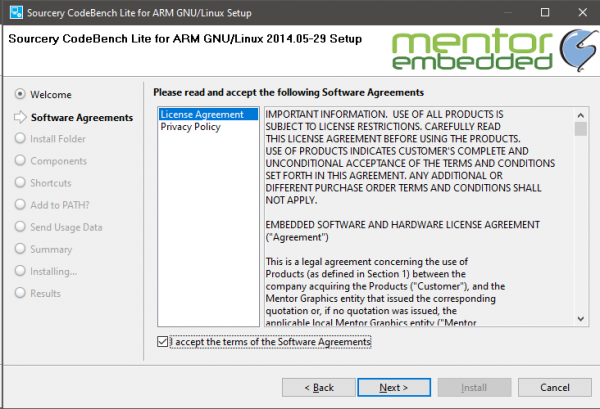
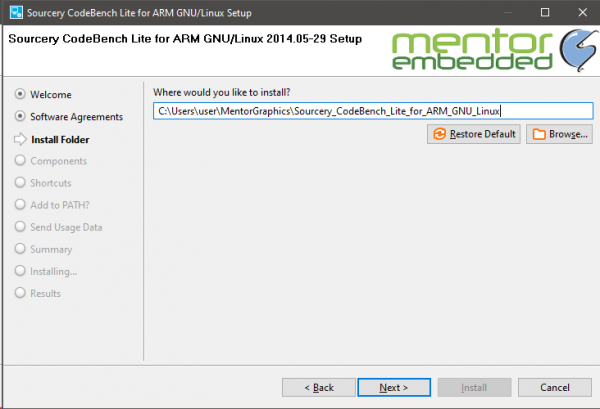
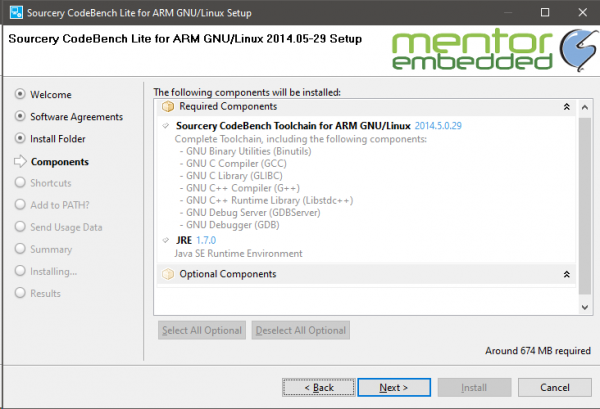
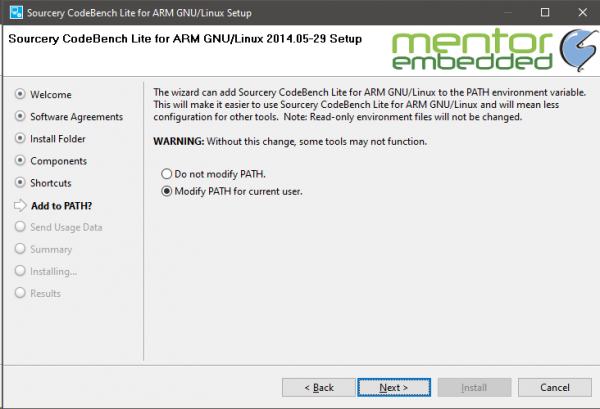
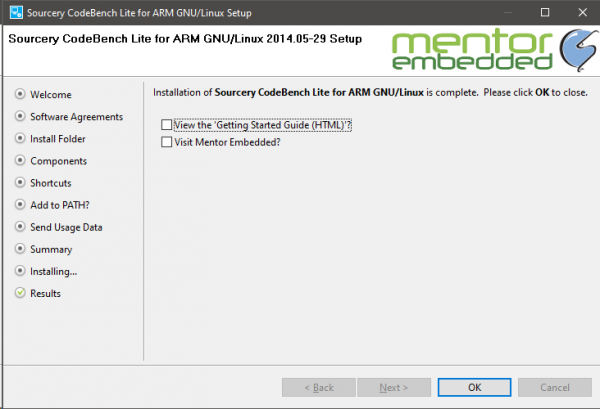
Kako bi svi sastavni dijelovi bili ispravno instalirani, ostavit ću nekoliko snimaka ekrana procesa instalacije. U principu, nema ništa komplicirano u instalaciji.
Kako bi svi sastavni dijelovi bili ispravno instalirani, ostavit ću nekoliko snimaka ekrana procesa instalacije. U principu, nema ništa komplicirano u instalaciji.
- Prihvaćamo licencni ugovor

- Određujemo mapu za instalaciju
- Neophodne komponente ostavljamo bez promjena
- Ostavljamo kako jest
- Nekoliko puta “Dalje”, “Instaliraj” i u principu to je to
Instalacija Cygwina
Nakon toga, za razvoj će biti potreban set biblioteka i alata iz paketa koji se pruža . Ovdje je sve jednostavno, aktualnu verziju Cygwina možete besplatno preuzeti sa službene web stranice projekta, u trenutku pisanja članka bila je dostupna verzija 3.1.5, koju smo i koristili za pripremu materijala.
U instalaciji Cygwina nema ničega kompliciranog, jedina stvar koju trebate odabrati – ogledalo s kojeg će instalacijski program preuzeti potrebne datoteke, odaberite bilo koji i instalirajte, kao i skup alata i biblioteka, ostavljamo sve dostupne biblioteke i alate odabranima.
Instalacija upravljačkih programa
Nakon što se modul poveže s računalom, bit će potrebno instalirati upravljačke programe. Možete ih zatražiti od svog distributera (preporučuje se). Preporučujem da ih sami ne tražite na Internetu, jer može biti potrebno mnogo vremena za pronalaženje rješenja za sukobe uređaja.
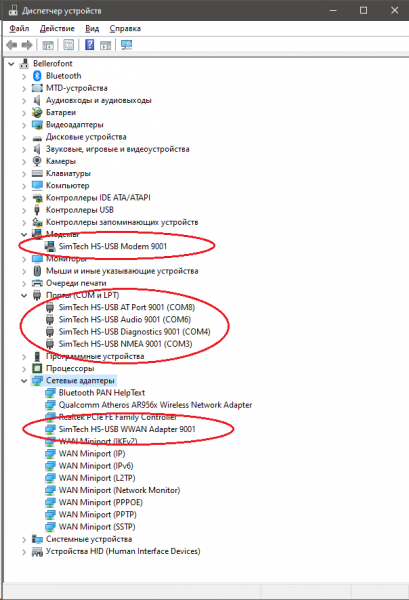
Među istaknutim portovima vidimo sljedeće:
Windows
Linux
Opis
SimTech HS-USB Dijagnostika
USB Serijski
Dijagnostički Interfejs
SimTech HS-USB NMEA
USB Serijski
GPS NMEA Interfejs
SimTech HS-USB AT Port
USB Serijski
AT port Interfejs
SimTech HS-USB Mrežni Modem
USB Serijski
Modemski port Interfejs
SimTech HS-USB Audio
USB Serijski
USB Audio Interfejs
SimTech HS-USB WWAN Adapter
USB Mreža
NDIS wwan Interfejs
Android Kompozitni ADB Interfejs
USB ADB
Android dodaj debag port
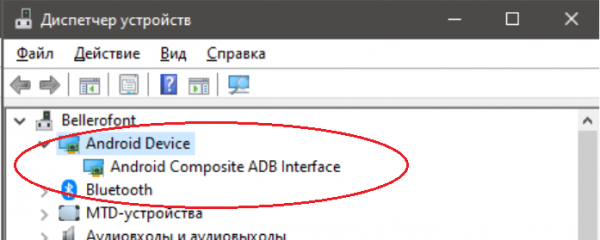
Kao što ste sigurno primijetili, među portovima na snimci nema USB ADB, to je zbog toga što je ADB port u modulu po zadanom zatvoren i treba ga omogućiti slanjem komande ‘AT+CUSBADB=1’ u AT port modula i ponovnim pokretanjem (to se može učiniti komandom ‘AT+CRESET’).
Na kraju ćemo dobiti potreban interfejs u upravitelju uređaja:
S upravljačkim programima smo završili, prelazimo na ADB.
Instalacija ADB
Idite na službenu web stranicu Android Developer na . Nećemo preuzimati obiman Android Studio, dovoljno nam je komandne linije, dostupne za preuzimanje putem veze „Preuzmi SDK Platform-Tools za Windows“.
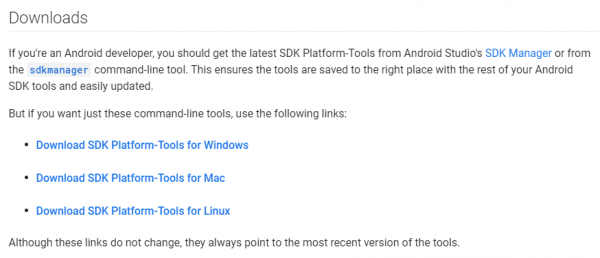
Preuzmite i raspakirajte dobiveni arhiv u korijenski direktorij diska C.
Varijable okruženja
Nakon instalacije Cygwina, potrebno je dodati putanju Cygwin/bin/ u varijable okruženja (Klasična kontrolna tabla → Sistem → Dodatne postavke sistema → Napredno → Varijable okruženja → Sistemske varijable → Path → Izmeni) kao što je prikazano na ekranu ispod:
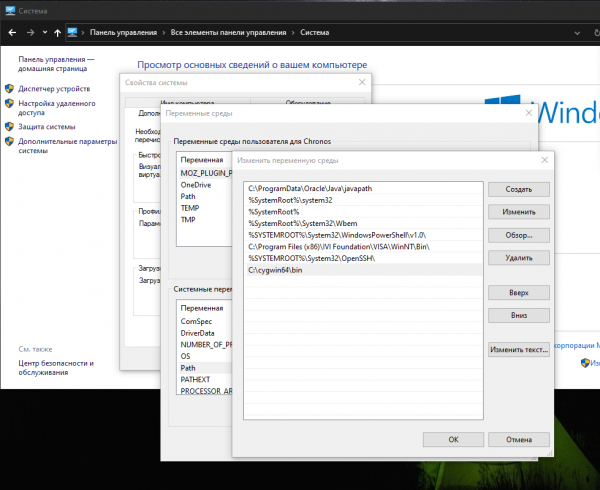
Na sličan način dodajemo putanju do preuzetog i raspakovanog ADB arhiva u koren diska C.
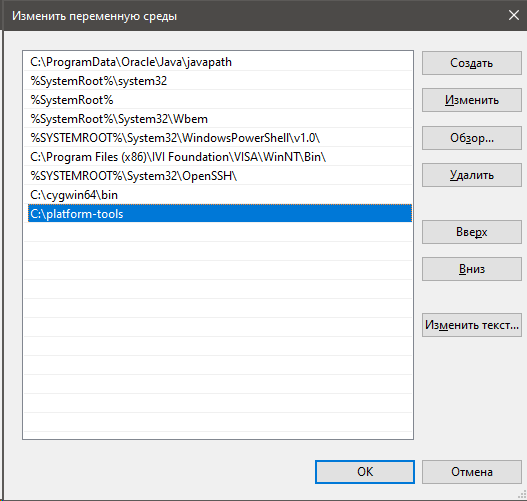
Nekoliko puta pritisnite OK i restartujte računar.
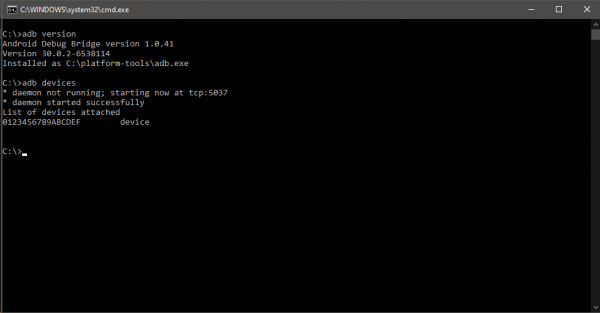
Nakon ponovnog pokretanja, lako možemo proveriti da li ADB radi ispravno otvaranjem komandne linije (Win+R → cmd) i unosom komande ‘adb version’. Dobijaćemo otprilike ovakav rezultat:
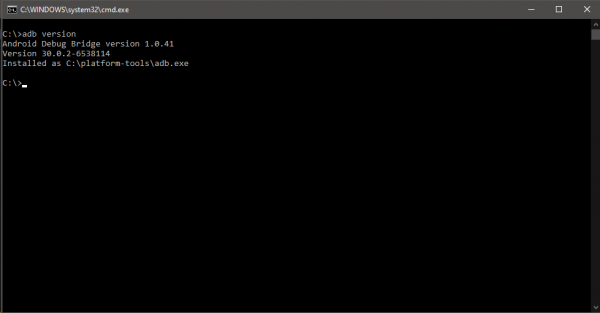
Povežimo modul na PC (ako je slučajno otključen) i proverimo da li ga ADB prepoznaje komandom ‘adb devices’:
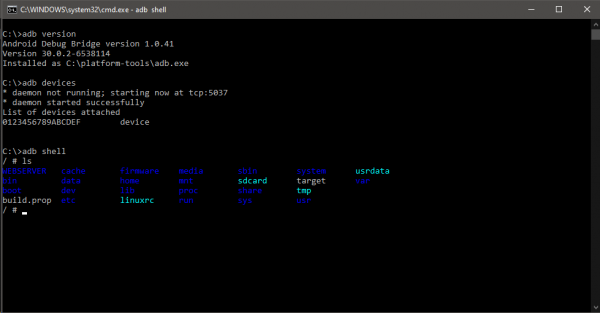
Gotovo, podešavanje veze sa modulom je završeno i možemo pokrenuti shell za rad sa modulom.
Raspakivanje i kompajliranje SDK-a
Nakon što smo dobili pristup shell-u i možemo početi raditi u komandnoj liniji modula, pokušaćemo da kompajliramo našu prvu aplikaciju za učitavanje u modul.
Sa tim se mnogi mogu suočiti sa teškoćama! Pošto modul radi na operativnom sistemu Linux, kako bi se izbegle kolizije prilikom kompajliranja koda pod Windows-om – najbolje je kompajlirati u domaćem okruženju – Linux.
Nećemo se detaljno zadržavati na tome kako, u odsustvu Linux-a i želje da ga instaliramo na svoj računar, možemo instalirati na virtuelnom. Iskoristićemo VirtualBox, instalirati Ubuntu verzije 20.04 (aktuelna verzija u trenutku pisanja ovog članka) i već pod njim započeti rad sa kompajlerima, SDK-ima itd.
Prelazimo u Linux okruženje i raspakujemo arhivu dobijenu od distributera.
simcom@VirtualBox:~/Desktop/OpenLinux$ sudo tar -xzf MDM9x07_OL_2U_22_V1.12_191227.tar.gz Prelazimo u katalog sim_open_sdk i dodajemo okruženje:
simcom@VirtualBox:~/Desktop/OpenLinux/sim_open_sdk$ cd sim_open_sdk
simcom@VirtualBox:~/Desktop/OpenLinux/sim_open_sdk$ source sim_crosscompile/sim-crosscompile-env-init
Ostajemo u ovoj istoj fascikli i sledeće komande izvršavamo nalazeći se u njoj.
Instaliramo biblioteku libncurses5-dev, ako nije već instalirana:
simcom@VirtualBox:~/Desktop/OpenLinux/sim_open_sdk$ sudo apt-get update && sudo apt-get install libncurses5-dev -yPython, ako takođe nije bio instaliran:
simcom@VirtualBox:~/Desktop/OpenLinux/sim_open_sdk$ sudo apt-get install python -yi gcc:
simcom@VirtualBox:~/Desktop/OpenLinux/sim_open_sdk$ sudo apt-get install gccKompajlacija:
Sada ćemo morati da kompajliramo nekoliko datoteka, redom izvršavajući sledeće komande.
Ako se prilikom kompilacije pojavi prozor za postavke jezgre – jednostavno odaberite Izlaz i vratite se u konzolu, trenutno nam nije potrebno konfigurirati jezgru.
Izvršavamo:
simcom@VirtualBox:~/Desktop/OpenLinux/sim_open_sdk$ makeKompiliramo bootloader:
simcom@VirtualBox:~/Desktop/OpenLinux/sim_open_sdk$ make abootKompiliramo jezgru:
simcom@VirtualBox:~/Desktop/OpenLinux/sim_open_sdk$ make kernel_menuconfig
simcom@VirtualBox:~/Desktop/OpenLinux/sim_open_sdk$ make kernel
Kompiliramo korijenski sustav datoteka:
simcom@VirtualBox:~/Desktop/OpenLinux/sim_open_sdk$ make rootfsZa korisnike Linuxa bit će važno kompilirati modul driver-a:
simcom@VirtualBox:~/Desktop/OpenLinux/sim_open_sdk$ make kernel_moduleKompilirajmo demo:
simcom@VirtualBox:~/Desktop/OpenLinux/sim_open_sdk$ make demoNakon toga u direktoriju sim_open_sdk/output će se pojaviti nekoliko novih datoteka:
simcom@VirtualBox:~/Desktop/OpenLinux/sim_open_sdk$ ls output/
appsboot.mbn  boot.img  demo_app  helloworld  system.img
Demo
Pokušajmo učitati demonstraciju u naš modul i vidjeti što će se dogoditi.
Pokretanje
U direktoriju sim_open_sdk možemo vidjeti datoteku demo_app. Uzimačemo je i premjestiti u korijen diska C na PC-u kojem je priključen modul. Nakon toga pokrećemo Windows naredbeni redak (Win+R -> cmd) i unosimo:
C:>adb push C:demo_app /data/Konzola će nam javiti:
C:demo_app: 1 file pushed, 0 skipped. 151.4 MB/s (838900 bytes in 0.005s)To znači da je datoteka uspješno poslana na modul i ostaje nam samo da je pokrenemo. Nećemo gubiti vrijeme.
Izvršavamo:
C:>adb shellProširujemo prava učitane datoteke:
/ # cdhmod 777 /data/demo_appI pokrećemo:
/ # /data/demo_appU ovoj istoj konzoli modul će nam javiti sljedeće:
SDK_VER : SIM_SDK_VER_20191205
DEMO_VER: SIM_SDK_VER_20191205

Odaberite opciju za testiranje iz stavki navedenih ispod.

1. WIFI                       2. VOICE CALL
3. DATA CALL                  4. SMS
5. WDS(APN)                   6. NAS
7. AT                         8. OTA
9. TTS                        10. GPIO
11. GPS                       12. Bluetooth
13. TCP/UDP                   14. Timer
15. ADC                       16. I2C
17. UIM(SimCard)              18. DMS(IMEI,MEID)
19. UART                      20. SPI
21. Version                   22. Ethernet
23. FTP                       24. SSL
25. HTTP(S)                   26. FTP(S)
27. MQTT(S)                   28. ALSA
29. DEV                       30. AUDIO
31. JSON                      32. LBS
99. EXIT
Opcija >
Pogledajmo IMEI modula, unesimo 7 (prijelaz u komandni način) i zatim unesimo 5:
Molimo vas da odaberete opciju za testiranje iz stavki navedenih u nastavku.

1. WIFI                       2. GLASOVNI POZIV
3. PODATKOVNI POZIV          4. SMS
5. WDS(APN)                  6. NAS
7. AT                         8. OTA
9. TTS                        10. GPIO
11. GPS                       12. Bluetooth
13. TCP/UDP                   14. Tajmer
15. ADC                       16. I2C
17. UIM(SimCard)             18. DMS(IMEI,MEID)
19. UART                      20. SPI
21. Verzija                   22. Ethernet
23. FTP                       24. SSL
25. HTTP(S)                   26. FTP(S)
27. MQTT(S)                   28. ALSA
29. DEV                       30. AUDIO
31. JSON                      32. LBS
99. IZLAZ
Option > 7

Molimo vas da odaberete opciju za testiranje iz stavki navedenih u nastavku.

1. dobij Modul Verziju       2. dobij CSQ
3. dobij CREG                 4. dobij ICCID
5. dobij IMEI                 6. dobij CIMI
99. nazad
Option > 5
IMEI: 867584030090489

Molimo vas da odaberete opciju za testiranje iz stavki navedenih u nastavku.

1. dobij Modul Verziju       2. dobij CSQ
3. dobij CREG                 4. dobij ICCID
5. dobij IMEI                 6. dobij CIMI
99. nazad
Option >
Tako ćemo vidjeti IMEI modula.
Kao zaključak
Nadam se da smo uspjeli stvoriti opštu predstavu o tome kako započeti s radom sa modulom. U sljedećim člancima ćemo detaljnije razmotriti mogućnosti koje pruža platforma SIM7600E-H, kao i kako možemo daljinski ažurirati vlastitu aplikaciju u modulu.
Pozivam vas da postavljate pitanja u komentarima, kao i da navedete koji aspekt mogućnosti modula treba odražavati u budućim člancima.
Izvor: habr.com

 Russian
 Italian
 German
 Polish
 Estonian
 Albanian
 Bosnian
 Bulgarian
 Croatian
 Czech
 Danish
 Dutch
 English
 Finnish
 French
 Hungarian
 Latvian
 Lithuanian
 Norwegian
 Portuguese
 Romanian
 Slovak
 Slovenian
 Spanish
 Swedish
 Turkish