

Predstavljamo prvo ažuriranje Windows Terminal Preview! Možete preuzeti Windows Terminal Preview sa ili s stranice izdanja na . Predstavljene funkcije će biti prenesene u u srpnju 2020. godine.
Pogledajte u nastavku da saznate što je novo!
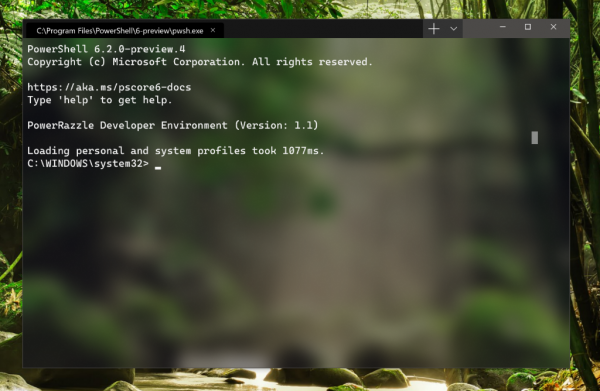
„Otvorite u Windows Terminalu“
Sada možete pokrenuti Terminal s vašim profilom prema zadanim postavkama u odabranom direktoriju desnim klikom na željenu mapu u istraživaču i odabirom „Open in Windows Terminal“.
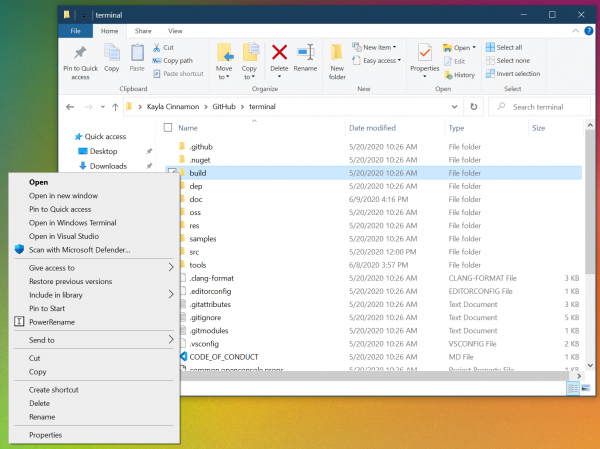
Napomena: to će pokrenuti Windows Terminal Preview sve dok ova funkcija ne pređe u Windows Terminal u srpnju 2020. godine.
Pokretanje Windows Terminala prilikom uključivanja računala
dodao je novu opciju koja omogućuje postavljanje automatskog pokretanja Windows Terminala prilikom pokretanja računala. Da biste uključili ovu funkciju, jednostavno postavite startOnUserLogin na true u globalnim postavkama.
"startOnUserLogin": trueNapomena: ako je automatsko pokretanje Windows Terminala onemogućeno politikom organizacije ili akcijom korisnika, tada ova opcija neće imati nikakav učinak.
Podrška za debljine fonta
Windows Terminal Preview je dobio opciju profila fontWeight, koja podržava različite vrste debljina fontova. Potpunu dokumentaciju o tome možete pronaći na našem .
"fontWeight": "normal" 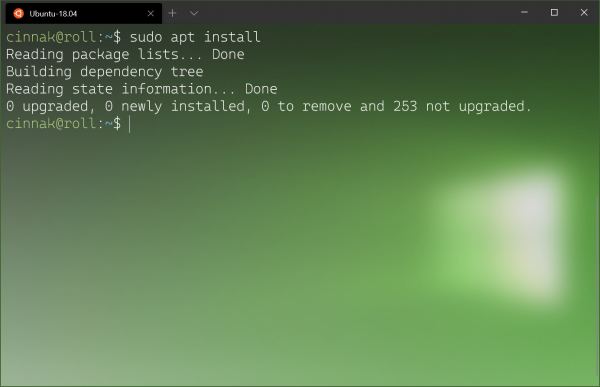
Evo brzog pregleda light verzije debljine fonta . Očekuje se da će podrška za različite debljine za Cascadia Code stići u narednih nekoliko mjeseci.
Alt+Klik za otvaranje panela
Ako želite otvoriti dodatni profil u obliku panela u trenutnom prozoru, možete ga pritisnuti držeći Alt. To će otvoriti odabrani profil u panelu koristeći funkciju split s vrijednošću auto, koja će podijeliti aktivni prozor ili panel uzimajući u obzir maksimalnu površinu.
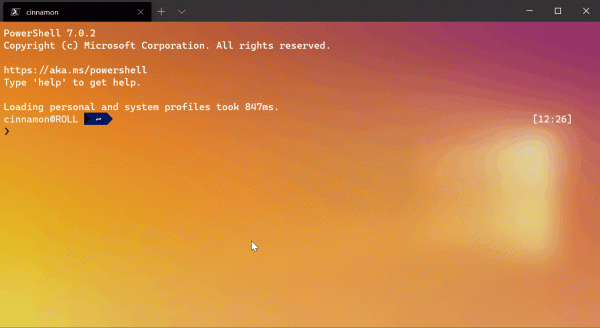
Ažuriranja kartica
Promjena boje
Sada možete obojiti svoje kartice desnim klikom na njih i odabirom opcije „Color…“. To će otvoriti odgovarajući izbornik u kojem možete odabrati jednu od predloženih boja ili navesti svoju boju pomoću palete boja, heksadecimalnog koda ili RGB polja. Boje za svaku karticu će se čuvati tijekom trenutne sesije. Izražavamo veliku zahvalnost za ovu funkciju!
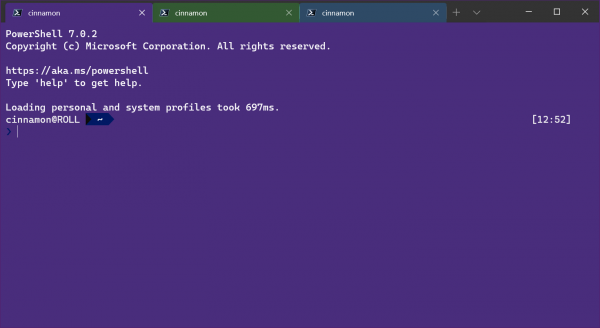
Savjet: koristite istu nijansu koja se koristi kao boja pozadine za lijepo besprijekorno okno!
Preimenuj tabove
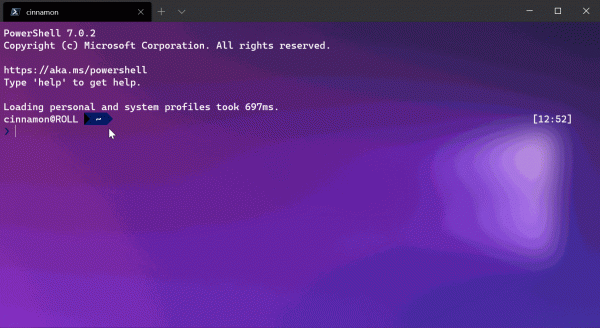
U isto kontekstnom izborniku gdje se nalazi paleta boja, dodali smo opciju za preimenovanje taba. Kada je odaberete, naslov taba će se promijeniti u tekstualno polje u koje možete unijeti vlastiti naziv za trenutnu sesiju.
Kompaktna veličina tabova
Zahvaljujući dodali smo opciju za globalni parametar tabWidthMode, koja omogućava smanjenje veličine svake neaktivne kartice na širinu ikone, ostavljajući pri tome aktivnoj kartici više prostora za prikaz njenog punog naslova.
"tabWidthMode": "compact" 
Novi argumenti iz komandne linije
Dodali smo nekoliko dodatnih komandi za korištenje kao argumente prilikom pozivanja wt iz komandne linije. Prvi argument je —maximized (ili -M), koji pokreće Windows Terminal u maksimaliziranom stanju. Drugi je —fullscreen (ili -F), koji pokreće Windows Terminal u režimu punog ekrana. Ove dvije komande ne mogu se kombinirati.
Treći i ujedno posljednji je —title, koji omogućava naziv naslovu taba prije pokretanja Windows Terminala. Način njegovog rada je sličan tabTitle.
Napomena: ako imate instalirane i Windows Terminal i Windows Terminal Preview, komanda wt odnosit će se na Windows Terminal, koji neće podržavati ove nove argumente do jula 2020. godine. Možete to ispraviti koristeći ovo .
Otvaranje defaults.json s tipkovnice
Za one koji su htjeli otvarati defaults.json s tipkovnice, dodali smo novu zadanu tipkovnu prečicu "ctrl+alt+,". Komanda openSettings je dobila nove opcije, koje omogućavaju otvaranje settings.json i defaults.json kao "settingsFile" i "defaultsFile" (ili "allFiles") respektivno.
{ "command": { "action": "openSettings", "target": "defaultsFile" }, "keys": "ctrl+alt+," }
Za kraj
Ako želite saznati više o najnovijim funkcijama, preporučujemo da posjetite . Osim toga, ako imate pitanja ili želite podijeliti svoje mišljenje, slobodno se javite Kayli (Kayla, ) na Twitteru. Također, ako želite dati prijedlog za poboljšanje Terminala ili prijaviti grešku, slobodno se obratite .

Izvor: habr.com

 Russian
 Italian
 German
 Polish
 Estonian
 Albanian
 Bulgarian
 Croatian
 Czech
 Danish
 Dutch
 English
 Finnish
 French
 Hungarian
 Latvian
 Lithuanian
 Norwegian
 Portuguese
 Romanian
 Slovak
 Slovenian
 Spanish
 Swedish