

Svi Linux distribucije dolaze s funkcionalnim i prilagodljivim emulatorom terminala. Na internetu, pa čak i unutar samog terminala, postoji mnoštvo gotovih tema kako bi izgledao lijepo. Međutim, da bih iz standardnog terminala (u bilo kojem DE, bilo koje distribucije) napravio nešto lijepo, ali istovremeno korisno i jednostavno za korištenje, potrošio sam mnogo vremena. Dakle, kako učiniti zadani terminal udobnim i ugodnim za korištenje?
Dodavanje funkcionalnosti
Shell
Većina distribucija dolazi s ugrađenim Bash-om. Korištenjem dodataka možeš od njega napraviti što god želiš, ali puno je lakše to postići s . Zašto?
- Napredna mehanika automatskog dovršavanja naredbi pritiskom na ili . Za razliku od Bash-a, ne moraš to konfigurirati, sve radi na visokom nivou odmah "iz kutije".
- Mnoge gotove teme, moduli, dodaci i drugo. Prilagodljivost kroz okvire (oh-my-zsh, prezto i dr.) koji značajno proširuju mogućnosti prilagodbe i poboljšanja terminala. Opet, sve to možeš postići i u Bash-u, ali za Zsh postoji mnoštvo gotovih materijala. Za Bash ih je znatno manje, a nekih nema uopće.
Ovo su glavni razlozi zbog kojih sam prešao s Bash-a na Zsh. Osim toga, Zsh ima mnogo drugih "benefita".
Postavljanje Zsh
Za početak, instalirajmo Zsh (ako već nije instaliran, npr. kao u Manjaro-u, možeš preskočiti ovu točku):
sudo apt install zsh Kada budeš upitan za instalaciju Zsh-a kao zadane ljuske, pritisni Y, da potvrdiš.
je popularan i aktivno razvijajući okvir za Zsh koji omogućava fleksibilnu prilagodbu terminalne ljuske. Instalirajmo ga:
sh -c "$(curl -fsSL https://raw.github.com/ohmyzsh/ohmyzsh/master/tools/install.sh)" zsh: command not found: curl
Instalirajte curl:
sudo apt install curlIsticanje sintakse. Mnogo je lakše orijentirati se u sadržaju terminala kada su različiti dijelovi naredbi istaknuti različitim bojama. Na primjer, direktoriji će biti podvučeni, a naredbe — označene bojom koja se razlikuje od običnog teksta. Instalirajmo dodatak zsh-syntax-highlighting:
git clone https://github.com/zsh-users/zsh-syntax-highlighting.git $ZSH_CUSTOM/plugins/zsh-syntax-highlighting zsh: command not found: git
Instaliraj git:
sudo apt install gitDa bi dodatak funkcionirao, potrebno ga je uključiti.
U datoteci ~/ .zshrc mijenjamo redak s plugins=:
plugins=(git zsh-syntax-highlighting)Ako takvog retka nema — dodaj ga.
Spremno! Dobivamo praktičan i funkcionalan terminal. Sada ćemo ga učiniti vizualno privlačnim.
Postavljanje izgleda
Instaliramo temu :
git clone https://github.com/romkatv/powerlevel10k.git $ZSH_CUSTOM/themes/powerlevel10k Preuzimamo i dodajemo font u sustav JetBrains Mono Nerd (s ikonama):
Odaberite jedan od, u mapi font/complete odaberite font bez „Windows Compatible“, s završetkom „Mono“.
Povezujemo font i temu.
Uređujemo ~/ .zshrc.
Ako se ove linije već nalaze u datoteci — zamijenite ih.
ZSH_THEME="powerlevel10k/powerlevel10k"POWERLEVEL9K_MODE="nerdfont-complete"
Boje. Važan dio dizajna terminala — shema boja. Istražio sam mnogo različitih shema, uređivao ih, te sam se odlučio za Monokai Dark. Nije napadan, ali je ugodan i svijetao. Popis boja:
[colors]

# special
foreground      = #e6e6e6
foreground_bold = #e6e6e6
cursor          = #fff
background      = #000

# black
color0  = #75715e
color8  = #272822

# red
color1  = #f92672
color9  = #f92672

# green
color2  = #a6e22e
color10 = #a6e22e

# yellow
color3  = #434648
color11 = #7ea35f

# blue
color4  = #66d9ef
color12 = #66d9ef

# magenta
color5  = #ae81ff
color13 = #ae81ff

# cyan
color6  = #adb3b9
color14 = #62ab9d

# white
color7  = #2AA198
color15 = #2AA198
U različitim terminalima boje se drugačije mijenjaju (obično se to radi putem postavki terminala), ali redoslijed boja je svugdje jednak. Možete uvesti ovu predložak u Termite formatu i eksportirati ga za vaš terminal putem terminal.sexy
Pokrećemo konfiguraciju teme: p10k configure.
Konfigurirajte temu birajući opcije prikaza koje vam se više sviđaju.
Zadnji dodir — mijenjamo konfiguraciju teme i zamjenjujemo ugrađene boje.
Uređujemo datoteku ~/.p10k.zsh.
Ako se ove linije već nalaze u datoteci — zamijenite ih. Kodovi boja mogu se dobiti naredbom
for i in {0..255}; do print -Pn "%K{$i} %k%F{$i}${(l:3::0:)i}%f " ${${(M)$((i%6)):#3}:+$'n'}; done- Prikaz samo trenutnog direktorija:
typeset -g POWERLEVEL9K_SHORTEN_STRATEGY=truncate_to_last - Pozadina bloka s direktorijem:
typeset -g POWERLEVEL9K_DIR_BACKGROUND=33 - Boje strelica:
typeset -g POWERLEVEL9K_PROMPT_CHAR_OK_{VIINS,VICMD,VIVIS,VIOWR}_FOREGROUND=2i
typeset -g POWERLEVEL9K_PROMPT_CHAR_ERROR_{VIINS,VICMD,VIVIS,VIOWR}_FOREGROUND=1 - Pozadina grane Git:
typeset -g POWERLEVEL9K_VCS_CLEAN_BACKGROUND=15
Rezultat
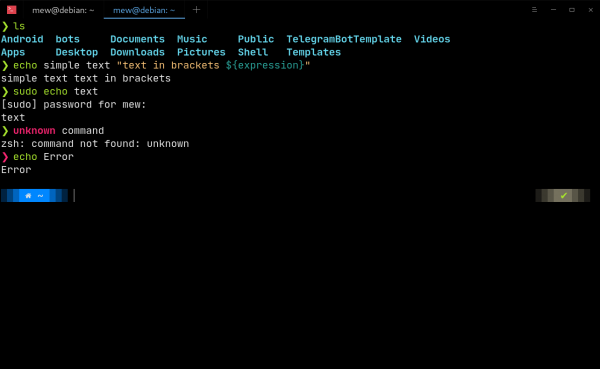
Greška:

GIT:

Izvori
Izvor: habr.com

 Russian
 Italian
 German
 Polish
 Estonian
 Albanian
 Bulgarian
 Croatian
 Czech
 Danish
 Dutch
 English
 French
 Hungarian
 Latvian
 Lithuanian
 Norwegian
 Portuguese
 Romanian
 Slovak
 Slovenian
 Spanish
 Swedish