

Uvod
Optimizacija uredske infrastrukture i postavljanje novih radnih mjesta predstavlja ozbiljan izazov za tvrtke svih vrsta i veličina. Optimalno rješenje za novi projekt je iznajmljivanje resursa u oblaku i nabava licenci koje se mogu koristiti kako kod providera, tako i u vlastitom data centru. Jedno od rješenja za takav scenarij je , što omogućava izradu platforme za timski rad i korporacijske komunikacije poduzeća kako u oblaku, tako i na vlastitoj infrastrukturi.

Rješenje je namijenjeno uredima bilo koje veličine i ima dva osnovna scenarija implementacije: s do 3000 e-mail računa i bez visokih zahtjeva za otpornosti na greške, može se koristiti instalacija u single-server varijanti, a varijanta instalacije multi-server podržava pouzdan i responzivan rad desetaka i stotina tisuća e-mail računa. U svim slučajevima korisnici dobivaju pristup e-mailu, dokumentima i porukama preko jedinstvenog web sučelja s radnog mjesta s bilo kojim operativnim sustavom bez potrebe za instalacijom i konfiguracijom dodatnog softvera, ili putem mobilnih aplikacija za iOS i Android. Moguće je korištenje poznatih klijenata Outlook i Thunderbird.
Za postavljanje projekta partner Zextras — odabrao je Yandex.Cloud, jer njegova arhitektura odgovara AWS-u i podržava S3 kompatibilnu pohranu, što će smanjiti troškove pohrane velikog volumena e-maila, poruka i dokumenata i povećati otpornost rješenja.
U Yandex.Cloud okruženju za single-server instalaciju koriste se osnovna sredstva za upravljanje virtualnim strojevima i mogućnosti upravljanja virtualnim mrežama . Za multi-server instalaciju, pored navedenih sredstava, potrebno je koristiti tehnologije , ako je potrebno (ovisno o razmjeru sustava) – također i , i mrežni balansirnik .
S3-kompatibilno objektno skladište može se koristiti u obje varijante instalacije i može se povezati sa sustavima implementiranim on-premise za ekonomično i otpornosti na greške pohranjivanje podataka e-mail servera u Yandex.Cloud.
Za instalaciju na jednom serveru, ovisno o broju korisnika i/ili e-mail adresa, potrebni su: za glavni server 4-12 vCPU, 8-64 GB vRAM (konkretne vrijednosti vCPU i vRAM ovise o broju e-mail adresa i stvarnom opterećenju), najmanje 80 GB prostora na disku za operacijski sustav i aplikacije, kao i dodatni prostor na disku za pohranu e-pošte, indeksa, logova i sl., koji ovisi o broju i prosječnoj veličini e-mail adresa i može se dinamički mijenjati tijekom korištenja sustava; za pomoćne servere Docs: 2-4 vCPU, 2-16 GB vRAM, 16 GB prostora na disku (konkretne vrijednosti resursa i broj servera ovise o stvarnom opterećenju); također može biti potreban TURN/STUN server (njegova potreba kao odvojenog servera i resursi ovise o stvarnom opterećenju). Za instalacije na više servera, broj i namjena virtualnih mašina po ulozi i dodijeljeni resursi određuju se individualno, ovisno o zahtjevima korisnika.
Cilj članka
Opis postavljanja Zextras Suite proizvoda na temelju mail servera Zimbra u varijanti instalacije na jednom serveru u okruženju Yandex.Cloud. Dobivena instalacija može se koristiti u produkcijskom okruženju (iskusni korisnici mogu napraviti potrebne prilagodbe i dodati resurse).
Sistem Zextras Suite/Zimbra uključuje:
- Zimbra — korporativna e-pošta s mogućnošću dijeljenja e-mail adresa, kalendara i popisa kontakata (adresara).
- Zextras Docs — ugrađeni uredski paket temeljen na LibreOffice online za kreiranje i zajednički rad na dokumentima, proračunskim tablicama, prezentacijama.
- Zextras Drive – osobna pohrana datoteka koja omogućava uređivanje, pohranu i dijeljenje datoteka i mapa s drugim korisnicima.
- Zextras Team – messenger s podrškom za audio i video konferencije. Dostupne su verzije Team Basic, koja podržava samo komunikaciju 1:1, i Team Pro, koja podržava višekorisničke konferencije, kanale, mogućnost dijeljenja ekrana, razmjenu datoteka i druge funkcije.
- Zextras Mobile – podrška za mobilne uređaje putem Exchange ActiveSync za sinkronizaciju e-pošte s mobilnim uređajima s funkcijama upravljanja MDM (Mobile Device Management). Omogućuje korištenje Microsoft Outlook-a kao klijenta za e-poštu.
- Zextras Admin – implementacija višekorisničkog upravljanja sustavom s delegiranjem administratora za upravljanje skupinama klijenata i klasama usluga.
- Zextras Backup -rezervacija i obnova podataka u punom ciklusu u stvarnom vremenu
- Zextras Powerstore — hijerarijski objektni spremnik e-mail sustava s podrškom za klase obrade podataka, s mogućnošću pohrane podataka lokalno ili u oblaku arhitekture S3, uključujući Yandex Object Storage.
Po završetku instalacije korisnik dobiva funkcionalan sustav u okruženju Yandex. oblaka.
Uvjeti i ograničenja
- Ne opisuju se dodjela diskovnog prostora za e-mail račune, indekse i druge tipove podataka, jer Zextras Powerstore podržava različite tipove spremnika. Tip i veličina spremnika ovise o zadacima i parametrima sustava. Ukoliko je potrebno, to se može učiniti kasnije tijekom procesa prebacivanja opisane instalacije u produkciju.
- Radi pojednostavljenja instalacije ne razmatra se korištenje DNS poslužitelja koji upravlja administrator, za razrješavanje internih (nejavnih) domena, koristi se standardni DNS poslužitelj Yandex. oblaka. Kada se koristi u produkciji, preporučuje se korištenje DNS poslužitelja koji je moguće već postoji u korporativnoj infrastrukturi.
- Pretpostavlja se da se koristi račun u Yandex. oblaku s postavkama prema zadanim postavkama (osobito, prilikom prijave u "Konzolu" usluge postoji samo direktorij (na popisu "Dostupni oblaci" pod imenom default). Korisnici koji su upoznati s radom u Yandex. oblaku mogu po svom nahođenju stvoriti zasebni direktorij za testnu okolinu ili koristiti postojeći.
- Korisniku bi trebala biti dostupna javna DNS zona kojoj mora imati administrativni pristup.
- Korisnik mora imati pristup direktoriju u "Konzoli" Yandex. oblaka barem s ulogom "editor" ("Vlasnik oblaka" ima sve potrebne privilegije prema zadanim postavkama, za davanje pristupa drugim korisnicima oblaku postoje upute: , , )
- Ovaj članak ne opisuje ugradnju korisničkih X.509 certifikata koji se koriste za zaštitu mrežnih komunikacija putem TLS mehanizama. Nakon završetka instalacije bit će korišteni samopotpisani certifikati, što omogućuje pristup instaliranom sustavu putem pretraživača. U pravilu, oni prikazuju obavijest o nedostatku verificiranog certifikata sa servera, ali omogućuju nastavak rada. Prije instalacije certifikata koji se verificiraju od strane klijentskih uređaja (potpisani javnim i/ili korporativnim certifikacijskim tijelima), aplikacije za mobilne uređaje možda neće raditi s instaliranim sustavom. Stoga je instalacija tih certifikata u produkcijskoj sredini nužna i provodi se nakon završetka testiranja u skladu s korporativnim sigurnosnim politikama.
Opis procesa instalacije sustava Zextras/Zimbra u varijanti 'single-server'
1. Predpriprema
Prije početka instalacije potrebno je osigurati:
a) Unos promjena u javnu DNS zonu (stvaranje A-zapisa za Zimbra server i MX-zapis za obrađivanu poštansku domenu).
b) Podešavanje virtualne mrežne infrastrukture u Yandex. Cloud.
Pri tome, nakon unosa promjena u DNS zonu, potrebno je neko vrijeme za širenje tih promjena, ali, s druge strane, ne može se stvoriti A-zapis bez poznavanja IP adrese koja s njim povezana.
Stoga se postupci obavljaju u sljedećem redoslijedu:
1. Rezervirati javnu IP adresu u Yandex. Cloud
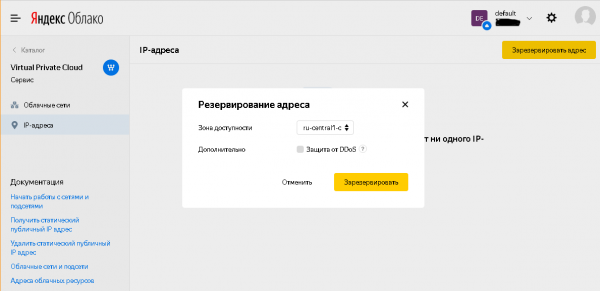
1.1 U 'Yandex. Cloud konzoli' (ako je potrebno, odabrati katalog u 'dostupnim oblacima') ući u odjeljak Virtual Private Cloud, pododjeljak IP adrese, a zatim pritisnuti gumb 'Rezerviraj adresu', odabrati željenu zonu dostupnosti (ili pristati na ponuđenu vrijednost; ova zona dostupnosti trebala bi se kasnije koristiti za sve opisane postupke u Yandex. Cloud, ako na odgovarajućim obrascima postoji mogućnost izbora zone dostupnosti), a u otvorenom dijaloškom prozoru, po želji možete, ali ne morate, odabrati opciju 'Zaštita od DDoS', i pritisnuti gumb 'Rezerviraj' (vidi također ).
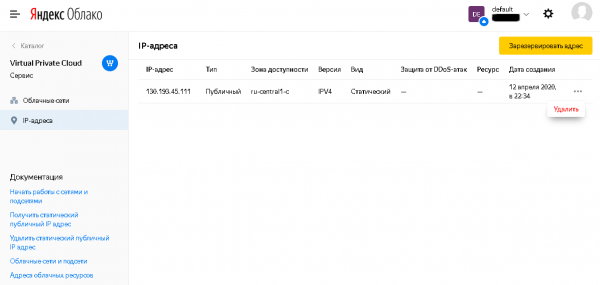
Nakon zatvaranja dijaloga, u popisu IP adresa bit će dostupan sustavom dodijeljen statički IP adresa koji se može kopirati i koristiti u sljedećem koraku.
1.2 U 'izravnoj' DNS zoni napravite A-zapis za Zimbra poslužitelj koji ukazuje na prethodno dodijeljeni IP adresa, A-zapis za TURN poslužitelj koji ukazuje na isti IP adresa, te MX-zapis za domena e-pošte. U našem primjeru to će biti mail.testmail.svzcloud.ru (Zimbra poslužitelj), turn.testmail.svzcloud.ru (TURN poslužitelj) i testmail.svzcloud.ru (domena e-pošte).
1.3 U Yandex. Oblaku, u odabranoj zoni dostupnosti za podmrežu koja će se koristiti za implementaciju virtualnih strojeva, uključite NAT za Internet.
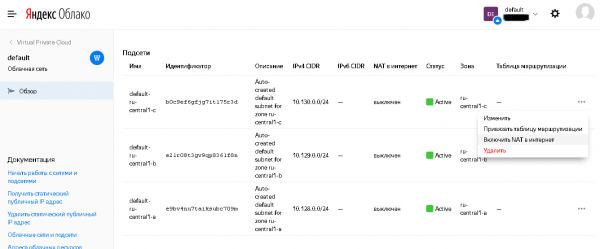
Za to, u odjeljku Virtual Private Cloud, pododjeljak 'Oblačne mreže', odaberite odgovarajuću oblačnu mrežu (po defaultu je dostupna samo mreža default), odaberite odgovarajuću zonu dostupnosti, a u njezinim postavkama odaberite opciju 'Uključiti NAT za internet'.
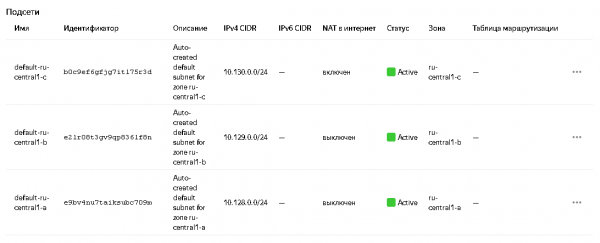
Status će se promijeniti u popisu podmreža:
Više informacija pogledajte u dokumentaciji: i .
2. Kreiranje virtualnih mašina
2.1. Izrada virtualnog stroja za Zimbra
Sekvenca koraka:
2.1.1 U 'Yandex. Oblaku' idite u odjeljak Compute Cloud, pododjeljak 'Virtualni strojevi', pritisnite gumb 'Stvori VM' (više o stvaranju VM-a može se pronaći) ).
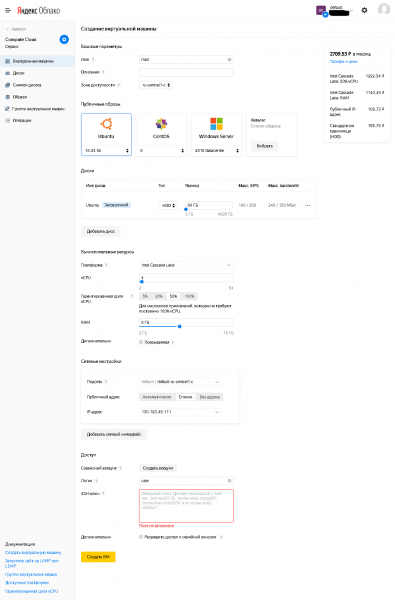
2.1.2 Tamo je potrebno postaviti:
- Ime – proizvoljno (prema formatu koji podržava Yandex. Oblak)
- Zona dostupnosti – mora odgovarati prethodno odabranoj za virtualnu mrežu.
- U 'Javnim slikama' odabrati Ubuntu 18.04 lts
- Na diskovima postaviti pokretački disk veličine najmanje 80GB. Za testne svrhe dovoljno je HDD tipa (također i za proizvodnu upotrebu uz uvjet premještanja nekih tipova podataka na SSD tip diska). Ako je potrebno, dodatni diskovi mogu se dodati nakon stvaranja VM-a.
U 'računskim resursima' odrediti:
- vCPU: najmanje 4.
- Jamčeni dio vCPU: tijekom izvođenja radnji opisanih u članku, najmanje 50%, nakon završetka instalacije, po potrebi se može smanjiti.
- RAM: preporučuje se 8GB.
- Podmreža: odabrati podmrežu za koju je tijekom preliminarne pripreme uključen NAT za internet.
- Javni adresa: odabrati s popisa IP adresu, ranije korištenu za stvaranje A-zapisa u DNS-u.
- Korisnik: prema vlastitom nahođenju, ali drugačiji od korisnika root i od sustavnih korisničkih računa Linuxa.
- Obavezno je postaviti javni (otvoreni) SSH ključ.
→
Vidi također Prilog 1. Kreiranje SSH ključeva u openssh i putty te konverzija ključeva iz putty formata u openssh.
2.1.3 Nakon podešavanja, kliknite na 'Kreirati VM'.
2.2. Kreiranje virtualne mašine za Zextras Docs
Sekvenca koraka:
2.2.1 U 'Yandex. Oblaku' idite u odjeljak Compute Cloud, pododjeljak 'Virtualni strojevi', pritisnite gumb 'Stvori VM' (više o stvaranju VM-a može se pronaći) ).
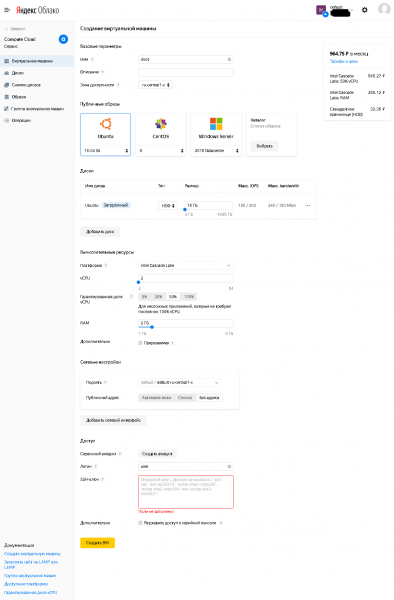
2.2.2 Tamo je potrebno postaviti:
- Ime – proizvoljno (prema formatu koji podržava Yandex. Oblak)
- Zona dostupnosti – mora odgovarati prethodno odabranoj za virtualnu mrežu.
- U 'Javnim slikama' odabrati Ubuntu 18.04 lts
- Na diskovima postaviti pokretački disk veličine najmanje 80GB. Za testne svrhe dovoljno je HDD tipa (također i za proizvodnu upotrebu uz uvjet premještanja nekih tipova podataka na SSD tip diska). Ako je potrebno, dodatni diskovi mogu se dodati nakon stvaranja VM-a.
U 'računskim resursima' odrediti:
- vCPU: najmanje 2.
- Jamčeni dio vCPU: tijekom izvođenja radnji opisanih u članku, najmanje 50%, nakon završetka instalacije, po potrebi se može smanjiti.
- RAM: najmanje 2GB.
- Podmreža: odabrati podmrežu za koju je tijekom preliminarne pripreme uključen NAT za internet.
- Javna adresa: bez adrese (dostupnost za ovu mašinu iz Interneta nije potrebna, samo odlazni pristup ove mašine u Internet, što se osigurava opcijom 'NAT u Internet' korištene podmreže).
- Korisnik: prema vlastitom nahođenju, ali drugačiji od korisnika root i od sustavnih korisničkih računa Linuxa.
- Obavezno je postaviti javni (otvoreni) SSH ključ, može se koristiti isti kao za Zimbra server, ili se može generirati poseban par ključeva, jer će privatni ključ za server Zextras Docs morati biti postavljen na disk servera Zimbra.
Vidjeti također Prilog 1. Kreiranje SSH ključeva u openssh i putty te konverzija ključeva iz putty formata u openssh.
2.2.3 Nakon podešavanja, kliknite na 'Kreirati VM'.
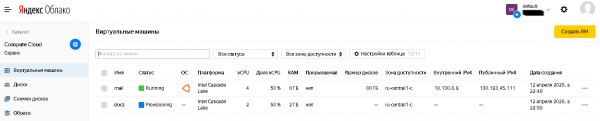
2.3 Kreirane virtuelne mašine će biti dostupne u listi virtuelnih mašina, gdje će se prikazivati njihov status i korišćene IP adrese, kako javne, tako i unutarnje. Informacije o IP adresama će biti potrebne u kasnijim koracima instalacije.
3. Priprema Zimbra servera za instalaciju
3.1 Instalacija ažuriranja
Potrebno je pristupiti Zimbra serveru putem njegove javne IP adrese uz pomoć omiljenog ssh klijenta koristeći privatni SSH ključ i ime korisnika postavljeno prilikom kreiranja virtualne mašine.
Nakon prijave, izvršite komande:
sudo apt update
sudo apt upgrade
(prilikom izvršavanja posljednje komande, odgovorite “y” na pitanje o tome jeste li sigurni u instalaciju predloženog paketa ažuriranja)
Nakon instalacije ažuriranja, možete (ali nije obavezno) izvršiti komandu:
sudo apt autoremoveI na kraju koraka, izvršite komandu
sudo shutdown –r now3.2 Dogradnja aplikacija
Potrebno je instalirati NTP klijent za sinhronizaciju sistemskog vremena i aplikaciju screen sledećom komandom:
sudo apt install ntp screen(prilikom izvršavanja posljednje komande, odgovorite “y” na pitanje o tome jeste li sigurni u instalaciju priloženih paketa)
Također možete instalirati dodatne alate radi udobnosti administratora. Na primjer, Midnight Commander može se instalirati komandom:
sudo apt install mc3.3. Promjena sistemske konfiguracije
3.3.1 U datoteci /etc/cloud/cloud.cfg.d/95-yandex-cloud.cfg promijenite vrijednost parametra manage_etc_hosts c true na false.
Napomena: urednik za izmjenu ove datoteke treba biti pokrenut s pravima korisnika root, na primjer, “sudo vi /etc/cloud/cloud.cfg.d/95-yandex-cloud.cfg” ili, ako je paket mc instaliran, može se koristiti naredba „sudo mcedit /etc/cloud/cloud.cfg.d/95-yandex-cloud.cfg»
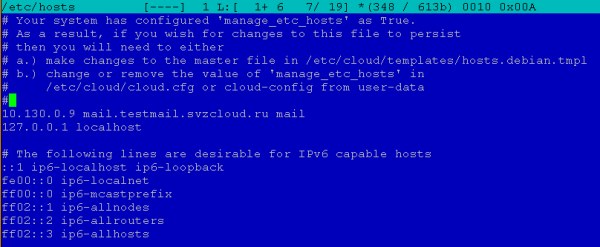
3.3.2 Urediti /etc/hosts na sljedeći način, zamjenjujući u redu koji određuje FQDN hosta adresu 127.0.0.1 unutarnjim IP-adresom ovog poslužitelja, a ime – sa punim imenom u zoni .internal na javno ime poslužitelja, navedeno ranije u A-zapisu DNS zone, i odgovarajuće mijenjajući kratko ime hosta (ako se razlikuje od kratkog imena hosta iz A-zapisa javnog DNS-a).
Na primjer, u našem slučaju datoteka hosts imala je oblik:

Nakon uređivanja poprimila je oblik:
Napomena: urednik za izmjenu ove datoteke treba biti pokrenut s pravima korisnika root, na primjer, “sudo vi /etc/hosts” ili, ako je paket mc instaliran, može se koristiti naredba „sudo mcedit /etc/hosts»
3.4 Postaviti lozinku korisnika
To je potrebno zbog toga što će se kasnije provoditi postavke vatrozida, i u slučaju nekih problema s njim, uz lozinku korisnika, moći će se pristupiti virtualnoj mašini koristeći serijsku konzolu iz web konzole Yandex.Cloud i isključiti vatrozid i/ili ispraviti grešku. Pri izradi virtualne mašine korisnik nema lozinku, tako da je pristup moguć samo putem SSH uz korištenje autentifikacije pomoću ključeva.
Za postavljanje lozinke potrebno je izvršiti naredbu:
sudo passwdNa primjer, u našem slučaju to će biti naredba “sudo passwd user”.
4. Instalacija Zimbre i Zextras Suite
4.1. Preuzimanje distribucija Zimbre i Zextras Suite
4.1.1 Preuzimanje distribucije Zimbre
Sekvenca koraka:
1) Otvorite preglednik na URL-u i ispunite obrazac. Dobit ćete e-poruku s vezama za preuzimanje Zimbre za različite OS.
2) Odaberite aktualnu verziju distribucije za platformu Ubuntu 18.04 LTS i kopirajte vezu
3) Preuzmite distribuciju Zimbre na poslužitelj Zimbre i raspakirajte je. Za to u ssh sesiji na poslužitelju zimbra izvršite naredbe
cd ~
mkdir zimbra
cd zimbra
wget
tar –zxf
(u našem primjeru to je “tar –zxf zcs-9.0.0_OSE_UBUNTU18_latest-zextras.tgz”)
4.1.2 Preuzimanje distribucije Zextras Suite
Sekvenca koraka:
1) Otvorite preglednik na URL-u
2) Ispunite obrazac, unoseći potrebne podatke, i pritisnite gumb “DOWNLOAD NOW”
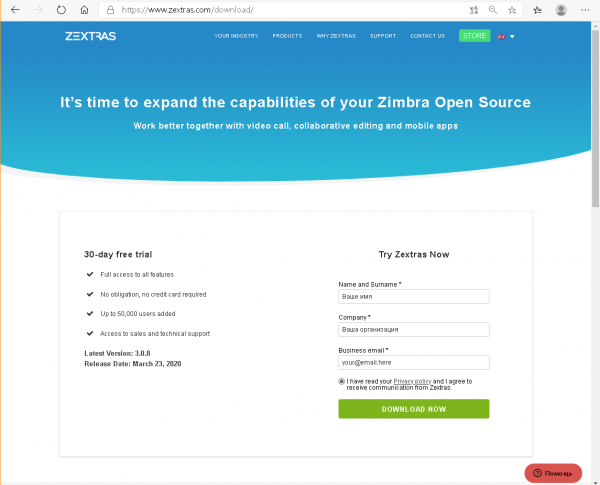
3) Otvorit će se stranica za preuzimanje
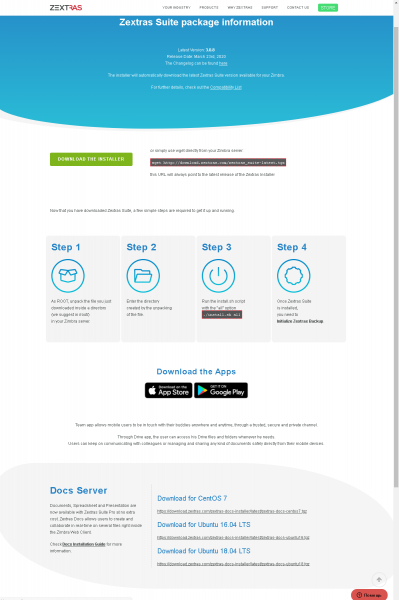
Na vrhu stranice postoje dva URL-a koja nas zanimaju: jedan za Zextras Suite, koji ćemo sada koristiti, a drugi dolje u bloku Docs Server za Ubuntu 18.04 LTS, koji će nam kasnije trebati za instalaciju Zextras Docs na VM za Docs.
4) Preuzmite distribuciju Zextras Suite na Zimbra poslužitelj i raspakirajte je. Za to u ssh sesiji na Zimbra poslužitelju izvršite naredbe
cd ~
mkdir zimbra
cd zimbra
(ako se trenutni direktorij nakon prethodnog koraka nije promijenio – prethodne naredbe nije potrebno izvoditi)
wget http://download.zextras.com/zextras_suite-latest.tgz
tar -zxf zextras_suite-latest.tgz
4.2. Instalacija Zimbre
Sekvenca koraka
1) Pređite u direktorij u koji su datoteke raspakirane u koraku 4.1.1 (možete ih pregledati naredbom ls dok ste u direktoriju ~/zimbra).
U našem primjeru to će biti:
cd ~/zimbra/zcs-9.0.0_OSE_UBUNTU18_latest-zextras/zimbra-installer2) Pokrenite instalaciju Zimbre naredbom
sudo ./install.sh3) Odgovaramo na pitanja instalatera
Na pitanja instalatera možete odgovoriti sa “y” (što znači «da»), “n” (što znači «ne»), ili ostaviti prijedlog instalatera nepromijenjenim (prikazuje opcije u uglatim zagradama, na primjer, “[Y]” ili “[N]”).
Da li se slažete s uvjetima ugovora o licenci softvera? – da.
Koristiti Zimbra repozitorij paketa? – po defaultu (da).
“Instalirati zimbra-ldap?”, “Instalirati zimbra-logger?”, “Instalirati zimbra-mta?– po defaultu (da).
Instalirati zimbra-dnscache? – ne (operacijski sustav već ima vlastiti DNS keš, stoga će ovaj paket imati sukob zbog korištenih portova).
Instalirati zimbra-snmp? – po izboru, može ostati kao default (da), ili se može ne instalirati. U našem primjeru ostavljen je default.
“Instalirati zimbra-store?”, “Instalirati zimbra-apache?”, “Instalirati zimbra-spell?”, “Instalirati zimbra-memcached?”, “Instalirati zimbra-proxy?– po defaultu (da).
Instalirati zimbra-snmp? – ne (paket zapravo nije podržan i funkcionalno ga zamjenjuje Zextras Drive).
Instalirati zimbra-imapd? – po defaultu (ne).
Instalirati zimbra-chat? – ne (funkcionalno ga zamjenjuje Zextras Team).
Nakon toga, instalater će pitati da li nastaviti s instalacijom?
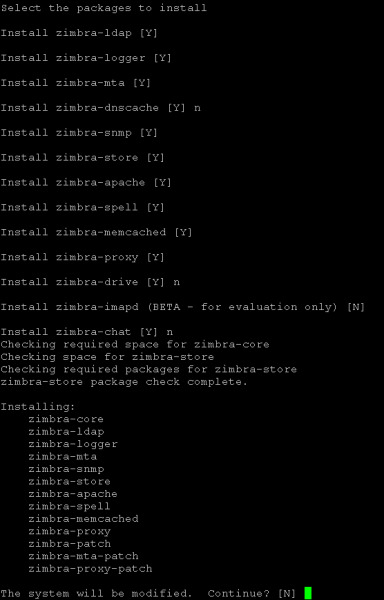
Odgovaramo sa «da» ako možemo nastaviti, inače odgovaramo «ne» i dobijamo mogućnost promjene odgovora na prethodno postavljena pitanja.
Nakon pristanka na nastavak, instalater će izvršiti instalaciju paketa.
4.) Odgovaramo na pitanja prvog konfiguratora.
4.1) Budući da se u našem primjeru razlikuju DNS ime poslužitelja pošte (ime A zapisa) i ime poslužavanog domene pošte (ime MX zapisa), konfigurator ispisuje upozorenje i nudi postavljanje imena poslužavanog domene pošte. Slažemo se s njegovom ponudom i unosimo ime MX zapisa. U našem primjeru to izgleda ovako:

Napomena: Ime poslužavanog domene pošte može biti različito od imena poslužitelja čak i ako za ime poslužitelja postoji istovjetni MX zapis.
4.2) Konfigurator prikazuje glavni izbornik.
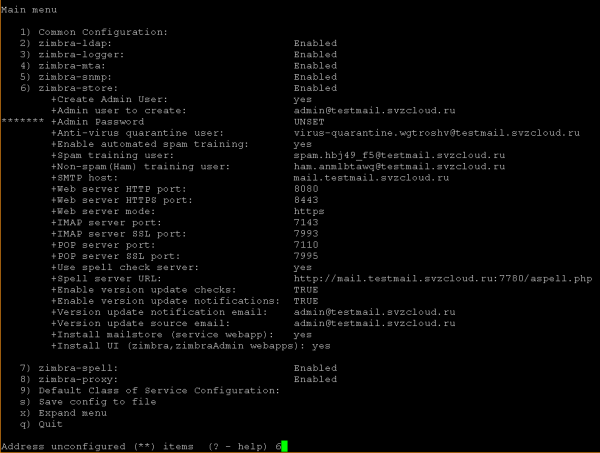
Moramo postaviti Zimbra administratorsku lozinku (stavka izbornika 6 u našem primjeru), bez koje je nastavak instalacije nemoguć, i promijeniti postavku zimbra-proxy (stavka izbornika 8 u našem primjeru; ovu postavku je moguće promijeniti i nakon instalacije ako je potrebno).
4.3) Promjena postavki zimbra-store
U pozivu konfiguratora unesite broj stavke izbornika i pritisnite Enter. Ulazimo u izbornik za postavljanje pohrane:
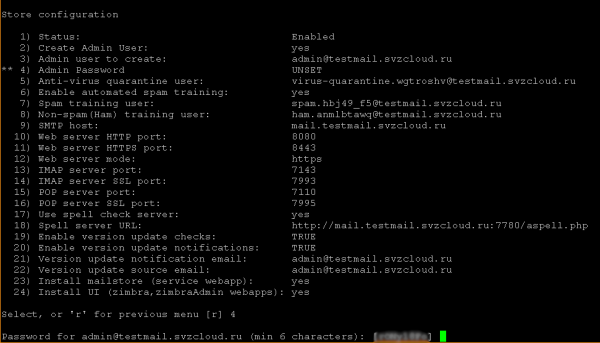
gdje u pozivu konfiguratora unosimo broj stavke Administratorska lozinka (u našem primjeru 4), pritiskamo Enter, nakon čega konfigurator nudi slučajno generiranu lozinku, s kojom možemo pristati (zapamtivši je) ili unijeti vlastitu. U oba slučaja na kraju treba pritisnuti Enter, nakon čega će stavka 'Administratorska lozinka' prestati imati oznaku čekanja za unos informacija od korisnika:
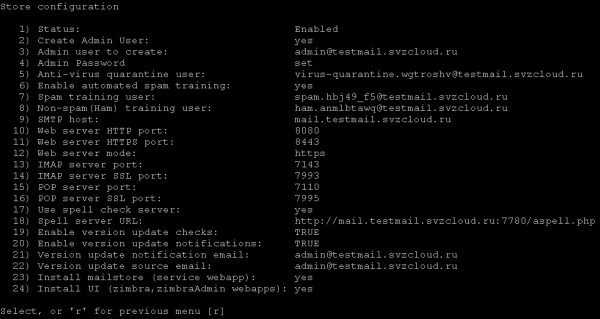
Vraćamo se u prethodni izbornik (slažemo se s ponudom konfiguratora).
4.4) Promjena postavki zimbra-proxy
Na sličan način kao u prethodnom koraku, u glavnom izborniku odabiremo broj stavke 'zimbra-proxy' i unosimo ga u poziv konfiguratora.
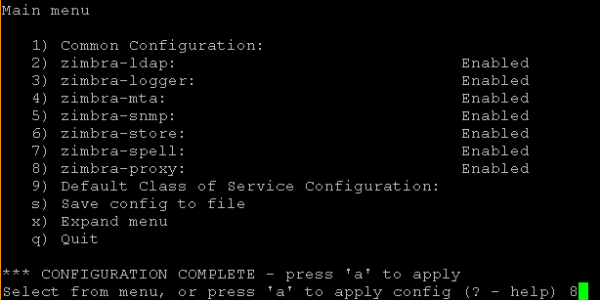
U prikazanom izborniku Proxy configuration odabiremo broj stavke 'Proxy server mode' i unosimo ga u poziv konfiguratora.
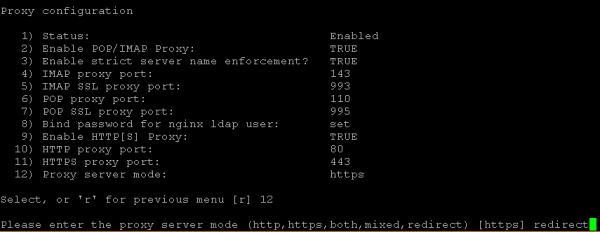
Konfigurator će ponuditi odabir jednog od režima, unosimo u njegov poziv 'redirect' i pritiskamo Enter.
Nakon toga se vraćamo u glavni izbornik (slažemo se s ponudom konfiguratora).
4.5) Pokretanje konfiguracije
Za pokretanje konfiguracije unesite «a» u poziv konfiguratora. Nakon toga će vas pitati želite li sačuvati unesenu konfiguraciju u datoteku (koju možete koristiti za ponovnu instalaciju) – možete se složiti s prijedlogom po defaultu, a ako se spremanje obavi – pitati će vas u kojoj datoteci da sačuvate konfiguraciju (također se možete složiti s prijedlogom po defaultu ili unijeti svoje ime datoteke).
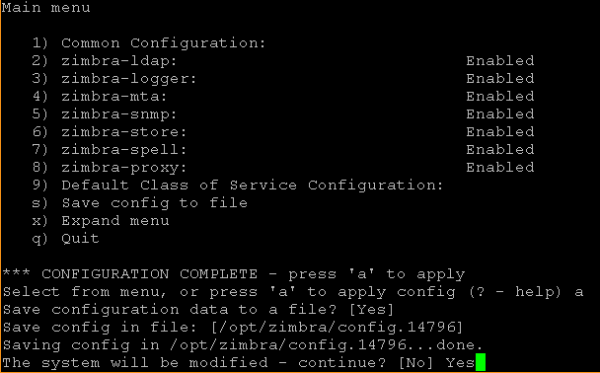
U ovoj fazi još se možete odustati od daljnjeg nastavka i unijeti promjene u konfiguraciju, pristajući na odgovor po defaultu na pitanje «Sustav će biti izmijenjen – nastaviti?».
Da biste započeli instalaciju, potrebno je odgovoriti “Da” na ovo pitanje, nakon čega će konfigurator neko vrijeme primjenjivati prethodno unesene postavke.
4.6) Završetak instalacije Zimbre
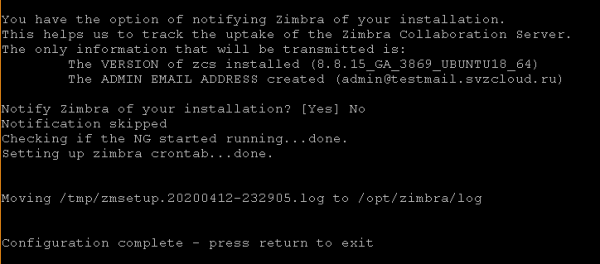
Prije završetka, instalator će pitati želite li obavijestiti Zimbu o izvršenoj instalaciji? Možete se složiti s prijedlogom po defaultu, ili se odjaviti (odgovorivši “Ne”) od obavijesti.
Nakon toga će instalator još neko vrijeme izvoditi završne operacije i ispisati obavijest o završetku konfiguracije sustava s prijedlogom da pritisnete bilo koju tipku za izlazak iz instalatora.
4.3. Instalacija Zextras Suite
Više o instalaciji Zextras Suite pročitajte .
Sekvenca koraka:
1) Idite u direktorij u koji su raspakirani datoteke u koraku 4.1.2 (možete ga pregledati naredbom ls, dok ste u direktoriju ~/zimbra).
U našem primjeru to će biti:
cd ~/zimbra/zextras_suite2) Pokrenite instalaciju Zextras Suite naredbom
sudo ./install.sh all3) Odgovaramo na pitanja instalatera
Način rada instalatora sličan je radu instalatora Zimbre, osim što ne postoji konfigurator. Na pitanja instalatora možete odgovoriti “y” (odgovara «da»), “n” (odgovara «ne») ili ostaviti prijedlog instalatora nepromijenjenim (on nudi opcije, prikazujući ih u zagradama, na primjer, “[Y]” ili “[N]”.
Za početak procesa instalacije potrebno je uzastopno odgovoriti «da» na sljedeća pitanja:
Da li se slažete s uvjetima ugovora o licenci softvera?
Želite li da Zextras Suite automatski preuzme, instalira i nadogradi ZAL knjižnicu?
Nakon toga će biti prikazana obavijest s prijedlogom da pritisnete Enter za nastavak:
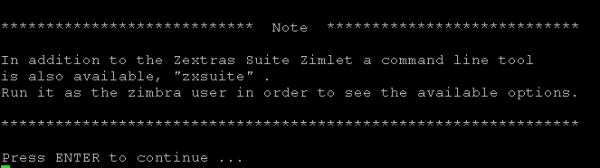
Nakon pritiska na Enter započet će proces instalacije, povremeno prekinut pitanjima, na koje, međutim, odgovaramo pristankom s prijedlozima po defaultu («da»), a to su:
Zextras Suite Core će sada biti instaliran. Nastaviti?
Želite li zaustaviti Zimbra Web aplikaciju (poštu)?
Sada će se instalirati Zextras Suite Zimlet. Da li želite nastaviti?
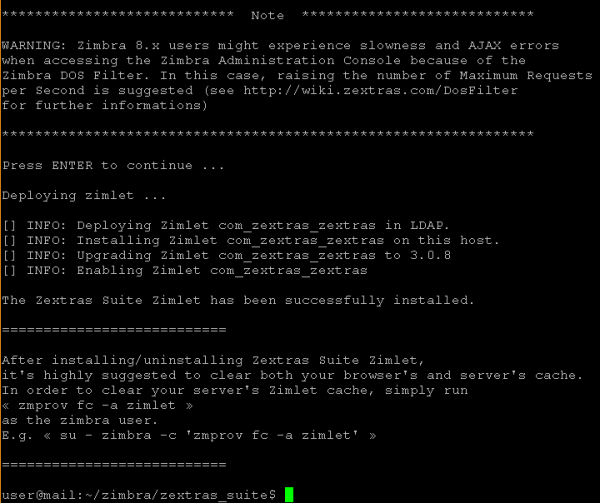
Prije početka završnog dijela instalacije, bit će prikazana obavijest o potrebi konfiguracije DOS filtera s prijedlogom za pritisak na Enter za nastavak. Nakon pritiska na Enter, započinje završni dio instalacije, a na kraju se prikazuje konačna obavijest i instalacijski program se završava.
4.4. Prvotno podešavanje i određivanje konfiguracijskih parametara LDAP-a
1) Sve daljnje radnje izvode se pod korisnikom zimbra. Za to je potrebno izvršiti sljedeću naredbu
sudo su - zimbra2) Mijenjamo postavku DOS filtera naredbom
zmprov mcf zimbraHttpDosFilterMaxRequestsPerSec 1503) Za instalaciju Zextras Docs potrebne su informacije o nekim postavkama Zimbre. Za to se može izvršiti naredba:
zmlocalconfig –s | grep ldapU našem primjeru bit će prikazane sljedeće informacije:
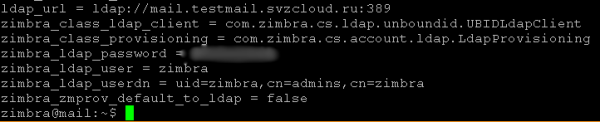
Za daljnju upotrebu bit će potrebni ldap_url, zimbra_ldap_password (i zimbra_ldap_userdn, iako instalacijski program Zextras Docs obično daje ispravne pretpostavke o LDAP korisničkom imenu).
4) Izlazak iz rada pod korisnikom zimbra, izvršavajući naredbu
logout
5. Priprema Docs poslužitelja za instalaciju
5.1. Preuzimanje privatnog SSH ključa na Zimbra poslužitelj i prijava na Docs poslužitelj
Potrebno je postaviti privatni ključ SSH para na Zimbra poslužitelj, čiji je javni ključ korišten u koraku 2.2.2. p.2.2 prilikom stvaranja virtualne mašine Docs. Može se prenijeti na poslužitelj putem SSH (npr. putem sftp) ili zalijepiti putem međuspremnika (ako to dopušta korišteni SSH klijent i okruženje u kojem se koristi).
Pretpostavljamo da je privatni ključ postavljen u datoteku ~/.ssh/docs.key i da je korisnik koji se koristi za prijavu na Zimbra poslužitelj njen vlasnik (ako je preuzimanje/stvaranje ove datoteke vršeno iz tog korisničkog računa – automatski je postao njen vlasnik).
Potrebno je jednom izvršiti naredbu:
chmod 600 ~/.ssh/docs.keyZa daljnju prijavu na Docs poslužitelj potrebno je izvršiti sljedeću radnju:
1) Prijava na Zimbra poslužitelj
2) Izvršiti naredbu
ssh -i ~/.ssh/docs.key user@Vrijednost može se saznati u „Konzoli Yandex.Oblaka“, na primjer, kao što je prikazano u p.2.3.
5.2. Instalacija ažuriranja
Nakon prijave na Docs poslužitelj, izvršiti slične naredbe kao za Zimbra poslužitelj:
sudo apt update
sudo apt upgrade
(prilikom izvršavanja posljednje komande, odgovorite “y” na pitanje o tome jeste li sigurni u instalaciju predloženog paketa ažuriranja)
Nakon instalacije ažuriranja, možete (ali nije obavezno) izvršiti komandu:
sudo apt autoremoveI na kraju koraka, izvršite komandu
sudo shutdown –r now5.3. Dogradnja aplikacija
Treba instalirati NTP klijent za sinkronizaciju sistemskog vremena i aplikaciju screen, na sličan način kao za Zimbra server, sljedećom komandom:
sudo apt install ntp screen(prilikom izvršavanja posljednje komande, odgovorite “y” na pitanje o tome jeste li sigurni u instalaciju priloženih paketa)
Također možete instalirati dodatne alate radi udobnosti administratora. Na primjer, Midnight Commander može se instalirati komandom:
sudo apt install mc5.4. Promjena sistemske konfiguracije
5.4.1. U datoteci /etc/cloud/cloud.cfg.d/95-yandex-cloud.cfg, kao i za Zimbra server, promijeniti vrijednost parametra manage_etc_hosts sa true na false.
Napomena: urednik za izmjenu ove datoteke treba biti pokrenut s pravima korisnika root, na primjer, “sudo vi /etc/cloud/cloud.cfg.d/95-yandex-cloud.cfg” ili, ako je paket mc instaliran, može se koristiti naredba „sudo mcedit /etc/cloud/cloud.cfg.d/95-yandex-cloud.cfg»
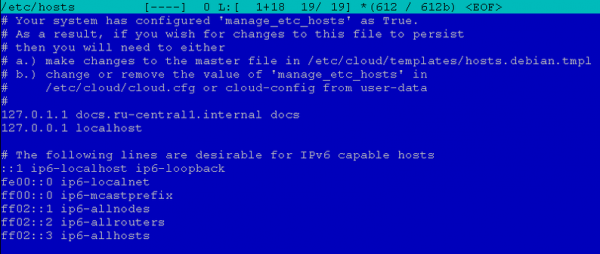
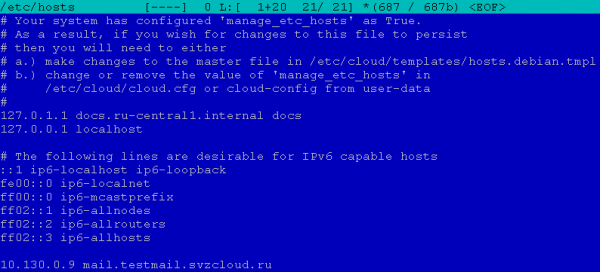
5.4.2. Urediti /etc/hosts dodajući javan FQDN Zimbra servera, ali s unutarnjom IP adresom koju je dodijelila Yandex. Oblačnost. U slučaju da postoji upravljani interni DNS server koji koriste virtualne mašine (na primjer, u produkcijskom okruženju) i koji može razriješiti javni FQDN Zimbra servera na unutarnju IP adresu kada zaprimi zahtjev iz unutarnje mreže (za zahtjeve iz Interneta FQDN Zimbra servera mora se razriješiti na javnu IP adresu, a TURN server uvijek mora biti razriješen na javnu IP adresu, uključujući pristup s unutarnjih adresa), ova operacija nije potrebna.
Na primjer, u našem slučaju datoteka hosts imala je oblik:
Nakon uređivanja poprimila je oblik:
Napomena: urednik za izmjenu ove datoteke treba biti pokrenut s pravima korisnika root, na primjer, “sudo vi /etc/hosts” ili, ako je paket mc instaliran, može se koristiti naredba „sudo mcedit /etc/hosts»
6. Instalacija Zextras Docs
6.1. Prijavite se na Docs server
Postupak prijave na Docs server opisan je u točki 5.1.
6.2. Preuzimanje distributivnog paketa Zextras Docs
Sekvenca koraka:
1) Sa stranice s koje je u točki 4.1.2. preuzet distributivni paket Zextras Suite (u koraku 3), kopirajte URL za verziju Docs za Ubuntu 18.04 LTS (ako nije ranije kopiran).
2) Preuzmite distribuciju Zextras Suite na Zimbra poslužitelj i raspakirajte je. Za to u ssh sesiji na Zimbra poslužitelju izvršite naredbe
cd ~
mkdir zimbra
cd zimbra
wget
(u našem slučaju izvršava se komanda „wget »)
tar –zxf(u našem slučaju izvršava se komanda „tar –zxf zextras-docs-ubuntu18.tgz“)
6.3. Instalacija Zextras Docs
Više o instalaciji i konfiguraciji Zextras Docs pogledajte, .
Sekvenca koraka:
1) Pređite u direktorij u koji su datoteke raspakirane u koraku 4.1.1 (možete ih pregledati naredbom ls dok ste u direktoriju ~/zimbra).
U našem primjeru to će biti:
cd ~/zimbra/zextras-docs-installer2) Pokrenite instalaciju Zextras Docs komandom
sudo ./install.sh3) Odgovaramo na pitanja instalatera
Na pitanja instalatera možete odgovoriti “y” (što odgovara „da“), “n” (što odgovara „ne“) ili ostaviti prijedlog instalatera nepromijenjenim (on nudi opcije, prikazujući ih u uglatim zagradama, na primjer, “[Y]” ili “[N]”).
Sistem će biti modificiran, želite li nastaviti? – prihvaćamo zadanu opciju („da“).
Nakon toga započet će instalacija zavisnosti: instalater će pokazati koji paketi želi instalirati i tražiti potvrdu za njihovu instalaciju. U svim slučajevima slažemo se s prijedlozima po zadanim postavkama.
Na primjer, može pitati „python2.7 nije pronađen. Želite li ga instalirati?», «python-ldap nije pronađen. Želite li ga instalirati?“ i sl.
Nakon instalacije svih potrebnih paketa instalater traži pristanke za instalaciju Zextras Docs:
Želite li instalirati Zextras DOCS? – prihvaćamo zadanu opciju („da“).
Nakon čega se izvede instalacija paketa, konkretno, Zextras Docs i prelazak na pitanja konfiguratora.
4) Odgovaramo na pitanja konfiguratora
Konfigurator redom traži konfiguracijske parametre, u odgovor se unose vrijednosti dobivene u koraku 3 u točki 4.4. Primarna prilagodba postavki i određivanje konfiguracijskih parametara LDAP.
U našem primjeru postavke su sljedeće:

5) Završetak instalacije Zextras Docs
Nakon što odgovorite na pitanja konfiguratora, instalacijski program završava lokalnu konfiguraciju Docs i registrira instaliranu uslugu na glavnom Zimbra poslužitelju, koji je prethodno instaliran.
Za instalaciju na jednom poslužitelju obično je to dovoljno, ali u nekim slučajevima (ako se dokumenti ne otvaraju u Docs u web klijentu na kartici Drive) može biti potrebno izvršiti radnju koja je obavezna za instalaciju na više poslužitelja – u našem primjeru na glavnom Zimbra poslužitelju potrebno je izvršiti iz korisničkog računa Zimbra. /opt/zimbra/libexec/zmproxyconfgen i zmproxyctl restart.
7. Primarna postavka Zimbra i Zextras Suite (osim Tima)
7.1. Primarni ulaz u konzolu administratora
Prijavite se u pregledniku putem URL-a: https://:7071
Ako želite, možete se prijaviti u web-klijent putem URL-a: https://
Prilikom prijave preglednici prikazuju upozorenje o nesigurnoj vezi zbog nemogućnosti provjere certifikata. Potrebno je odgovoriti pregledniku o pristajanju na pristup stranici unatoč ovom upozorenju. To je zbog toga što se nakon instalacije koristi samopotpisani X.509 certifikat za TLS veze, koji se kasnije može (u proizvodnom korištenju – treba) zamijeniti komercijalnim certifikatom ili nekim drugim certifikatom koji priznaju korišteni preglednici.
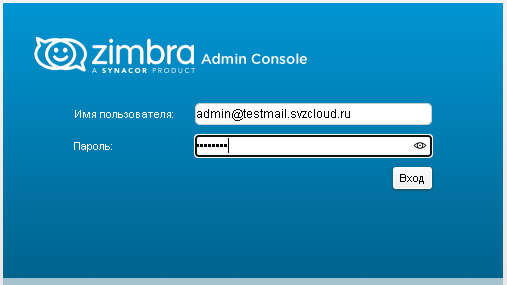
U obrascu za autentifikaciju unesite korisničko ime u formatu admin@ i lozinku administratora Zimbra, postavljenu prilikom instalacije Zimbra poslužitelja u koraku 4.3 u točki 4.2.
U našem primjeru to izgleda ovako:
Konzola administratora:
Web-klijent:
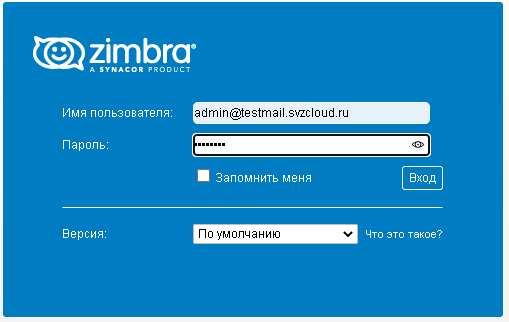
Napomena 1. Ako se ne navede poštanski domen koji se održava prilikom pristupanja administratorskoj konzoli ili web-klijentu, korisnici će se autentificirati na poštanskom domenu koji je kreiran prilikom instalacije Zimbra servera. Nakon instalacije, to je jedini postojeći poštanski domen na ovom serveru, ali tijekom korištenja sustava moguće je dodati dodatne poštanske domene, stoga će imati značaj izričito navođenje domena u korisničkom imenu.
Napomena 2. Prilikom ulaska u web-klijent, preglednik može zatražiti dozvolu za prikazivanje obavijesti s web stranice. Potrebno je dati pristanak za primanje obavijesti sa ove stranice.
Napomena 3. Nakon pristupa administratorskoj konzoli, može biti prikazana obavijest o postojanju poruka za administratora, koje su obično podsjetnici na potrebu podešavanja Zextras Backup i/ili na potrebu za nabavkom Zextras licence prije isteka roka trial licence koja je postavljena prema zadanim postavkama. Ove akcije se mogu izvršiti kasnije, tako da poruke koje postoje u trenutku prijave mogu se ignorirati i/ili označiti kao pročitane u izborniku Zextras: Zextras Obavijesti.
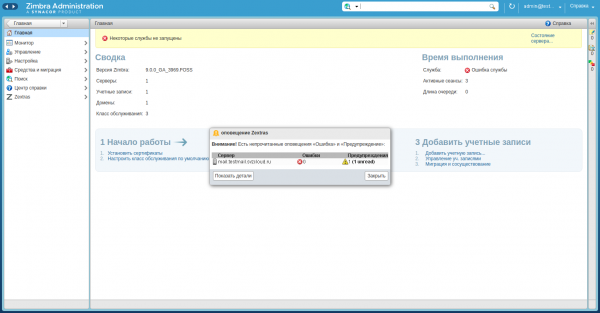
Napomena 4. Posebno je važno napomenuti da u monitoru stanja servera status usluge Docs prikazuje kao 'nedostupna' čak i ako Docs u web klijentu radi ispravno:
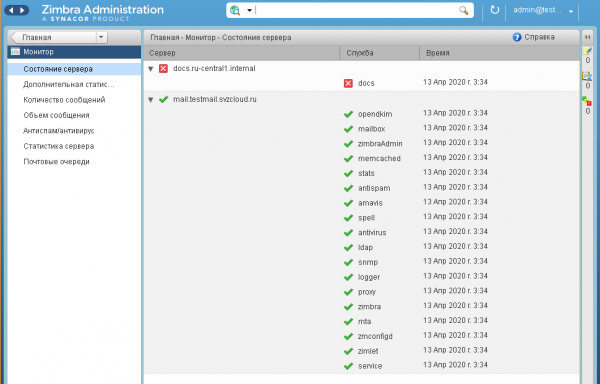
To je karakteristika probne verzije i može se riješiti samo nakon kupnje licence i obavijesti podršci.
7.2. Raspoređivanje komponenti Zextras Suite
U izborniku Zextras: Core potrebno je pritisnuti gumb 'Rasporediti' za sve zimlete koji se planiraju koristiti.
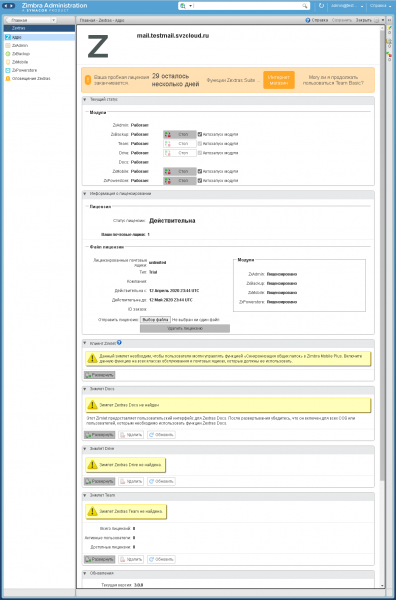
Prilikom raspoređivanja zimleta otvara se dijalog s rezultatom operacije sljedeće vrste:
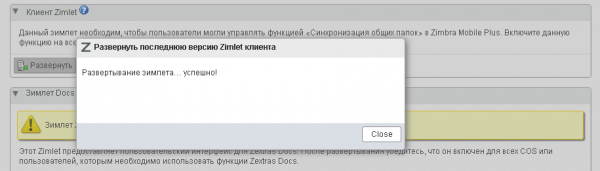
U našem primjeru vrši se raspoređivanje svih zimleta Zextras Suite, nakon čega forma Zextras: Core poprima sljedeći izgled:
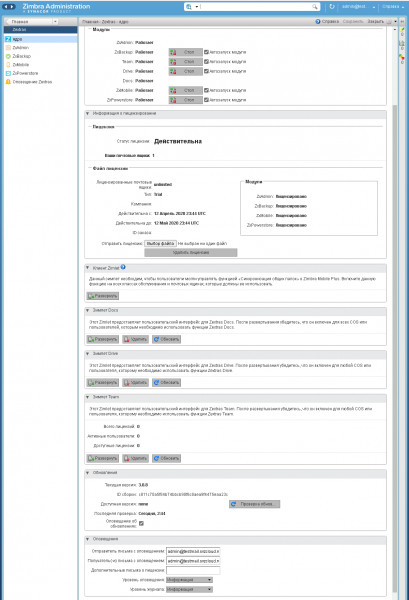
7.3. Izmjena postavki pristupa
7.3.1. Izmjena globalnih postavki
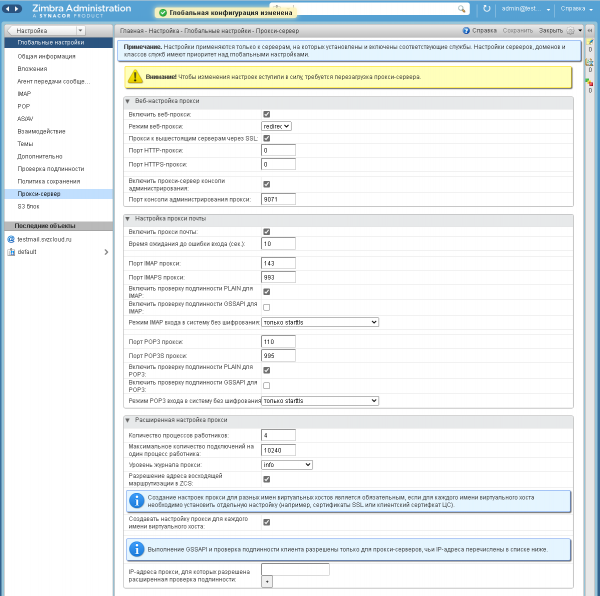
U izborniku Postavke: Globalne postavke, podizbornik Proxy poslužitelj, promijeniti sljedeće parametre:
Web proxy način: preusmjeravanje
Omogućiti proxy poslužitelj za administraciju konzole: označiti okvir.
Nakon što to učinite, potrebno je u gornjem desnom dijelu forme pritisnuti 'Spremi'.
U našem primjeru, nakon izmjena, forma ima sljedeći izgled:
7.3.2. Promjene postavki glavnog Zimbra servera
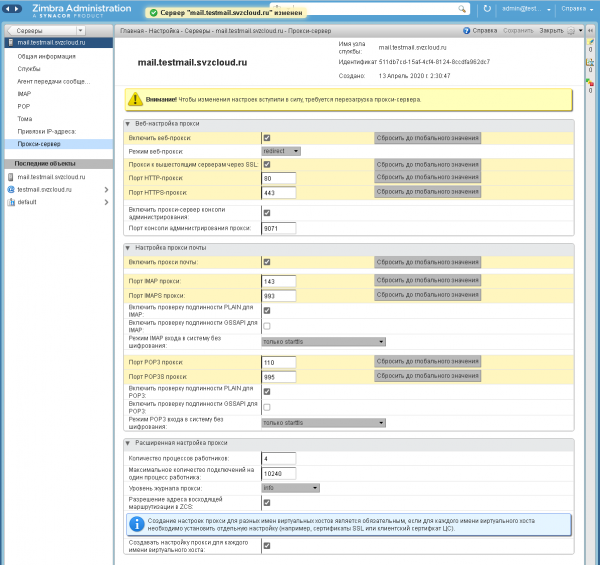
U izborniku Postavke: Poslužitelji: , podizbornik Proxy poslužitelj, promijenite sljedeće parametre:
Način rada web-proxy: pritisnite gumb 'Poništi na zadanu vrijednost' (vrijednost se time ne mijenja, jer je već postavljena tijekom instalacije). Uključite proxy poslužitelj konzole za administraciju: provjerite je li kvačica označena (trebala bi se primijeniti zadana vrijednost, ako nije, možete pritisnuti gumb 'Poništi na zadanu vrijednost' i/ili postaviti ručno). Nakon toga, u gornjem desnom kutu obrasca pritisnite 'Spremi'.
U našem primjeru, nakon izmjena, forma ima sljedeći izgled:
Napomena: (može biti potreban ponovni pokretanje ako ne uspije prijava putem ovog porta)
7.4. Nova prijava u konzolu administratora
Prijavite se u konzolu administratora putem preglednika na URL: https://:9071
U nastavku koristite ovaj URL za prijavu
Napomena: za instalaciju s jednim poslužiteljem obično je dovoljno promijeniti ono što je učinjeno u prethodnom koraku, ali u nekim slučajevima (ako stranica poslužitelja nije prikazana prilikom prijave preko navedenog URL-a) može biti potrebno izvršiti radnju obaveznu za višeposlužiteljsku instalaciju – u našem primjeru, na glavnom poslužitelju Zimbra potrebno je izvršiti komandu pod korisnikom Zimbra /opt/zimbra/libexec/zmproxyconfgen i zmproxyctl restart.
7.5. Uređivanje zadane COS
U izborniku Postavke: Klasa usluge odaberite COS s imenom 'default'.
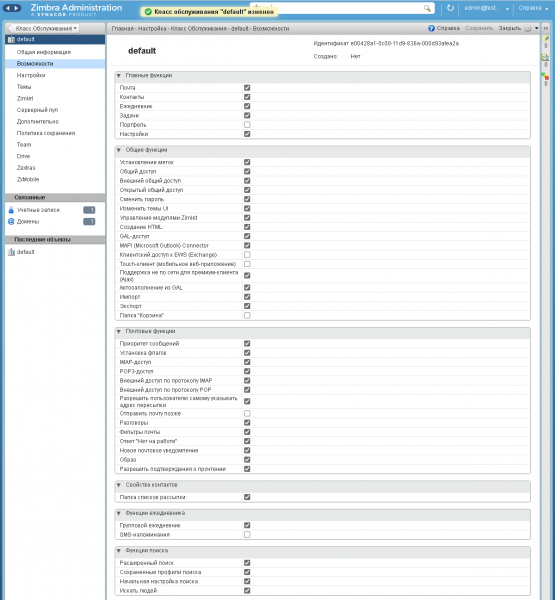
U podizborniku 'Mogućnosti' uklonite kvačicu za funkciju 'Portfelj', a zatim u gornjem desnom kutu obrasca pritisnite 'Spremi'.
U našem primjeru, nakon postavljanja, obrazac izgleda ovako:
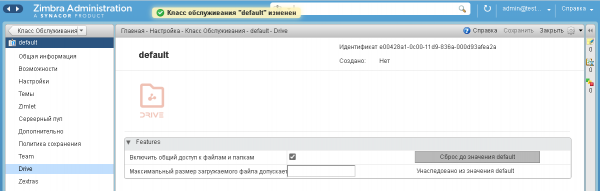
Također se preporučuje u podizborniku Drive označiti kvačicu za opciju 'Omogućiti dijeljenje datoteka i mapa', a zatim u gornjem desnom kutu obrasca pritisnite 'Spremi'.
U našem primjeru, nakon postavljanja, obrazac izgleda ovako:
U testnom okruženju u istoj klasi usluge možete uključiti funkcije Team Pro, za što u podizborniku Team označite kvačicu s istim nazivom, a zatim će obrazac postavki izgledati ovako:
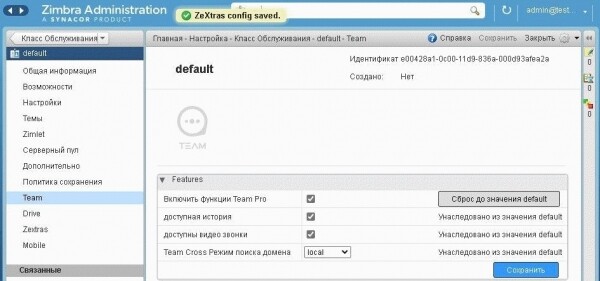
Kada su funkcije Team Pro isključene, korisnicima će biti dostupne samo funkcije Team Basic.
Napominjemo da se Zextras Team Pro licencira neovisno o Zextras Suite, što omogućava kupnju za manji broj e-mail adresa nego što to čini sam Zextras Suite; funkcije Team Basic uključene su u licencu Zextras Suite. Stoga može biti potrebno stvoriti posebnu razred usluga za korisnike Team Pro u produktivnom okruženju, u kojem će biti uključene odgovarajuće funkcije.
7.6. Postavke vatrozida
Potrebno za glavni server Zimbra:
a) Dozvoliti pristup s Interneta na portove ssh, http/https, imap/imaps, pop3/pop3s, smtp (glavni port i dodatni portovi za korištenje od strane e-mail klijenata) i port konzole administracije.
b) Dozvoliti sve veze iz interne mreže (za koju je u koraku 1.3 u točki 1 bio uključen NAT na Internet).
Za server Zextras Docs nije potrebno postavljati vatrozid, jer mu je pristup s Interneta onemogućen.
Da biste to postigli, potrebno je izvršiti sljedeći niz radnji:
1) Prijaviti se u tekstualnu konzolu glavnog servera Zimbra. Prilikom prijave putem SSH potrebno je izvršiti naredbu "screen" kako bi se izbjeglo prekidanje izvršavanja naredbi zbog privremene gubitka veze sa serverom zbog promjene postavki vatrozida.
2) Izvršiti naredbe
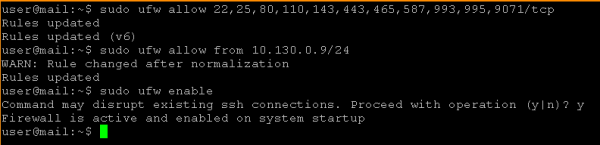
sudo ufw allow 22,25,80,110,143,443,465,587,993,995,9071/tcp
sudo ufw allow from /
sudo ufw enable
U našem primjeru to izgleda ovako:
7.7. Provjera pristupa web klijentu i konzoli administracije
Za kontrolu funkcionalnosti vatrozida možete otvoriti sljedeće URL adrese u pregledniku
Konzola administracije: https://:9071
Web klijent: http:// (doći će do automatskog preusmjeravanja na https://)
U tom slučaju, alternativna URL adresa https://:7071 ne bi trebala otvoriti konzolu administracije.
Web klijent u našem primjeru izgleda ovako:
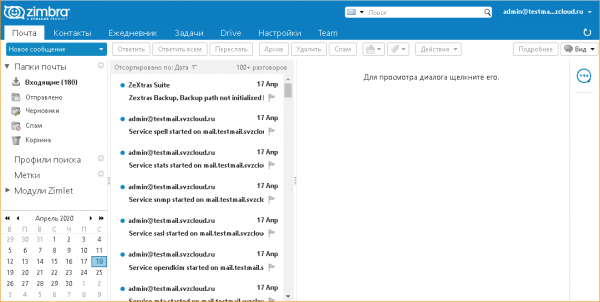
Napomena. Prilikom prijave u web klijent, preglednik može zatražiti dopuštenje za prikazivanje obavijesti sa stranice. Potrebno je pristati na primanje obavijesti s ove stranice.
8. Osiguranje funkcioniranja audio i video konferencija u Zextras Team
8.1. Pregled
Izvršenje radnji opisanih u nastavku nije potrebno ako svi klijenti Zextras Team međusobno komuniciraju bez korištenja NAT-a (pri čemu komunikacija sa samim Zimbra serverom može biti putem NAT-a, tj. važno je da izostane NAT upravo među klijentima), ili ako se koristi samo tekstualni messenger.
Za omogućavanje međusobne komunikacije klijenata u režimu audio- i videokonferencijske veze:
a) Potrebno je instalirati ili koristiti postojeći TURN server.
b) Budući da TURN server obično ima i funkcionalnost STUN servera, preporučuje se koristiti ga i u toj svrsi (kao alternativu, mogu se koristiti javni STUN serveri, ali sama funkcionalnost STUN-a obično nije dovoljna).
U proizvodnom okruženju, zbog potencijalno visokog opterećenja, preporučuje se prebacivanje TURN servera na zasebnu virtualnu mašinu. Za testiranje i/ili malu opterećenost, TURN server može biti kombiniran s glavnim Zimbra serverom.
U našem primjeru razmatra se instalacija TURN servera na glavnom Zimbra serveru. Instalacija TURN servera na zasebnom serveru slična je, s tim da se koraci vezani uz instalaciju i konfiguraciju TURN softvera izvode na TURN serveru, dok se koraci za postavljanje Zimbra servera za korištenje ovog servera – izvode na glavnom Zimbra serveru.
8.2. Instalacija TURN servera
Prethodno se prijavite putem SSH-a na glavni Zimbra server i izvršite naredbu
sudo apt install resiprocate-turn-server8.3. Konfiguracija TURN servera
Napomena. Uređivač za promjenu svih dalje navedenih konfiguracijskih datoteka treba pokretati s pravima korisnika root, npr., “sudo vi /etc/reTurn/reTurnServer.config” ili, ako je paket mc instaliran, može se koristiti naredba „sudo mcedit /etc/reTurn/reTurnServer.config»
Pojednostavljena izrada korisnika
Za pojednostavljenje izrade i otklanjanje pogreška prilikom testnog povezivanja na TURN server, isključit ćemo korištenje hashed lozinki u bazi korisnika TURN servera. U proizvodnom okruženju preporučuje se koristiti hashed lozinke; u tom slučaju generaciju hashova lozinki za njih treba provoditi prema uputama navedenim u datotekama /etc/reTurn/reTurnServer.config i /etc/reTurn/users.txt.
Sekvenca koraka:
1) Uredite datoteku /etc/reTurn/reTurnServer.config
Promijenite vrijednost parametra „UserDatabaseHashedPasswords“ s „true“ na „false“.
2) Uredite datoteku /etc/reTurn/users.txt
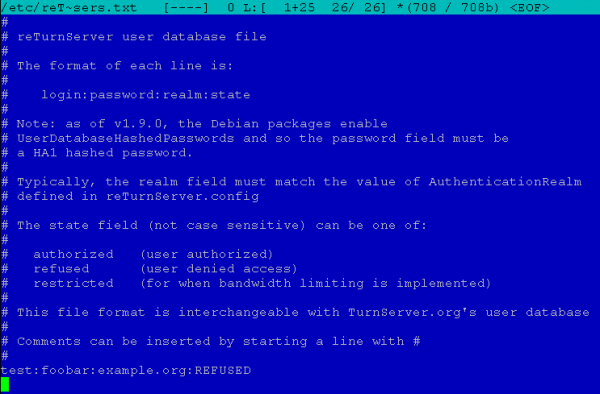
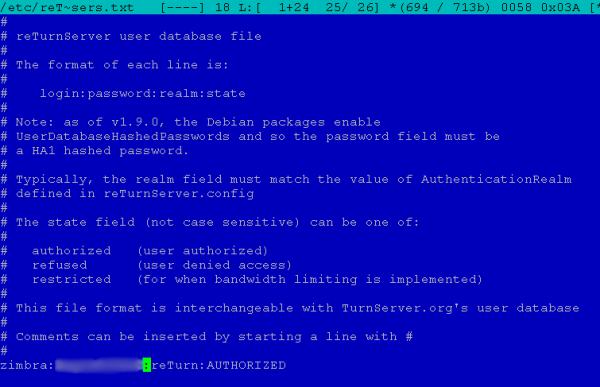
Definir korisničko ime, lozinku, realm (izborno, ne koristi se prilikom postavljanja veze sa Zimbron) i postaviti status računa na "AUTHORIZED".
U našem primjeru datoteka je prvotno izgledala ovako:
Nakon uređivanja izgledala je ovako:
3) Primjena konfiguracije
Izvršiti naredbu
sudo systemctl restart resiprocate-turn-server8.4. Postavljanje vatrozida za TURN poslužitelj
U ovoj fazi postavljaju se dodatna pravila vatrozida potrebna za rad TURN poslužitelja. Potrebno je omogućiti pristup glavnoj luci na kojoj poslužitelj prima zahtjeve, kao i dinamičkom rasponu luka koje poslužitelj koristi za organizaciju medijskih tokova.
Luke su navedene u datoteci /etc/reTurn/reTurnServer.config, u našem slučaju to su:

i
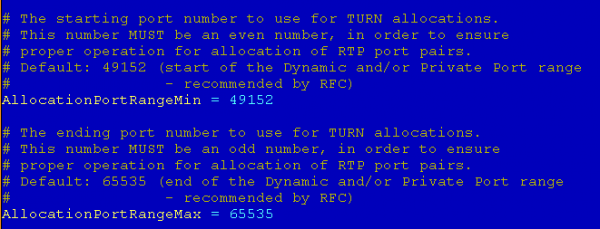
Za postavljanje pravila vatrozida potrebno je izvršiti sljedeće naredbe:
sudo ufw allow 3478,49152:65535/udp
sudo ufw allow 3478,49152:65535/tcp
8.5. Konfiguracija korištenja TURN poslužitelja u Zimbri
Za konfiguraciju koristi se FQDN TURN poslužitelja, kreiran u koraku 1.2 točka 1, koji bi trebao biti razriješen od strane DNS poslužitelja na istu javnu IP adresu kako za zahtjeve s interneta, tako i za zahtjeve s unutarnjih adresa.
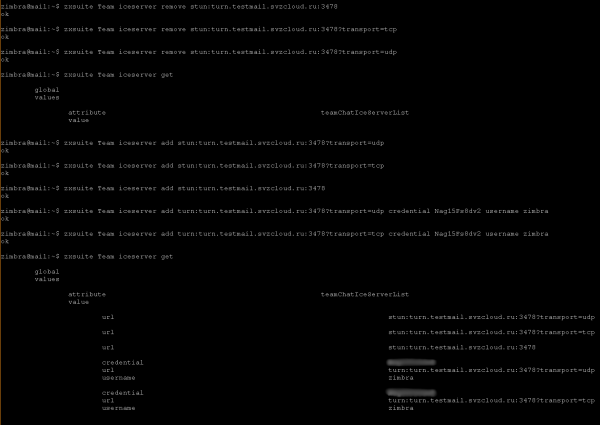
Pregledajte trenutnu konfiguraciju veze "zxsuite team iceServer get", izvršenu pod korisnikom zimbra.
Za više informacija o konfiguraciji korištenja TURN poslužitelja, pogledajte odjeljak "Instalacija Zextras Team za korištenje TURN poslužitelja" u .
Za konfiguraciju potrebno je izvršiti sljedeće naredbe na Zimbra poslužitelju:
sudo su - zimbra
zxsuite team iceServer add stun::3478?transport=udp
zxsuite team iceServer add turn::3478?transport=udp credential  username
zxsuite team iceServer add stun::3478?transport=tcp
zxsuite team iceServer add turn::3478?transport=tcp credential  username
zxsuite team iceServer add stun::3478
logout
Za i koriste se vrijednosti korisničkog imena i lozinke definirane u koraku 2 točka 8.3.
U našem primjeru to izgleda ovako:
9. Omogućavanje prolaza e-pošte putem SMTP protokola
U skladu s , u Yandex.Cloud uvijek se blokira odlazni promet na TCP port 25 na internet i na virtualne strojeve Yandex Compute Cloud prilikom pristupa preko javne IP adrese. To neće spriječiti provjeru primitka e-pošte na upravljanom mail domenu, poslane s drugog mail poslužitelja, ali će spriječiti slanje e-pošte izvan Zimbra poslužitelja.
U dokumentaciji je navedeno da Yandex. Cloud može otvoriti TCP port 25 na zahtjev podrške, ako se pridržavate , i zadržava pravo ponovo blokirati port u slučaju kršenja pravila. Za otvaranje porta potrebno je kontaktirati tehničku podršku Yandex. Clouda.
Aplikacija
Kreiranje SSH ključeva u openssh i putty te konverzija ključeva iz putty formata u openssh
1. Kreiranje ključnih parova za SSH
Na Windowsima koristeći putty: pokrenuti program puttygen.exe i pritisnuti gumb “Generate”
Na Linuxu: izvršiti komandu
ssh-keygen2. Konverzija ključeva iz putty formata u openssh
Na Windowsu:
Sekvenca koraka:
- Pokrenuti program puttygen.exe.
- Učitati privatni ključ u ppk formatu, koristeći stavku izbornika File → Load private key.
- Unijeti šifru (passphrase) ako je potrebna za taj ključ.
- Javni ključ u OpenSSH formatu prikazan je u puttygen s natpisom «Public key for pasting into OpenSSH authorized_keys file field»
- Za izvoz privatnog ključa u OpenSSH format odabrati u glavnom izborniku Conversions → Export OpenSSH key
- Memorirati privatni ključ u novu datoteku.
Na Linuxu
1. Instalirati PuTTY alate:
u Ubuntu:
sudo apt-get install putty-toolsu Debian sličnim distribucijama:
apt-get install putty-toolsu RPM baziranim distribucijama koristeći yum (CentOS i dr.):
yum install putty2. Za konverziju privatnog ključa izvršiti naredbu:
puttygen -O private-openssh -o3. Za generiranje javnog ključa (ako je potrebno):
puttygen -O public-openssh -oRezultat
Nakon instalacije u skladu s preporukama, korisnik dobiva mail server Zimbra u infrastrukturi Yandex. Cloud s proširenjem Zextras za korporativne komunikacije i suradnju na dokumentima. Postavke su napravljene s određenim ograničenjima za testno okruženje, ali prebacivanje instalacije u produkcijski režim i dodavanje opcija korištenja objektnog skladišta Yandex. Cloud i drugih nije teško. Za pitanja vezana uz implementaciju i korištenje rješenja, obratite se partneru Zextras — ili predstavnicima .
Za sva pitanja vezana uz Zextras Suite možete se obratiti predstavnici kompanije „Zextras“ Ekaterini Triandafiliidi putem e-pošte katerina@zextras.com
Izvor: habr.com
