

Pozdrav svima! Dobrodošli na treći lekciju. Danas ćemo se baviti pripremom predloška na kojem ćemo vežbati. Važna stavka!
Da li vam treba predložak ili se može samo pregledati kurs?
Osobno smatram da bez praktičnog rada, ovaj kurs će biti potpuno beskoristan. Jednostavno nećete zapamtiti ništa. Stoga, pre nego što pređete na sledeće lekcije, obavezno završite ovu!
Topologija laboratorijskog okruženja
Dakle, već sam vam pokazao topologiju predloška. Izgleda ovako:
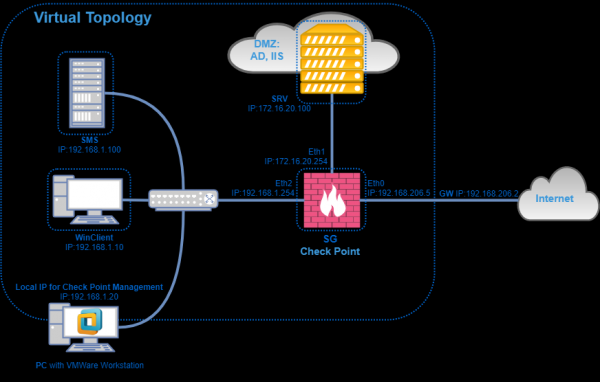
Sastoji se od:
- Menadžment servera (SMS), koji se nalazi u lokalnoj mreži;
- Sigurnosnog prolaza (Security Gateway), koji se nalazi na zamišljenom perimetru mreže. Prolaz ima tri interfejsa. Spoljni, Unutrašnji i DMZ;
- Računar korisnika — User PC. Izlazi na Internet preko SG;
- Računar sa SmartConsol. S njega ćemo upravljati podešavanjima;
- Windows Server u DMZ-u, koji obavlja uloge Kontrolera domena i Web servera (tj. pokrenut je IIS servis).
Gde ćemo sve ovo razmatrati? U suštini postoje tri opcije:
- ESXi;
- VMware Workstation;
- VirtualBox.
Osobno ću koristiti VMware Workstation, jer je to malo praktičnije i dostupno svima.
Takođe će nam biti potrebna dva ISO imidža:
- Check Point Gaia R80.20 za menadžment server;
- Check Point Gaia R80.20 za prolaz.
Da, za razliku od 80.10, ova dva imidža se razlikuju. .
Sistemski zahtjevi
O sistemskim zahtevima. Postoji dokument Check Point R80.20 Release notes. Tamo je navedena tabela sa minimalnim sistemskim zahtevima za OpenServer verziju:
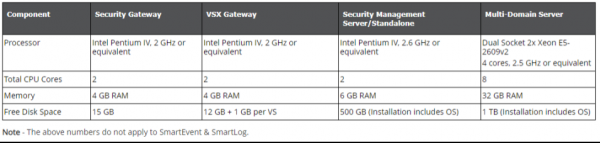
Kao što vidite, za prolaz nam je potrebno najmanje 2 jezgra, 4GB RAM-a i 15GB prostora na disku. Za menadžment su zahtevi znatno veći. To je 2 jezgra, 6GB RAM-a i 500GB prostora na disku. Naravno, koristićemo manje, jer nam nije potrebno veliko skladište za logove. Imamo samo predložak.
Ispod su parametri "virtualnih" mašina koje ćemo kreirati:
- SMS: 6GB RAM, 2 vCPU Cores, 50GB HDD;
- SG: 4GB RAM, 2 vCPU jezgra, 50GB HDD;
- 3 virtuelna adaptora.
Ako se setite našeg predloška, tada tamo prolaz ima tri interfejsa.
Moj računar na kojem će se postaviti predložak će takođe biti virtuelan. Sa sledećim karakteristikama — CPU — 4 vCPU jezgra, RAM — 16GB, HDD — 200GB
Zašto je virtualan? Jednostavno zato što moj laptop "ne može izdržati" takvu konfiguraciju. Stoga sam kreirao "virtualac" na ESXi s Windows 10, unutar kojeg ću pokrenuti maketu na VMware Workstationu. Zašto ne kreiram cijelu maketu na ESXi? Razumljivo pitanje, možda bi to bilo praktičnije. No, bojim se da mnogi polaznici tečaja nemaju pri ruci virtualizacijski server, dok se VMware Workstation uvijek može instalirati.
Ako se vratimo na našu shemu, onda je računar — PC s VMware Workstation i to je moja virtualna radna stanica. Na nju ću se povezati putem RDP-a i tamo razvijati maketu.
Naravno, možete razviti maketu direktno na svom računaru, ako ispunjava navedene zahtjeve. Ako je vaš računar slabiji i nemate pri ruci virtualizacijski server, opet se možete obratiti obrazovnom centru NTC i . Slijedi video lekcija u kojoj ćemo pregledati maketu i pokazati kako stvoriti virtualni adapter.
Video lekcija
U sljedećoj lekciji ćemo izvršiti instalaciju i inicijalizaciju uređaja. Lekcija će kao i obično prvo biti dostupna na našem .
Izvor: habr.com

 Russian
 Italian
 German
 Polish
 Estonian
 Albanian
 Bosnian
 Bulgarian
 Croatian
 Czech
 Danish
 Dutch
 English
 Finnish
 French
 Hungarian
 Latvian
 Lithuanian
 Norwegian
 Portuguese
 Romanian
 Slovak
 Slovenian
 Spanish
 Swedish