

Dobar dan svima! Danas bih želeo podeliti mali primer automatizacije procesa kreiranja zahteva za odlazak novih zaposlenih korišćenjem proizvoda Microsoft SharePoint, PowerApps, Power Automate i Teams. Pri implementaciji ovog procesa neće biti potrebno kupovati posebne korisničke planove za PowerApps i Power Automate, dovoljna je pretplata na Office365 E1/E3/E5. Na SharePoint sajtu kreiraćemo liste i kolone, PowerApps će pomoći da napravimo formu, a Power Automate će obezbediti mogućnosti za podešavanje logike poslovnih procesa. Krajnji proces povezaćemo sa MS Teams timom. Hajde da ne gubimo vreme i vidimo šta ćemo dobiti.

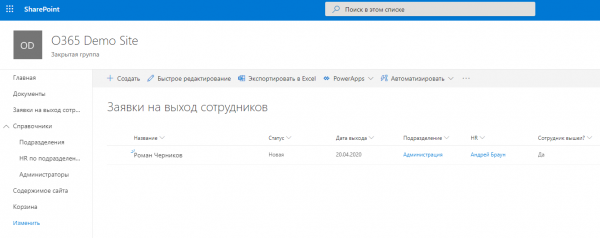
U prvom koraku kreiramo liste i podatke. Biće nam potrebne liste:
- Zahtevi za odlazak zaposlenih
- Pododeljenja
- HR po pododeljenjima
- Administratori
Svaka lista će kasnije imati svoju ulogu, a mi ćemo videti koju tačno. Kreiramo podatke i podešavamo navigacioni meni:
PowerApps
Sada, hajde da napravimo formu za listu „Zahtevi za odlazak zaposlenika“ koristeći PowerApps. U konačnom obliku, ona će izgledati ovako:
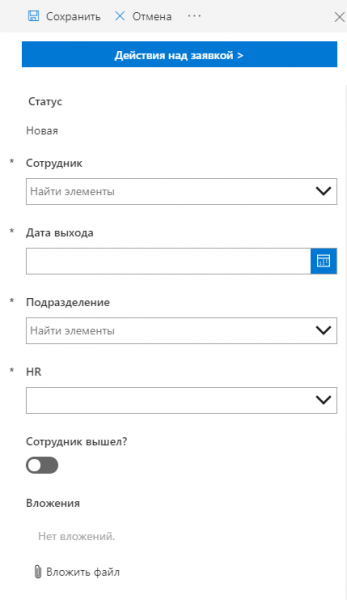
U polju „Zaposlenik“ bira se iz liste korisnika Office 365, „Datum odlaska“ se bira iz kalendara, „Pododeljenje“ se navodi iz adresara pododeljenja, a „HR“ se bira iz adresara „HR po pododeljenjima“:
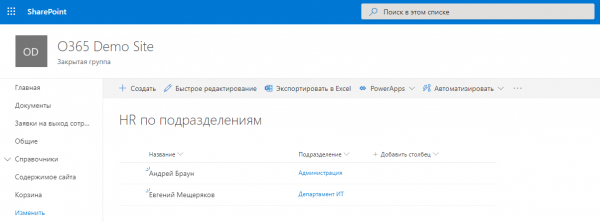
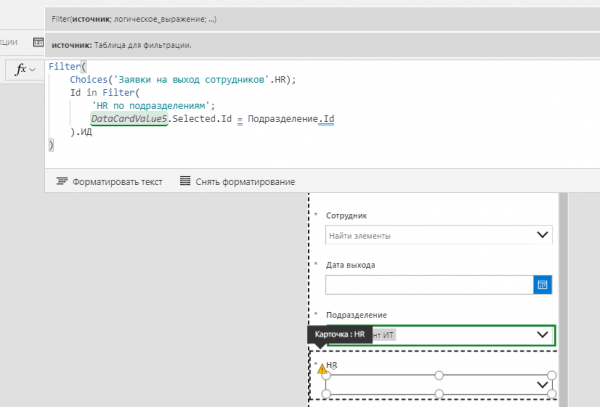
Međutim, potrebno je da lista HR, koja je dostupna za izbor, bude filtrirana prema pododeljenju navedenom na formi. Iskoristićemo formulu za filtriranje podataka u PowerApps. Za svojstvo „Items“ polja „HR“ pišemo:
Dodatno, na formi možemo napraviti male postavke za podrazumevanu vrednost za polje Status. Za svojstvo „Default“ polja „Status“ pišemo:
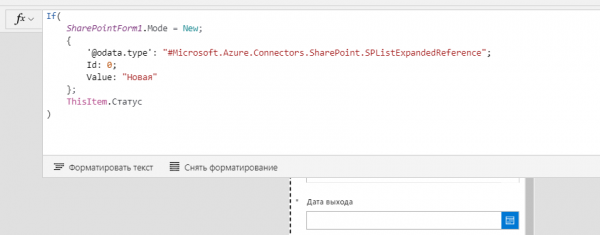
Ako se otvara forma za kreiranje stavke, u polju „Status“ biće upisana vrednost „Nova“, inače, u polju status na formi biće zamenjena vrednost iz kolone SharePoint za trenutni element.
Jedan od problema PowerApps-a je nemogućnost lakog dobijanja podataka iz SharePoint grupa. U vezi sa tim, teško je lako podesiti vidljivost/dostupnost polja ili objekata na formi ako ste želeli da se zavežete za članstvo korisnika u SharePoint grupi. No, možemo napraviti zaobilaženje. Specijalno za to smo unapred kreirali listu Administratori:
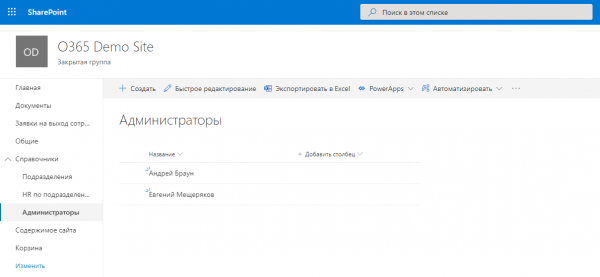
Na ovom popisu nalazi se polje „Zaposlenik“ s tipom „Korisnik ili grupa“, koje se prikazuje samo u obrascu, i polje „Naziv“, u koje se upisuje ime odabranog zaposlenika, koje se prikazuje samo u prikazu popisa. Sada, hajde da napravimo mali trik u PowerApps-u. Na primjer, možemo postaviti dostupnost bilo kojeg polja na uvjet postojanja trenutnog korisnika na popisu Administratori. Pronađimo svojstvo „Display Mode“ polja „Datum izlaska“ i upišimo:
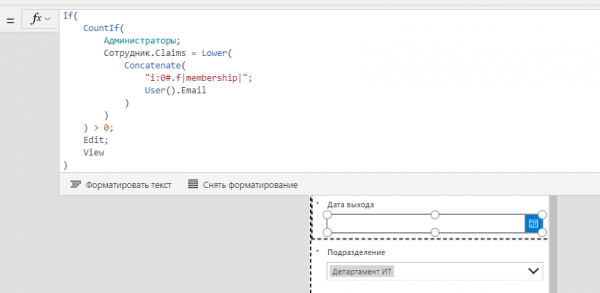
Prema ovoj formuli, ako na popisu Administratori postoji barem jedan zaposlenik čija se prijava poklapa s prijavom trenutnog korisnika, polje će biti dostupno za uređivanje, inače će biti dostupno samo za pregled. Radi veće pouzdanosti, pretvaramo prijavu u mala slova, jer se svi slučajevi događaju.
Mogli ste primijetiti da se u naslovu obrasca nalazi gumb „Akcije nad zahtjevom“:
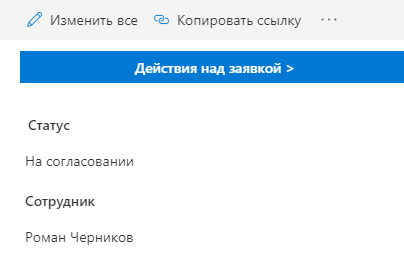
Ovaj gumb će omogućiti prijelaz na drugi ekran, gdje su, radi lakše upotrebe, okupljene sve moguće akcije nad zahtjevom:
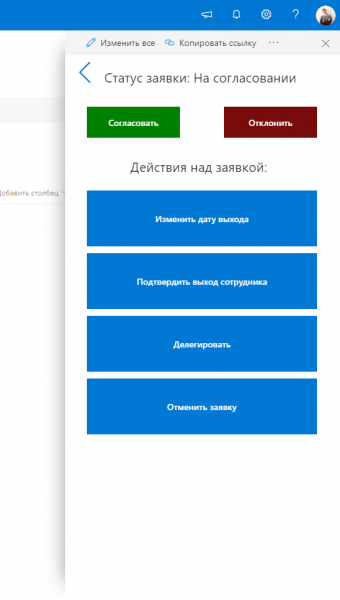
Nakon pritiska na svaki gumb otvara se dodatni prozor akcija, na primjer, ako se odabere akcija „Otkaži zahtjev“, otvara se dodatni prozor s mogućnošću unošenja komentara:
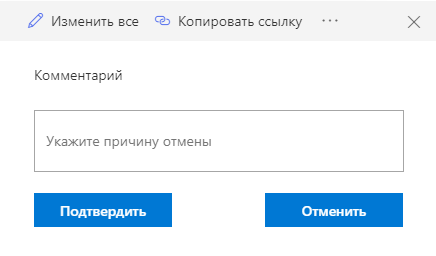
Nakon pritiska na gumb „Potvrdi“ mijenja se status zahtjeva, a to se može učiniti čak i bez pokretanja Power Automate toka. Iskoristit ćemo funkciju „Patch“ za svojstvo „OnSelect“ gumba:
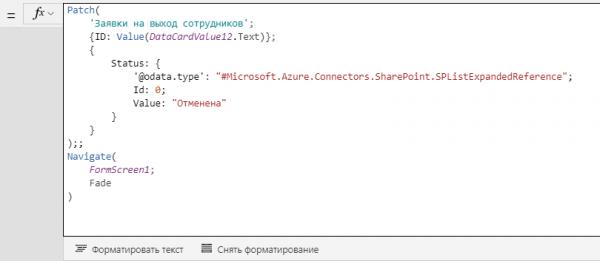
Pomoću funkcije Patch ažuriramo stavku na popisu zahtjeva, filtrirajući je prema identifikatoru trenutne stavke. Mijenjamo vrijednost polja „Status“ i prelazimo na glavni ekran. Za ostale gumbe akcija logika je slična.
Preostaje nam konfigurirati tok odobravanja. Napravit ćemo ga u najjednostavnijem obliku.
Power Automate
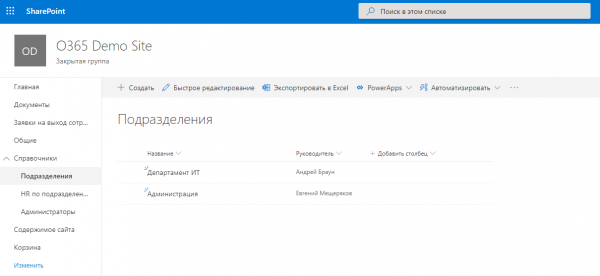
Naš tok odobravanja pokrenut će se automatski prilikom kreiranja zahtjeva. Tijekom izvršenja doći će do promjene statusa zahtjeva, dobivanja voditelja odjela i slanja e-pošte s obaviješću o novom zahtjevu voditelju. Za određenje voditelja imamo evidenciju „Odjeli“:
Kreiramo Power Automate tok:
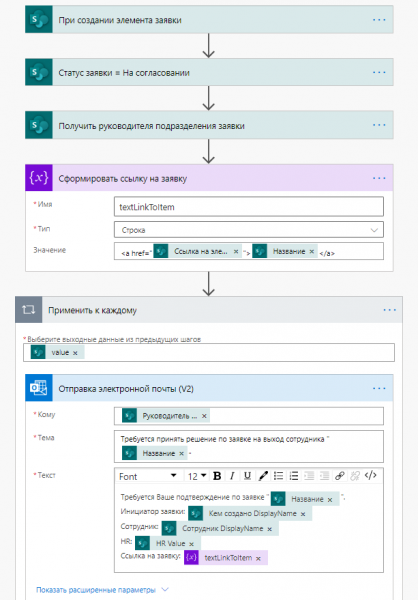
Tijekom izvršenja ovog toka voditelj odjela prima e-poštu s obaviješću o kreiranju novog zahtjeva i može kliknuti na poveznicu da donese odluku pritiskom na gumb:
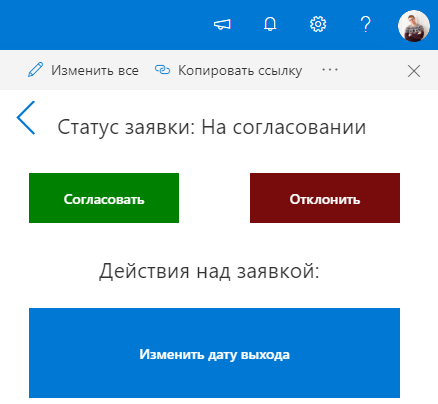
Klikom na gumb „Odobri“ ili „Odbij“ također pokreće Power Automate tok koji mijenja status zahtjeva i šalje e-obavijest HR stručnjaku:
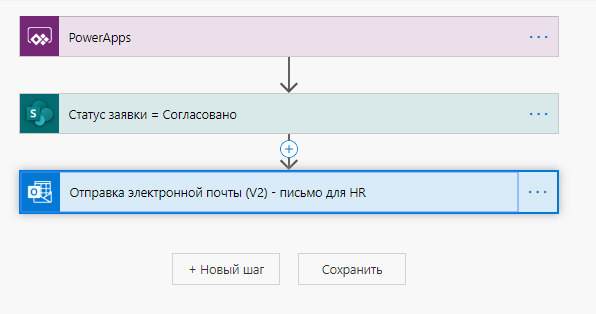
Proces je završen.
Teams
I konačni detalj – organizacija zajedničkog rada na ovom procesu. Za to povezujemo proces s MS Teams timom:
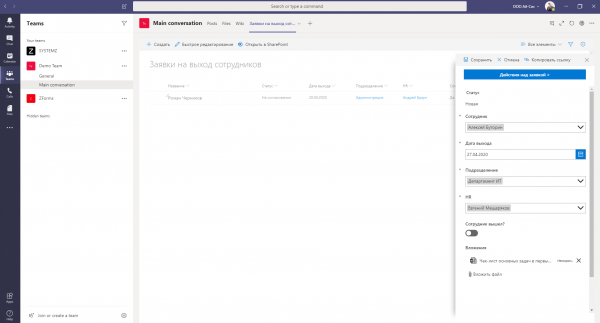
Sada su svi članovi MS Teams tima dobili pristup procesu zapošljavanja novih zaposlenika na zasebnoj kartici.
Naravno, u logici toka može se predvidjeti višestepeno odobravanje, plus postoji mogućnost korištenja komponenta Approvals za dodjelu zadataka u Power Automate. Također je moguće postaviti izvještaje i formirati obavijesti koje će se slati u Microsoft Teams chat-bota. No, o tome u narednim člancima. Hvala na pažnji i želim svima dobar dan!
Izvor: habr.com
