


Želim podijeliti kako sigurno pohraniti SSH ključeve na lokalnom računalu, bez straha da bi neka aplikacija mogla ukrasti ili dešifrirati iste.
Članak će biti koristan onima koji do sada nisu pronašli elegantno rješenje nakon iz 2018. i i dalje pohranjuju ključeve u $HOME/.ssh.
Za rješavanje ovog problema predlažem korištenje , koji je jedan od najboljih upravitelja lozinki, koristi snažne algoritme šifriranja i ima ugrađeni SSH agent.
To omogućuje sigurno pohranjivanje svih ključeva izravno u bazi lozinki i automatsko dodavanje u sustav pri njegovom otvaranju. Kada se baza zatvori, korištenje SSH ključeva također postaje nemoguće.
Prvo ćemo dodati automatsko pokretanje SSH agenta prilikom prijave u sustav, za to otvorite ~/bashrc u vašem omiljenom uređivaču i dodajte na kraj:
SSH_ENV="$HOME/.ssh/environment"

function start_agent {
    echo "Inicijalizacija novog SSH agenta..."
    /usr/bin/ssh-agent | sed 's/^echo/#echo/' > "${SSH_ENV}"
    echo 'uspješno'
    chmod 600 "${SSH_ENV}"
    . "${SSH_ENV}" > /dev/null
}

# Izvor SSH postavki, ako je primjenjivo
if [ -f "${SSH_ENV}" ]; then
    . "${SSH_ENV}" > /dev/null
    #ps ${SSH_AGENT_PID} ne radi pod cygwin
    ps -ef | grep ${SSH_AGENT_PID} | grep ssh-agent$ > /dev/null || {
        start_agent;
    }
else
    start_agent;
fi
Nakon toga trebamo omogućiti podršku u KeePassXC:
Alati -> Postavke -> SSH-agent -> Omogući SSH-agent
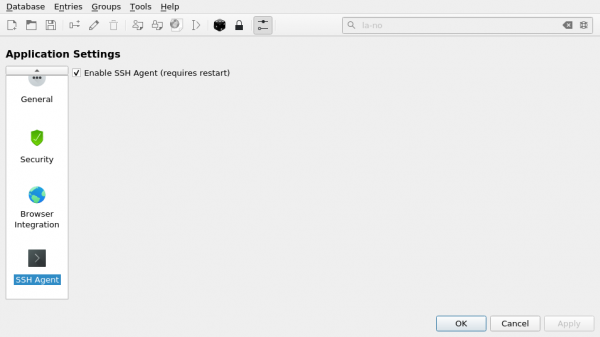
Ovdje završavamo s podešavanjima, sada pokušajmo dodati novi SSH ključ u KeePassXC:
Kliknite na ikonu s ključem, a zatim ispunite podatke:
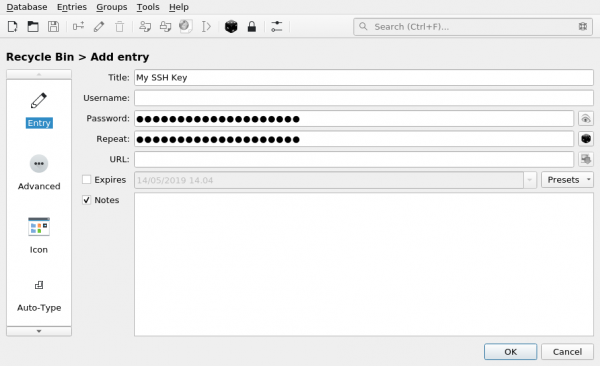
Ako je ključ zaštićen lozinkom, navedite i lozinku za njega
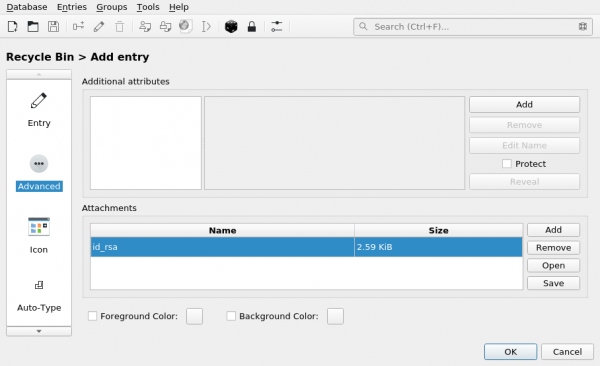
Na kartici Dodatne učitajte privitak s našim id_rsa:
Na kartici SSH-agent, napomenite:
- Dodaj ključ u agent pri otvaranju/otključavanju baze podataka
- Ukloni ključ iz agenta pri zatvaranju/blokiranju baze podataka
Nakon toga odaberite naš ključ (id_rsa) u privitku
I pritisnite gumb Dodaj u agenta:
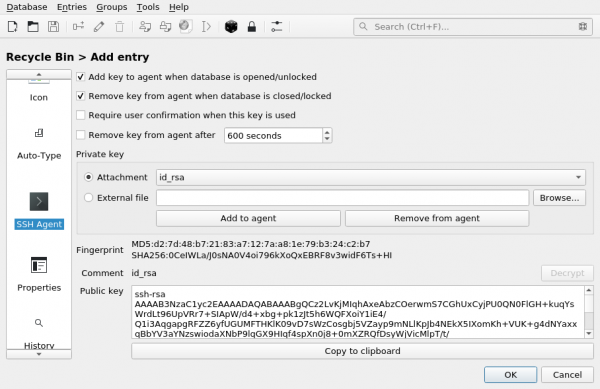
Sada će se ključevi automatski dodavati u SSH-agent prilikom pokretanja KeePassXC, tako da ih više ne trebate čuvati na disku!
Izvor: habr.com

 Russian
 Italian
 German
 Polish
 Estonian
 Albanian
 Bulgarian
 Croatian
 Czech
 Danish
 Dutch
 English
 Finnish
 French
 Hungarian
 Latvian
 Lithuanian
 Norwegian
 Portuguese
 Romanian
 Slovak
 Slovenian
 Spanish
 Swedish