

Pozdrav svima! Nedavno sam se susreo s jednostavnim zadatkom - povećati "u hodu" veličinu diska na Linux serveru.
Opis zadatka
Imam server u oblaku. U mom slučaju, to je Google Cloud - Compute Engine. Operacijski sistem je Ubuntu. Trenutno je povezan disk veličine 30 GB. Baza raste, datoteke se povećavaju, pa moram povećati veličinu diska, recimo, na 50 GB. Pri tom ništa ne isključujemo, ništa ne restartamo.
Pažnja! Prije nego što započnemo, napravimo sigurnosnu kopiju svih važnih informacija!
1. Prvo, provjerimo koliko imamo slobodnog prostora. U Linux konzoli upisujemo:
df -h 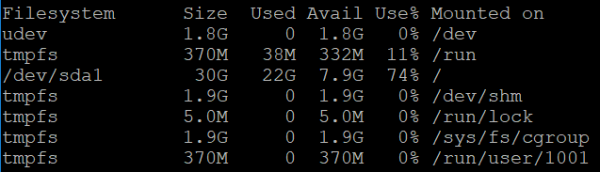
Jednostavnim riječima, imam ukupno 30 GB i trenutno je slobodno 7.9 GB. Treba da povećam.
2. Zatim odlazim i preko konzole svog pružatelja usluga pridružujem još nekoliko GB. U Google Cloud-u to se radi lako, bez restartanja. Ulazim u Compute Engine -> Diskovi -> Odabirem disk svog servera — njemu ćemo promijeniti veličinu:
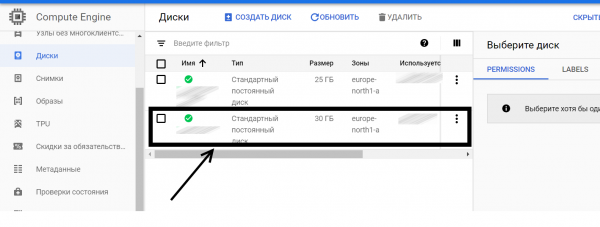
Ulazim unutra, kliknem „Uredi“ i povećavam veličinu diska na potrebne dimenzije (u mom slučaju, na 50 GB).
3. Dakle, sada imamo 50 GB. Provjerimo to na serveru komandom:
sudo fdisk -l 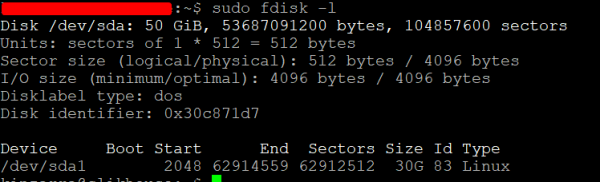
Vidimo svojih novih 50 GB, ali trenutno možemo koristiti samo 30 GB.
4. Sada brišemo trenutni odjeljak diska od 30 GB, kreiramo novi od 50 GB. Možda imate više odjeljaka. Možda ćete morati kreirati i nekoliko novih odjeljaka. Za ovu operaciju koristit ćemo program fdisk, koji omogućava upravljanje odjeljcima tvrdog diska. Također je važno razumjeti što su odjeljci diska i čemu služe — čitamo . Za pokretanje programa fdisk koristimo komandu:
sudo fdisk /dev/sda5. Unutar interaktivnog moda programa fdisk izvodi nekoliko operacija.
Prvo upisujemo:
p 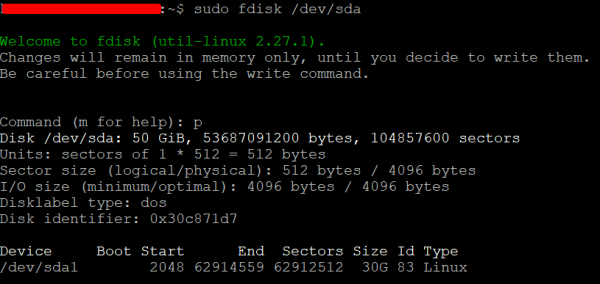
Komanda ispisuje popis naših trenutnih odjeljaka. U mom slučaju jedan odjeljak od 30 GB i još 20 GB u slobodnom plovilu, ako se tako može reći.
6. Zatim upisujemo:
d 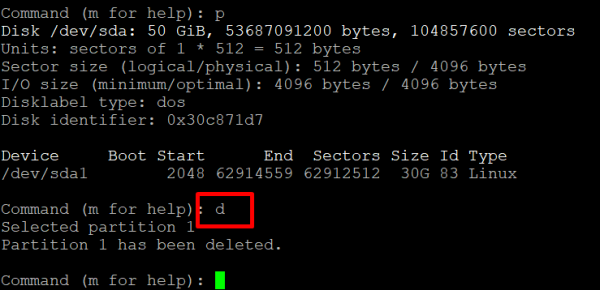
Brišemo trenutni odjeljak kako bismo stvorili novi od svih 50 GB. Prije operacije još jednom provjeravamo jesmo li napravili sigurnosnu kopiju važnih informacija!
7. Zatim programu navodimo:
n 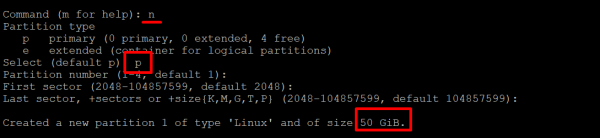
Komanda stvara novi odjeljak. Sve parametre treba postaviti na zadane - možete samo pritisnuti Enter. Ako imate neki poseban slučaj, onda navedite svoje parametre. Kao što se može vidjeti na screenshotu, stvorio sam odjeljak od 50 GB - to je ono što mi treba.
8. Na kraju navodim programu:
w 
Ova naredba snima promjene i izlazi iz fdisk. Ne brinite se ako čitanje tablice particija nije uspjelo. Sljedeća naredba će pomoći da to popravite. Ostalo je samo malo.
9. Izašli smo iz fdisk i vratili se u glavnu Linux liniju. Dalje, upisujemo, kao što su nam ranije savjetovali:
sudo partprobe /dev/sdaAko je sve prošlo uspješno, nećete vidjeti nikakvu poruku. Ako nemate instaliran program partprobe, instalirajte ga. Točno partprobe će ažurirati tablice particija, što će nam omogućiti da povećamo particiju na 50 GB online. Idemo dalje.
Savjet! Instalirati partprobe možete ovako:
apt-get install partprobe
10. Sada je potrebno redefinirati veličinu particije pomoću programa resize2fs. Ona će to učiniti online — čak su i u tom trenutku skripte radile i pisale na disk.
Program resize2fs ponovno će zapisati metapodatke datotečnog sustava. U tu svrhu koristimo sljedeću naredbu:
sudo resize2fs /dev/sda1 
Ovdje je sda1 naziv vaše particije. U većini slučajeva, to je sda1, ali su moguća i iznimke. Budite oprezni. Na kraju, program je promijenio veličinu naše particije. Mislim da je to uspjeh.
11. Sada se uvjerimo da je veličina particije promijenjena i da sada imamo 50 GB. Da bismo to provjerili, ponovit ćemo prvu naredbu:
df -h 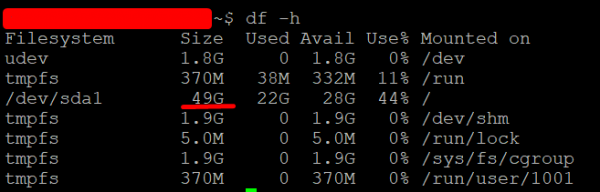
Izvor: habr.com
