

Mnoge tvrtke, posebno na području CIS-a, već imaju uspostavljenu IT infrastrukturu, u kojoj se za upravljanje i autentifikaciju korisnika često koristi alat kao što je Active Directory od Microsofta. Stoga se često postavlja pitanje može li ZCS biti pravilno integriran u njihovu infrastrukturu i koristiti Microsoft AD za autentifikaciju korisnika? Pa, Zimbra je u potpunosti sposobna raditi u vezi s Active Directoryjem, a sada ćemo vam objasniti kako to postići.

Dakle, pretpostavimo da se u infrastrukturi vaše tvrtke Active Directory nalazi na domeni domain.local, a Zimbra se planira instalirati na domenu mail.domain.com. Tijekom integracije Zimbre i Active Directory, povezujemo AD kao vanjski LDAP za ZCS, stoga preporučujemo odmah onemogućiti korisnicima samostalnu promjenu lozinke. Također, važno je napomenuti da za provjeru uspješnosti integracije Zimbre i Active Directory, na serveru s AD preporučujemo imati barem jedan račun s poznatom kombinacijom korisničkog imena/lozinke za provjeru uspješnosti povezivanja dvaju informacijskih sustava.
Povezivanje AD s ZCS vrši se u administrativnoj konzoli Zimbre na adresi mail.domain.com. Ovdje ćemo u lijevom bočnom izborniku odabrati stavku Configure, a zatim i podstavku Domains. U popisu domena sada treba odabrati onu koju ćemo koristiti u vezi s AD-om i, desnom tipkom miša na odabranoj domeni, odabrati stavku „Configure Authentication”. Nakon toga na ekranu će se pojaviti dijalog za postavljanje vanjskog LDAP-a, u kojem ćemo „zavezati” Zimbri i AD.
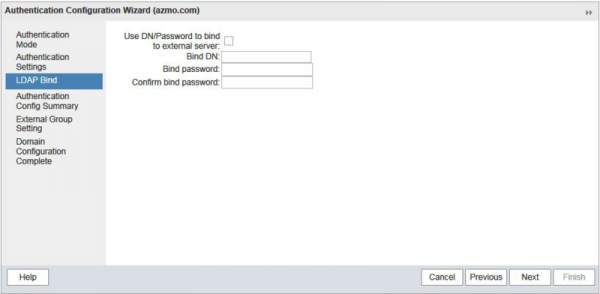
Na stranici Authentication Mode treba odabrati stavku „External Active Directory”, nakon čega na stranici Authentication Settings treba unijeti podatke o serveru s AD. Od vas će se tražiti da unesete naziv domene, IP adresu poslužitelja i port putem kojeg se pristupa AD-u, a sljedeću stranicu pod nazivom LDAP Bind preporučujemo ostaviti praznom.
U prozoru Sažetak konfiguracije autentifikacije možete provjeriti uspješnost povezivanja Zimbre s AD-om unosom ispravnog korisničkog imena/lozinke bilo kojeg korisnika. Ako je veza uspješna, Zimbra će sama izračunati Bind DN za tog korisnika. Nakon toga možete ostaviti stranice Postavke vanjske grupe i Konfiguracija domena bez promjena. Time je integracija Zimbre s AD-om završena i ostaje samo da u Zimbri stvorimo postojeće korisnike iz AD-a za uspješno izvršenje sinkronizacije između informacijskih sustava.
Za mali broj računa to se može učiniti ručno, ali ako je računa zaista mnogo, najbolje je automatizirati ovaj proces pomoću funkcije Automatskog dodjeljivanja. Za to ćemo morati pristupiti Zimbra serveru i izvršiti niz operacija u naredbenom retku:
su zimbra
zmprov md domain.com zimbraAutoProvMode LAZY
zmprov md domain.com zimbraAutoProvLdapURL "ldap://domain.local:389"
zmprov md domain.com zimbraAutoProvLdapStartTlsEnabled FALSE
zmprov md domain.com zimbraAutoProvLdapAdminBindDn "zimbra@domain.local"
zmprov md domain.com zimbraAutoProvLdapAdminBindPassword PassworD
zmprov md domain.com zimbraAutoProvLdapSearchBase "ou=User,dc=domain,dc=local)"
zmprov md domain.com zimbraAutoProvLdapSearchFilter "(samAccountName=%u)"
zmprov md domain.com zimbraAutoProvLdapBindDn "%u@%d"
zmprov md domain.com zimbraAutoProvAccountNameMap sAMAccountName
zmprov md domain.com +zimbraAutoProvAttrMap "sn=sn" +zimbraAutoProvAttrMap "description=description" +zimbraAutoProvAttrMap "cn=displayName" +zimbraAutoProvAttrMap "givenName=givenName" +zimbraAutoProvAttrMap "zimbraMailAlias=mail"
zmprov md domain.com zimbraAutoProvNotificationFromAddress admin@domain.com
zmprov md domain.com zimbraAutoProvNotificationSubject "Rado vas pozdravljamo na našem poslužitelju e-pošte"
zmprov md domain.com zimbraAutoProvNotificationBody "Vaš račun je automatski kreiran. Upoznajte se s uputama za korištenje e-pošte klikom na ovu vezu"
zmprov md domain.com zimbraAutoProvBatchSize 20
zmprov md domain.com zimbraAutoProvAuthMech LDAP
zmcontrol restart
S ovom konfiguracijom korisnički račun će se automatski kreirati na Zimbra serveru pri prvom pokušaju prijave u web-klijent s postojećim korisničkim imenom/lozinkom. Napominjemo da u nekim slučajevima za ispravno funkcioniranje automatskog postavljanja može biti potrebno promijeniti broj porta s 389 na 3268.
Nakon izvršavanja svih ovih koraka vaši korisnici moći će se prijaviti na svoju poštu na Zimbra serveru s korisničkim imenom/lozinkom iz AD-a, što će znatno pojednostaviti upravljanje IT-infrastrukturom poduzeća.
Izvor: habr.com
