

Jučer sam se suočio s potpuno neočekivanim spletom okolnosti tijekom novog ažuriranja MacOS-a. Uvijek volim ažuriranja softvera, jer uvijek želim vidjeti nove mogućnosti raznih programa. Kada sam ovog ljeta vidio da se može preuzeti i instalirati MacOS 10.15 Catalina Beta, odlučio sam to ne učiniti, svjestan da beta verzija može sadržavati značajan broj grešaka, a MacBook mi je potreban svakodnevno za posao. I tako jučer sam ugledao dugo čekanu obavijest.
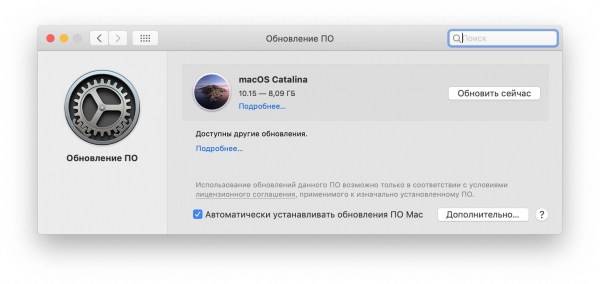
S radošću sam pritisnuo gumb „Ažuriraj sada” i počeo čekati preuzimanje. Dok se ažuriranje preuzimalo, odlučio sam učiniti nešto „korisno”, odnosno izbrisati neki nepotreban nered s laptopa. Ovaj put, pod kategoriju nered, pao je TeamViewer.
Problem nije u TeamVieweru.
Ranije sam ga koristio za daljinsku pomoć roditeljima, no čini se da se sada sami dobro snalaze, i TeamViewer mi nije trebao. Osim toga, počelo me iritirati jedno - činilo se da je još uvijek bio u objektima prijave na Macu, iako ga nije bilo u sustavnim postavkama u odjeljku „Korisnici i grupe” na kartici „Objekti prijave”.
Kako god bilo, odlučio sam ga izbrisati. Za taj zadatak našao sam poznatu mnogima aplikaciju — „Clean my Mac”. Vrlo volim ovaj program, ali ovaj put me izdao.
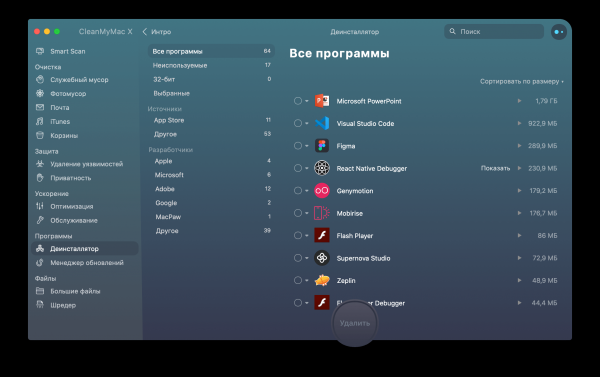
Kao i obično, otišao sam u dio „Deinstalator” i odabrao TeamViewer za daljnje uklanjanje. Sve je prošlo dobro i ažuriranje MacOS-a je upravo stiglo. Dalje je sve išlo kao i obično. Instalacija je trajala neko vrijeme, Mac se nekoliko puta ponovno pokrenuo i eto, došao je dugoočekivani trenutak. Završna faza instalacije i završetak postavljanja. Sjedim i čekam prijavu u sustav, i što vidim:
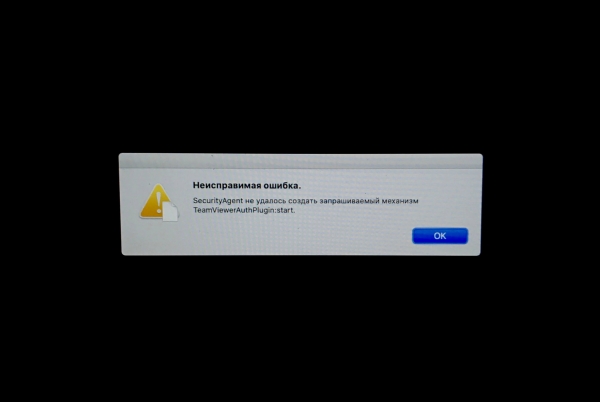
I tu su počeli moji problemi. Naravno, prvo sam pritisnuo OK pet puta, ali to nije dovelo ni do čega. Sljedeći korak, nekoliko puta se ponovno pokrenuti, što također nije pomoglo! Zatim sam počeo razmišljati. Sjetio sam se da sam upravo izbrisao TeamViewer i sjetio se objekata prijave, i shvatio da sam pogriješio. Slijedio je sat pretraživanja rješenja, a prvo što mi se našlo bilo je rješenje koje je sugeriralo ručno uklanjanje svih ostataka aplikacije. Kako se ispostavilo, informacije o objektima prijave raspoređene su po direktorijima. LaunchAgents, LaunchDaemons i StartupItems, koji su raspršeni po sustavu, pod različitim pravima pristupa.
Da bih ih uklonio, trebao sam pristup tvrdom disku. Postoji nekoliko opcija, o tome je prilično puno napisano na mreži. Odabrao sam opciju korištenja terminala, pokrenuvši ga iz načina oporavka sustava.
Tamo također nije bilo sve glatko, budući da mi je disk enkriptiran. Ali to me nije zaustavilo. Pretražujući sve datoteke i brišući sve što je bilo slično TeamVieweru po imenu, mislio sam da sam riješio problem, ali to nije bilo tako! Nakon ponovnog pokretanja, sve je ostalo isto. Ovdje treba napomenuti, jer se nekome može postaviti logično pitanje: Zašto nisam pokrenuo sustav u sigurnom načinu rada? Jer on onemogućava ulazne objekte za korisnika? — odgovaram: sustav se nije pokretao u sigurnom načinu rada!
Nakon još jednog sata ovog mučenja, pronađeno je radno rješenje. Sadržavalo se u tome da treba staviti TeamViewerAuthPlugin.bundle nazad na prethodno mjesto, a točno u katalog /Library/Security/SecurityAgentPlugins/. I to me spasilo! Hvala mom prijatelju, koji je usred noći pokrenuo lokalni server i preko ngrok podijelio mi ovu datoteku, koju sam uspješno preuzeo iz terminala pomoću curl`a.
Zaključak ove priče: obratite pažnju na brisanje aplikacija u MacOS-u!
P.S. Catalina izgleda u redu, sve radi.
Izvor: habr.com
