


Još uvijek koristite Putty + WinSCP/FileZilla?
U tom slučaju preporučujemo da obratite pažnju na softver kao što je xShell.
- Podržava ne samo SSH protokol, već i druge, poput telnet-a ili rlogin-a.
- Možete se istodobno povezati s više servera (mehanizam kartica).
- Nema potrebe da svaki put unosite podatke, mogu se zapamtiti.
- Od 6. verzije dostupan je ruski interfejs, prihvaća sve ruske kodne strane, uključujući UTF-8.
- Podržava povezivanje putem lozinke, kao i povezivanje pomoću ključa.
- Štoviše, sada za upravljanje datotekama putem ftp/sftp ne morate posebno pokretati WinSCP ili FileZilla.
- Razvijači xShell-a su uzeli u obzir vaše potrebe i napravili xFtp, koji podržava obični FTP i SFTP.
- Najvažnije je da se xFtp može pokrenuti direktno iz aktivne ssh sesije i odmah se poveže s tim konkretnim serverom u načinu prijenosa datoteka (koristeći sFtp protokol). No, možete i samostalno otvoriti xFtp i povezati se s bilo kojim od servera.
Također dolazi s generatorom javnih/privatnih ključeva i menadžerom za njihovo upravljanje.

Potpuno besplatno za osobnu neprofitnu upotrebu ili u okviru obrazovanja.
Ispunite polja, obavezno email kojem imate pristup, na njega će biti poslana poveznica za preuzimanje.
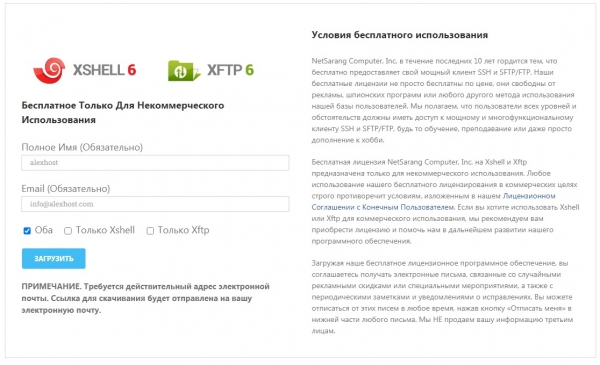
Preuzmite i instalirajte oba aplikacije. Pokrenite ih.
Nakon pokretanja, vidjet ćemo prozor sa spiskom sačuvanih sesija, koji je trenutno prazno. Kliknite "nova"
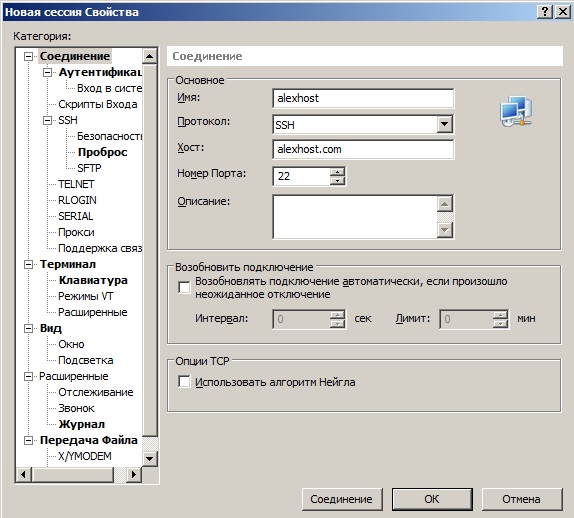
Ispunite podatke za povezivanje, port/host/IP adresu, kao i željeno ime sesije.
Zatim prelazimo na autentifikaciju i ispunjavamo korisničko ime i lozinku.
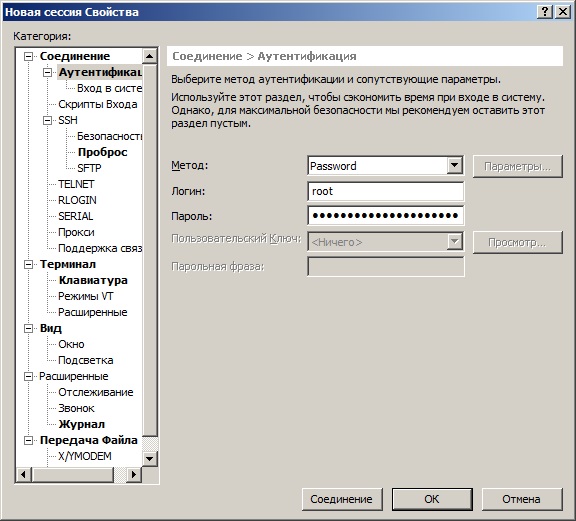
Zatim kliknite OK i povežite se sa serverom.
Za xFTP sve je isto. Jedino što trebate odabrati je protokol, po defaultu će to biti sFTP, možete odabrati obični FTP.
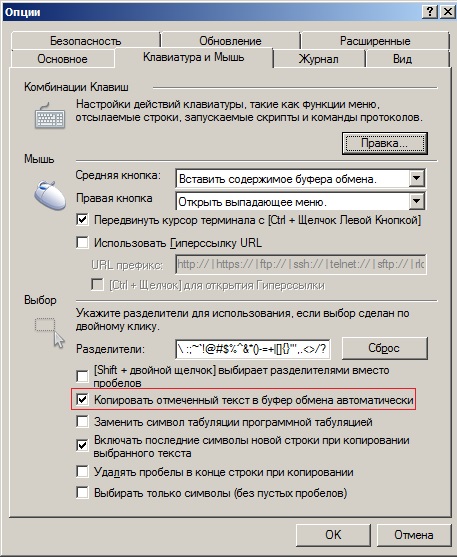
Najpraktičnije je to što se označeni tekst automatski kopira u međuspremnik.
(Alati - opcije - tipkovnica i miš - kopirajte označeni tekst u međuspremnik).
Možete se povezati ne samo putem lozinke, nego i koristeći ključ, što je sigurnije i praktičnije.
Morate generirati naš ključ, da budemo precizniji, par - javni/privatni ključevi.
Pokrećemo Xagent (instalira se u paketu).
Vidimo listu ključeva, koja je za sada prazna. Kliknite Manage Keys, zatim Generate.
Tip RSA.
Duljina 4096 bita minimalno.
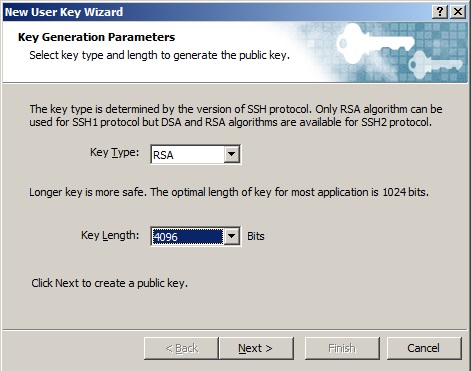
Kliknite Next, čekajte. Zatim ponovno kliknite Next.
Imenujemo ključ kako nam odgovara, po želji ga možemo zaštititi dodavanjem dodatne lozinke (bit će zatražena prilikom povezivanja ili uvoza ključa na drugom uređaju)
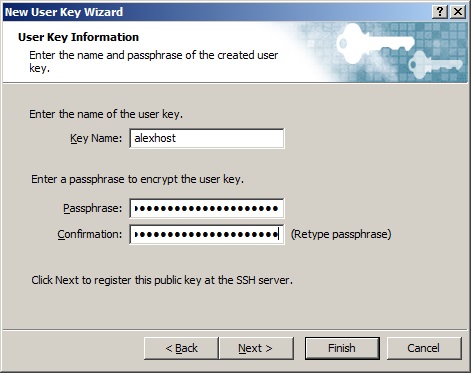
Zatim kliknite Next i vidimo naš JAVNI ključ. Koristimo ga za povezivanje na server. Jedan ključ može se koristiti na više servera, što je praktično.
Time je generacija završena, ali nije sve gotovo.
Potrebno je dodati ključ na server.
Povezujemo se na server putem ssh i prelazimo u /root/.ssh
root@alexhost# cd /root/.ssh na što u 90% slučajeva dobijamo grešku -bash: cd: /root/.ssh: No such file or directory
to je normalno, ova mapa ne postoji ako na serveru ranije nisu generirani ključevi.
Potrebno je na sličan način generirati i ključ samog servera.
root@alexhost# ssh-keygen -t rsa -b 4096 Bit će nam ponuđeno mjesto gdje da sačuvamo datoteku ključa.
Slažemo se s podrazumijevanjem /root/.ssh/id_rsa pritiskom na Enter.
Zatim lozinka za datoteku ključa i potvrda, ili ostavite prazno i pritisnite Enter.
Ponovo ulazimo u /root/.ssh:
root@alexhost# cd /root/.sshPotrebno je napraviti datoteku authorized_keys:
root@alexhost# nano authorized_keysU nju umetnite naš ključ u tekstualnom obliku koji smo dobili ranije:

Snimamo, izlazimo.
Ctrl + O
Ctrl + X
Prelazimo na xShell, pozivamo popis sačuvanih sesija (Alt+O)

Pronalazimo našu sesiju, kliknemo na svojstva, prelazimo na autentifikaciju.
U polju metoda odabiremo javni ključ.
U polju korisnički ključ odabiremo naš ranije stvoreni ključ, snimamo i povezujemo se.
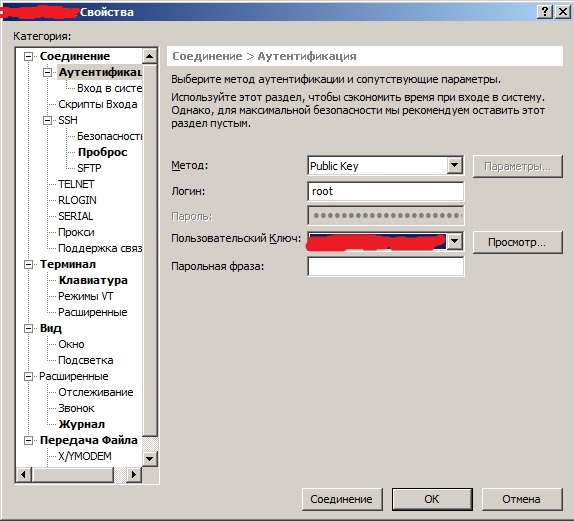
Klijent koristi PRIVATNI ključ, na serveru se navodi JAVNI.
Privatni ključ možete prenijeti na drugo računalo ako se želite povezati s njega.
U Xagentu — upravljanje ključevima, odabiremo ključ — Izvoz, snimamo.
Na drugom računalu Xagent — upravljanje ključevima — Uvoz, odabiremo, dodajemo. Ako je ključ bio zaštićen lozinkom, lozinka će biti zatražena u tom trenutku.
Ključ se može dodijeliti bilo kojem korisniku, ne samo root.
Standardna putanja je /domaca_papka_korisnika/.ssh/authorized_keys
Za korisnika alexhost, na primjer, podrazumevano će to biti /home/alexhost/.ssh/authorized_keys
Izvor: habr.com

 Russian
 Italian
 German
 Polish
 Estonian
 Albanian
 Bosnian
 Bulgarian
 Croatian
 Czech
 Danish
 Dutch
 English
 Finnish
 French
 Hungarian
 Latvian
 Lithuanian
 Norwegian
 Portuguese
 Romanian
 Slovak
 Slovenian
 Spanish
 Swedish
 Turkish