

Rad na daljinu s nama ostat će dugoročno i izvan današnje buren pandemije. 74% tvrtki od 317 anketiranih od strane Gartnera nastavit će koristiti daljinski način rada. IT alati za njezinu organizaciju bit će aktivno traženi u budućnosti. Predstavljamo pregled proizvoda Citrix Workspace Environment Manager – neizostavnog elementa za stvaranje digitalnog radnog prostora. U ovom materijalu ćemo razmotriti arhitekturu i glavne mogućnosti proizvoda.

Arhitektura rješenja
Citrix WEM ima klasičnu klijent-server arhitekturu rješenja.
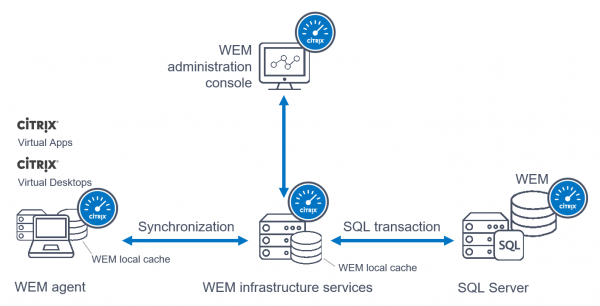
WEM agent WEM agent – klijentski dio softvera Citrix WEM. Instalira se na radnim mjestima (virtualnim ili fizičkim, jednop korisničkim (VDI) ili višekorisničkim (terminalnim servere)) za upravljanje okruženjem korisnika.
WEM Infrastructure services infrastrukturalne usluge – serverska komponenta koja osigurava održavanje WEM agenata.
MS SQL Server – server baze podataka potrebna za održavanje WEM baze podataka, gdje se pohranjuju konfiguracijske informacije Citrix WEM-a.
WEM administration console – konzola za upravljanje WEM okruženjem.
Napravit ćemo malu ispravku u opisu komponente WEM Infrastructure services na web stranici Citrix (vidi snimku ekrana):

Na webu je pogrešno navedeno da se WEM Infrastructure services instalira na terminalni server. To nije točno. Na terminalnim serverima se instalira WEM agent za upravljanje okruženjem korisnika. Osim toga, nije moguće izvršiti instalaciju WEM agenta i WEM servera na jednom serveru. Za rad WEM servera nije potrebna uloga terminalnih usluga. Ova komponenta je infrastrukturna i, kao svaka usluga, poželjno je smjestiti je na zasebni server. Jedan WEM server s karakteristikama 4 vCPUs, 8 GB RAM može podržati do 3000 korisnika. Da biste osigurali otpornost na kvarove, trebate u okruženju instalirati najmanje dva WEM servera.
Osnovne mogućnosti
Jedan od zadataka IT administratora je organizacija radnog prostora korisnika. Radni alati koje koriste zaposlenici trebaju biti pri ruci i postavljeni kako treba. Administratorima je potrebno osigurati pristup aplikacijama (postaviti prečace na radnu površinu i izbornik "Start", postaviti asocijacije datoteka), omogućiti pristup informacijskim resursima (povezati mrežne diskove), povezati mrežne pisače, omogućiti centralizirano pohranjivanje korisničkih dokumenata, omogućiti korisnicima da izvrše prilagodbe svog okruženja, a najvažnije – osigurati udoban rad korisnika. S druge strane, administratori su odgovorni za sigurnost podataka, ovisno o uvjetima pod kojima korisnik radi i uvjetima poštivanja licenci softvera. Citrix WEM je namijenjen rješavanju ovih zadataka.
Dakle, glavne mogućnosti Citrix WEM:
- upravljanje radnim okruženjem korisnika
- upravljanje potrošnjom računalskih resursa
- ograničavanje pristupa aplikacijama
- upravljanje fizičkim radnim stanicama
Upravljanje radnim okruženjem korisnika
Koje mogućnosti nudi Citrix WEM za upravljanje parametrima stvaranja radnog okruženja korisnika? Na slici ispod prikazana je upravljačka konzola Citrix Workspace Environment Manager. U odjeljku Action navedene su radnje koje administrator može primijeniti za konfiguraciju radnog okruženja. Konkretno, može se stvarati prečace aplikacija na radnoj površini i u izborniku "Start" (uključujući i za objavljene aplikacije putem integracije s Citrix Storefront, kao i mogućnost dodjeljivanja prečaca za brzo pokretanje aplikacija i koordinate za postavljanje prečaca na određenom mjestu na ekranu), povezivati mrežne pisače i mrežne diskove, stvarati virtualne diskove, upravljati registracijskim ključevima, stvarati varijable okruženja, postavljati mapiranje COM i LPT portova u sesiji, modificirati INI datoteke, pokretati programske skripte (tijekom operacija LogOn, LogOff, Reconnect), upravljati datotekama i mapama (stvarati, kopirati, brisati datoteke i mape), stvarati User DSN za konfiguraciju veze s DB na SQL poslužitelju, postavljati asocijacije datoteka.
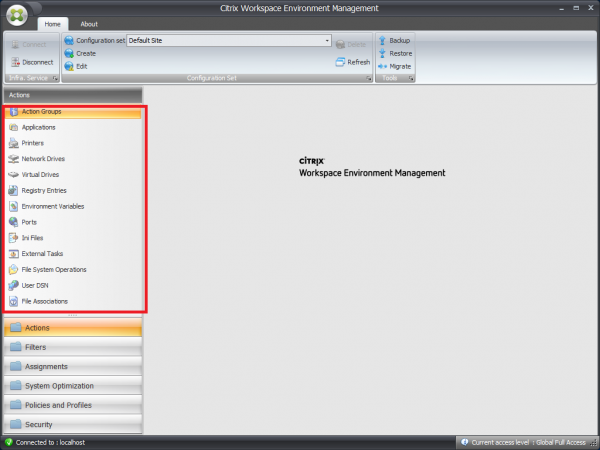
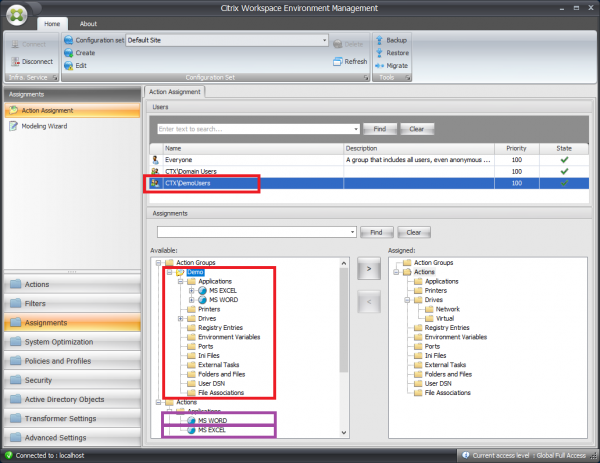
Za lakše upravljanje, stvorene «akcije» mogu se grupirati u Action Group.
Da biste primenili stvorene akcije, potrebno ih je dodeliti sigurnosnoj grupi ili korisničkom ID-u domena na kartici Assignments. Na slici ispod prikazan je deo Assessments i proces dodele stvorenih «akcija». Možete dodeliti Action Group sa svim uključenim «akcijama» ili dodati potrebni set «akcija» posebno, prevlačeći ih iz leve kolone Available u desnu Assigned.
Prilikom dodele «akcija», potrebno je odabrati filter na osnovu rezultata analize kojim će sistem odrediti potrebu za primenom određenih «akcija». Podrazumevano, sistem kreira jedan filter Always True. Kada se koristi, sve dodeljene «akcije» se uvek primenjuju. Za fleksibilnije upravljanje, administratori kreiraju svoje filtere u odeljku Filters. Filter se sastoji od dva dela: «Uslovi» (Conditions) i «Pravila» (Rules). Na slici su prikazana dva odeljka, s leve strane prozor za kreiranje uslova, a s desne pravilo koje sadrži odabrane uslove za primenu potrebne «akcije».
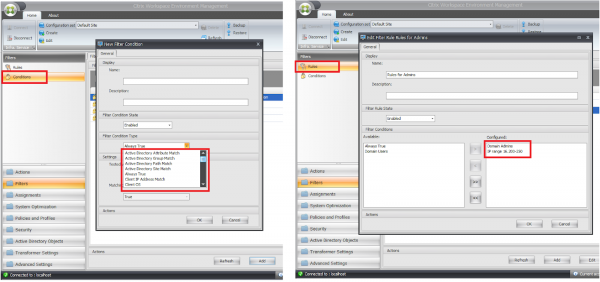
U konzoli je dostupna prilično velika količina «uslova» – na slici je prikazana samo neka od njih. Pored provere pripadnosti sajtu ili Active Directory grupi, dostupni su filteri za proveru imena računara ili IP adresa, usklađenost verzije OS-a, provere datuma i vremena, tipa objavljenih resursa itd.
Osim upravljanja podešavanjima radnog okruženja korisnika putem primene Action, u Citrix WEM konzoli postoji još jedan veliki odeljak. Ovaj odeljak se naziva Policies and Profiles. On pruža mogućnost dodatnih podešavanja. Odeljak se sastoji od tri pododeljka: Environmental Settings, Microsoft USV Settings i Citrix Profile Management Settings.
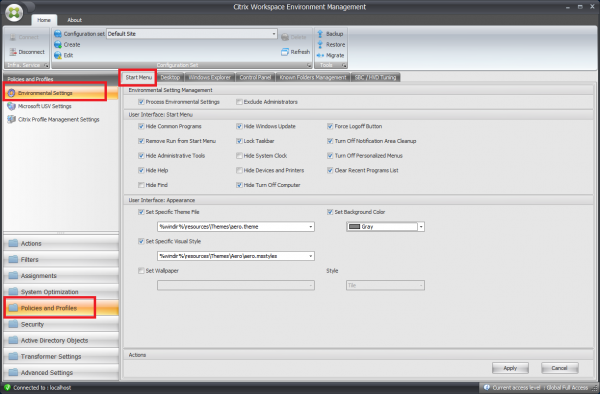
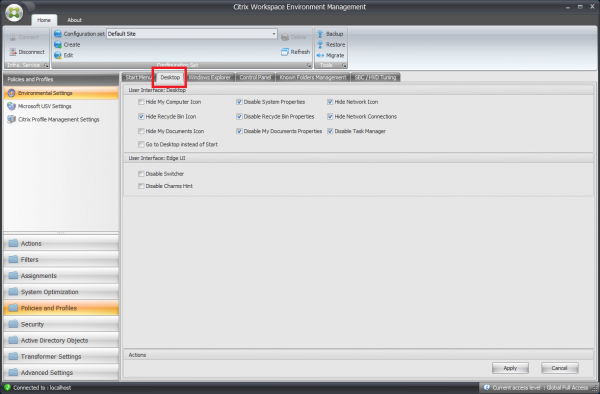
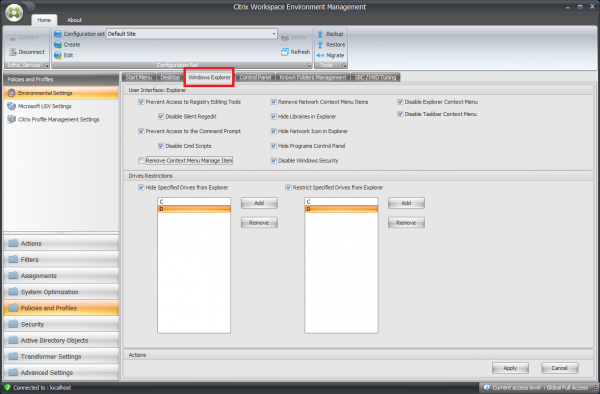
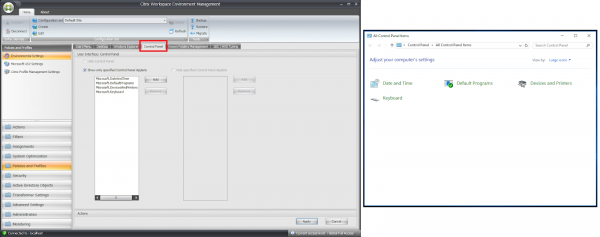
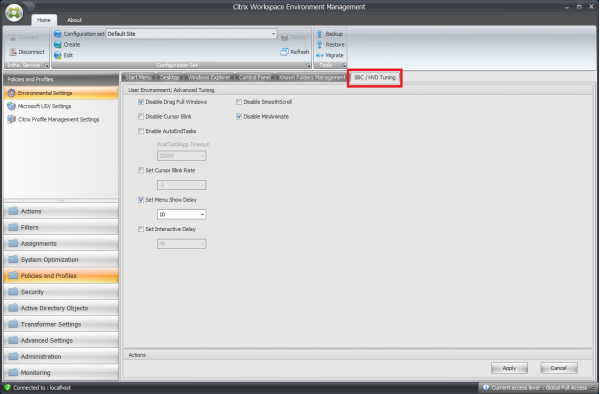
Environmental Settings obuhvata veliki broj podešavanja, tematski grupisanih po nekoliko kartica. Njihova imena govore sama za sebe. Pogledajmo koje mogućnosti su dostupne administratorima za formiranje korisničkog okruženja.
Kartica Start Menu:
Kartica Desktop:
Kartica Windows Explorer:
Kartica Control Panel:
Kartica SBCHVD Tuning:
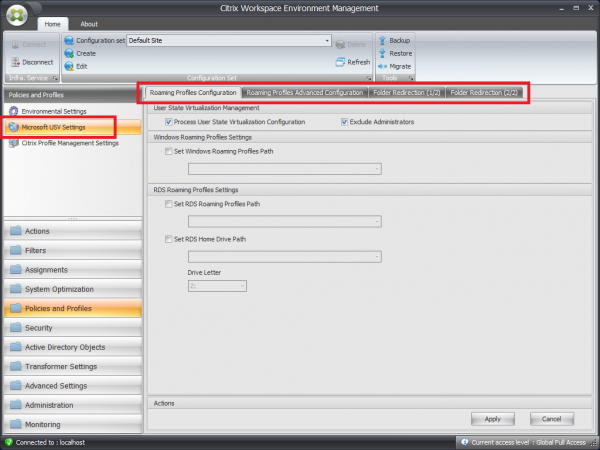
Preskočimo postavke iz odjeljka Microsoft USV Settings. U ovom bloku konfigurišu se standardne komponente Microsoft-a – Folder Redirection i Roaming Profiles, slično postavkama u grupnim politikama.
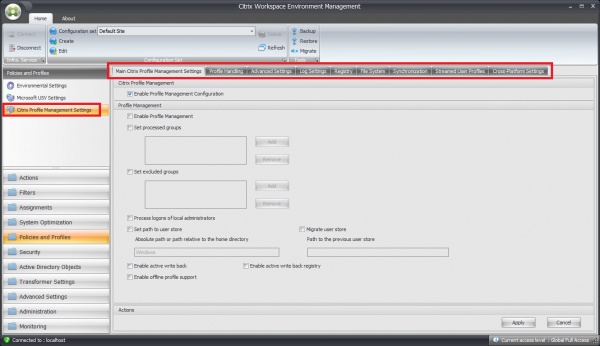
Posljednji pododjeljak je Citrix Profile Management Settings. Odgovoran je za podešavanje Citrix UPM, namijenjenog za upravljanje korisničkim profilima. U ovom dijelu ima više postavki nego u prethodna dva zajedno. Postavke su grupisane po odjeljcima i organizovane u obliku kartica, a odgovaraju postavkama Citrix UPM u konzoli Citrix Studio. Ispod se nalazi slika s karticom Main Citrix Profile Management Settings i popis dostupnih kartica za opću informaciju.
Centralizirano upravljanje postavkama radnog okruženja korisnika nije jedino što WEM nudi. Mnogi od prethodno navedenih funkcionalnosti mogu se ostvariti putem standardnih grupnih politika. Prednost WEM-a leži u načinu na koji se te postavke primjenjuju. Standardne politike se koriste tijekom povezivanja korisnika redoslijedom jedan za drugim. Tek nakon primjene svih politika, proces prijave se završava i korisniku je dostupan radni stol. Što više postavki je uključeno putem grupnih politika, to je više vremena potrebno za njihovu primjenu. To značajno produžava vrijeme prijave. Nasuprot grupnim politikama, WEM agent mijenja redoslijed obrade i primjenjuje postavke u nekoliko tokova paralelno i asinkrono. Vrijeme prijave korisnika se značajno smanjuje.
Prednost primjene postavki putem Citrix WEM-a u odnosu na grupne politike prikazana je u videu.

Upravljanje potrošnjom računalnih resursa
Razmotrit ćemo još jedan aspekt korištenja Citrix WEM-a, a to je mogućnost optimizacije sustava u pogledu upravljanja potrošnjom resursa (Resource Management). Postavke se nalaze u odjeljku System Optimization i podijeljene su u nekoliko blokova:
- Upravljanje CPU-om
- Upravljanje memorijom
- Upravljanje I/O-om
- Brzo odjavljivanje
- Citrix Optimizer
Upravljanje CPU-om sadrži parametre za upravljanje procesorskim resursima: ograničavanje potrošnje resursa u cjelini, obrada skokova potrošnje procesorskih resursa i prioritetizacija resursa na razini aplikacija. Glavne postavke nalaze se na kartici CPU Manager Settings i prikazane su na slikama ispod.
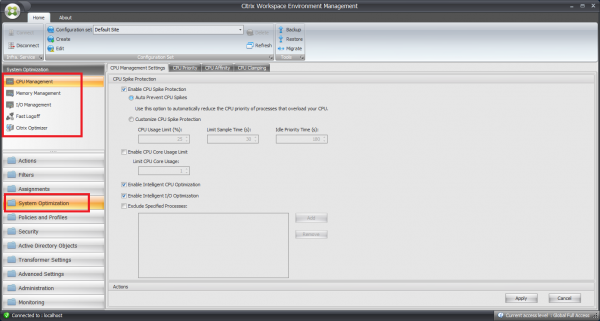
Sve u svemu, svrha parametara jasna je iz njihovih naziva. Zanimljiva je mogućnost upravljanja procesorskim resursima, koju Citrix naziva „pametnom“ optimizacijom – CPUIntelligent CPU optimization. Iza glasnog naziva krije se jednostavna, ali prilično učinkovita funkcionalnost. Kada se aplikacija pokrene, procesu se dodjeljuje maksimalni prioritet korištenja CPU-a. To osigurava brzo pokretanje aplikacije i u cjelini povećava razinu udobnosti pri radu sa sustavom. Cijela „magija“ leži u videu.

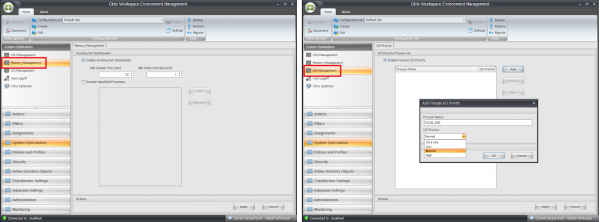
U odjeljcima Memory Management i IO Management ima malo postavki, a njihova suština najsličnija je jednostavnosti: upravljanje memorijom i procesom ulazno-izlaznih podataka prilikom rada s diskom. Upravljanje memorijom uključeno je prema zadanim postavkama i primjenjuje se na sve procese. Kada se aplikacija pokrene, njeni procesi rezerviraju dio radne memorije za svoje potrebe. Obično je ova rezervacija veća od onoga što je trenutno potrebno - rezervacija se stvara „na pretek“ kako bi se osigurala brza provedba aplikacije. Optimizacija memorije sastoji se u oslobađanju memorije od onih procesa koji su bili neaktivni tijekom postavljenog vremena (Idles State). Ovo se postiže premještanjem neiskorištenih stranica memorije u datoteku za razmjenu. Optimizacija diskovne aktivnosti postiže se zahvaljujući dodjeljivanju prioriteta aplikacijama. Na slici ispod prikazani su dostupni parametri.
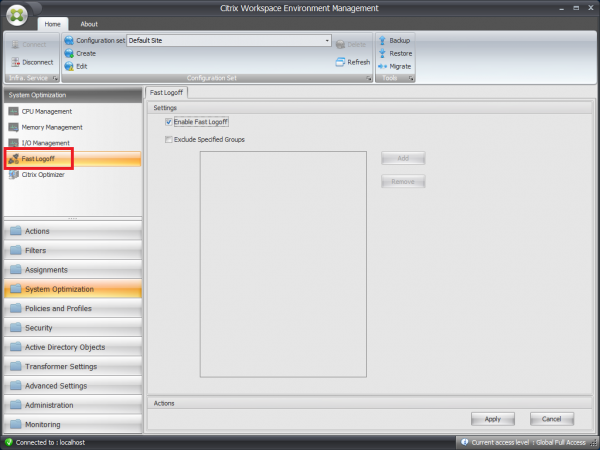
Razmotrimo odjeljak Fast Logoff. Prilikom običnog završetka radne sesije, korisnik vidi kako se zatvaraju aplikacije, kopira profil itd. Kada se koristi opcija Fast Logoff, WEM agent prati poziv za završetak radne sesije (Log Off) i prekida sesiju korisnika - prebacuje je u stanje Disconnect. Za korisnika, završetak sesije događa se trenutačno. A sustav normalno završava sve radne procese u „pozadini“. Opcija Fast Logoff uključuje se jednim „čekiranjem“, ali mogu se dodati izuzeci.
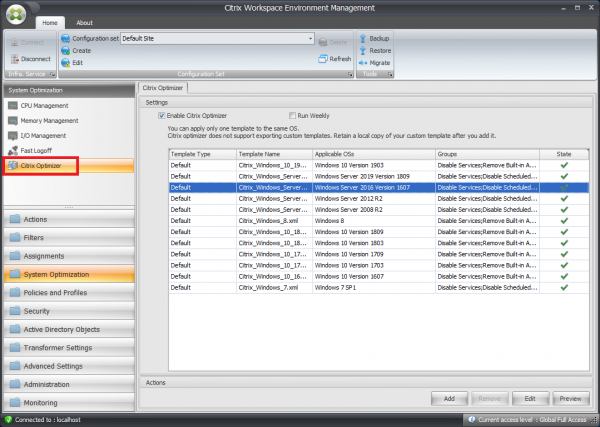
I, konačno, odjeljak Citrix Optimizer. Administratorima Citrix-a dobro je poznat alat za optimizaciju „zlatnog obraza“ – Citrix Optimizer. Ovaj alat je integriran u Citrix WEM 2003. Na slici ispod prikazan je popis dostupnih predložaka.
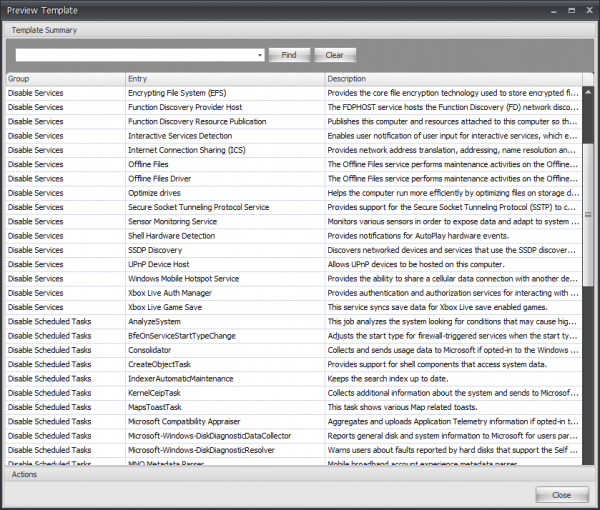
Administratori mogu uređivati trenutne predloške, kreirati nove, pregledavati postavke uključene u predloške. Prozor s postavkama - na slici ispod.
Ograničenje pristupa aplikacijama
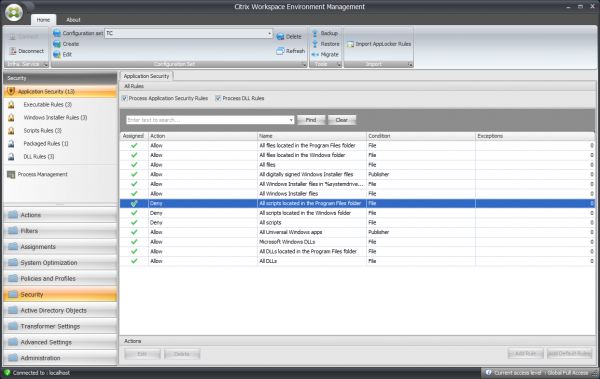
Citrix WEM se može koristiti za ograničavanje pokretanja, instalacije aplikacija, izvođenja skripti, učitavanja DLL biblioteka. Ova podešavanja su prikupljena u odeljku Security. Na slici ispod navedena su pravila koja sistem predlaže da se kreiraju prema zadatim postavkama za svaki od pododeljaka, pri čemu je sve po defaultu dozvoljeno. Administratori mogu da nadjačaju ova podešavanja ili kreiraju nova, za svako pravilo dostupna su jedna od dva dela – AllowDeny. U zagradi uz naziv pododeljka je naznačen broj pravila koja su u njemu kreirana. U odeljku Application Security nema svojih podešavanja, prikazuju se sva pravila iz njegovih pododeljaka. Pored kreiranja pravila, administratori mogu da uvezu postojeća pravila iz AppLocker-a, ako se koristi u organizaciji, i centralno upravljaju podešavanjima okruženja iz jedne konzole.
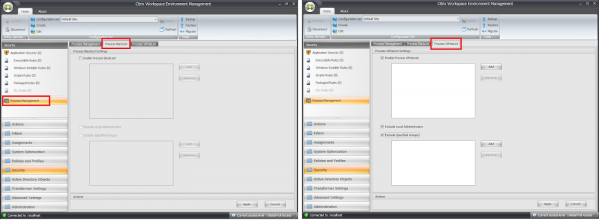
U odeljku Process management mogu se kreirati crne i bele liste za ograničavanje pokretanja aplikacija prema imenima izvršnih datoteka.
Upravljanje fizičkim radnim stanicama
Predhodna podešavanja su nam bila zanimljiva za upravljanje resursima i parametrima formiranja radnog okruženja korisnika u vezi rada sa VDI i terminalnim serverima. Šta Citrix nudi za upravljanje fizičkim radnim stanicama sa kojih se povezujemo? Mogućnosti WEM, koje su pomenute ranije, mogu se primeniti na fizičke radne stanice. Pored toga, alat omogućava da "pretvorimo" računar u "tanki klijent". Ovo pretvaranje se dešava kada se blokira pristup korisnicima radnoj površini i koristi se ugrađene mogućnosti Windows-a u celini. Umesto radne površine, pokreće se grafičko sučelje WEM agenta (koristi se isti WEM agent kao i na VDIRDSH), u čijem sučelju prikazuju se objavljeni resursi Citrix-a. Citrix ima softver Citrix DesktopLock, koji takođe može transformisati računar u "TK", ali mogućnosti Citrix WEM su šire. Ispod su prikazani osnovni parametri koji se mogu koristiti za upravljanje fizičkim računarima.
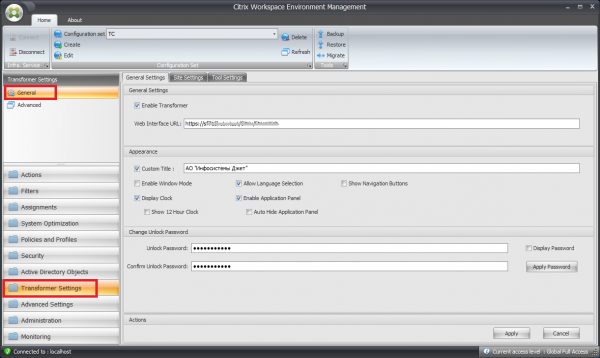
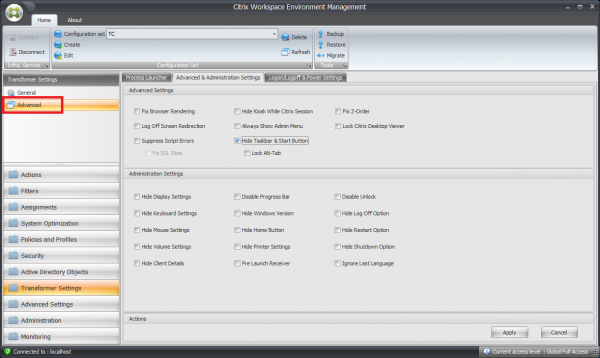
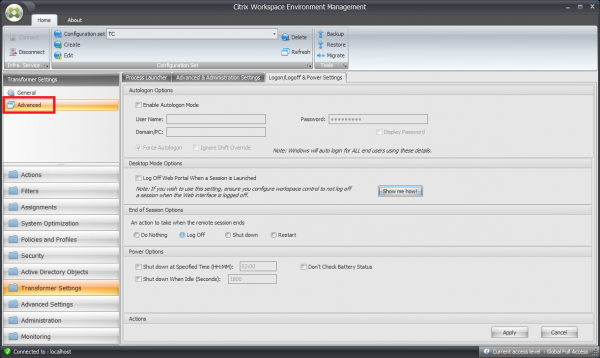
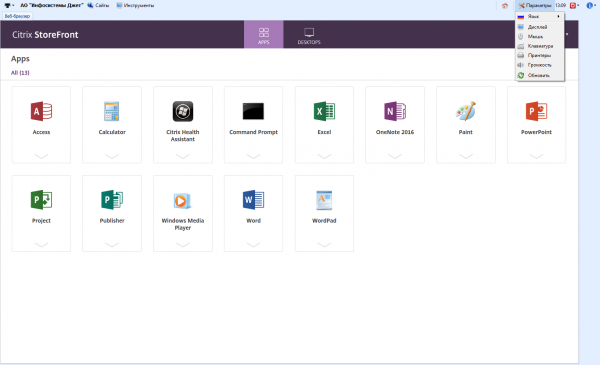
Ispod se nalazi snimak rada nakon transformacije u „tanki klijent“. U padajućem izborniku „Postavke“ navedeni su elementi pomoću kojih korisnik može prilagoditi okruženje po svojoj želji. Dio od njih ili svi elementi mogu se ukloniti iz sučelja.
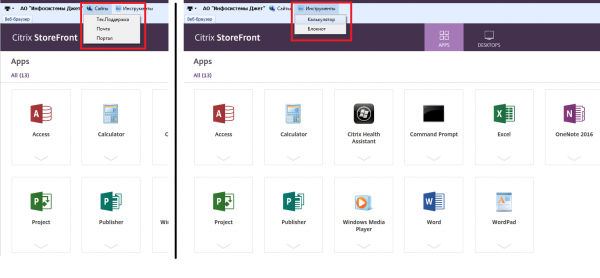
Administratori mogu centralizirano dodavati u odjeljak „Web stranice“ poveznice na web resurse tvrtke, a u odjeljak „Alati“ aplikacije instalirane na fizičkim računalima koje su potrebne za rad korisnika. Na primjer, korisno je dodati u „Web stranice“ poveznicu na portal korisničke podrške, gdje zaposlenik može otvoriti zahtjev ako dođe do problema s povezivanjem na VDI.
Takvo rješenje nije moguće nazvati punopravnim „tanki klijent“: njegove mogućnosti su ograničene u usporedbi s komercijalnim verzijama sličnih rješenja. No, dovoljno je da pojednostavni i ujedini sučelje rada s sustavom, ograniči pristup korisnika sustavnim postavkama PC-a te iskoristi zastarjeli park PC-a kao privremenu alternativu specijaliziranim rješenjima.
***
Dakle, rezimiramo pregled Citrix WEM. Proizvod „može“:
- upravljati postavkama radnog okruženja korisnika
- upravljati resursima: procesor, memorija, disk
- osigurati brzi ulaz/izlaz iz sustava (LogOn/LogOff) i pokretanje aplikacija
- ograničiti korištenje aplikacija
- transformirati PC u „tanki klijent“
Naravno, može se s skepticizmom ocjenjivati prikazni videa korištenja WEM-a. Kako pokazuje naše iskustvo, u većini tvrtki koje ne koriste WEM, prosječno vrijeme ulaska iznosi 50-60 sekundi, što se ne razlikuje značajno od vremena u videu. S WEM-om vrijeme ulaska u sustav može se znatno smanjiti. Također, koristeći jednostavna pravila upravljanja resursima tvrtke, može se povećati gustoća korisnika na poslužitelju ili osigurati bolja kvaliteta rada sa sustavom za trenutne korisnike.
Citrix WEM dobro se uklapa u koncept „digitalnog radnog mjesta“, dostupan je svim korisnicima Citrix Virtual Apps i Desktop od izdanja Advanced, uz važeću podršku Customer Success Services.
Autor: Valerij Novikov, glavni inženjer-projektant računalnih kompleksa „Infosistemi Jet“
Izvor: habr.com
