

Pozdrav!
Dakle, iz svih poznatih razloga, više vremena moramo provoditi kod kuće ispred monitora.
U takvoj situaciji prisjećamo se vremena koje je prošlo.
Kao što je jasno iz naslova ovog članka, bit će riječ o postavljanju Synology NAS-a kao gaming poslužitelja.
Achtung — u članku ima mnogo snimaka zaslona (snimke zaslona su klikabilne)!
Prije nego što krenemo, evo popisa alata koji će nam trebati:
Synology NAS — ovdje nemam ograničenja, mislim da će odgovarati bilo koji, ako ne planirate održavati server za 10k igrača.
Docker — posebne vještine nisu potrebne, dovoljno je imati osnovno razumijevanje rada.
LinuxGSM — o tome što je LinuxGSM možete pročitati na oficijelnoj stranici https://linuxgsm.com.
Trenutno (travanj 2020) na LinuxGSM je dostupno 105 gaming poslužitelja.
Cijeli popis možete pogledati ovdje https://linuxgsm.com/servers.
Steam — marketplace za igre.
Gaming Poslužitelj LinuxGSM ima integraciju s SteamCMD, što znači da će se gaming poslužitelj LinuxGSM moći koristiti samo za igre iz Steama.
Instalacija Dockera na Synology NAS
U ovoj fazi sve je jednostavno, idemo u administracijsku ploču Synology, zatim u «Package centre», pronalazimo i instaliramo Docker.
Package centre
Pokrećemo i vidimo otprilike ovakav prikaz (ja već imam instaliran ovaj kontejner)
Upravljanje kontejnerom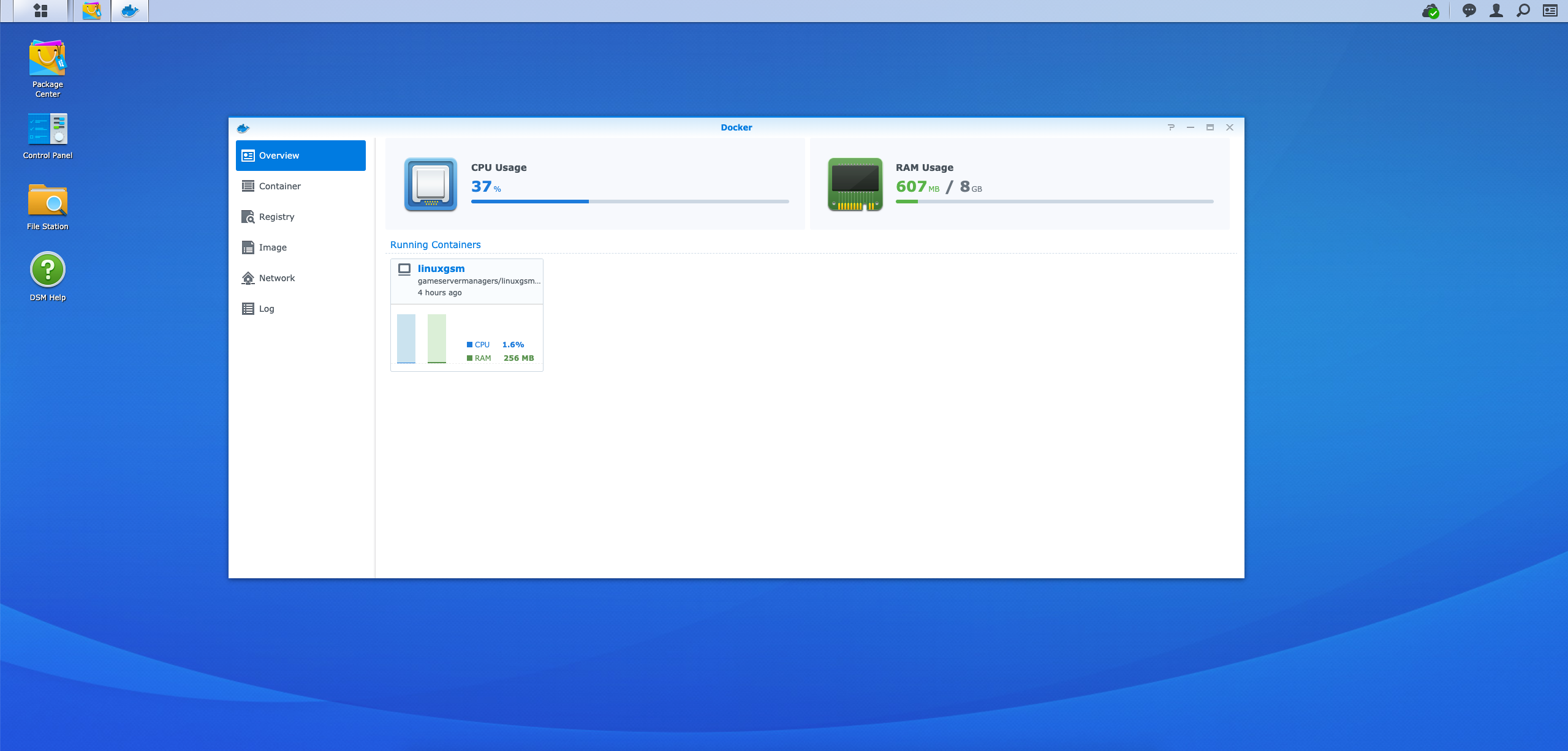
Zatim idemo na karticu «Registry», upisujemo u pretraživač «gameservermanagers», biramo sliku «gameservermanagers/linuxgsm-docker» i kliknemo na gumb «Download».
gameservermanagers/linuxgsm-docker
Nakon toga idemo na karticu «Image», čekamo završetak preuzimanja slike i kliknemo na gumb «Launch».
Preuzimanje slike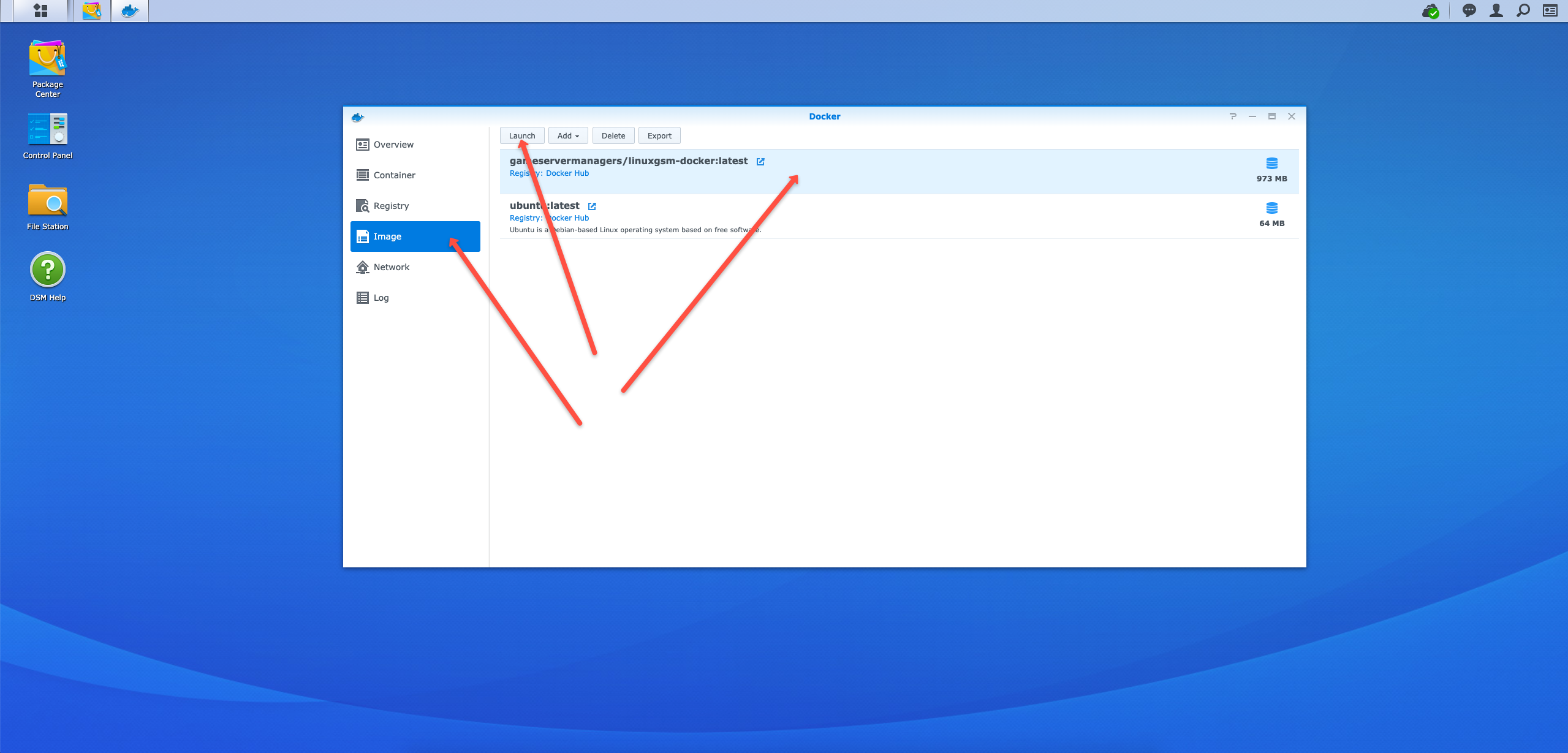
U otvorenom prozoru potrebno je otići na «Advanced Settings», zatim na karticu «Network» i označiti kutiju «Use the same network as Docker Host».
Ostale postavke, kao što su «Container Name», mijenjamo po vlastitom nahođenju.
Container Name — kao što možete pogoditi, ovo je ime kontejnera, koje će nam kasnije zatrebati. Preporučujem da ga nazovete nekako sažeto, primjerice, neka bude «test».
Zatim kliknemo gumb «Apply» ili «Next» nekoliko puta do završetka postavljanja.
Advanced Settings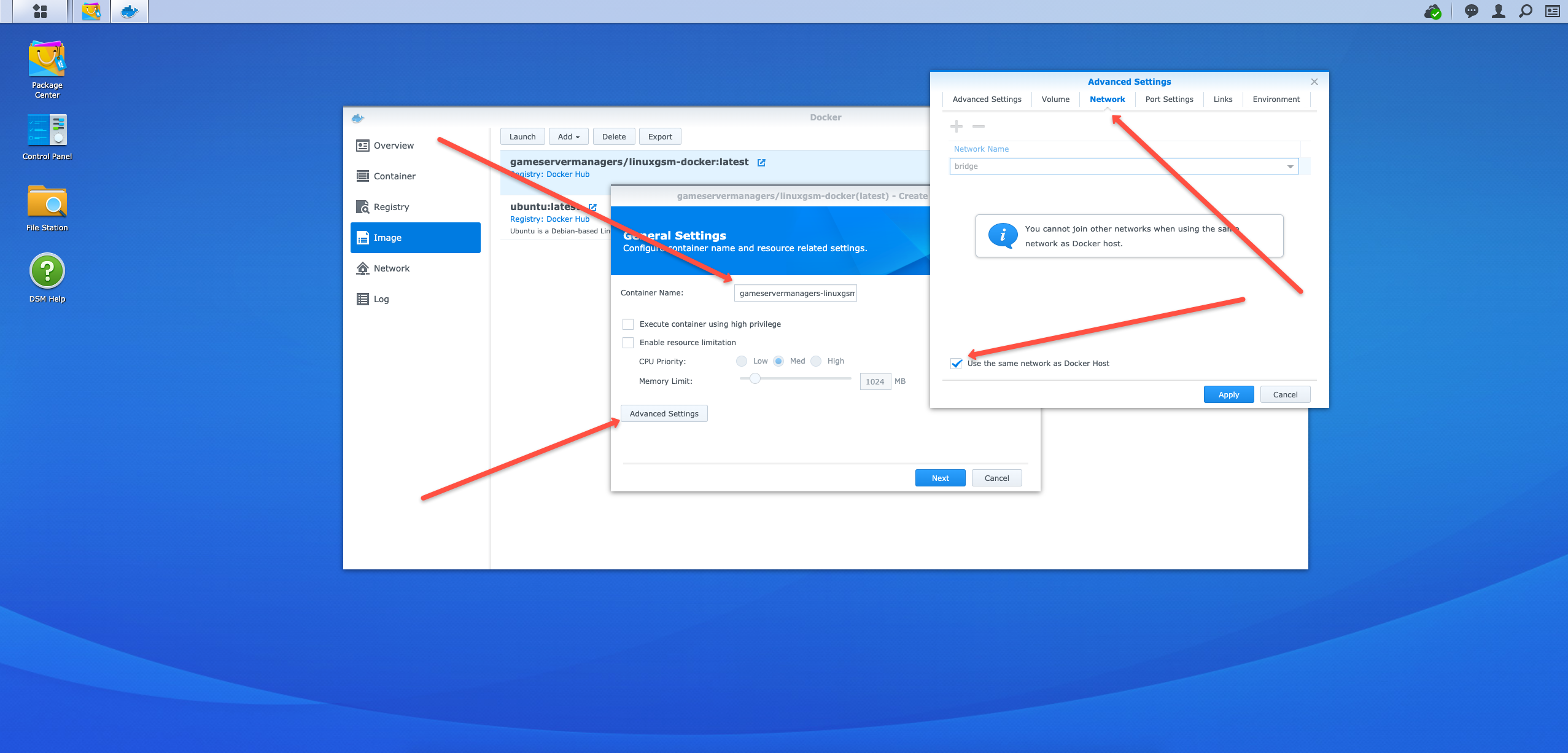
Idemo na karticu «Container» i vidimo novi pokrenuti (ako nije, pokrenite) kontejner.
Ovdje ga možete zaustaviti, pokrenuti, izbrisati i izvesti druge radnje.
Pokretanje kontejnera
Postavljanje Docker kontejnera LinuxGSM
Prije nego što se povežete na Synology NAS putem SSH-a, morate aktivirati sam SSH pristup u administracijskoj ploči.
Povezivanje putem SSH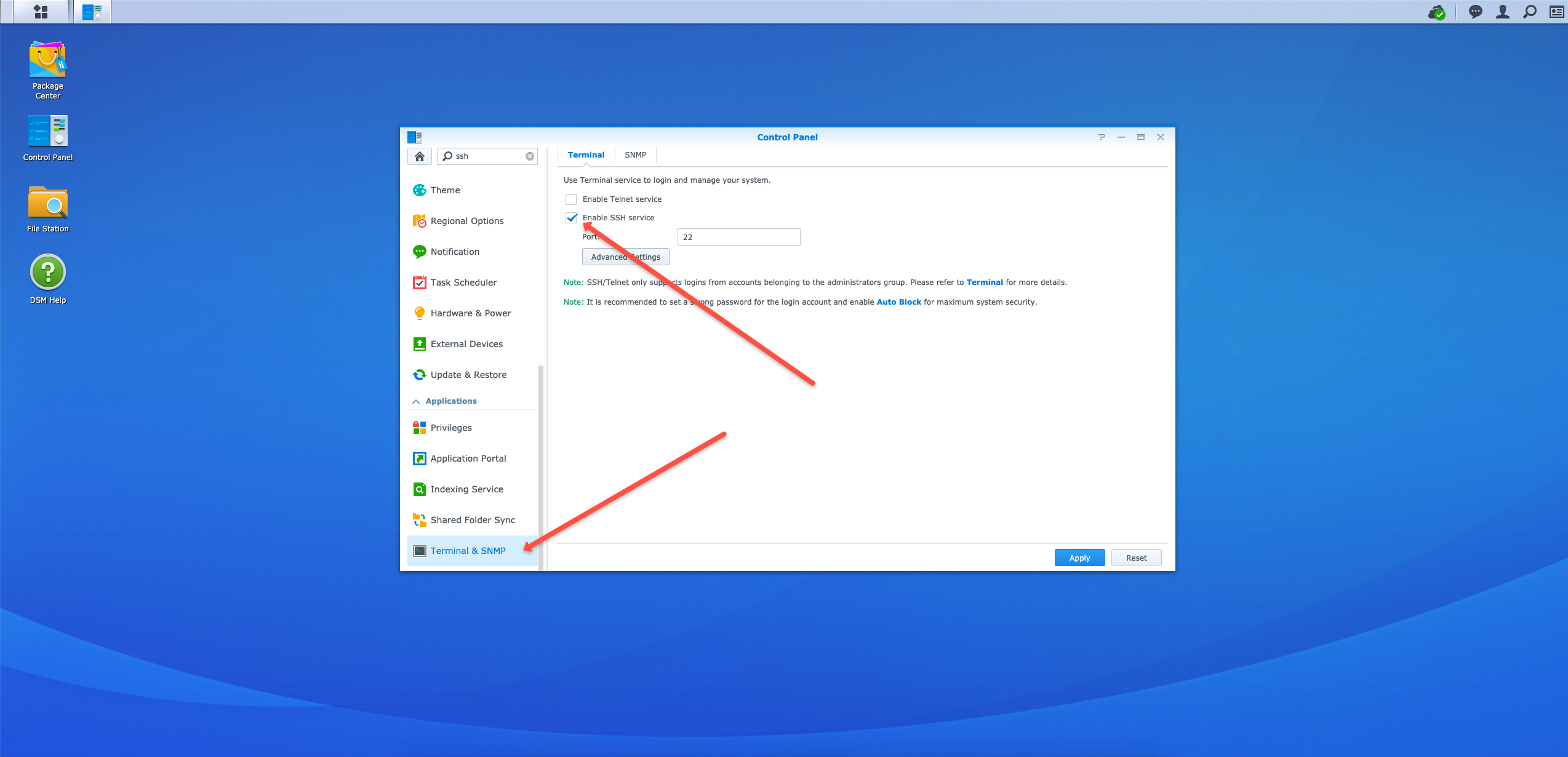
Zatim trebate koristiti unutarnji IP adresa Synology NAS poslužitelja za priključak putem SSH-a.
Otvorimo terminal (ili bilo koji drugi sličan alat, na primjer, za Windows to je PuTTY) i koristimo sljedeću naredbu:
ssh user_name@IPU mom slučaju to izgleda ovako
ssh admin@192.168.0.166IP adresa Synology NAS servera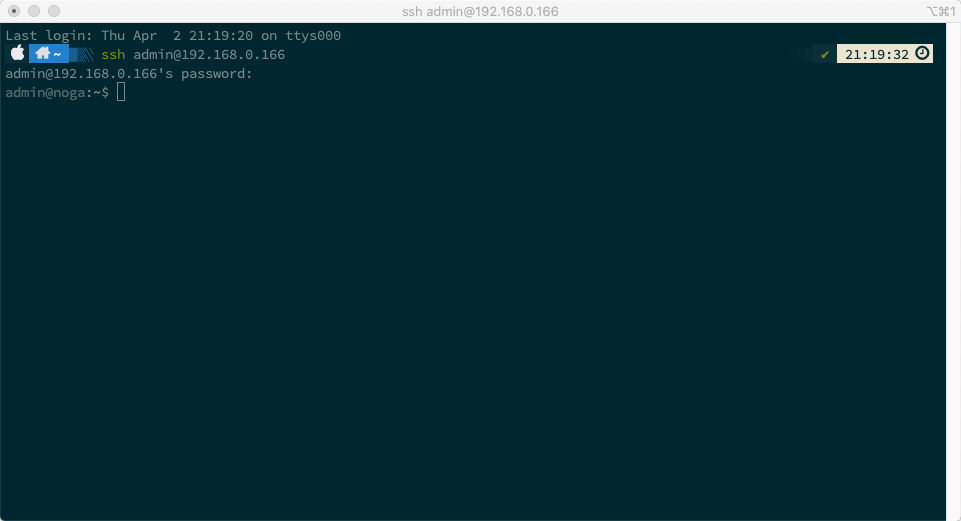
Nakon autorizacije potrebno je izvršiti naredbu za ulazak u sam kontejner „test“ (polje „Container Name“ u Docker postavkama) kao korisnik „root“
sudo docker exec -u 0 -it test bashPriključak na Docker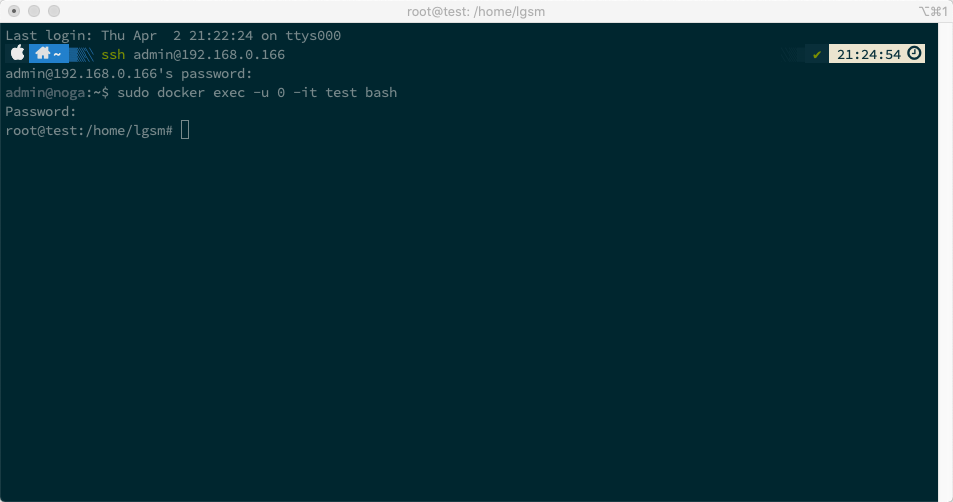
Prije same instalacije „LinuxGSM“ potrebno je provesti nekoliko radnji.
Postavit ćemo lozinku za korisnika „root“
passwdZatim ažuriramo sve pakete
apt update && apt upgrade && apt autoremoveČekamo završetak procesa…
Ažuriranje paketa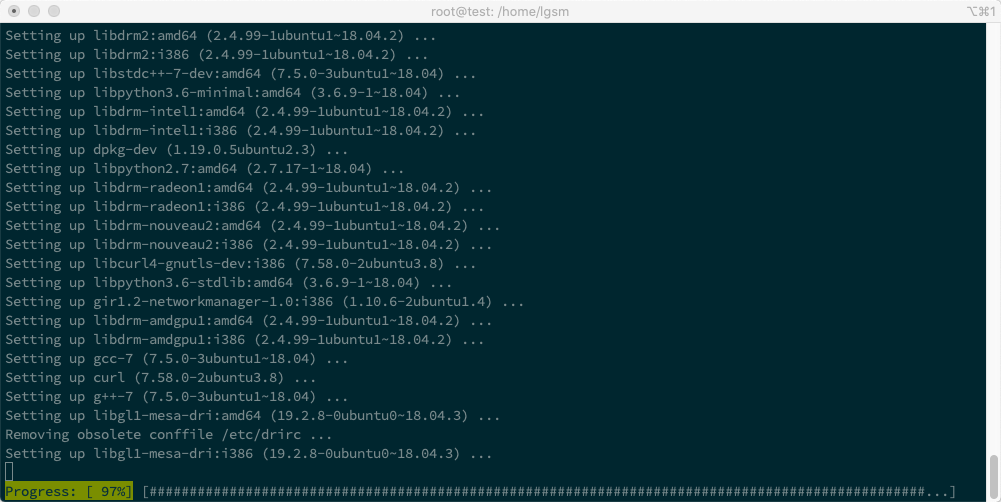
Zatim ćemo instalirati potrebne alate
apt-get install sudo iproute2 netcat nano mc p7zip-rar p7zip-fullBudući da nije najbolja ideja raditi razne radnje kao „root“, dodajemo novog korisnika „test“.
adduser testI omogućavamo novom korisniku da koristi „sudo“
usermod -aG sudo testPrebacujemo se na novog korisnika „test“
su testInstalacija alata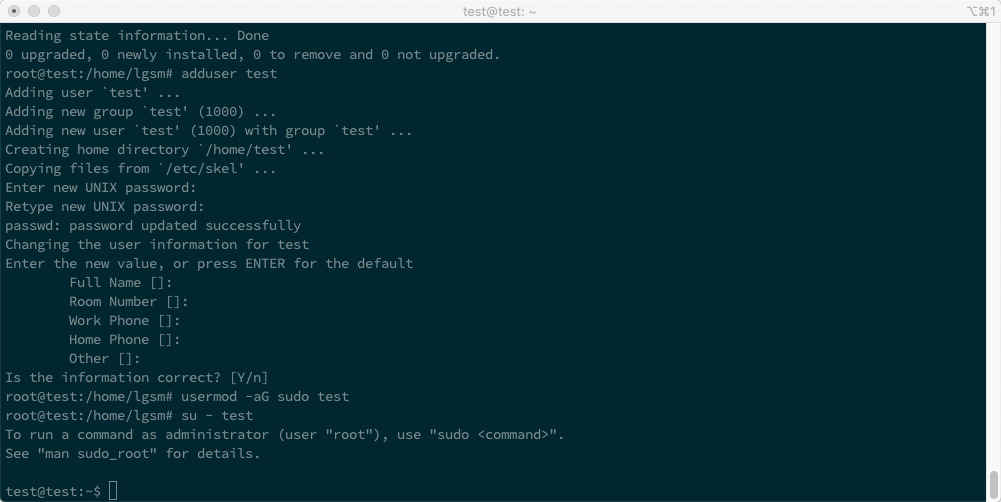
Instalacija i podešavanje LinuxGSM
Razmotrit ćemo primjer podešavanja LinuxGSM na primjeru „Counter-Strike“, poznatog i kao „CS 1.6“ https://linuxgsm.com/lgsm/csserver
Idemo na stranicu s uputama za „Counter-Strike“ linuxgsm.com/lgsm/csserver.
Na kartici „Dependencies“ kopiramo kod za „Ubuntu 64-bit“.
U trenutku pisanja ovog članka, taj kod izgleda ovako:
sudo dpkg --add-architecture i386; sudo apt update; sudo apt install mailutils postfix curl wget file tar bzip2 gzip unzip bsdmainutils python util-linux ca-certificates binutils bc jq tmux lib32gcc1 libstdc++6 lib32stdc++6 steamcmd
Instalacija ovisnosti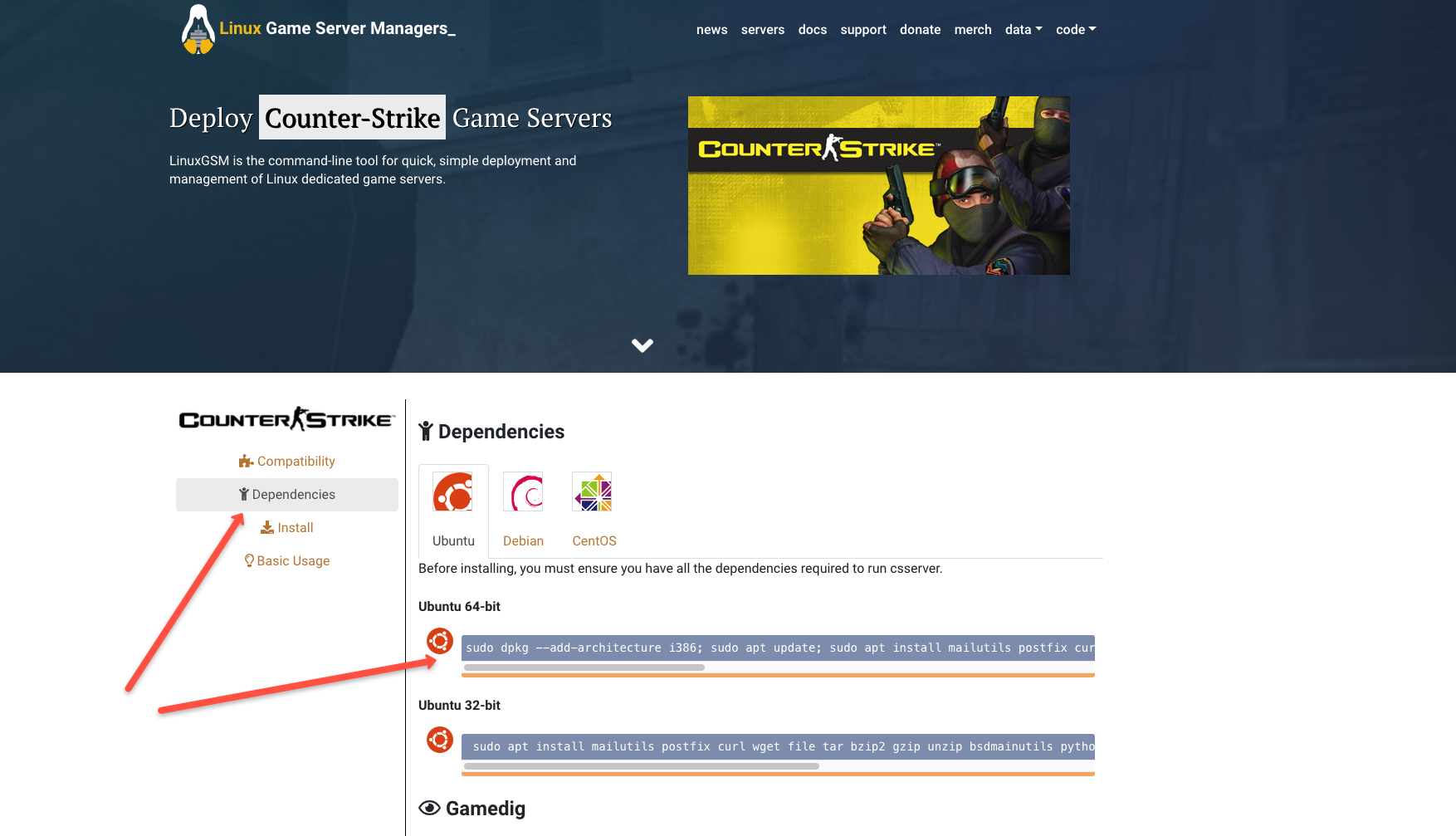
Tijekom instalacije potrebno je prihvatiti „Steam License“:
Steam License
Idemo na karticu „Install“ i kopiramo kod s 2. koraka (1. korak preskočimo, korisnik „test“ već postoji):
Instaliraj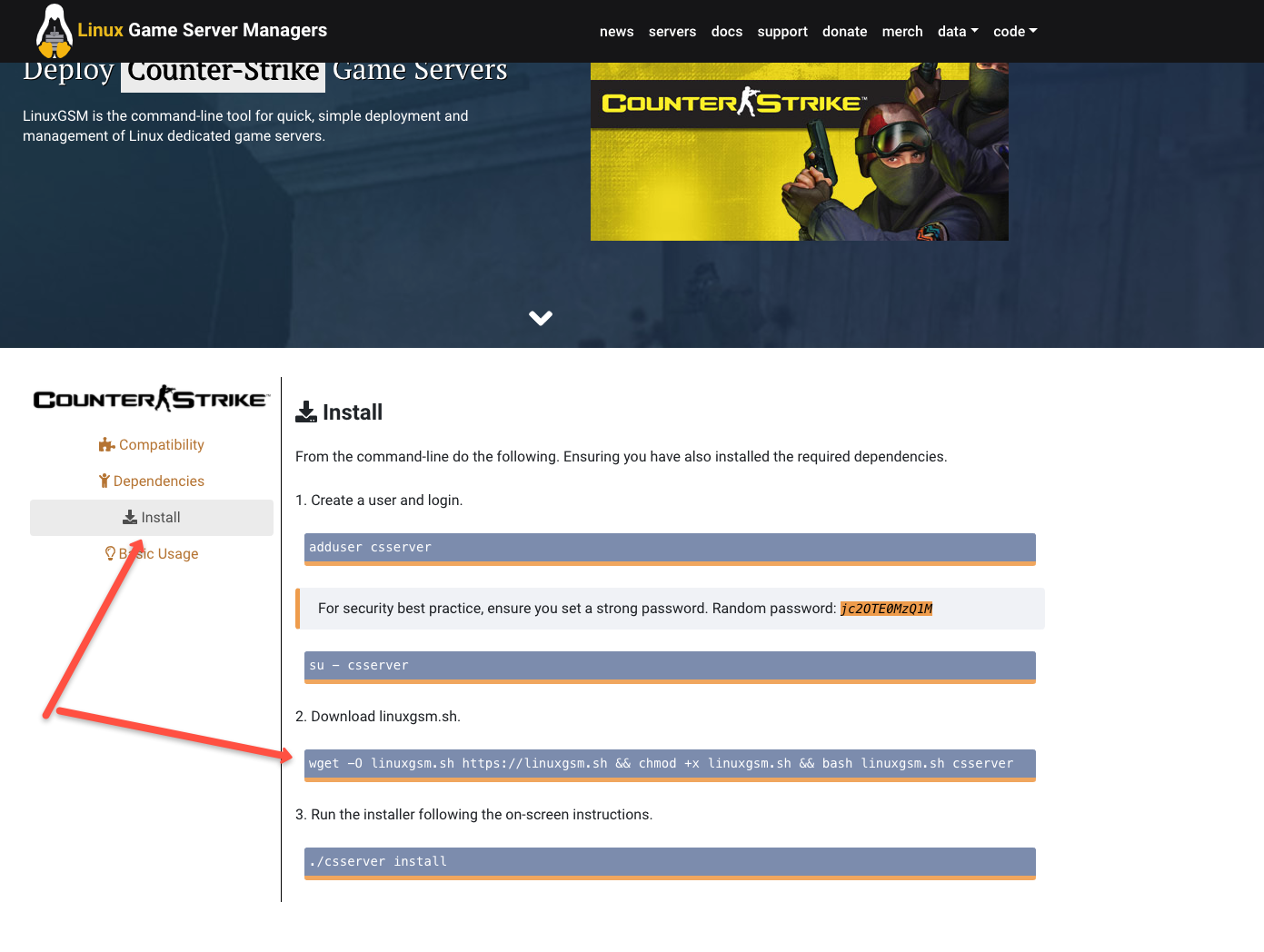
wget -O linuxgsm.sh https://linuxgsm.sh && chmod +x linuxgsm.sh && bash linuxgsm.sh csserver
Čekamo preuzimanje:
Preuzimanje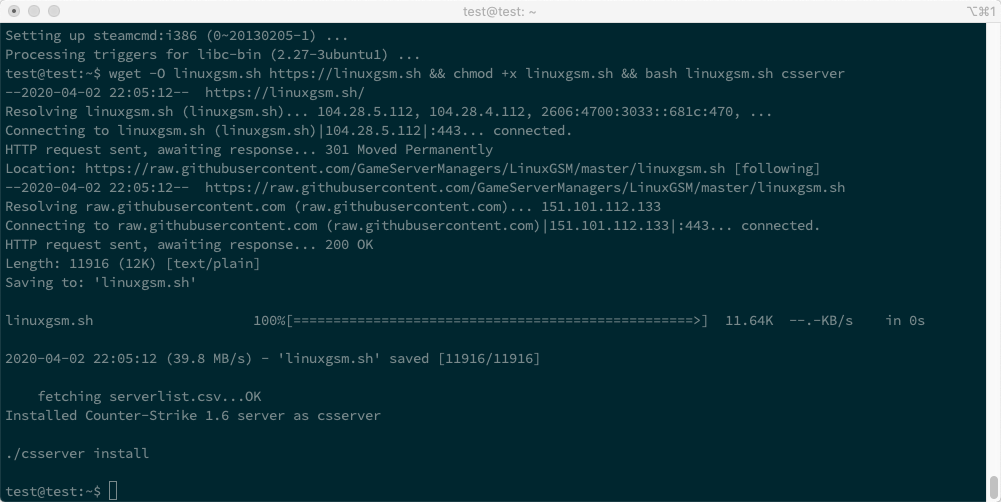
I pokrećemo instalaciju:
./csserver installAko je sve prošlo u redu, vidjet ćemo željeni „Install Complete!“
Install Complete!
Pokrećemo… i vidimo grešku „Multiple IP addresses found.“
./csserver startMultiple IP addresses found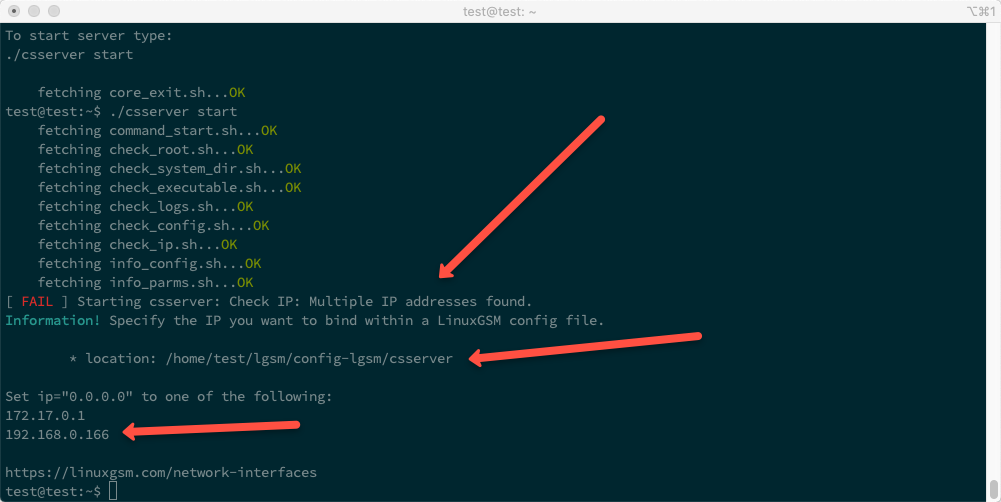
Dalje je potrebno izričito navesti serveru koju IP adresu treba koristiti.
U mom slučaju to je:
192.168.0.166Idemo u mapu, čiji je put bio u poruci kao „location“:
cd /home/test/lgsm/config-lgsm/csserverI pogledajmo koji su datoteke u ovoj mapi:
lsPopis datoteka u mapi csserver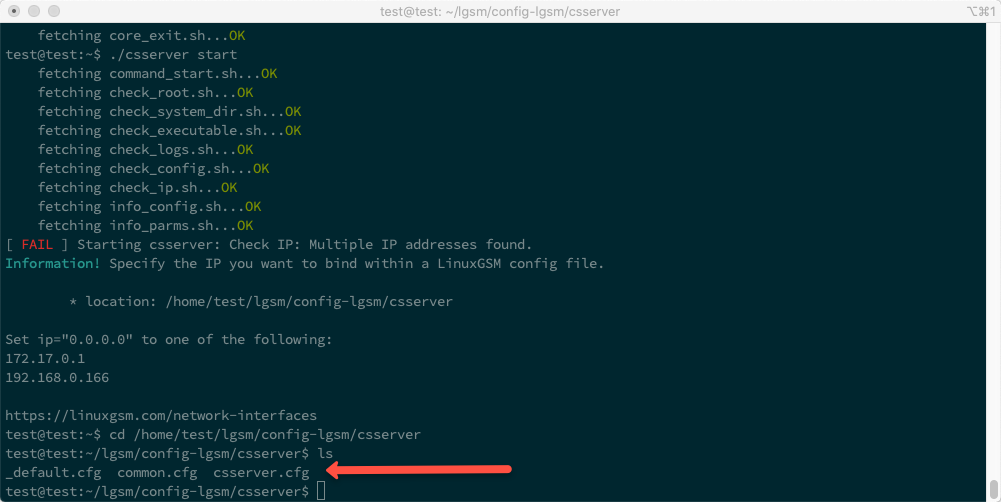
Kopiramo sadržaj datoteke „_default.cfg“ u datoteku „csserver.cfg“:
cat _default.cfg >> csserver.cfgI ulazimo u način uređivanja datoteke „csserver.cfg“:
nano csserver.cfgUređivanje datoteke csserver.cfg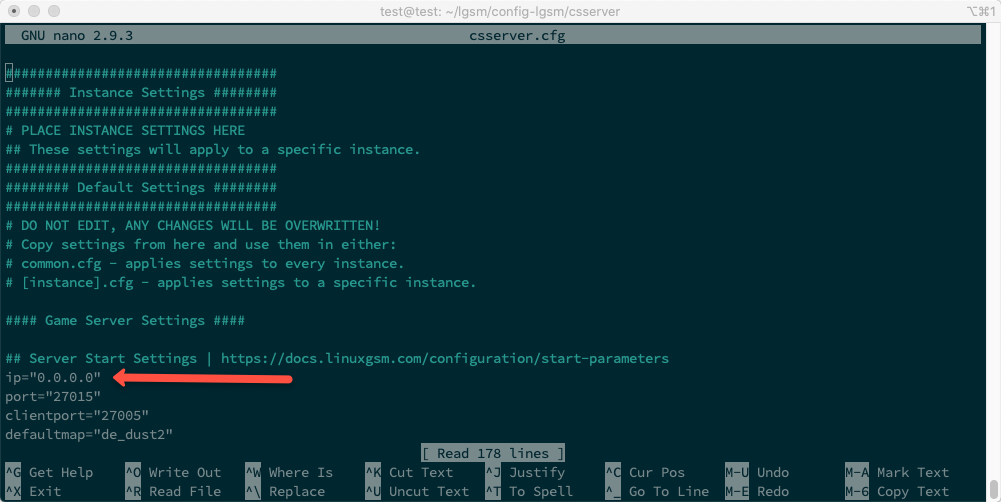
Pronalazimo redak:
ip="0.0.0.0"Zamjenjujemo IP adresu koja je bila predložena, u mom slučaju to je «192.168.0.166».
Ispostavit će se ovako:
ip="192.168.0.166"Pritisnite kombinaciju tipki:
Ctrl + XA nakon prijedloga za spremanje pritisnite:
YVraćamo se u korisničku mapu «test»:
cd ~I opet pokušavamo pokrenuti server. Sada bi server trebao pokrenuti bez problema:
./csserver startPokretanje servera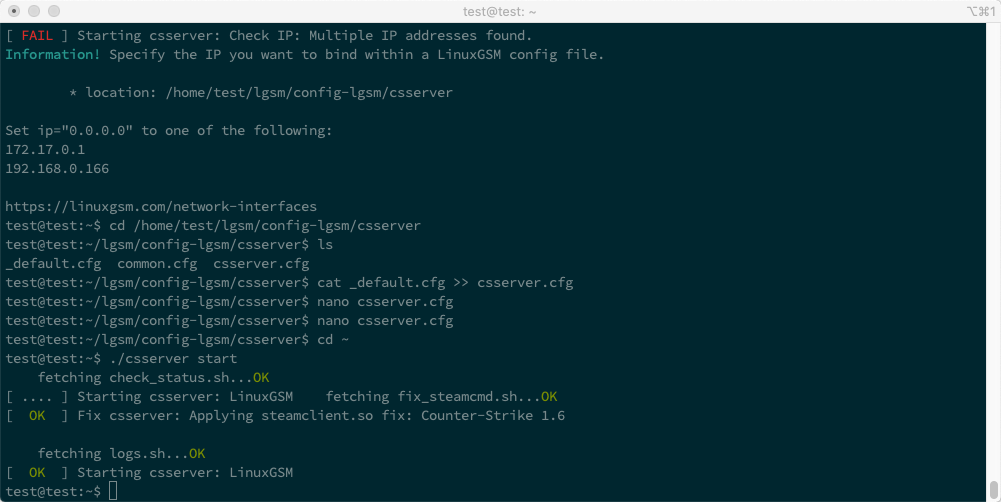
Za pregled detaljnijih informacija koristimo naredbu:
./csserver detailsDetaljne informacije o serveru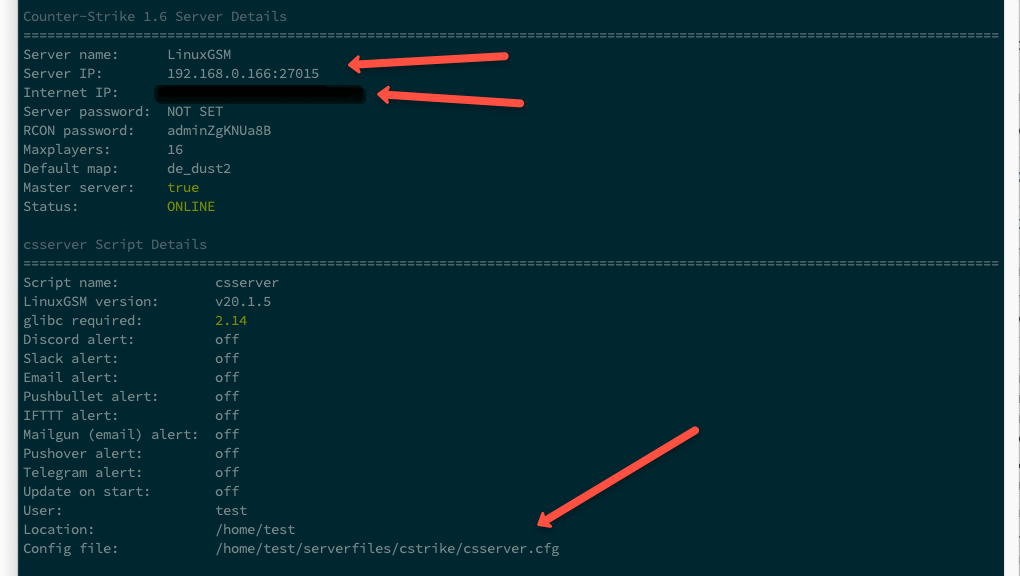
Od važnih parametara treba istaknuti:
- Server IP: 192.168.0.166:27015
- Internet IP: xxx.xx.xxx.xx:27015
- Konfiguracijska datoteka: /home/test/serverfiles/cstrike/csserver.cfg
U ovoj fazi, gejming server je već dostupan u lokalnoj mreži.
Postavke preusmjeravanja IP adrese
Igrati po lokalnoj mreži je dobro, ali igrati s prijateljima preko interneta — bolje!
Za preusmjeravanje IP adrese koju je router dobio od davatelja usluga, koristimo NAT mehanizam.
Također je važno napomenuti da većina davatelja usluga koristi dinamičke IP adrese za svoje klijente.
Za praktičnost i stabilnost rada, poželjno je dobiti statičku IP adresu.
Budući da imam router «TP-Link Archer C60», dajem primjer postavki preusmjeravanja kako je to realizirano u mom routeru.
Za druge routore, pretpostavljam, postavke preusmjeravanja su slične.
Ovdje je sve jednostavno — potrebno je navesti preusmjeravanje s vanjske IP adrese na unutarnju IP adresu servera za dva porta:
- 27015
- 27005
U administrativnoj ploči mog routera to izgleda ovako
Administrativna ploča routera
I to je to, nakon spremanja postavki routera, gejming server će biti dostupan na mreži po vanjskoj IP adresi za navedene portove!
Dodatne postavke na primjeru CS 1.6
Na primjeru CS 1.6 želio bih dati nekoliko korisnih savjeta.
Postoje dvije datoteke za konfiguraciju servera
Prva se nalazi ovdje:
~ /lgsm/config-lgsm/csserver/csserver.cfgDruga se nalazi ovdje:
~ /serverfiles/cstrike/csserver.cfgPrva datoteka sadrži opće postavke, kao što su IP adresa, mapa za prvo pokretanje servera itd.
Druga datoteka sadrži postavke komandi koje se mogu izvoditi kroz «Counter-Strike» konzolu, poput «rcon_password» ili «sv_password».
U drugoj datoteci preporučujem postavljanje lozinke za pristup serveru putem CVar «sv_password» i postaviti lozinku za upravljanje iz konzole samog servera putem CVar «rcon_password».
Popis svih CVar varijabli možete pogledati ovdje http://txdv.github.io/cstrike-cvarlist
Vjerojatno će biti potrebno instalirati dodatne karte, poput „fy_pool_day“.
Sve karte za CS 1.6 možete pronaći ovdje:
~\/serverfiles\/cstrike\/mapsPronađite potrebnu kartu, učitajte je izravno na server (ako je u arhivu, raspakirajte je), premjestite datoteku s ekstenzijom „.bsp“ u mapu sa datotekama „~\/serverfiles\/cstrike\/maps“ i ponovno pokrenite server.
~.\/csserver restartUsput, sve dostupne naredbe servera možete pogledati ovako:
~.\/csserver
Zaključak
Zadovoljan sam rezultatom. Sve radi brzo i bez zastoja.
LinuxGSM ima mnoge dodatne postavke, poput integracije s Telegramom i Slackom za obavijesti, ali neki funkcionalnosti još uvijek zahtijevaju doradu.
Sve u svemu, preporučam za korištenje!
Izvori
https://linuxgsm.com
https://docs.linuxgsm.com
https://digitalboxweb.wordpress.com/2019/09/02/serveur-counter-strike-go-sur-nas-synology
https://medium.com/@konpat/how-to-host-a-counter-strike-1-6-game-on-linux-full-tutorial-a25f20ff1149
http://txdv.github.io/cstrike-cvarlist
UPD
Kako je primijetio centralhardware ne mogu svi Synology NAS raditi u Dockeru, evo popisa uređaja koji to mogu https://www.synology.com/ru-ru/dsm/packages/Docker.
Izvor: habr.com
