

Današnja lekcija bit će posvećena postavkama VLAN-a, odnosno pokušat ćemo izvesti sve ono o čemu smo govorili na prethodnim lekcijama. Sada ćemo razmotriti 3 pitanja: stvaranje VLAN-a, dodjeljivanje portova VLAN-u i pregled baze podataka VLAN-a.
Otvorimo prozor programa Cisco Packet Tracer s mojom nacrtanom logičkom topologijom naše mreže.
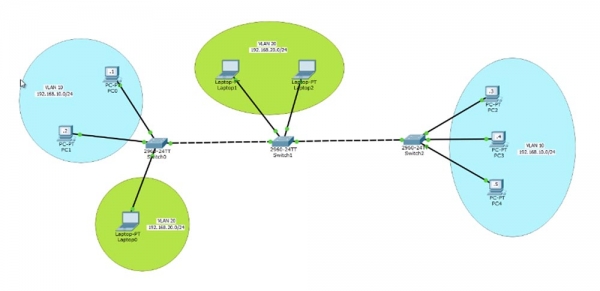
Prvi switch SW0 povezan je s 2 računala PC0 i PC1, koja su okupljena u mrežu VLAN10 s rasponom IP adresa 192.168.10.0/24. Dakle, IP adrese ovih računala bit će 192.168.10.1 i 192.168.10.2. Obično ljudi identificiraju broj VLAN-a prema trećem oktetu IP adrese, u našem slučaju to je 10, međutim, to nije obvezno pravilo za označavanje mreža, možete dodijeliti bilo koji identifikator VLAN-a, no redoslijed je uvelike prihvaćen u velikim tvrtkama jer olakšava postavljanje mreže.
Nadalje, nalazi se switch SW1, koji je povezan s mrežom VLAN20 s IP adresom 192.168.20.0/24 s dva prijenosna računala Laptop1 i Laptop2.
VLAN10 se nalazi na 1. katu ureda tvrtke i predstavlja mrežu vodstva odjela prodaje. Na ovaj switch SW0 povezano je prijenosno računalo Laptop0 marketinškog stručnjaka, koje pripada VLAN20. Ova mreža se proteže na 2. kat, gdje su smješteni drugi zaposlenici, a povezana je s odjelom prodaje koji može biti smješten u drugoj zgradi ili na 3. katu iste ove zgrade. Ovdje su također postavljena 3 računala – PC2, PC3 i PC4, koja su dio mreže VLAN10.
Mreža VLAN10, kao i VLAN20, trebala bi osigurati neprekinutu komunikaciju svih zaposlenika bez obzira na to što se nalaze na različitim katovima ili u različitim zgradama. Ovu koncepciju mreže danas ćemo razmotriti.
Krenimo s postavkom i započnimo s računalom PC0. Klikom na ikonu, ući ćemo u mrežne postavke računala i unijeti IP adresu 192.168.10.1 i masku podmreže 255.255.255.0. Ne unosim adresu zadnjeg prolaza, jer ona služi za izlazak iz jedne lokalne mreže u drugu, a u našem slučaju nećemo se baviti postavkama 3. razine OSI, zanimaju nas samo 2. razina, i ne planiramo razmatrati usmjeravanje prometa u drugu mrežu.
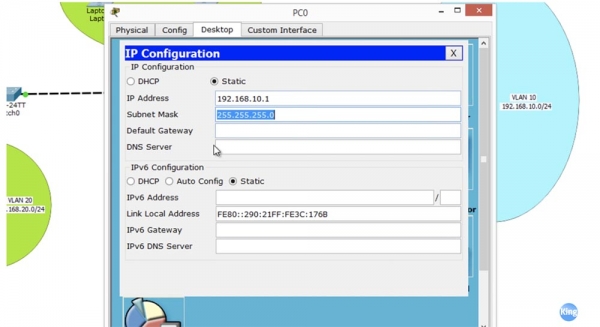
Planiramo postaviti intranet i samo one hostove koji su u njemu. Nakon toga ćemo preći na računalo PC2 i učiniti isto što i za prvi PC. Sada ćemo provjeriti mogu li pingsati PC1 s računala PC0. Kao što vidite, ping prolazi, a računalo s IP adresom 192.168.10.2 sigurno vraća pakete. Tako smo uspješno uspostavili vezu između PC0 i PC1 preko switcha.
Da bismo razumjeli zašto nam je to uspjelo, idemo u postavke switcha i pogledajmo VLAN tablicu.
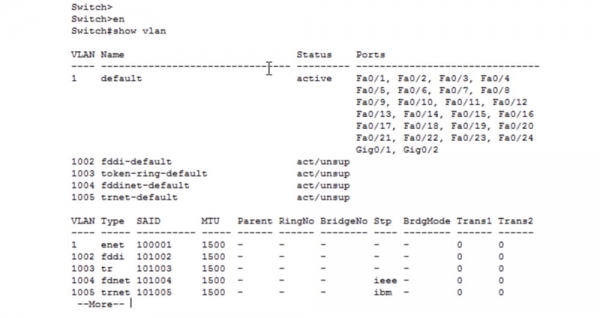
Tehnički, ovaj switch ima 5 VLAN-ova: VLAN1 prema zadanim postavkama, a također 1002, 1003, 1004 i 1005. Ako pogledate posljednje 4 mreže, možete vidjeti da nisu podržane i označene su kao unsupported. To su virtualne mreže stare tehnologije – fddi, fddinet, trnet. Trenutno se ne koriste, ali prema tehničkim zahtjevima i dalje su uključene u nove uređaje. Tako da naš switch zapravo ima po defaultu samo jednu virtualnu mrežu – VLAN1, stoga su svi portovi bilo kojeg Cisco switcha „iz kutije“ podešeni na ovu mrežu. To su 24 porta Fast Ethernet i 2 porta Gigabit Ethernet. To značajno olakšava kompatibilnost novih switcha, jer su po defaultu svi dio iste VLAN1.
Moramo ponovno dodijeliti portove koji su prema zadanim postavkama konfigurirani za rad s VLAN1, da rade s VLAN10. Packet Tracer prikazuje da su u našem slučaju to portovi Fa0 i Fa0/2.
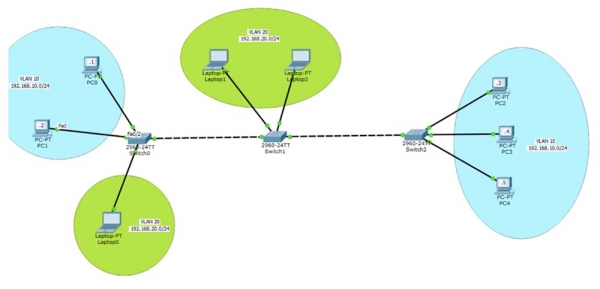
Vratimo se na switch SW0 i postavimo ta dva porta. Da bih to učinio, koristim naredbu configure terminal da uđem u globalni konfiguracijski režim, te unosim naredbu za konfiguraciju ovog sučelja – int fastEthernet 0/1. Moram postaviti ovaj port u access način rada, jer je to access-port, i koristim naredbu switchport mode access.
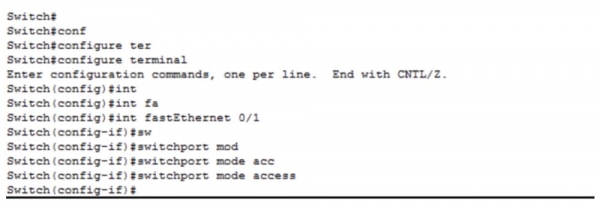
Ovaj port se konfigurira kao statički access-port, no ako mu priključim drugi switch, zahvaljujući protokolu DTP, preći će u dinamički trunk režim. Po defaultu, ovaj port pripada VLAN1, stoga moram koristiti naredbu switchport access vlan 10. U tom slučaju sustav će nam dati poruku da VLAN10 ne postoji te je potrebno da je stvorimo. Ako se sjećate, u VLAN bazi podataka imamo samo jednu mrežu – VLAN1, i nema mreže VLAN10. No tražili smo switch da nam omogući pristup VLAN10, pa smo dobili poruku o grešci.
Zato moramo stvoriti VLAN10 i prikačiti ga na ovaj access port. Nakon toga, ako uđemo u bazu podataka VLAN, možemo vidjeti upravo kreiranu VLAN0010, koja je u aktivnom stanju i kojoj pripada port Fa0/1.
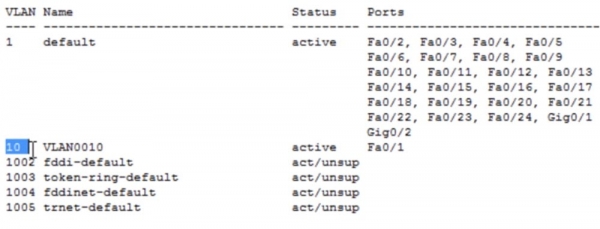
Nismo napravili nikakve promjene na računalu, već smo samo konfigurirali port switcha na koji je spojen. Sada ćemo pokušati pingati IP adresu 192.168.10.2, što smo uspješno učinili prije nekoliko minuta. Nismo uspjeli jer port na koji je spojen PC0 sada pripada mreži VLAN10, dok port povezan s računalom PC1 i dalje pripada VLAN1, i ne postoji nikakva veza između te dvije mreže. Da bismo uspostavili vezu između ovih računala, potrebno je postaviti oba porta na rad s VLAN10. Ponovno ulazim u režim globalne konfiguracije i radim slične radnje za switchport f0/2.
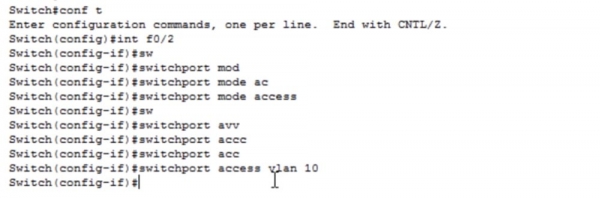
Pogledajmo još jednom tablicu VLAN. Sada vidimo da je mreža VLAN10 postavljena na portovima Fa0/1 i Fa0/2. Kao što vidimo, ping sada prolazi uspješno, jer oba porta switche SW0, na koje su spojeni uređaji, pripadaju istoj mreži. Pokušajmo promijeniti ime mreže kako bismo označili njezinu namjenu. Ako želimo izvršiti neke promjene u VLAN, moramo ući u postavke te mreže.
Za to kucam naredbu vlan 10, i vidite da se prompt komandne linije promijenio sa Switch (config) # na Switch (config-vlan) #. Ako unesem znak pitanja, sustav će nam pokazati samo 3 moguće naredbe: exit, name i no. Mogu odrediti ime mreže koristeći naredbu name, vratiti naredbe na zadano stanje kucajući no ili sačuvati unesene promjene koristeći naredbu exit. Stoga unosim naredbe name SALES i exit.
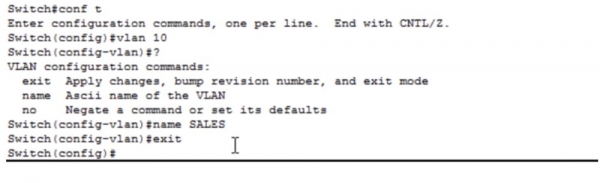
Ako pogledate bazu podataka VLAN, možete se uvjeriti da su naši timovi izvršeni i da bivša VLAN10 sada nosi naziv SALES – odjel za prodaju. Dakle, spojili smo 2 računala našeg ureda u stvorenu mrežu odjela za prodaju. Sada treba stvoriti mrežu za odjel marketinga. Da biste se spojili na ovu mrežu koristeći prijenosno računalo Laptop0, potrebno je ući u njegove mrežne postavke i unijeti IP adresu 192.168.20.1 i masku podmreže 255.255.255.0, zadani prolaz nam nije potreban. Zatim se treba vratiti u postavke switcha, ući u postavke porta s naredbom int fa0/3 i unijeti naredbu switchport mode access. Sljedeća naredba bit će switchport access vlan 20.
Ponovno dobivamo obavijest da takav VLAN ne postoji i da ga je potrebno stvoriti. Možemo ići drugim putem – izaći ću iz postavki porta Switch (config-if), ući u Switch (config) i unijeti naredbu vlan 20, čime ćemo stvoriti mrežu VLAN20. To jest, prvo možemo stvoriti mrežu VLAN20, dodijeliti joj naziv MARKETING, spremiti promjene naredbom exit, a zatim konfigurirati port za nju.
Ako uđete u bazu VLAN s naredbom sh vlan, možete vidjeti mrežu MARKETING koju smo stvorili i odgovarajući port Fa0/3. Neću moći pingovati računala s ovog prijenosnog računala iz dva razloga: imamo različite VLAN-ove i naši uređaji pripadaju različitim podmrežama. Budući da pripadaju različitim VLAN-ovima, switch će odbacivati pakete prijenosnog računala koji su upućeni u drugu mrežu, jer nema port koji pripada VLAN20.
Kao što sam rekao, kompanija se širi, mali ured na prvom katu više nije dovoljan, pa smještaju odjel marketinga na 2. katu zgrade, postavljaju tamo računala za 2 zaposlenika i žele osigurati vezu s odjelom marketinga na prvom katu. Da bismo to postigli, prvo treba stvoriti trunk između dva switcha – portom Fa0/4 prvog switcha i portom Fa0/1 drugog switcha. Da bih to postigao, ulazim u postavke SW0 i unosim naredbe int f0/4 i switchport mode trunk.
Postoji naredba za enkapsulaciju switchport trunk enc, međutim u novim switchovima se ona ne primjenjuje, jer po defaultu koriste tehnologiju enkapsulacije prema protokolu 802.1q. Međutim, stari modeli switchova Cisco koristili su proprietarni protokol ISL, koji se više ne primjenjuje, budući da sada svi switchovi razumiju protokol .1Q. Tako da više nema potrebe za korištenjem naredbe switchport trunk enc.
Ako sada uđete u VLAN bazu podataka, možete primijetiti da je port Fa0/4 nestao. To je zato što su u ovoj tablici navedeni samo access portovi koji pripadaju određenoj VLAN. Da biste vidjeli trunk portove switcha, potrebno je upotrijebiti naredbu sh int trunk.
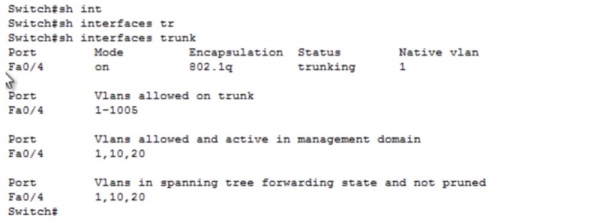
U prozoru naredbenog retka vidimo da je port Fa0/4 uključen, koristi 802.1q enkapsulaciju i pripada native vlan 1. Kao što znamo, ako ovaj trunk port prima neoznačeni promet, automatski ga usmjerava u mrežu native vlan 1. Na sljedećem satu razgovarat ćemo o postavkama native vlana, a za sada zapamtite kako izgledaju postavke trunk-a za ovo uređaj.
Sada prelazim na drugi switch SW1, ulazim u način postavki int f0/1 i ponavljam postupak konfiguracije porta na sličan način kao u prethodnom slučaju. Dva porta Fa0/2 i Fa0/3, na koje su spojenii prijenosnici zaposlenika marketinga, trebaju biti postavljeni na access način i pripisani mreži VLAN20.
U prethodnom slučaju, pojedinačno smo konfigurirali svaki port switcha, a sada želim pokazati kako ubrzati taj proces koristeći predloške naredbenog retka. Možete upisati naredbu za konfiguraciju raspona sučelja int range f0/2-3, nakon čega će naredbeni prozor izgledati kao Switch (config-if-range)#, i moći ćete unijeti istu postavku ili primijeniti istu naredbu na određeni raspon portova, primjerice, istovremeno za 20 portova.
U prethodnom primjeru nekoliko smo puta koristili iste naredbe switchport mode access i switchport access vlan 10 za nekoliko portova switcha. Ove se naredbe mogu unositi jednom ako koristite raspon portova. Sada ću unijeti naredbe switchport mode access i switchport access vlan 20 za odabrani raspon portova.
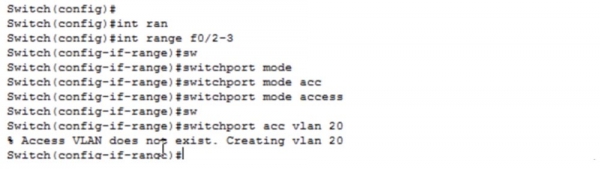
Budući da mreža VLAN20 trenutno ne postoji, sustav će je automatski stvoriti. Uzimam exit za spremanje unesenih promjena i tražim da mi prikaže tablicu VLAN. Kao što možete vidjeti, sada su portovi Fa0/2 i Fa0/3 dio upravo stvorene VLAN20.
Sada ću postaviti IP adrese prijenosnika na drugom katu našeg ureda: Laptop1 će dobiti adresu 192.168.20.2 i masku podmreže 255.255.255.0, dok će Laptop2 dobiti IP adresu 192.168.20.3. Provjerit ćemo funkcionalnost mreže pingajući prvi prijenosnik s drugog. Kao što vidite, ping prolazi uspješno jer su oba uređaja dio iste VLAN i spojena su na isti switch.
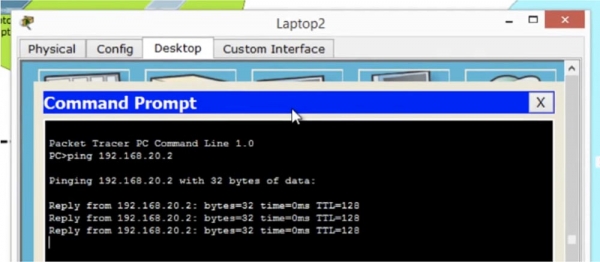
Međutim, prijenosnici odjela marketinga na prvom i drugom katu spojeni su na različite switcheve, iako su u istoj VLAN mreži. Provjerit ćemo kako je osigurana komunikacija između njih, tako da ću pingati s Laptop2 prijenosnik na prvom katu koji ima IP adresu 192.168.20.1. Kao što vidite, sve funkcioniše bez problema unatoč tome što su prijenosnici spojeni na različite switcheve. Komunikacija se ostvaruje zahvaljujući tome što su oba switcha spojena trunkom.
Mogu li uspostaviti komunikaciju između Laptop2 i računala PC0? Ne mogu, jer pripadaju različitim VLAN-ovima. Sada ćemo postaviti mrežu za računala PC2,3,4, za što prvo kreiramo trunk između drugog switcha Fa0/4 i trećeg switcha Fa0/1.
Ulazim u postavke SW1 i upisujem naredbu config t, nakon čega pozivam int f0/4, zatim unosim naredbe switchport mode trunk i exit. Na sličan način postavljam treći switch SW2. Napravili smo trunk, i vidite da je nakon što su postavke stupile na snagu, boja portova promijenjena iz narančaste u zelenu. Sada je potrebno postaviti portove Fa0/2,0/3,0/4, koji su povezani s računalima odjela prodaje, koja pripadaju mreži VLAN10. Da bih to učinio, ulazim u postavke switcha SW2, biram raspon portova f0/2-4 i primjenjujem na njih naredbe switchport mode access i switchport access vlan 10. Budući da na tim portovima ne postoji mreža VLAN10, sustav ju automatski stvara. Ako pogledate bazu podataka VLAN tog switcha, možete vidjeti da sada portovi Fa0/2,0/3,0/4 pripadaju mreži VLAN10.
Nakon toga potrebno je postaviti mrežu za svako od ova 3 računala, unoseći IP adrese i maske podmreže. PC2 dobiva adresu 192.168.10.3, PC3 – adresu 192.168.10.4, a PC4 – IP adresu 192.168.10.5.
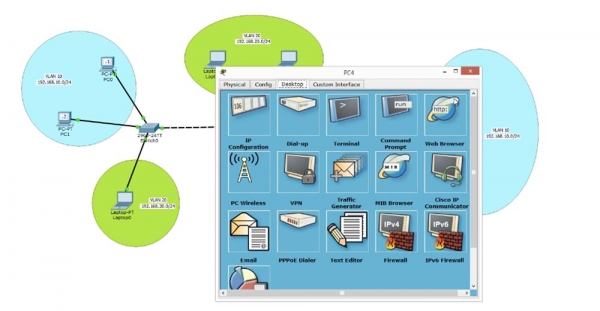
Da bismo odgovorili na pitanje radi li naša mreža, pingajmo računalo PC0 na prvom katu s računala PC4, koje se nalazi na 3. katu ili u drugoj zgradi. Pingovanje je završilo neuspješno, pa pokušajmo otkriti zašto to nismo uspjeli.
Kada smo pokušavali pingati Laptop0 s Laptop2, sve je radilo savršeno, iako su prijenosnici bili spojeni na različite switcheve. Zašto sada, kada su računala iz našeg prodajnog odjela također spojena na različite switcheve povezane trunkom, ping ne prolazi? Da bismo razumjeli uzrok problema, potrebno je podsjetiti se kako switch funkcionira.
Kada šaljemo paket s računala PC4 na switch SW2, on vidi da paket dolazi na port Fa0/4. Switch provjerava svoju bazu podataka i otkriva da port Fa0/4 pripada mreži VLAN10. Nakon toga, switch označava okvir brojem mreže, tj. pridružuje paketu podataka oznaku VLAN10 i šalje ga trunkom drugom switchu SW1. Taj switch 'čita' oznaku i vidi da je paket namijenjen mreži VLAN10, gleda u svoju bazu podataka VLAN i, otkrivajući da VLAN10 ne postoji, odbacuje paket. Na taj način, uređaji PC2, 3 i 4 mogu bez problema komunicirati jedni s drugima, ali pokušaj uspostavljanja veze s računalima PC0 i PC1 završava neuspjehom, jer switch SW1 ništa ne zna o mreži VLAN10.
Ovaj problem možemo lako riješiti tako da uđemo u postavke SW1, stvorimo mrežu VLAN10 pomoću naredbe vlan 10 i damo joj naziv MARKETING. Pokušajmo ponoviti ping – vidite da su prva tri paketa odbijena, dok je četvrti prošao uspješno. To se objašnjava time da je switch prvo provjeravao IP adrese i određivao MAC adresu, što je potrajalo određeno vrijeme, pa su prva tri paketa odbijena zbog isteka vremena. Sada je veza uspostavljena, jer je switch dopunio svoju MAC adresu i usmjerava pakete izravno na potrebnu adresu.
Sve što sam učinio kako bih riješio problem je to što sam ušao u postavke međusobnog switchea i stvorio mrežu VLAN10. Tako, čak i ako mreža nije izravno povezana sa switchom, on još uvijek treba znati za sve mreže uključene u mrežne veze. No, ako imate stotinu switcheva u svojoj mreži, fizički nećete moći ući u postavke svakog od njih i ručno konfigurirati identifikatore VLAN. Zato koristimo VTP protokol, čiju ćemo konfiguraciju obraditi u sljedećem video tutorialu.
Danas smo obradili sve što smo planirali: kako kreirati VLAN, kako dodati VLAN portove i kako pregledati VLAN bazu podataka. Za stvaranje mreža ulazimo u globalni konfiguracijski režim prekidača i koristimo naredbu vlan , takođe možemo dodati ime stvorene mreže pomoću naredbe name .

Možemo takođe stvoriti VLAN na drugi način, ulazeći u režim interfejsa i koristeći naredbu switchport access vlan . Ako mreža s tim brojem ne postoji, sistem će je automatski stvoriti. Ne zaboravite koristiti naredbu exit nakon promjena u originalnim postavkama, inače se one neće sačuvati u VLAN bazi podataka. Zatim možete dodati portove određenim VLAN mrežama koristeći odgovarajuće naredbe.

Naredba switchport mode access prelazi interfejs u statički režim pristupnog porta, nakon čega se odgovarajući VLAN broj dodaje portu pomoću naredbe switchport access vlan . Za pregled VLAN baze podataka koristi se naredba show vlan, koju treba uneti u korisničkom EXEC režimu. Za pregled liste trunk portova potrebno je koristiti naredbu show int trunk.


Hvala što ste s nama. Sviđa li vam se naš sadržaj? Želite li vidjeti više zanimljivih materijala? Podržite nas naručivanjem ili preporučite prijateljima. 30% popusta za korisnike Habr-a na jedinstveni analog entry-level servera, koji smo stvorili za vas: (dostupne opcije s RAID1 i RAID10, do 24 jezgre i do 40GB DDR4).
Dell R730xd za pola cijene? Samo kod nas u Nizozemskoj! Dell R420 — 2x E5-2430 2.2Ghz 6C 128GB DDR3 2x960GB SSD 1Gbps 100TB — od 99 $! Pročitajte o tome
Izvor: habr.com
