

Današnja lekcija predstavlja uvodne informacije o Cisco usmjerivačima. Prije nego što počnemo s učenjem gradiva, želim čestitati svima koji prate moj tečaj, jer je video lekciju 'Dan 1' do danas pogledalo gotovo milijun ljudi. Zahvaljujem svim korisnicima koji su doprinijeli učenju video tečaja CCNA.
Danas ćemo proučiti tri teme: usmjerivač kao fizički uređaj, malo uvoda u Cisco usmjerivače i osnovno postavljanje usmjerivača. Na ovom slajdu prikazan je kako izgleda tipični usmjerivač modela 1921 proizveden od strane Cisco-a.
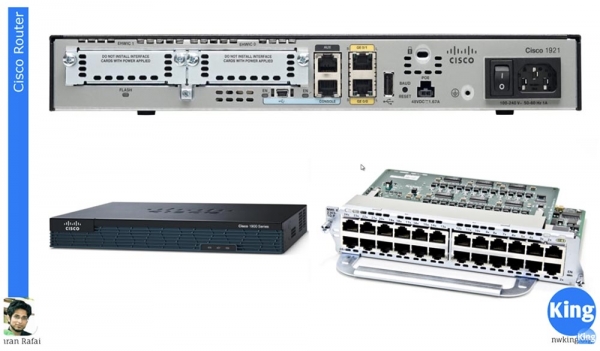
Za razliku od preklopnika koji ima više portova, tipični usmjerivač ima samo 2 porta za povezivanje, u ovom slučaju to su portovi Gigabit Ethernet GE0/0 i GE/1 te USB priključak. Usmjerivač također ima utore za ekspanzijske module i 2 konzolna porta, uključujući 1 USB port. Karakteristika Cisco usmjerivača je da imaju prekidač – Cisco preklopnici nemaju prekidače. Obično prednja strana usmjerivača izgleda ovako, kao što je prikazano u donjem lijevom kutu slajda. Na stražnjoj strani usmjerivača nalaze se utičnice za povezivanje kabela. U ovom slučaju kabel iz utora GE0/0 ili GE/1 povezuje se s preklopnikom.
U donjem desnom kutu prikazan je ekspanzijski modul NME-X 23-ES-1GP koji se može umetnuti u usmjerivač nakon uklanjanja poklopaca. Korištenjem takvih modula mogu se proširiti mogućnosti običnog Cisco usmjerivača prema vašim potrebama. Kao što je poznato, proizvodi Cisco zbog svoje složenosti i široke funkcionalnosti su prilično skupi, stoga korisnik ima mogućnost da ne preplaćuje za uređaj s širim mogućnostima nego što mu je potrebno. Kupnjom jednostavnog usmjerivača na 2 porta, možete kako se mreža razvija dodavati potrebne ekspanzijske module. U cjelini, Cisco uređaji mogu obavljati mnoge funkcije. Usmjerivače nije izmislio Cisco, ali upravo su usmjerivači učinili Cisco onom tvrtkom koju danas poznajemo. Cisco je započeo masovnu proizvodnju usmjerivača vrhunske kvalitete, što je osiguralo ovoj proizvodnji vodeću poziciju na tržištu mrežnih uređaja.
Cisco se naziva softverskom kompanijom, što znači kompanijom koja razvija softver. Hardver, sličan "čeliku" Cisco, može proizvesti svaki proizvođač, poput Kine, kupujući odgovarajuće komponente. No upravo softver Cisco IOS čini uređaje ove kompanije onim što oni zapravo jesu. Kompanija se doista ponosi ovim operativnim sustavom koji se pokreće na svim uređajima Cisco – i na switchevima i na usmjerivačima.
Jedno od najvažnijih izuma Cisco-a je i tehnologija CEF Enhanced, odnosno Cisco Express Forwarding. Ona osigurava vrlo brzu isporuku paketa, gotovo maksimalnom brzinom koju omogućavaju tehničke mogućnosti mreže. To je postalo moguće zahvaljujući integriranim krugovima specijalne namjene Cisco ASIC — Application Specific Integrated Circuitry, koji prisiljava switch da prenosi pakete gotovo brzinom mreže.
Kao što sam rekao, usmjerivač je u većoj mjeri softverski uređaj, stoga odluke o usmjeravanju donosi operativni sustav Cisco IOS.
Znate da postoje skupe grafičke kartice za računalne igre. Dakle, ako nemate takvu karticu, svi zahtjevni proračuni, 3D animacije i složena obrada grafike odvija se putem vašeg operativnog sustava, opterećujući procesor računala. Ako imate snažnu grafičku karticu s vlastitim GPU procesorom i vlastitom memorijom, performanse u igrama enormno rastu, jer se grafičkim dijelom bavi posebno "željezo".
Sličan princip radi switch, jer sve odluke o prebacivanju paketa donosi posebno "željezo", ne opterećujući usmjerivač, u kojem bi te odluke trebala donositi softver. Cisco koristi polu-softversku, polu-hardversku tehnologiju CEF, koja prisiljava usmjerivač da donosi ubrzane odluke o usmjeravanju. Ova funkcija je specifična samo za usmjerivače kompanije Cisco.
Već smo razgovarali o tome kako izvršiti osnovnu konfiguraciju parametara switcheva, a budući da se konfiguracija rutera vrši na sličan način, brzo ću vam objasniti. Otvorit ću program Cisco Packet Tracer i odabrati ruter model 1921, zatim ću otvoriti IOS konzolu u kojoj možete vidjeti kako se učitava operativni sustav ovog rutera.
Vidite da se učitala verzija 15.1, to je najnovija verzija IOS-a, kapacitet memorije je 512 MB, platforma CISCO 2911, nakon toga se nalaze ostali parametri operativnog sustava, test slike IOS-a, i naravno, ovdje se nalazi i licencni ugovor i slične stvari.
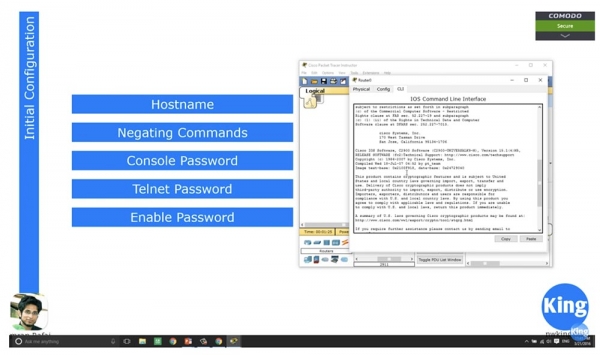
Napravit ću posebno video o Cisco IOS-u, ili ću samo pričati o raznim servisima ovog operativnog sustava. Samo ću reći da prema broju verzije možete odrediti koje mogućnosti i funkcije ima ovaj OS. Počevši od 15.1, sve verzije IOS-a su univerzalne, što znači da ovisno o licenci koju korisnik kupi, može iskoristiti različite funkcije sustava. Na primjer, ako vam je potrebna poboljšana sigurnost mreže, kupujete licencu za sigurnosne servise, ako su vam potrebne funkcije glasovnih usluga – licencu za glasovni servis itd.
Prije verzije 15.1 ruteri su imali OS s različitim verzijama – Basic, Security, Enterprise, Voice Enable i tako dalje. Na primjer, ruter mog prijatelja imao je verziju Enterprise IOS, dok sam ja imao verziju Basic IOS, pri čemu mi ništa nije smetalo da uzmem prijateljevu verziju i instaliram je na svoj ruter, jer Cisco nije koristio koncept licenci za OS.
Počevši od verzije 15.1, tvrtka je počela primjenjivati koncept varijanti licenci, i dok ne kupite odgovarajući ključ, ne možete koristiti nikakav dodatni servis operativnog sustava. Malo kasnije, kada budemo raspravljali o licenci politike Cisco, reći ću vam o različitim verzijama IOS-a. Za sada, možete ignorirati ovo i odmah preći na log učitavanja.
Na kraju loga vidite opis "hardvera" na kojem sustav radi: marku procesora, 3 gigabitna sučelja, 64-bitni DRAM, 256 Kb nevolatilne memorije. Ova količina memorije čini se premalom, ali za usmjerivač koji donosi odluke o usmjeravanju, to je sasvim dovoljno. Ne treba uspoređivati ovu memoriju s memorijom vašeg računala, jer su to potpuno različite stvari.
Log učitavanja Cisco IOS završava pitanjem: "Nastaviti s dijalogom za postavljanje? Da/Ne". Ako odgovorite "Da", sustav će vas provesti kroz seriju pitanja, na koje odgovarajući, izvršit ćete početnu konfiguraciju uređaja.
Tijekom učenja CCNA tečaja, ne biste trebali to učiniti, stoga uvijek odgovarajte "Ne" na ovo pitanje. Naravno, možete odabrati odgovor "Da" i preskočiti postavljanje konfiguracije, ali budući da ne znate kako to učiniti, bolje je odabrati odgovor "Ne".
Odabirom "Ne" i pritiskom na RETURN, preći ćemo na upute naredbenog retka, u kojem možete unositi razne naredbe. Kao i u slučaju s preklopnikom, na početku unosimo naredbu Router > enable kako bismo prešli u privilegirani način postavki. Zatim upisujem config t (configure terminal) i ulazim u način globalne konfiguracije.
Brzo ćemo proći kroz naredbe. Želim promijeniti ime domaćina, pa koristim naredbu hostname R1, zatim slijede naredbe negacije, pa prvo tražim da mi prikaže sučelja usmjerivača s naredbom do show ip interface brief. Vidimo da je port Gigabit Ethernet 0/0 u režimu administratively down, pa koristim naredbe int gigabitEthernet 0/0 i no shutdown. Nakon toga stanje porta prelazi u up. Ako ponovno pogledamo stanje sučelja usmjerivača, vidimo da sada taj port ima status "uključen". Stanje protokola ostaje u položaju down, jer ništa nije povezano na naš usmjerivač, a u odsustvu prometa on ostaje isključen. No, čim promet dođe na port usmjerivača, protokol će promijeniti status u up.
Sljedeće, potrebno je postaviti lozinku za konzolu. Za to upisujem naredbe line con 0, password console i do show run, kako bih bio siguran da je lozinka za konzolu postavljena. Provjera lozinke vršit će se tek nakon što upišem naredbu login. Sada je konzolni port usmjerivača zaštićen lozinkom.
Već sam vam pričao o enkripciji lozinki. Zamislite da netko ima pristup trenutnoj konfiguraciji ovog uređaja. Budući da je jasno vidljiva unesena lozinka, ta osoba može je lako ukrasti kako bi u bilo kojem trenutku ušla u postavke usmjerivača i hakirala sustav.
Jedan od načina za uključivanje enkripcije lozinke je korištenje naredbe service password-encryption. Budući da je prema zadanim postavkama ova naredba korištena s naredbom negacije no i ima oblik no service password-encryption, enkripcija lozinke se ne izvršava. Idemo u globalni konfiguracijski način, upisujemo naredbu service password-encryption i pritisnemo 'Enter'. Ova naredba znači da sustav uzima tekstnu lozinku koju sam postavio i šifrira ju.
Sada, ako pogledate trenutnu konfiguraciju pomoću naredbe do show run i pređete na redak lozinke, možete vidjeti da je lozinka sedmoga tipa poprimila oblik nasumične sekvence brojeva. Sada, ako netko od vaših kolega može proviriti preko vašeg ramena i vidjeti tu lozinku, bit će mu vrlo teško zapamtiti tu sekvencu. Tako smo stvorili prvu liniju obrane sigurnosnog pristupa.
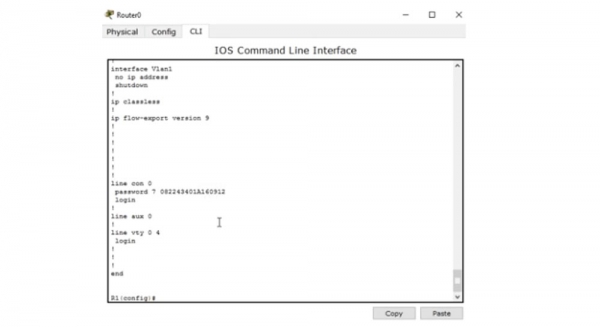
No, čak i ako uspije kopirati tu lozinku, ući u postavke i pokušati je zalijepiti u redak lozinke, sustav neće pružiti pristup postavkama, jer ova sekvenca brojeva nije sama lozinka, nego njezina šifrirana vrijednost. Prava lozinka je riječ console, i kada je unesem, dobit ću pristup konzolnom portu. Tako da, čak i ako netko kopira te brojeve, i dalje neće moći dobiti pristup uređaju.
Međutim, u stvarnosti griješimo, jer je sve što napadaču treba – otići na stranicu koja omogućava lako dešifriranje Cisco lozinki sedmoga tipa. Dovoljno je otići na stranicu, unijeti kopirane brojeve, i dobit ćete dešifriranu lozinku, u našem slučaju to je riječ console. Sada je hakeru dovoljno kopirati tu riječ, vratiti se u postavke IOS-a i zalijepiti je u redak zahtjeva lozinke.
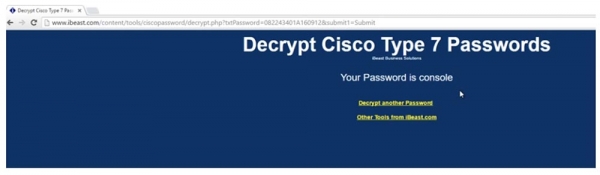
U ovom slučaju jednostavna funkcija Enable Password ne pruža potrebnu sigurnost. Najbolji način za osiguranje zaštite je korištenje naredbe enable secret cisco. Ako nakon toga pogledate trenutnu konfiguraciju, vidjet ćete da je vrijednost lozinke sada skup raznolikih simbola. U ovom slučaju korišten je peti tip lozinki Cisco.
Dešifrirati lozinku takvog tipa online nije moguće, tako da je sada konzola vašeg uređaja potpuno sigurna.
Nakon toga potrebno je postaviti lozinku za Telnet. Za to upisujem naredbu line vty 0 4, što omogućava korištenje ovog usmjerivača za 5 osoba, i unosim naredbu password telnet. Sada, ako netko želi povezati se s usmjerivačem putem Telnet protokola, morat će unijeti ovu lozinku – riječ telnet.
Zatim za switcheve postavljamo IP adresu Management IP, jer switch pripada 2. razini OSI. Međutim, usmjerivač je uređaj 3. razine, što znači da svaki port usmjerivača ima svoju vlastitu IP adresu.
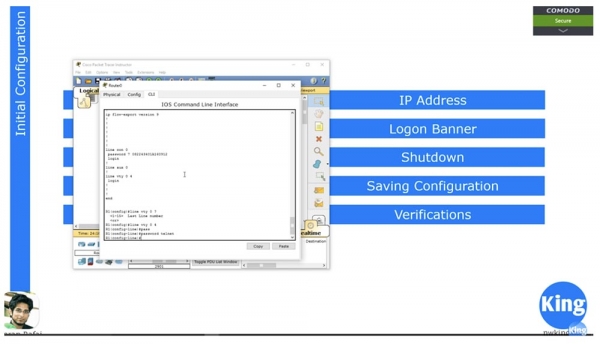
U switchu smo prelazili na postavke VLAN1 ili postavke bilo koje druge mreže u kojoj je trebala biti navedena IP adresa. Stvarali smo virtualne sučelje i dodjeljivali im IP adrese. No, u slučaju usmjerivača, te adrese se moraju dodijeliti fizičkim portovima, pa upisujem naredbe config t i int g0/0. Zatim koristim naredbu za dodjeljivanje IP adrese na isti način kao u slučaju VLAN, tj. unosim naredbu ip address 10.1.1.1 255.255.255.0 i zatim unosim no shutdown.
Ako sada pogledate stanje portova koristeći naredbu do show int brief, vidjet ćete da je adresa 10.1.1.1 dodijeljena sučelju Gigabit Ethernet 0/0. Na taj smo način postavili IP adresu.
Nakon toga prelazimo na postavku banera Logon Banner. Baš kao i za switch, koristim naredbu banner motd & i nakon toga mogu unijeti bilo koji tekst koji želim, na primjer, Welcome to NetworKing Router, istaknut ću tekst «zvijezdicama» i zatvoriti ga ampresandom &.
Zatim, ako želite isključiti port, koristite naredbu Shutdown. Za spremanje postavki koristi se naredba copy running-config startup-config. Trenutnu konfiguraciju možete pregledati s naredbom show running conf, dok za pregled konfiguracije pokretanja koristite naredbu show startup conf. Budući da smo koristili novi uređaj «iz kutije» s postavkama prema zadanim parametrima, u odgovoru na zahtjev da se prikaže konfiguracija pokretanja, sustav odgovara da još ne postoji.
Nakon unosa naredbe copy running-config startup-config, sustav traži potvrdu da je prepisivani datoteka datoteka postavki pokretanja sustava startup-config. Nakon prepisivanja datoteke konfiguracije pokretanja, pregledavam ju s naredbom show startup conf i vidim da sada potpuno ponavlja datoteku trenutnog stanja uređaja. Sada, ako isključim usmjerivač i ponovno ga uključim, pokrenut će se koristeći spremljene postavke.
Verifikaciju stanja usmjerivača najbolje je izvršiti pomoću naredbe show int brief, također možete koristiti naredbu show int, koja će pokazati stanje svih portova. Ako želite pogledati stanje određenog porta, možete koristiti naredbu show interface g0/0, nakon čega će sustav prikazati kompletnu statistiku za ovaj interfejs.
Kao što sam rekao, najvažniji dio usmjerivača je tablica rutiranja. Možete ju pregledati s naredbom show ip route.
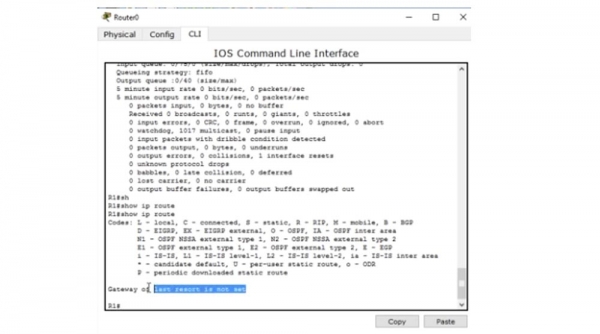
Trenutno je tablica prazna, jer nisu povezani nikakvi uređaji na naš usmjerivač. U sljedećem video tutorialu razmotrit ćemo kako se stvara tablica rutiranja koristeći različite protokole, kako se puni prilikom povezivanja novih uređaja koristeći statičko rutiranje ili dinamičke protokole. U svijetu usmjerivača naredba show ip route je najpopularnija, jer obično svi problemi s usmjeravanjem počinju s tablicom rutiranja.
Time to conclude our video lesson, as I have covered everything that was planned for today. Many users ask about my interest in recording and sharing these video lessons. I do this in my spare time entirely for free. Of course, you can send me money if you wish. Many websites use my video lessons and charge for them, but I don't want to do that to my listeners and promise that my lessons will never be paid.
Hvala što ste s nama. Sviđa li vam se naš sadržaj? Želite li vidjeti više zanimljivih materijala? Podržite nas naručivanjem ili preporučite prijateljima. 30% popusta za korisnike Habr-a na jedinstveni analog entry-level servera, koji smo stvorili za vas: (dostupne opcije s RAID1 i RAID10, do 24 jezgre i do 40GB DDR4).
Dell R730xd za pola cijene? Samo kod nas u Nizozemskoj! Dell R420 — 2x E5-2430 2.2Ghz 6C 128GB DDR3 2x960GB SSD 1Gbps 100TB — od 99 $! Pročitajte o tome
Izvor: habr.com
