

Microsoft Exchange je veliki procesor koji uključuje primanje i obradu pisama, kao i web sučelje za vaš poslužitelj e-pošte, pristup korporativnim kalendarima i zadacima. Exchange je integriran u Active Directory, pa se pretvarajmo da je već postavljen.
Ali Windows Server 2019 Core je verzija Windows Server bez grafičkog sučelja.
U ovoj verziji Windows nema tradicionalnog Windows, nema na što kliknuti, nema izbornika Start. Samo crni prozor i crni naredbeni redak. Ali istovremeno, to je manja površina za napad i veća razina prodiranja - ne želimo da se bilo tko petlja s kritičnim sustavima, zar ne?
Ovaj vodič također se odnosi na GUI poslužitelje.
1. Spojite se na poslužitelj
Otvorite Powershell i unesite naredbu:
Enter-PSSession 172.18.105.6 -Credential AdministratorIzborno: Omogući RDP. To olakšava instalaciju, ali nije nužno.
cscript C:WindowsSystem32Scregedit.wsf /ar 0Na slici iz Ultravds-a RDP je već bio omogućen.
2. Spojite poslužitelj na AD
To se može učiniti putem Windows Administratorski centar ili putem Sconfiga u RDP-u.
2.1 Navedite DNS poslužitelje ili kontrolere domene
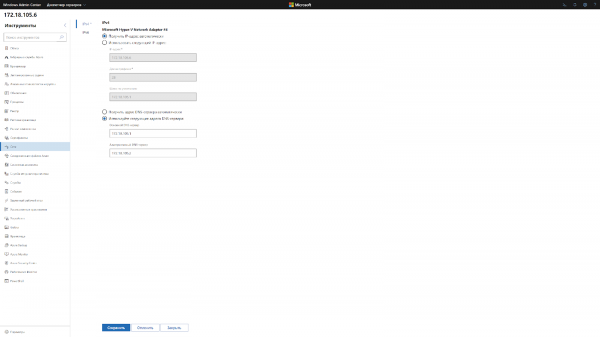
В Windows Spojite se na poslužitelj u administratorskom centru, idite na odjeljak mreže i navedite IP adrese kontrolera domene ili DNS poslužitelja.
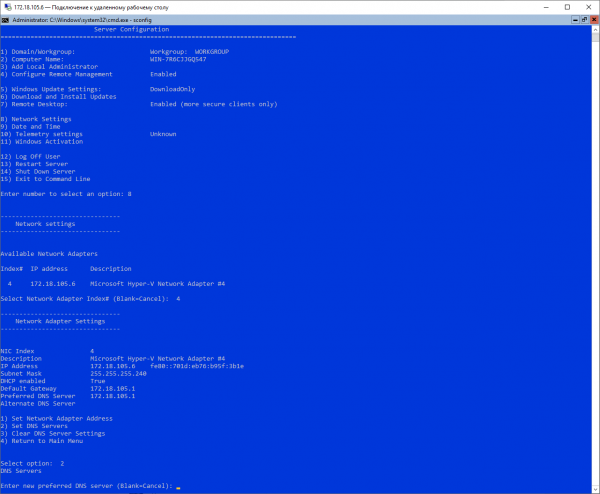
Putem RDP-a unesite “Sconfig” u naredbeni redak i dođite do plavog prozora konfiguracije poslužitelja. Tamo odabiremo stavku 8) Mrežne postavke i učinimo isto, navodeći DNS poslužitelj domene.
2.2 Pridruživanje poslužitelja domeni
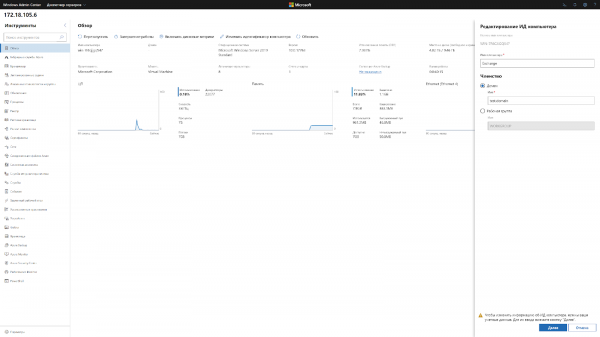
U WAC-u kliknemo na “Change computer ID” i pred nama se otvara poznati prozor za odabir radne grupe ili domene. Sve je kao i obično, odaberite domenu i pridružite se.
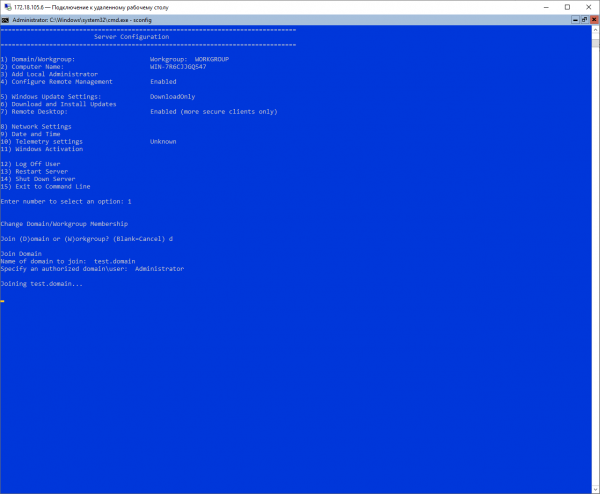
Korištenje Sconfiga Prvo morate odabrati stavku 1, odabrati želimo li se pridružiti radnoj grupi ili domeni, odrediti domenu ako se pridružujemo domeni. I tek nakon dovršetka postupka bit će nam dopušteno promijeniti naziv poslužitelja, ali čak i za to morat ćemo ponovno unijeti lozinku.
To se još lakše postiže putem Powershell-a:
Add-Computer -DomainName test.domain -NewName exchange -DomainCredential Administrator3. Instalirajte
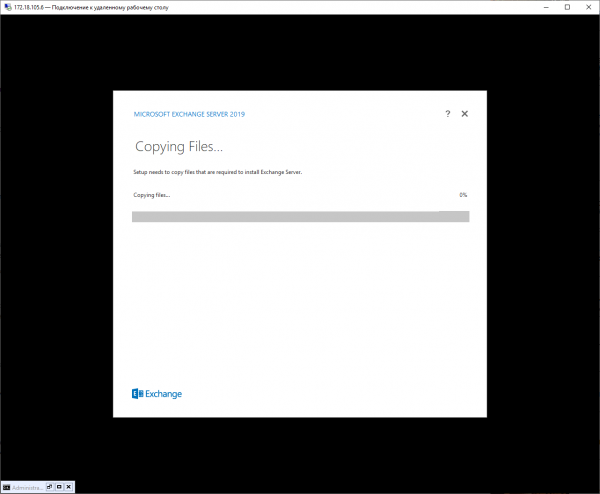
Ako koristite RDP, morat ćete instalirati potrebne komponente prije instaliranja samog Exchangea.
Install-WindowsFeature Server-Media-Foundation, RSAT-ADDSZatim moramo preuzeti sliku diska s Exchange instalacijskim programom.
Invoke-WebRequest -UseBasicParsing -Uri 'https://website.com/ ExchangeServer2019-x64.iso -OutFile C:UsersAdministratorDownloadsExchangeServer2019-x64.isoMontiraj ISO:
Mount-DiskImage C:UsersAdministratorDownloadsExchangeServer2019-x64.isoAko sve ovo radite preko naredbenog retka, potrebno je samo montirati preuzeti disk i unijeti naredbu:
D:Setup.exe /m:install /roles:m /IAcceptExchangeServerLicenseTerms /InstallWindowsComponentsIzlaz
Kao što vidite, instaliranje Exchangea na Windows Server Core, poput prijave u domenu, nije bolan proces, a s obzirom na to koliko smo dobili na sigurnosti, isplatilo se.
Posebno me razveselilo što je bilo lakše unijeti server u AD pomoću Powershella nego putem GUI-ja ili Windows Administrativni centar.
Šteta je što je opcija za instalaciju Exchangea dodana samo za Exchange 2019, već je odavno trebalo.
U našim prethodnim postovima možete pročitati kako pripremamo klijentske virtualne strojeve koristeći našu tarifu kao primjer s Server Coreom za 99 rubalja, Kako raditi s Windows Server 2019 Core i kako instalirati GUI na njega, kao i kako poslužitelj koji koristi Windows Administrativni centar.
Izvor: www.habr.com
